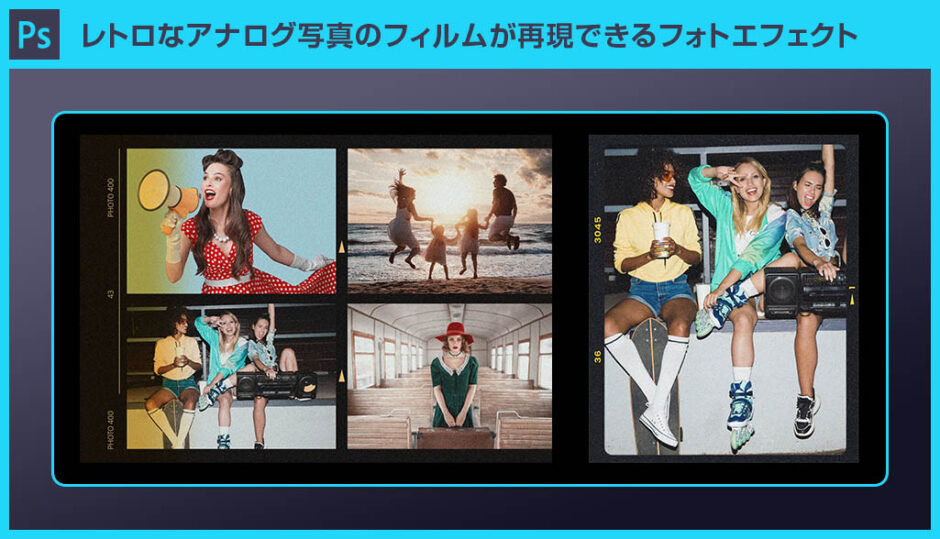
SNSの投稿画像やWebサイト・バナーのメインビジュアルとして、もちろんポスターやチラシなどの印刷物にも活用可能!もちろん商用利用可能なので安心して利用できますよ。

この記事の目次
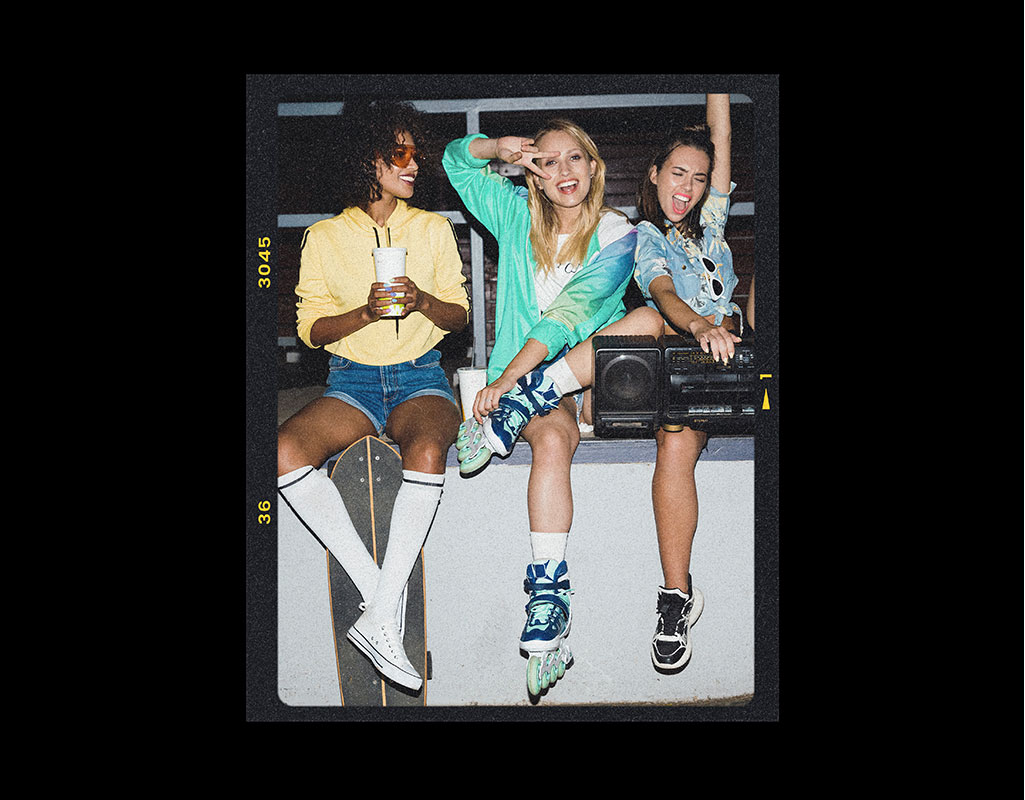
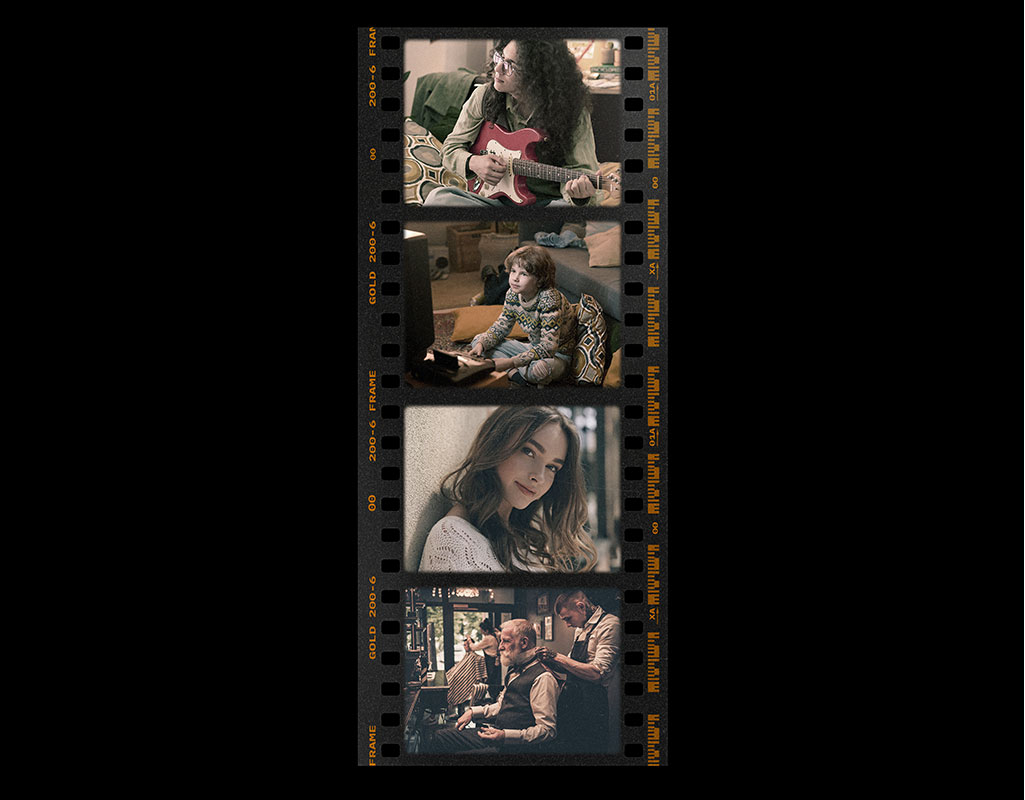
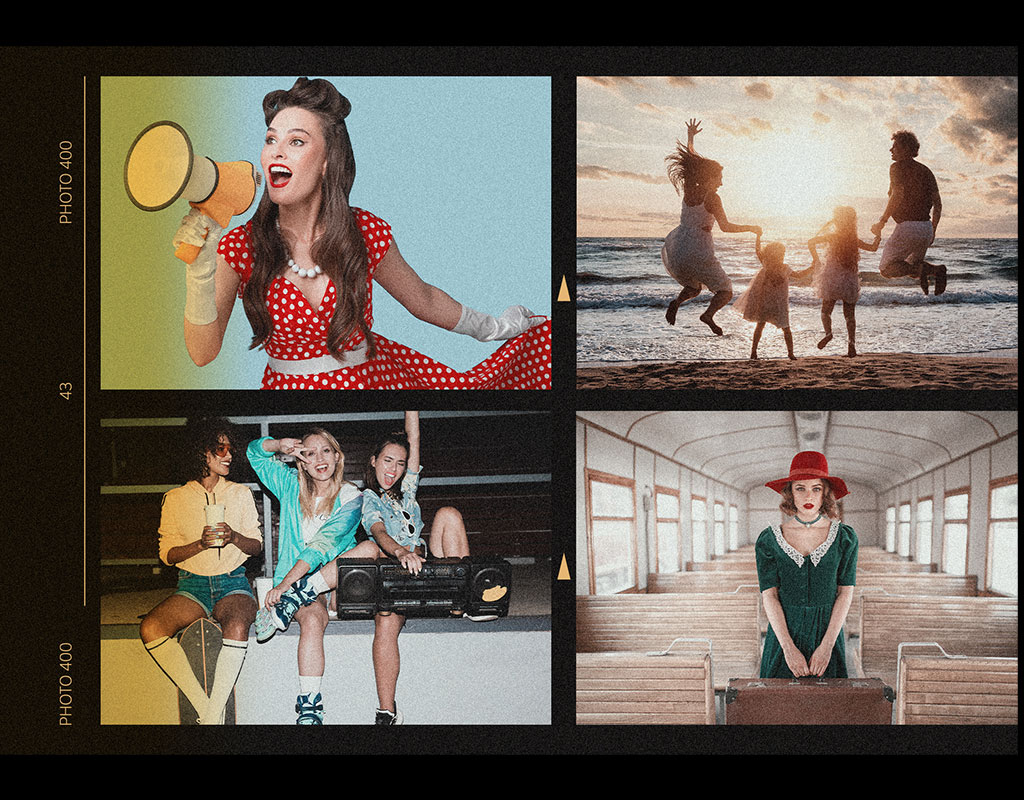


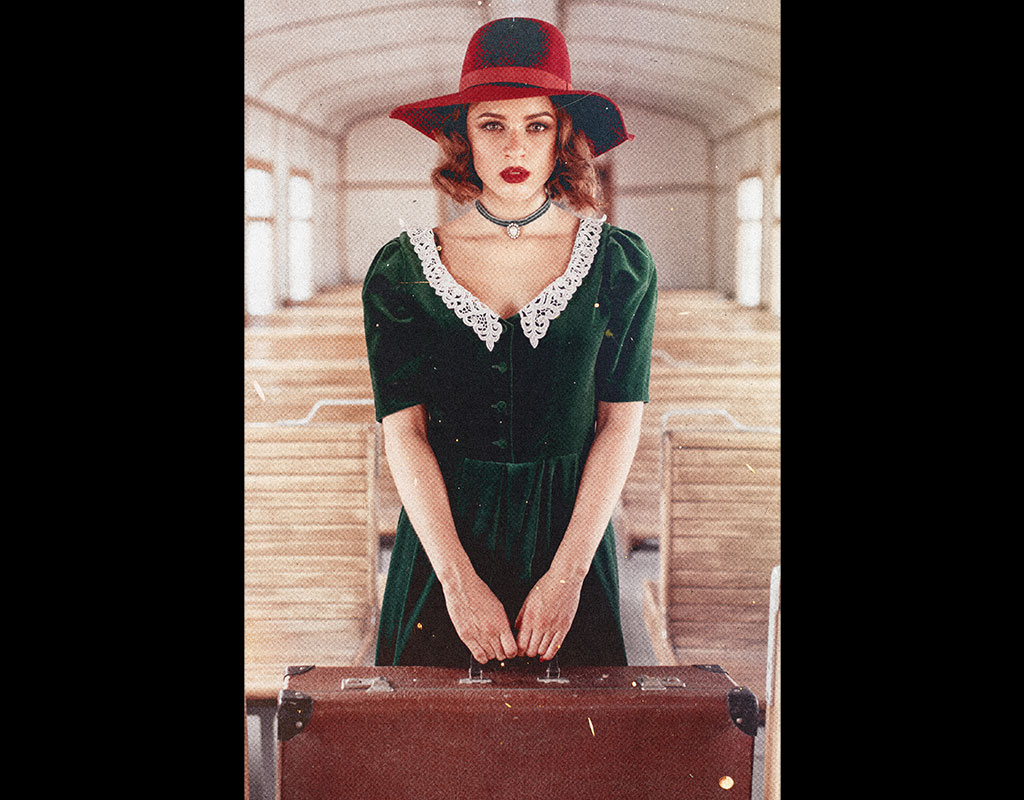
非常にハイクオリティなフィルムの質感が再現できるPSD素材です。適用したい画像をはめ込むだけで数十年の経年劣化を感じさせるフィルム写真が1分で再現可能ですよ。
Photoshopで使えるレトロフィルムエフェクトPSDの使い方を解説します。
Photoshopを導入しましょう
当記事の内容を実践するにはPhotoshop(フォトショップ)が必須です。
未導入の方はAdobe公式サイトから導入できます。(7日間無料体験可能。終了後は自動課金されます。)
なお、Adobe CCのプランはコチラの記事で徹底解説しています。
未導入の方はAdobe公式サイトから導入できます。(7日間無料体験可能。終了後は自動課金されます。)
なお、Adobe CCのプランはコチラの記事で徹底解説しています。
35Mm Photo Film Frame Analog Mockup
STEP.1
フォトエフェクトをダウンロード
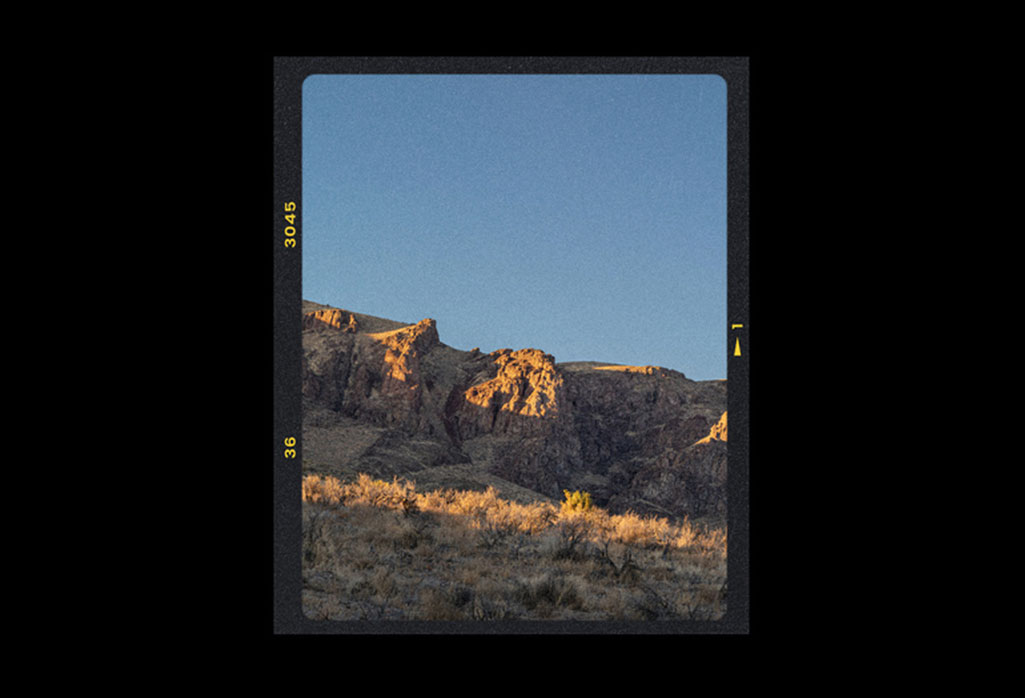
アナログフォトエフェクト素材をダウンロードします。
サンプルは [ 35Mm Photo Film Frame Analog Mockup ] です。解像度300px/inch、5000px X 5000pxの高解像度フォトエフェクト素材です。デジタル媒体から印刷媒体まで様々な用途に活用できますよ。
サンプルは [ 35Mm Photo Film Frame Analog Mockup ] です。解像度300px/inch、5000px X 5000pxの高解像度フォトエフェクト素材です。デジタル媒体から印刷媒体まで様々な用途に活用できますよ。
STEP.2
Photoshopで開く
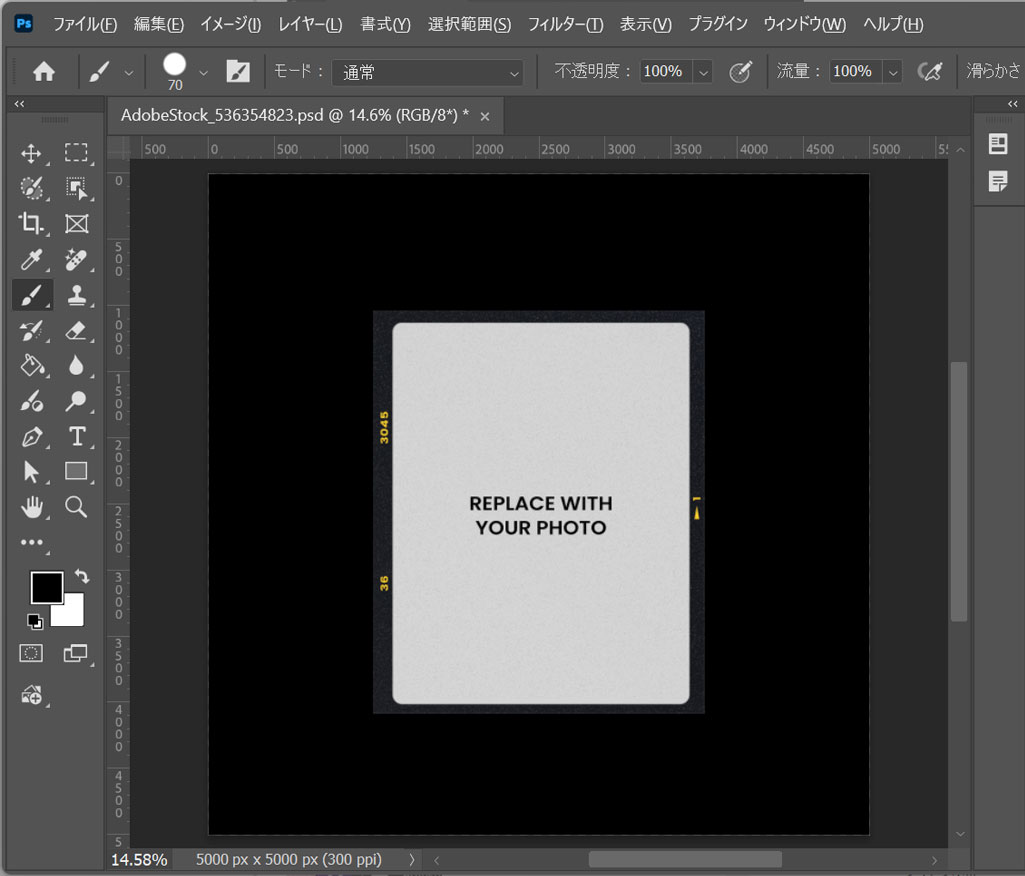
ダウンロードしたアナログフォトエフェクトのPSDT素材をダブルクリックするとPhotoshopで左図のような画面が開きます。
STEP.3
PSBを編集・保存
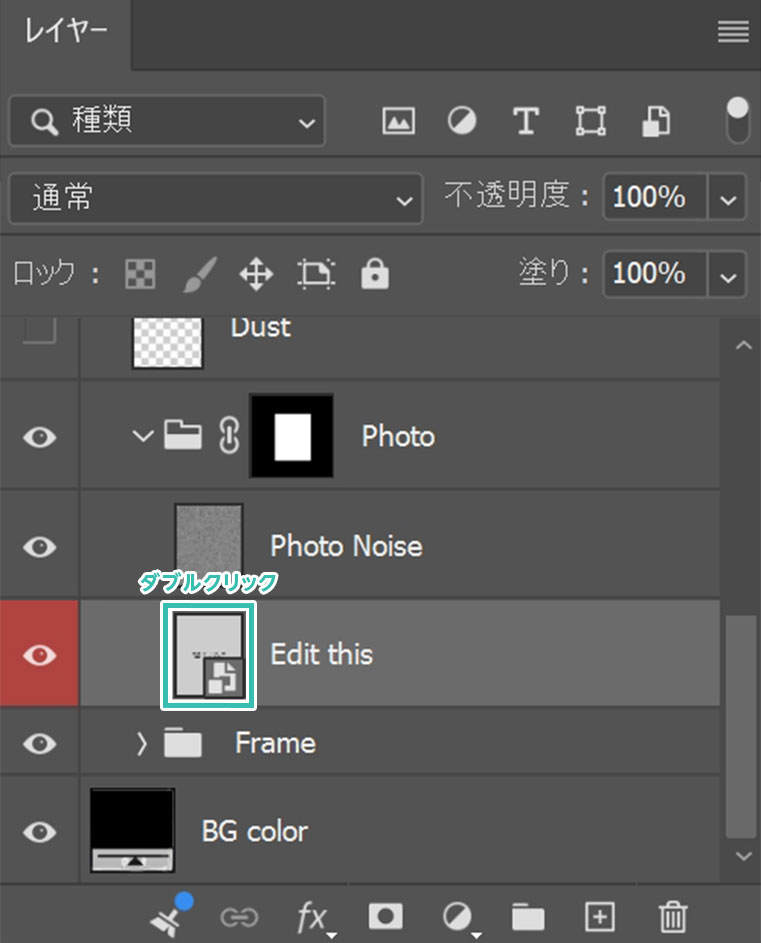
レイヤーパネルを開きます。
※非表示の場合は [ F7 ] で表示可。
レイヤー内にある [ Edit this ] のレイヤーサムネールをダブルクリックしましょう。
※非表示の場合は [ F7 ] で表示可。
レイヤー内にある [ Edit this ] のレイヤーサムネールをダブルクリックしましょう。
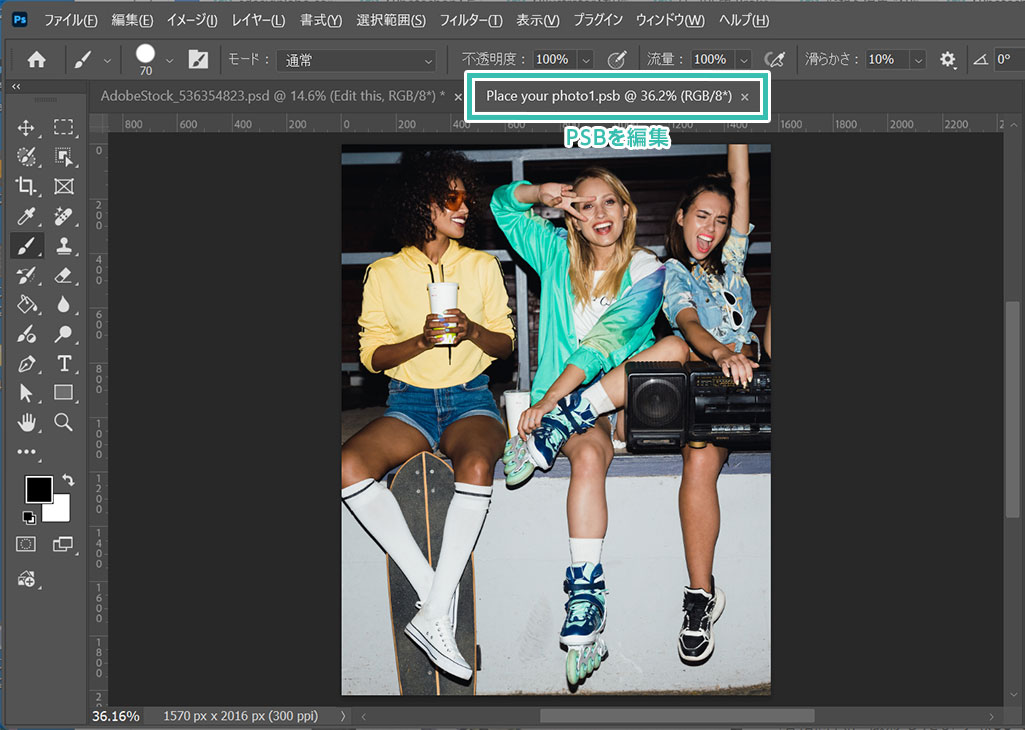
別タブで [ Place with your photo1.psb ] が開きます。お好きな写真素材を配置しましょう。
サンプルはコチラの画像を使用しました。
変更後は [ Ctrl + S ] (Mac:⌘ + S) で上書き保存します。
サンプルはコチラの画像を使用しました。
変更後は [ Ctrl + S ] (Mac:⌘ + S) で上書き保存します。
FINISH
レトロフィルムエフェクトの完成
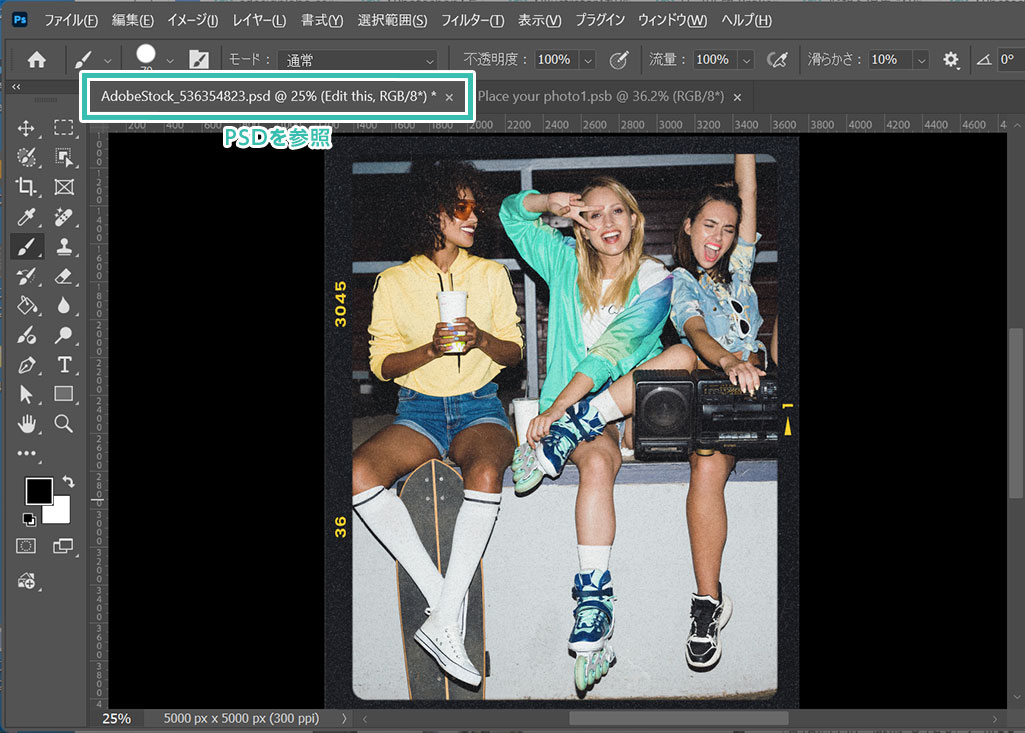
元のレトロフィルムエフェクトPSDのタブをクリックすると内容が変更されている事が確認できます。
左図は作成されたデザインの詳細です。[ 35Mm Photo Film Frame Analog Mockup ] を使えば昭和時代に撮影したような35ミリフィルムで撮影したレトロな写真の質感が一瞬で作れますよ。
現在も35ミリフィルムが販売されていますが、1本2000円超えで高価な代物です。当エフェクトPSDを使えばスマホで撮影した素材をレトロフィルム写真化できるのでコスパが最高ですよ。
現在も35ミリフィルムが販売されていますが、1本2000円超えで高価な代物です。当エフェクトPSDを使えばスマホで撮影した素材をレトロフィルム写真化できるのでコスパが最高ですよ。
Analog Film Frame Photo Effect Mockup Template
STEP.1
フォトエフェクトをダウンロード
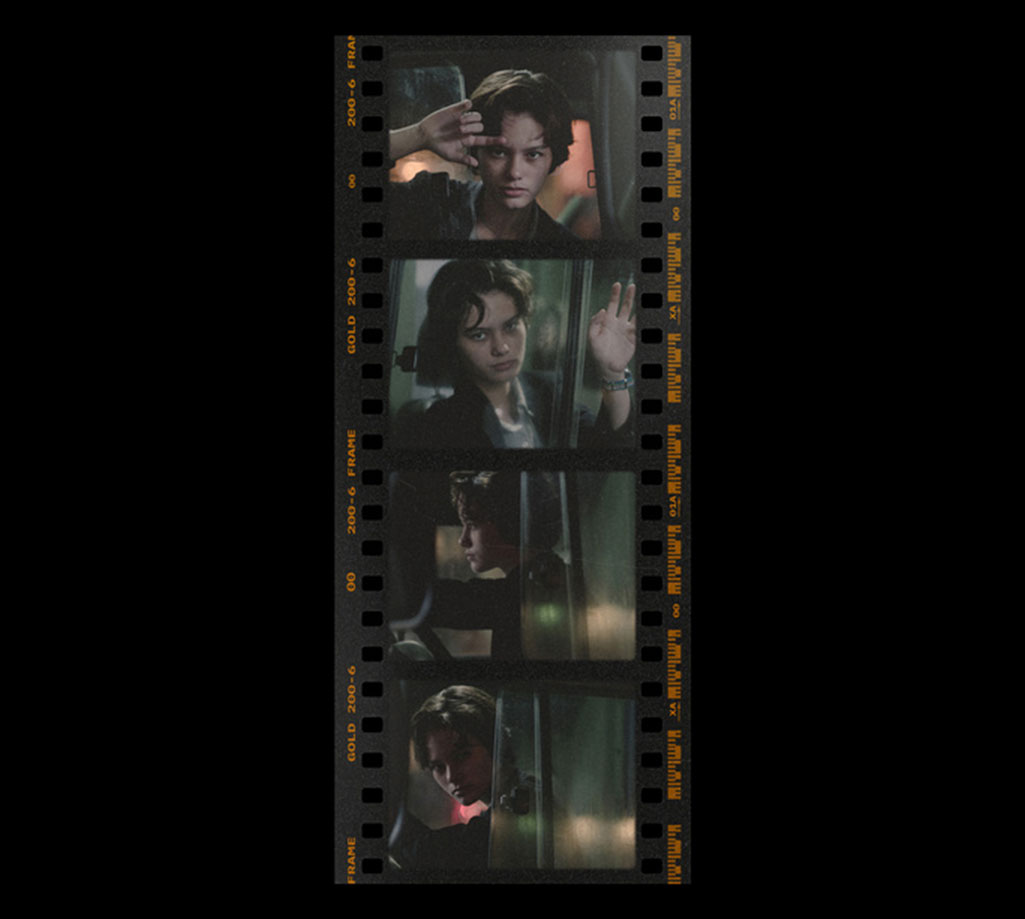
引き続き別のアナログフォトエフェクト素材をダウンロードします。
サンプルは [ Analog Film Frame Photo Effect Mockup Template ] です。こちらも先程と同様解像度300px/inch、5000px X 5000pxの高解像度フォトエフェクト素材です。SNSへの投稿写真やバナー素材といったデジタル媒体から印刷媒体まで様々な用途に活用できますよ。
サンプルは [ Analog Film Frame Photo Effect Mockup Template ] です。こちらも先程と同様解像度300px/inch、5000px X 5000pxの高解像度フォトエフェクト素材です。SNSへの投稿写真やバナー素材といったデジタル媒体から印刷媒体まで様々な用途に活用できますよ。
STEP.2
Photoshopで開く
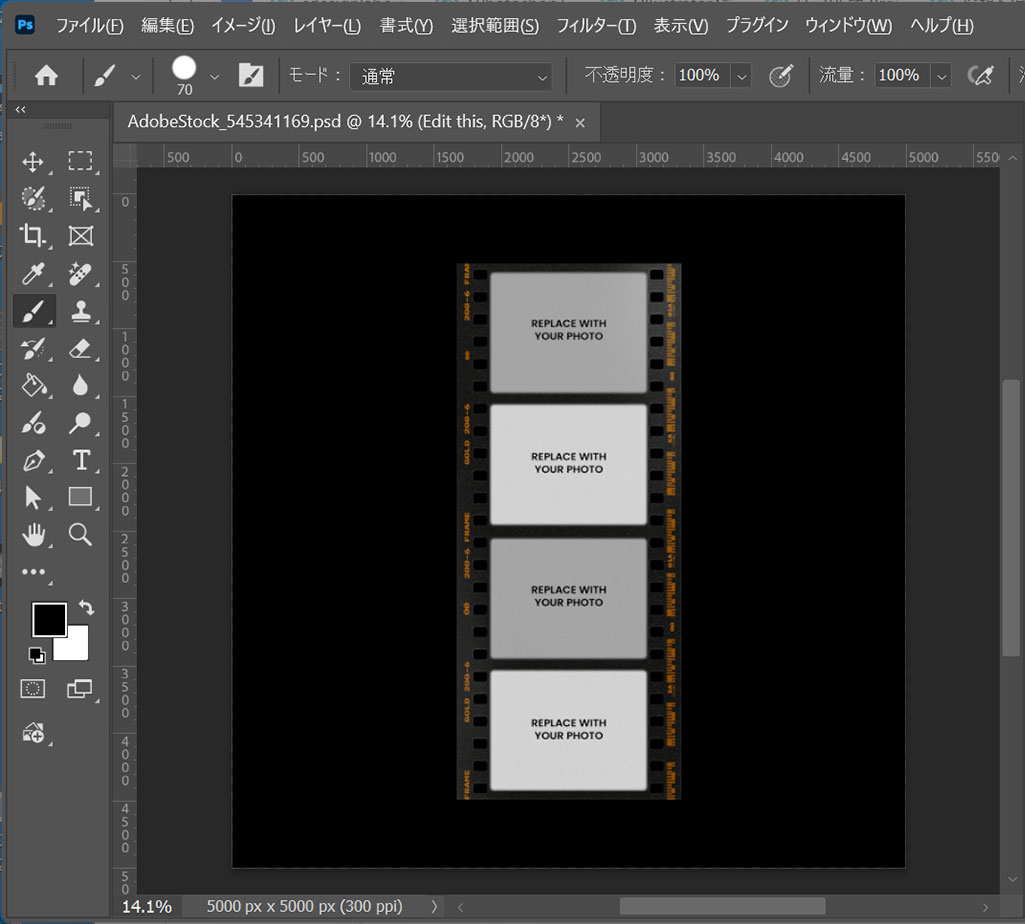
ダウンロードしたアナログフォトエフェクトのPSDT素材をダブルクリックするとPhotoshopで左図のような画面が開きます。
STEP.3
PSBを編集・保存
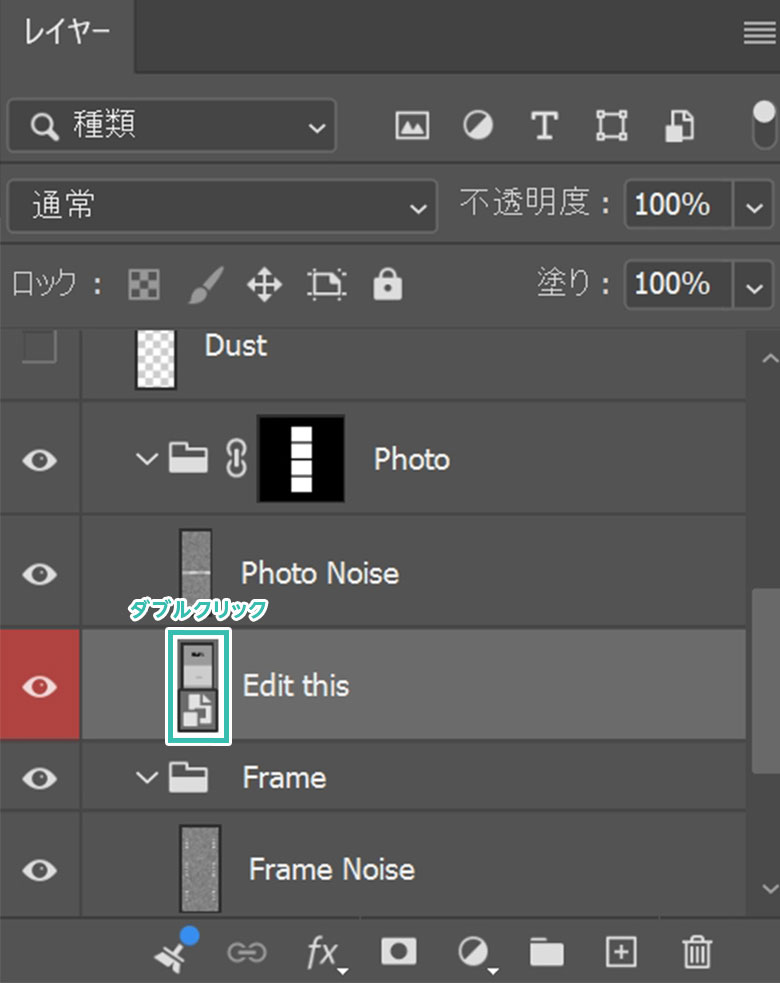
レイヤーパネルを開きます。
※非表示の場合は [ F7 ] で表示可。
レイヤー内にある [ Edit this ] のレイヤーサムネールをダブルクリックしましょう。
※非表示の場合は [ F7 ] で表示可。
レイヤー内にある [ Edit this ] のレイヤーサムネールをダブルクリックしましょう。
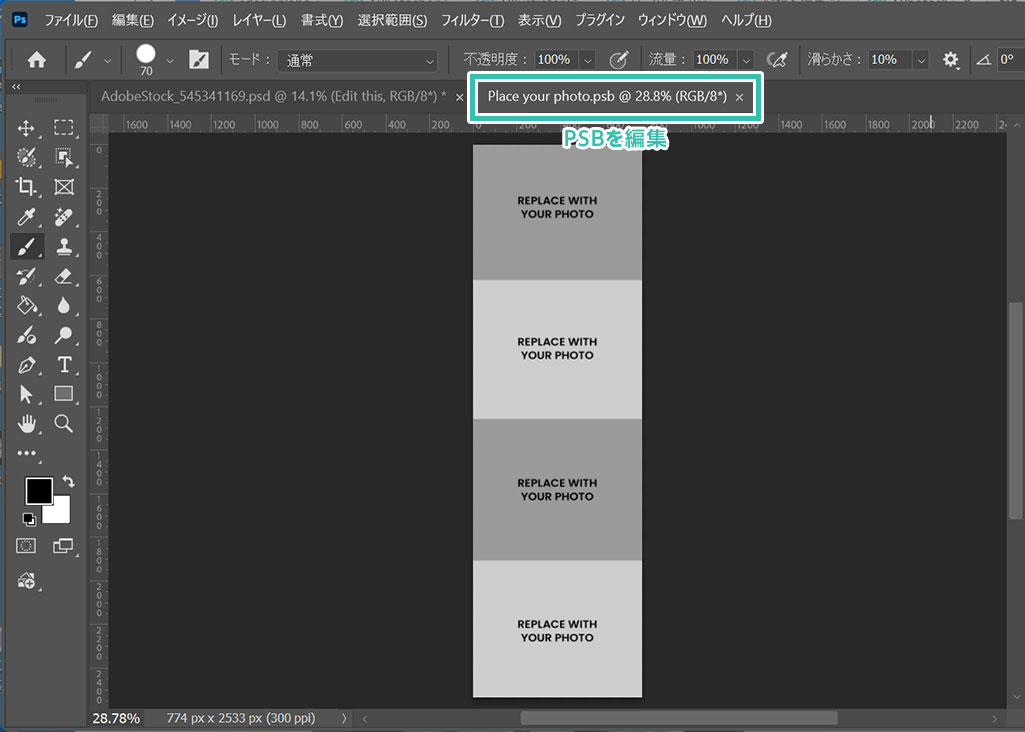
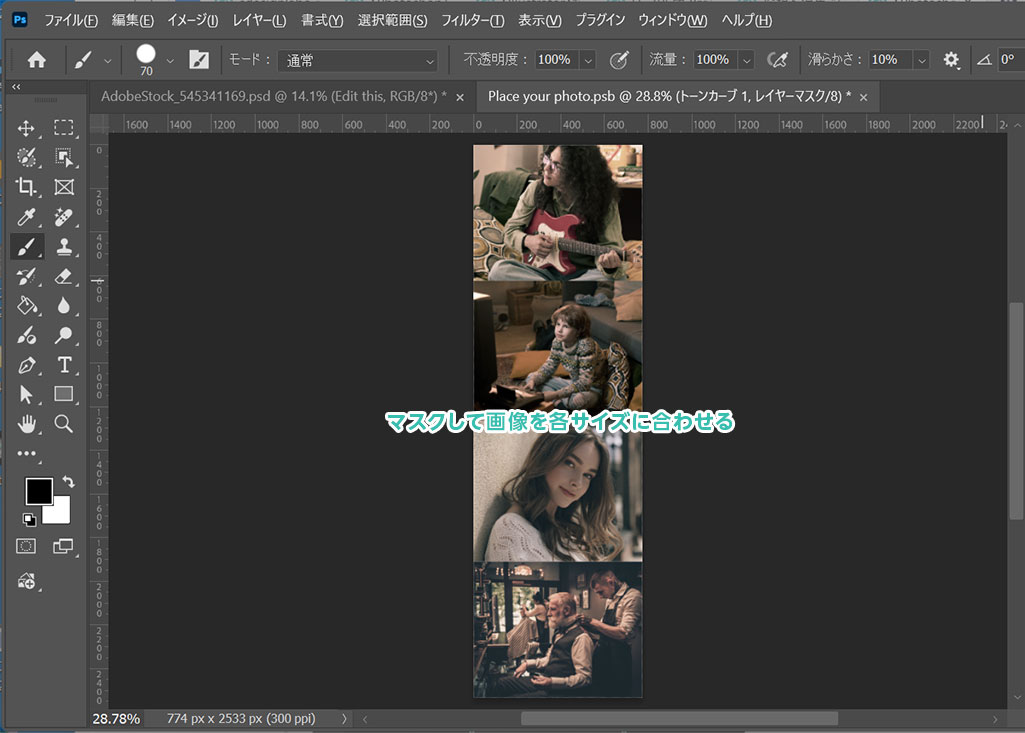
各画像を指定サイズでマスクした状態です。
変更後は [ Ctrl + S ] (Mac:⌘ + S) で上書き保存します。
変更後は [ Ctrl + S ] (Mac:⌘ + S) で上書き保存します。
FINISH
レトロフィルム写真エフェクトの完成
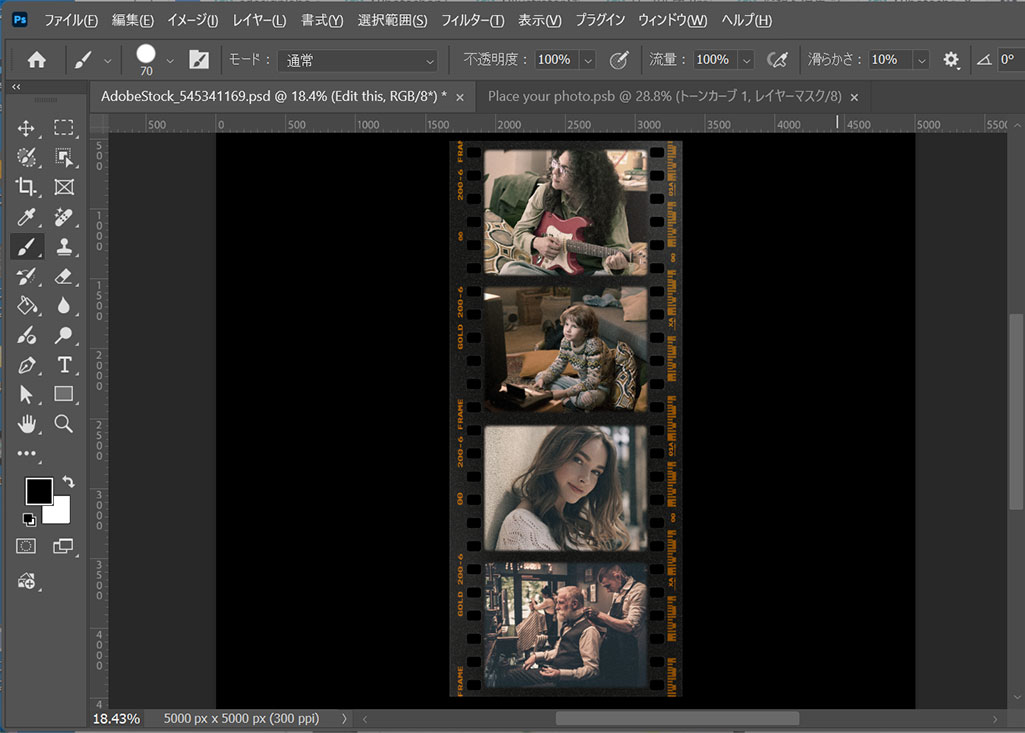
元のレトロフィルムエフェクトPSDのタブをクリックすると内容が変更されている事が確認できます。[ Analog Film Frame Photo Effect Mockup Template ] を使えば複数枚のフィルムが撮影された表現があっという間に作れますよ。
OMAKE
その他シリーズのレトロフィルムエフェクト
左図は [ Analogic Photo Effect Mockup ] を使用した例です。アナログ写真のフィルムが再現でき、各4枚の画像はスマートオブジェクト内を差し替えるだけなので扱いも超簡単です。
左図は [ Analog Film Frame Photo Effect Mockup Template ] を使用した例です。こちらは横レイアウトのフィルムが再現でき、長辺が5000pxもあるので大型印刷にも十分使える解像度です。
左図は [ Retro Film Poster Template Effect Mockup ] を使用した例です。レトロフィルムの質感で印刷されたポスターのグラフィックが作れるエフェクトテンプレートですよ。
各種画像形式へ書き出す方法
先ほど紹介したレトロフィルムエフェクトPSDをJPEGやPNG形式などで書き出す方法を解説しています。バナーやロゴ素材として活用する際に便利ですよ。
以上、Photoshop(フォトショップ)でレトロなフィルム写真の質感表現ができるフォトエフェクトの使い方と作例でした。今回使用したエフェクトは [ 35Mm Photo Film Frame Analog Mockup ] と [ Analog Film Frame Photo Effect Mockup Template ] です。
高価なフィルムを購入して撮影する必要は無し!スマホの写真を入れるだけで昭和時代を感じさせるフィルム写真が再現可能です。
SNSへの投稿画像、Webサイトやバナー、ポスターやチラシをはじめとした各種印刷物のメイングラフィックとして使える高品質な画像を短時間で作成できます。
フォトエフェクトを上手く活用し、クリエイティブレベルの向上と時短を実現させてください!
ではまた!
フォトエフェクトをゼロから作る方法、そして超高品質なフォトエフェクトPSDについて解説しています。Webサイトやバナーデザイン、DTPやUIデザインなど、様々なクリエイティブやビジュアル作成に使えるテクニックですよ。
数分で作れるエフェクトPSD素材

コチラの記事で商用利用可能な高品質フォトエフェクトPSDの使い方と作例を紹介します。
簡単かつ短時間で非常に品質の高いグラフィックが作れますよ。
フォトエフェクトを自作

コチラの記事でPhotoshopで様々な表現のフォトエフェクトをゼロから作る方法を解説しています。
フォトショテクニックを磨きたい方にオススメのコンテンツです。
Photoshopの記事一覧