Photoshop(フォトショップ)で缶やボトルなど、円柱型のモックアップに画像を変形してはめ込む方法をフォトショ初心者の方に詳しく解説します。
[ Ctrl + T ] で使える通常の自由変形ではなく、[ ワープ ] を使えば誰でも簡単に作成可能!
初めての方でも使いこなせるよう、順を追ってワープを使ったはめ込みテクニックを解説します!
何ができるの?
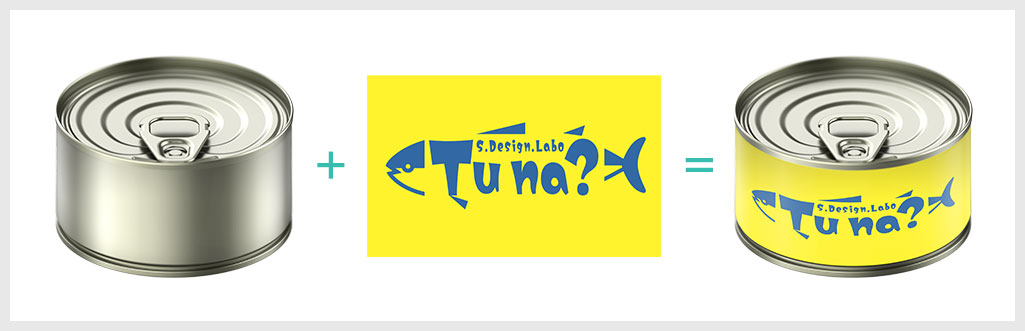
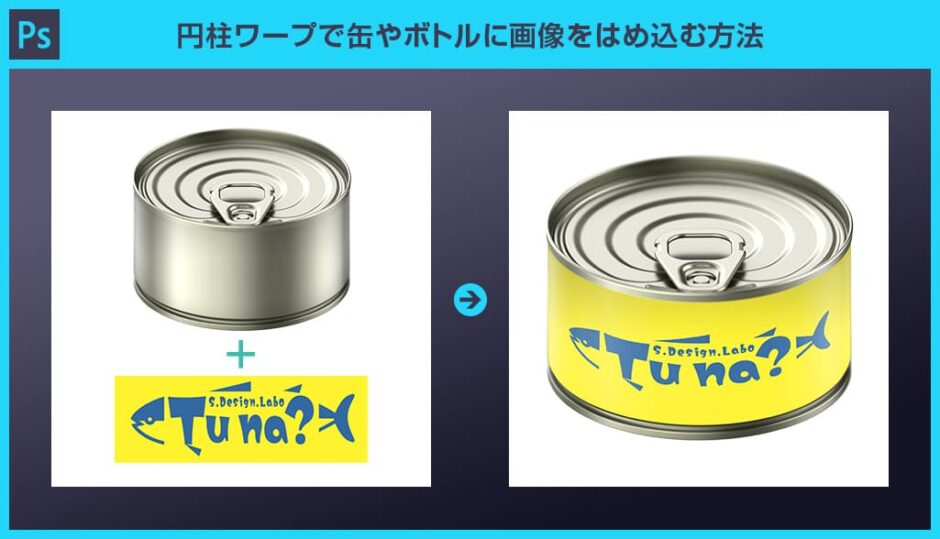
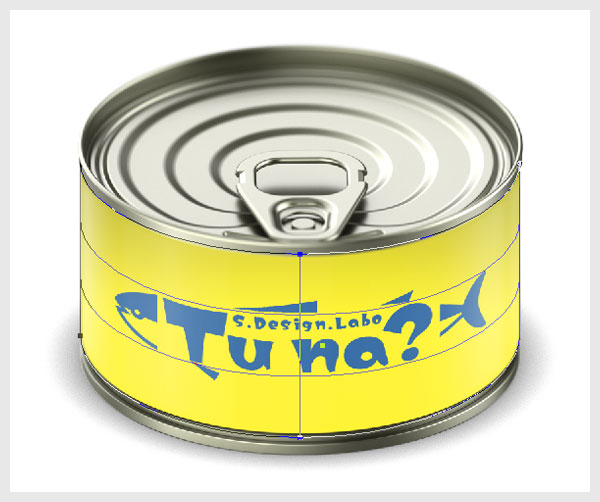
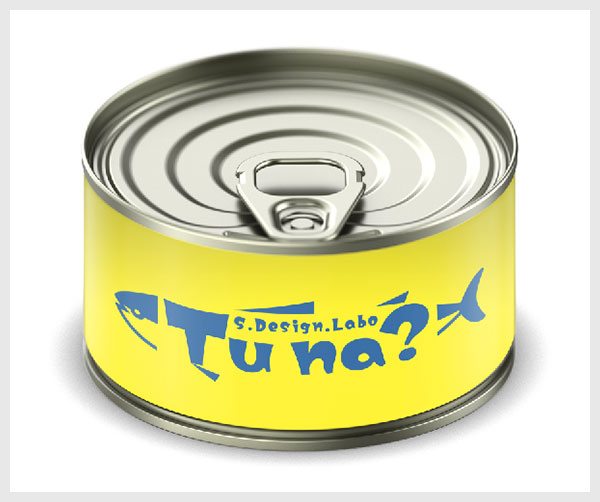
上記のように缶詰のモックアップにデザインを湾曲させてはめ込む事ができます。
そのまま、または [ Ctrl + T ] (Mac:Command + T) による自由変形では不自然な仕上がりになりますが、ワープを使えば曲面に沿って簡単に変形できます。
ボトルやコップ等の円柱オブジェクトへのはめ込み画像作成、テクスチャを重ねる時などでよく使うテクニックですよ。
円柱オブジェクトへのはめ込み方法
それではPhotoshopを使って缶やボトルなどの円柱オブジェクトにデザインを湾曲させてはめ込んでみましょう。フォトショ初心者の方にも再現できるよう、詳しく解説いたします!
Photoshopを導入しましょう
当記事の内容を実践するにはPhotoshop(フォトショップ)が必須です。
未導入の方は
Adobe公式サイトから導入できます。
(7日間無料体験可能。終了後は自動課金されます。)
なお、Adobe CCのプランは
コチラの記事で徹底解説しています。
円柱ワープを使った方法
Photoshop2022(23.4)に追加された新機能の円柱ワープを使った方法です。
ボトルや缶などにはめ込む際の変形に特化した機能、一番手軽な方法です。
STEP.1
モックアップを入手
ダウンロードしたモックアップPSDをダブルクリックし、Photoshopで開きます。
STEP.2
はめ込みデザインを読み込む
はめ込みたいデザインをモックアップに配置します。
PSDやPNGなどをドラッグ&ドロップで配置可能。
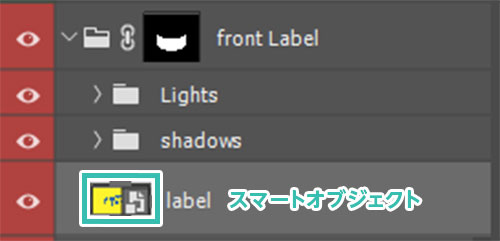
スマートオブジェクトになっていることを確認します。
もしラスターレイヤーの場合は対象のレイヤー上を右クリックし、[
スマートオブジェクトに変換 ] を適用します。
STEP.3
円柱ワープを適用
[
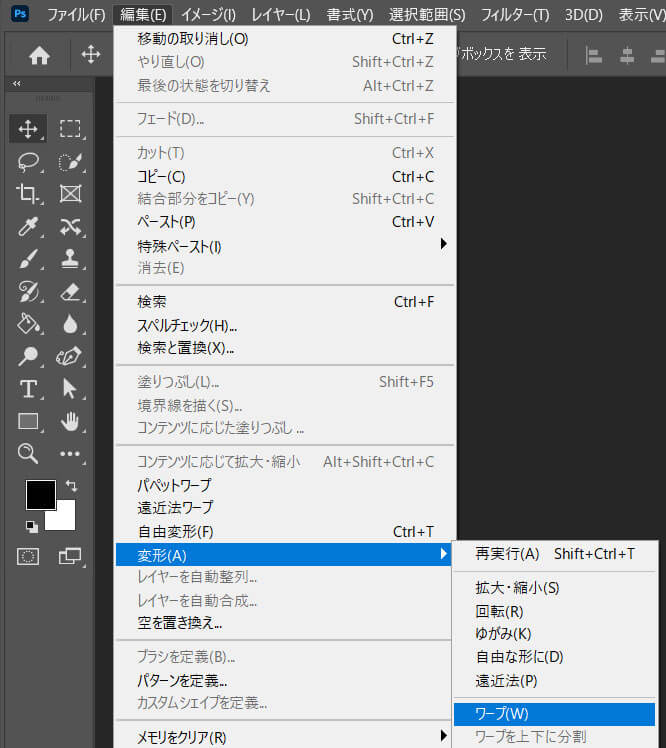
編集 ] → [
変形 ] → [
ワープ ] をクリック。
※ [
Ctrl +
T ] (Mac:
⌘ +
T) → [
右クリック ] → [
ワープ ] でも可。
STEP.4
グリッドを調整
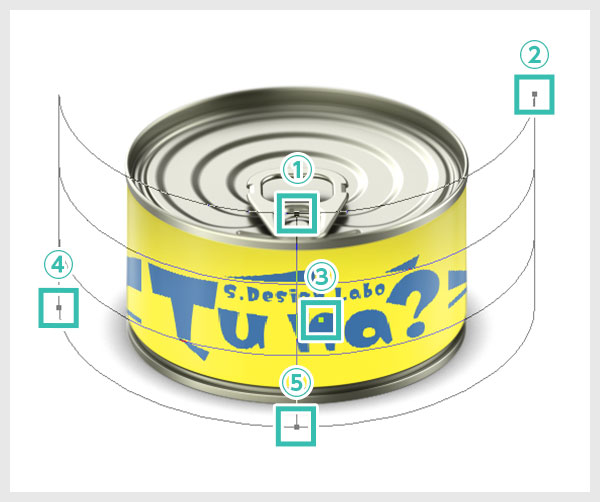
グリッドが表示されます。
①:上下の曲線を設定
②:右上隅を設定
③:遠近法を設定(左右にスライド)
④:左下隅を設定
⑤:下部の曲線を設定
FINISH
完成
画面上部の [ 〇 ] をクリックしたら変形の完了です。
円柱オブジェクトに合わせてデザインやイラストを簡単に変形させることができました。
高品質なボトルのモックアップ
商用利用可能で高品質なボトルのモックアップを厳選しました。マスク、影やハイライトの下処理が全てされた超親切な素材、後はデザインをはめ込むだけ!
アーチを使った変形方法
従来から存在するアーチを使った変形方法です。
円柱ワープとアーチ、お好みで使い分けてください。
STEP.1
モックアップを入手
缶詰のモックアップを入手します。
サンプルは「
Tin Can Mockup」を利用しました。
ダウンロードしたモックアップPSDをダブルクリックし、Photoshopで開きます。
STEP.2
はめ込みデザインを読み込む
はめ込みたいデザインをモックアップに配置します。
PSDやPNGなどをドラッグ&ドロップで配置可能。
スマートオブジェクトになっていることを確認します。
もしラスターレイヤーの場合は対象のレイヤー上を右クリックし、[
スマートオブジェクトに変換 ] を適用します。
STEP.3
アーチを選択
[
編集 ] → [
変形 ] → [
ワープ ] をクリック。
※ [
Ctrl +
T ] → [
右クリック ] → [
ワープ ] でも可。
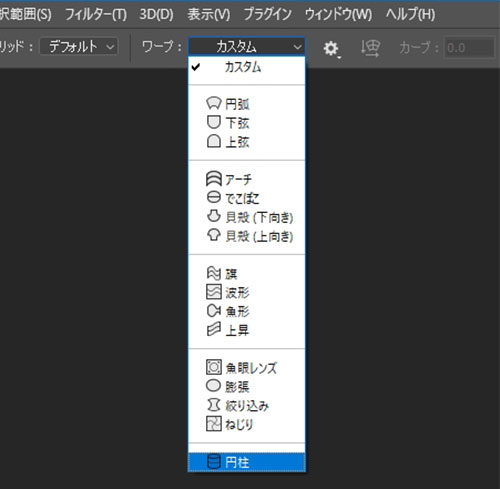
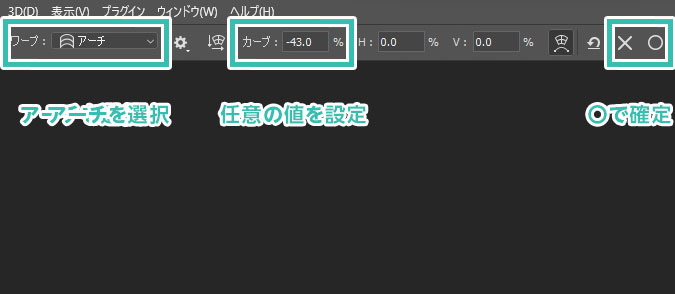
[ アーチ ] を選択します。
カーブ:-43.0°
問題が無ければ画面上部の [ 〇 ] をクリックして変形を確定。
[ × ] または [ Esc ] を押すとワープによる変形がキャンセルされます。
FINISH
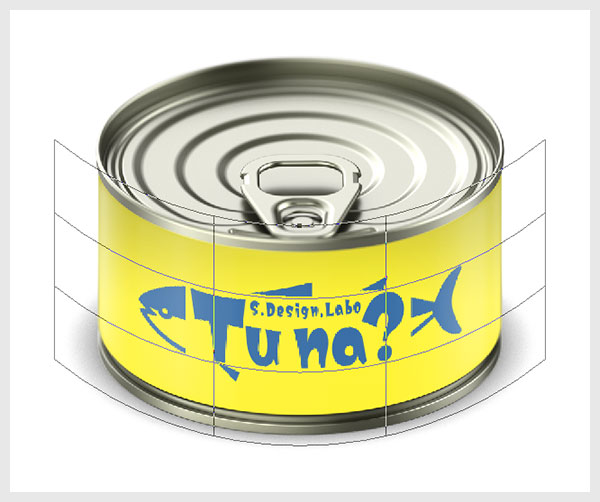
完成
完成です。
サンプルで使用した「
Tin Can Mockup」はあらかじめマスクやハイライト・シャドウの設定がされているのでアーチによる変形だけで問題ありませんでした。
もし自身で全てを行う場合は [
レイヤーマスク ] で表示範囲を限定し、レイヤーの描画モードを変えたりして陰影の調整を加えます。
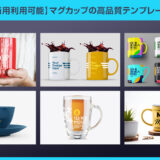
マグカップのモックアップPSD
高品質ななマグカップのモックアップPSDを厳選しました。全て商用利用可能、陶器や金属・ガラスなど材質別に紹介しています。
モックアップのグリッドに合わせる
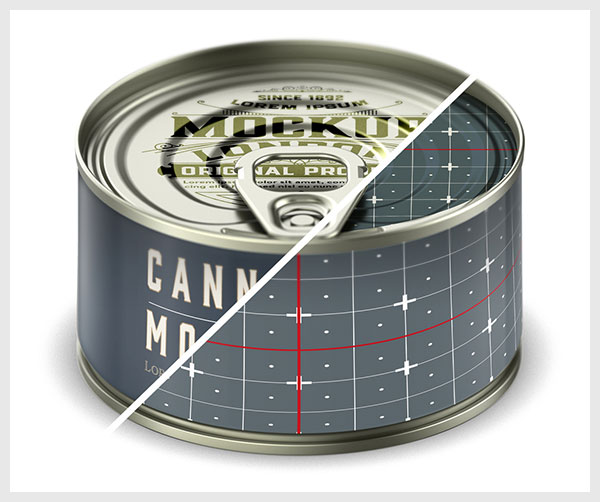
モックアップPSDに入っているグリッドに合わせて変形する方法です。
対象となるモックアップPSDが限られていますが、確実にボトルや缶に合わせて変形させられます。
STEP.1
対応しているモックアップを準備
「
Tin Can Mockup」をダウンロードし、Photoshopで開きます。
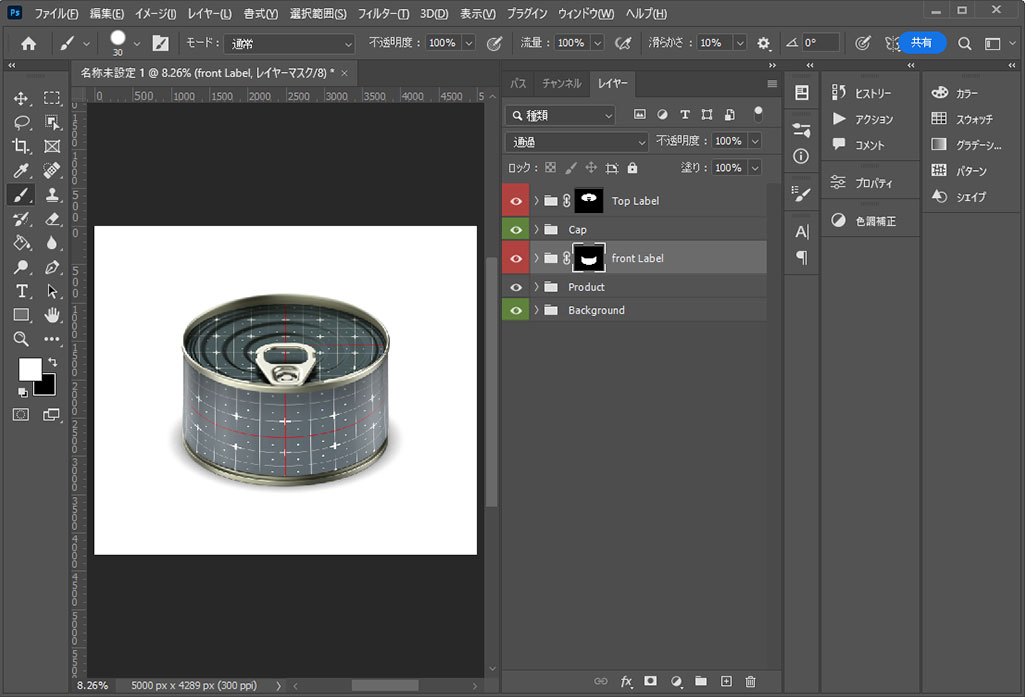
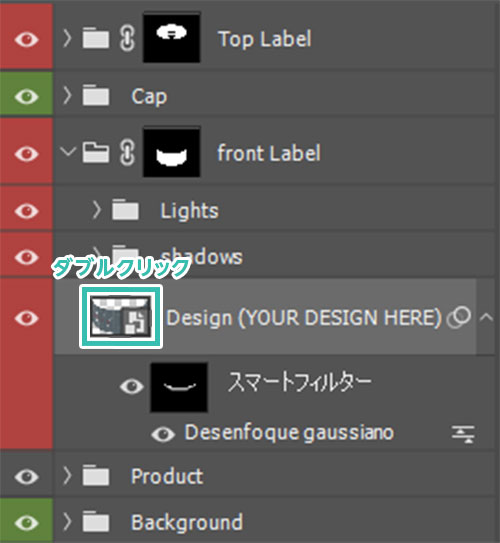
レイヤーパネルを開き、[
Design (YOUR DESIGN HERE) ] のレイヤーサムネールをダブルクリックしましょう。
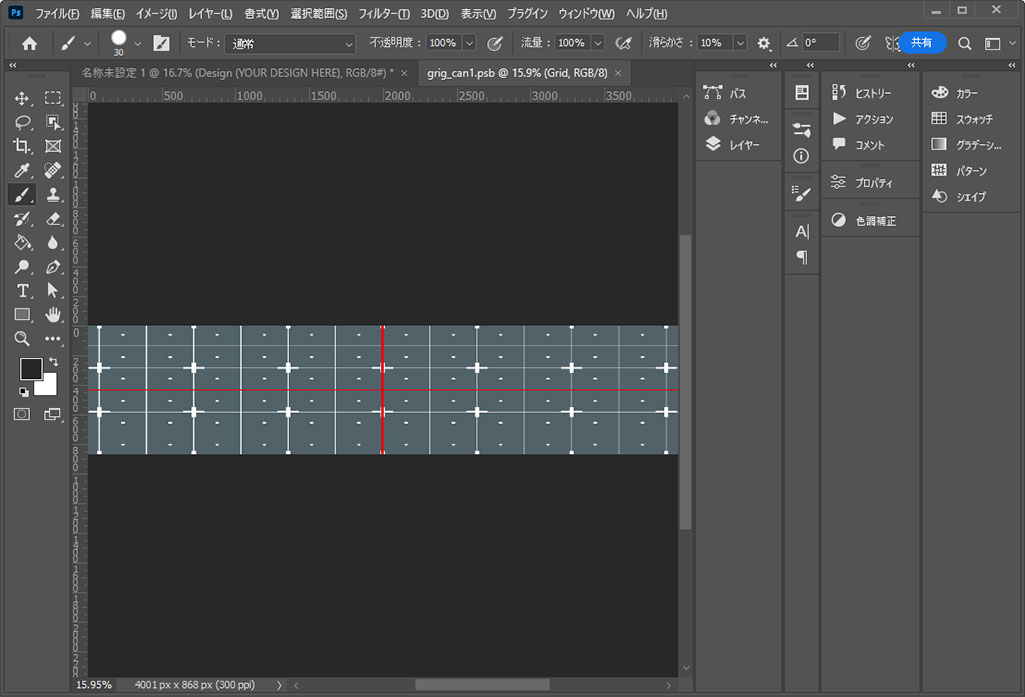
すると別ウィンドウで [ grig_can.psb ] が開きます。
STEP.2
グリッドを追加
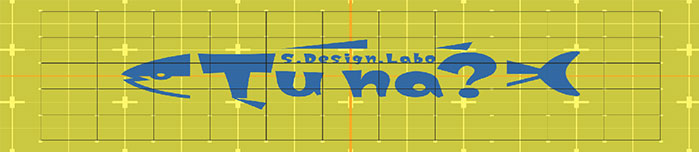
はめ込みたいデザインに正方形のグリッドを追加します。
[
長方形ツール ] で [
Shift ] を押しながらドラッグすると正方形が作成可能。
あとは [
移動ツール +
Alt +
ドラッグ ] でコピーしてレイアウトしましょう。
グリッドはグリッドだけで [
グループ化 ] しておきます。
STEP.3
グリッドの縦横比を合わせる
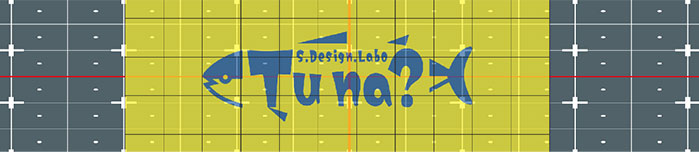
[ grig_can.psb ] にデザインとグリッドをコピーします。
グリッドとデザインの両方を選択し、[ Ctrl + T ] (Mac:Command + T) で変形。
グリッドの縦横比が [ grig_can.psb ] のグリッドと一致するように変形しましょう。
変形ができたらグリッドは非表示にします。
最後に [ Ctrl + S ] (Mac:Command + S) で上書き保存。
STEP.4
完成
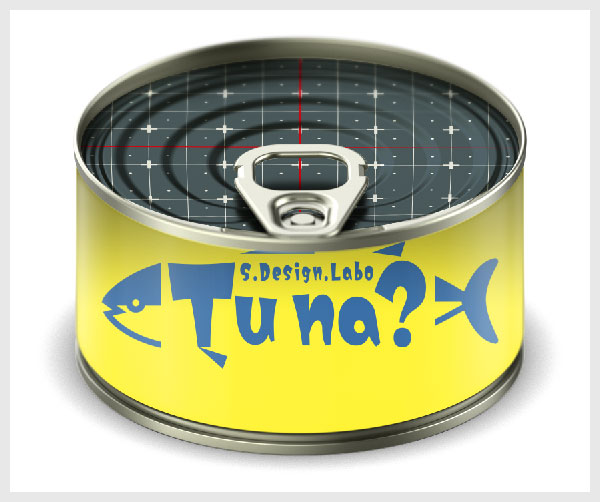
缶のモックアップPSDを確認してみましょう。
キッチリと缶に沿ってデザインをはめ込む事ができました。
高品質なモックアップ集
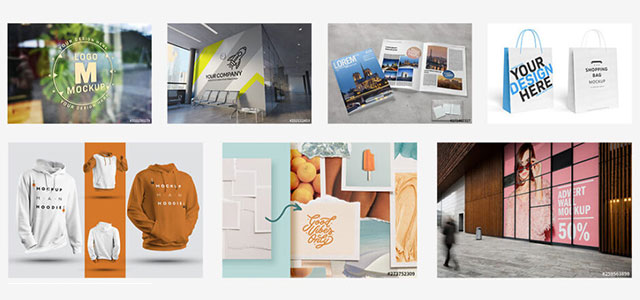
Photoshopで使える高品質なモックアップテンプレートです。
全て商用利用可能!
制作時間の短縮と作品のクオリティアップを重視したい方に超オススメのテンプレートです。
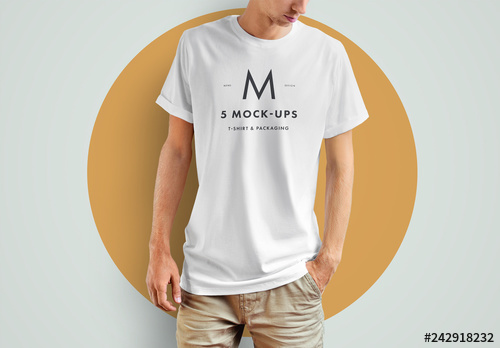
#01 T-shirt and Packaging Mockup
Tシャツのモックアップです。
よくあるTシャツの平面図だとイマイチ伝わりませんからね、人が実際に着用してるモックアップだとよく伝わりますよ。
ダウンロード
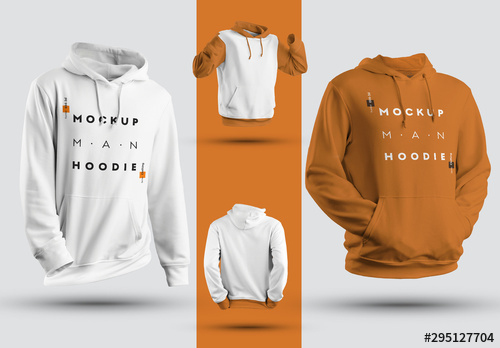
#02 4 Hoodie Mockups
パーカーのモックアップです。
衣類のモックアップは貴重です。
ダウンロード
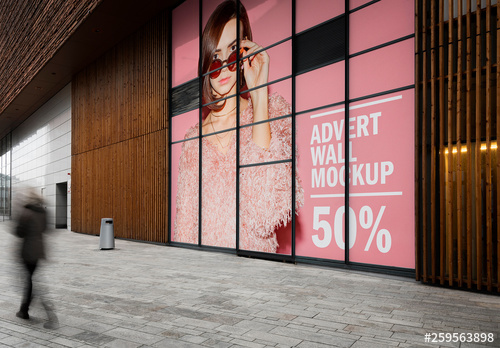
#03 Large Wall Advertisement in Shopping Mall Mockup
ショッピングモールの超巨大な壁面広告モックアップです。
ここまで大きい作品が掲載されると写メで撮りまくり!
デザイナーでなくてもPhotoshopはオススメ!
公式サイトの
フォトプランから入手できます。
ダウンロード
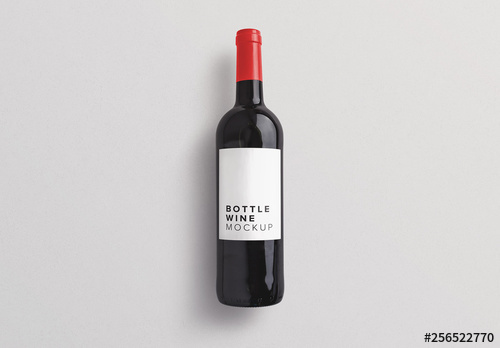
#04 Wine Bottle Mockup
ワインボトルのモックアップです。
オリジナルラベルデザインをしたワインって素敵ですよね。
ダウンロード
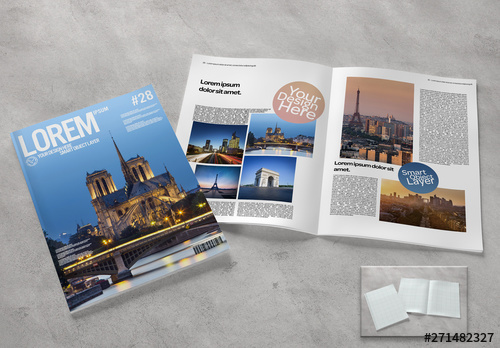
#05 Open Magazine and Cover Mockup
雑誌の表紙と開いた状態のモックアップです。
折り目の影などがリアルに表現されています。
ダウンロード
デザインカンプ制作に役立つモックアップ集
様々なジャンルで使える高品質なモックアップを50点紹介します。
全て商用利用可能!
ワンランク上のテンプレート素材
PhotoshopやIllustratorなどで編集できる、高品質なデザインテンプレートを紹介します。
ポートフォリオや名刺、バナーなどの制作に役立つ素材を厳選!
プロが制作したテンプレートを活用すれば、作業時間の短縮だけでなく、レイアウトや文字組みなどのデザインテクニックも効率よく学べますよ。
例えばクリエイターの就職・転職活動に役立つポートフォリオ。プロのテンプレートで美しいレイアウトや余白、文字サイズが一瞬で作成可能。内定獲得の可能性がアップしますよ!
厳選!ポートフォリオ用テンプレート46選
デザイン制作を学ぶ導入としてオススメの名刺デザイン。
想像だけで作ると仕上がりに悩むこともありますが、良質なテンプレートを元に作るだけでレイアウトや文字組みを効率よく学べます。
相手に好印象を与える名刺テンプレート50選
良質な素材をもっと見る
上記で紹介しているテンプレートはごく一部。
下記記事で良質な素材を紹介しています。あわせてチェックしてみてください!
おわりに
以上、Photoshop(フォトショップ)で円柱状のモックアップに画像やデザインを湾曲させてはめ込む方法についてでした。
やり方は大きく分けてアーチと円柱ワープの2種類です。
Photoshop2022(23.4)に新規追加された円柱ワープはよりお手軽に変形させることができます。
汎用的に使えるアーチ、円柱型に特化した円柱ワープ、上手く使い分けて作業効率を高めましょう!
ではまた!
写真の雰囲気を激変させよう
写真の雰囲気を激変させるチュートリアル集です。
フォトショの中級~上級テクニックを網羅的に学習できます。
Photoshopの記事一覧