Photoshop(フォトショップ)に自分で作成したシェイプを登録(カスタムシェイプを定義)する方法についてフォトショ初心者の方に分かりやすく解説します。
一度カスタムシェイプを定義してしまえば、ドラッグするだけでシェイプを作成できます。
カスタムシェイプの定義は制作の効率化を行う上で必須!
これからPhotoshopを始められる方、更にフォトショを極められたい方にオススメのコンテンツです。
では早速解説していきます!

この記事の目次
カスタムシェイプを定義するベースとなるオブジェクトをシェイプで作成します。
Photoshop(フォトショップ)でも作れますがIllustratorでの作成が圧倒的に便利&効率的でオススメです。
未導入の方はAdobe公式サイトから導入できます。(7日間無料体験可能。終了後は自動課金されます。)
なお、AdobeCCのプランはコチラの記事で徹底解説しています。
Photoshopで作成する方法
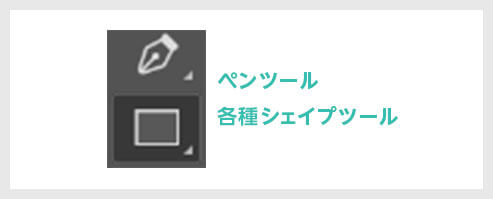
Photoshopのシェイプツールの使い方はコチラで詳しく解説しています。

Illustratorで作成したオブジェクトをPhotoshopへコピー
ベジエ曲線を触るならやはりIllustrator(イラストレーター)が最強です。
イラレでオブジェクトを作成し、フォトショへコピペする方法が個人的にオススメです。
ベジエ曲線で作成したベースのオブジェクトは全てイラレで管理しておく方が拡張性が高いです。
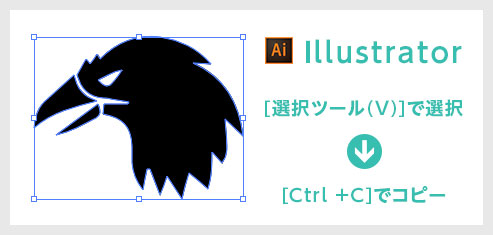
Illustrator(イラストレーター)の画面でフォトショに持っていきたいアイコンを [ 選択ツール(V) ] で選択し、[ Ctrl + C ] (Mac:Command + C) でコピーします。

Illustrator(イラストレーター)の使い方はコチラで徹底解説しています。
ペンツールやアイコン的なオブジェクトの作り方は下記で解説しておりますので是非ご覧ください。
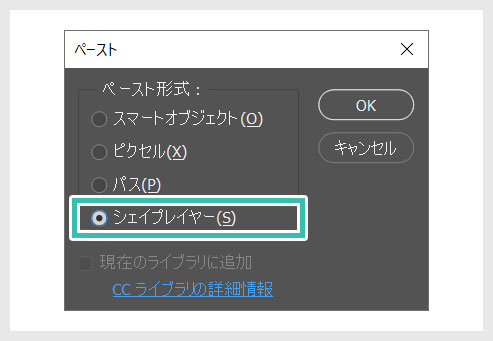
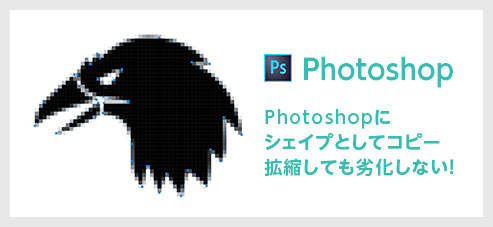
先で作成したシェイプオブジェクトをカスタムシェイプとして定義する方法です。
まだの方はAdobe公式サイトから入手できます。
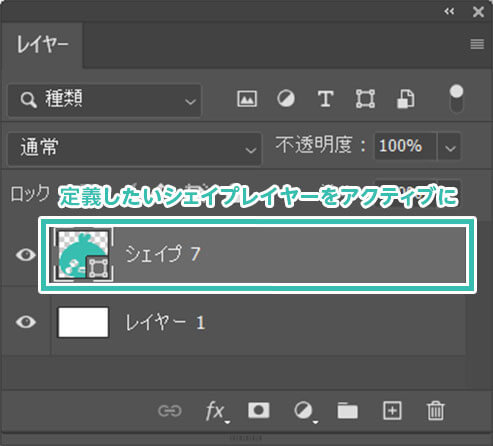
作成したシェイプオブジェクトのレイヤーをアクティブにし、[ ペンツール(P) ] の状態で [ キャンバス内を右クリック ] します。
[ パスコンポーネント選択ツール ] や [ パス選択ツール ] の状態で [ キャンバス内を右クリック ] をしても構いません。
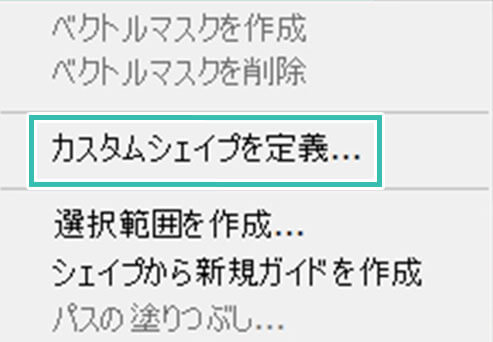
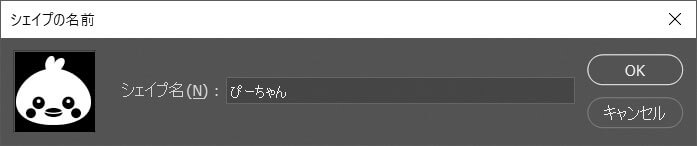
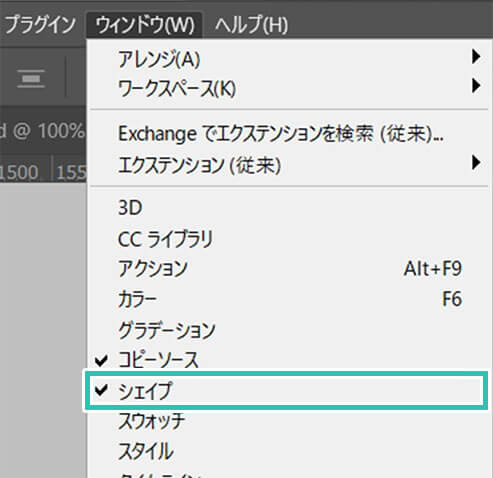
非表示の方は画面上部の [ ウィンドウ ] → [ シェイプ ] で表示できます。
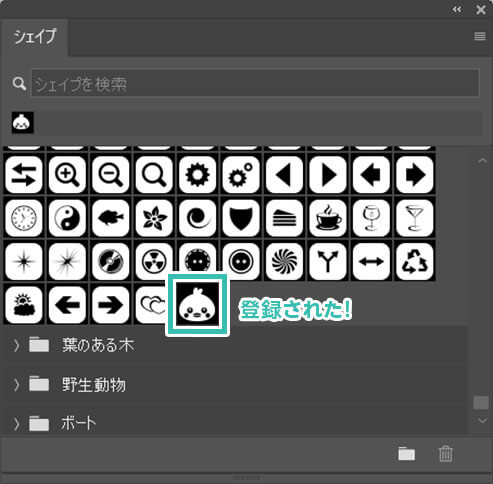
自身で作成したオリジナルシェイプや、よく使うシェイプを整理したモノなどを他のPCでも使えるように「.csh」形式で書き出す方法です。
いつPCが壊れても問題無いようにバックアップしておくと安心ですよ。
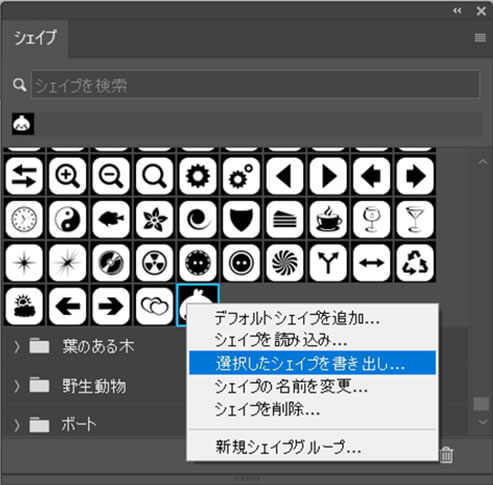
[ Shift ] を押しながらクリックすると複数選択できます。
右クリックメニューから [ 選択したシェイプを書き出し ] をクリックします。
几帳面な方はシェイプをカテゴリで分けてグループ分けしておくと便利かもしれません。
私は適当&面倒なのでまるっと書き出しています。
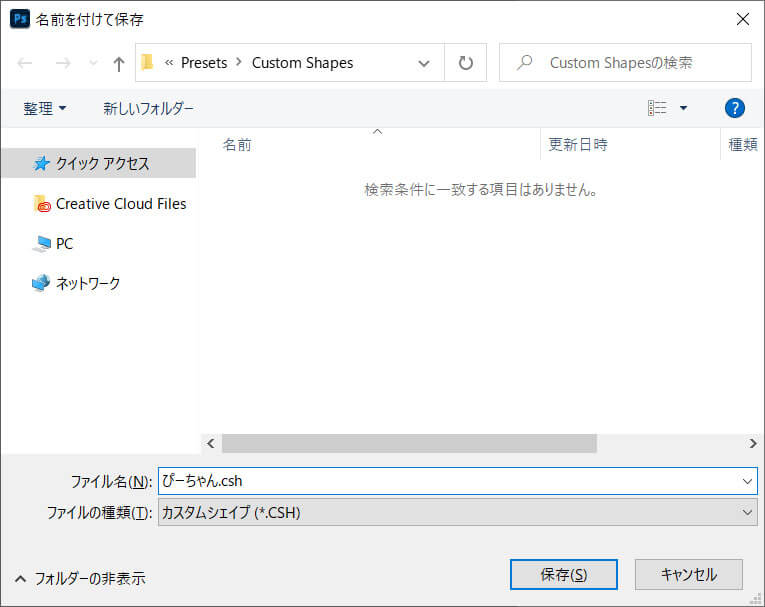
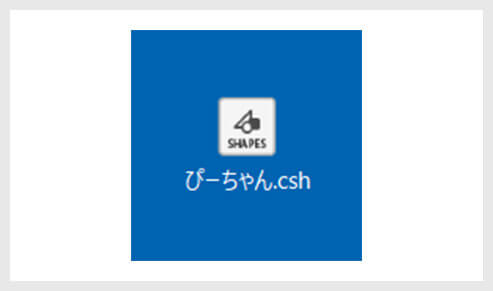
アイコンに「SHAPES」と表記されています。
Photoshopが入っている別のPCに「cshファイル」をコピーし、ダブルクリックするだけでシェイプを登録できます。
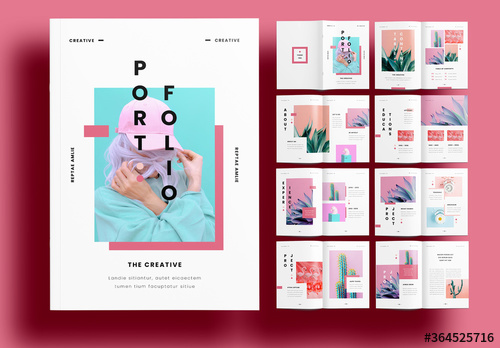
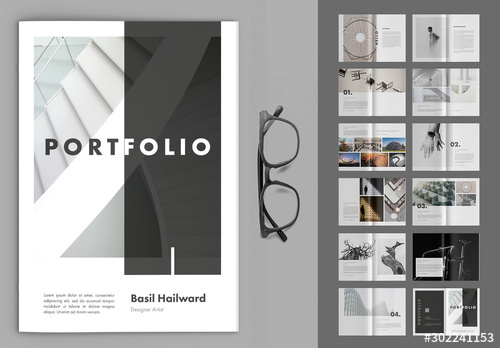
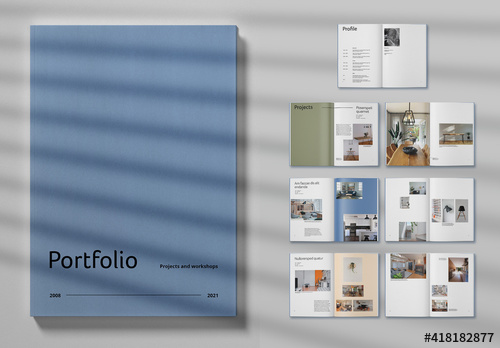
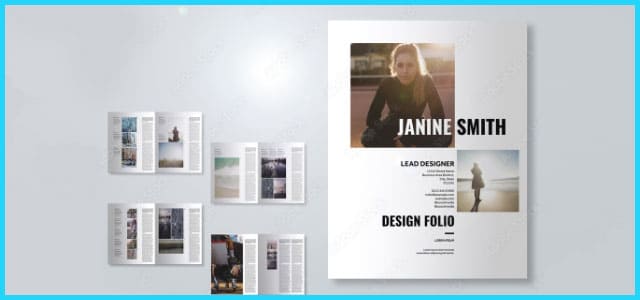
InDesignでポートフォリオを作成するなら、高品質なテンプレートの活用がおすすめです。作品画像やテキストを差し替えるだけで、洗練されたレイアウトの作品集を効率よく制作できます。デザインの参考資料としても役立ちますよ。
※テンプレートの編集にはInDesignが必要です。未導入の方はInDesign公式サイトから入手できます。詳しい編集方法はコチラの記事をご覧ください。
ダウンロードする
ダウンロードする
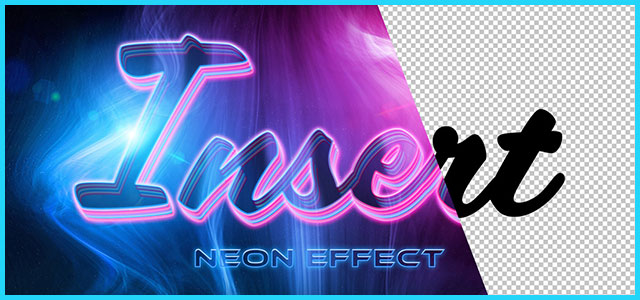
PhotoshopやIllustratorなどで編集できる、高品質なデザインテンプレートを紹介します。
ポートフォリオや名刺、バナーなどの制作に役立つ素材を厳選!
プロが制作したテンプレートを活用すれば、作業時間の短縮だけでなく、レイアウトや文字組みなどのデザインテクニックも効率よく学べますよ。

厳選!ポートフォリオ用テンプレート46選

想像だけで作ると仕上がりに悩むこともありますが、良質なテンプレートを元に作るだけでレイアウトや文字組みを効率よく学べます。
相手に好印象を与える名刺テンプレート50選
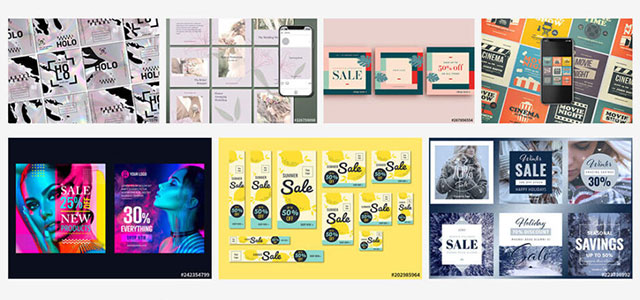
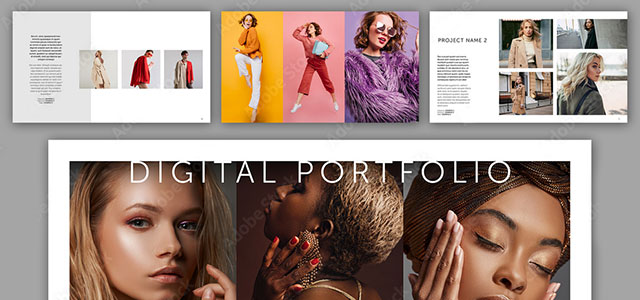
デジタル媒体向けポートフォリオテンプレ素材38選
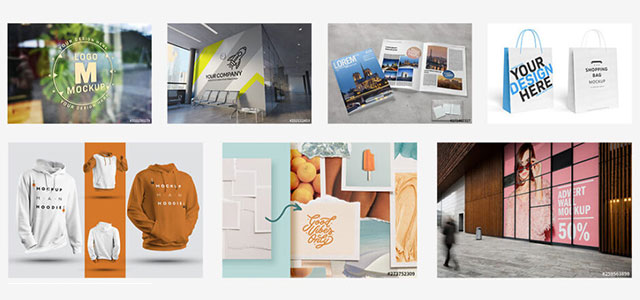
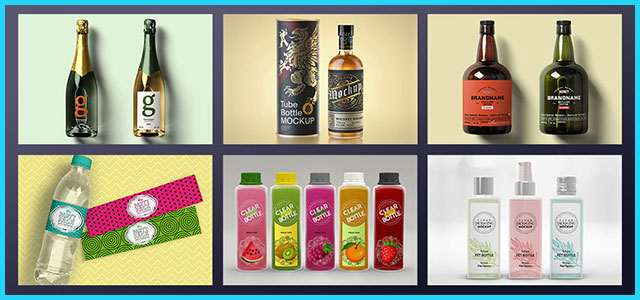
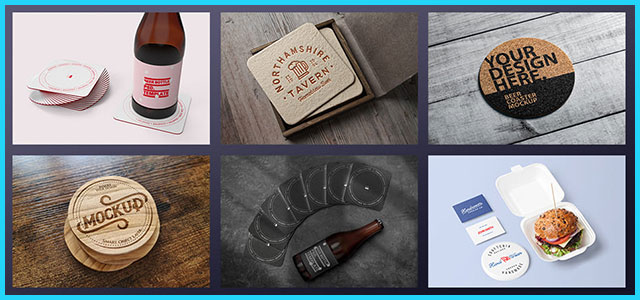
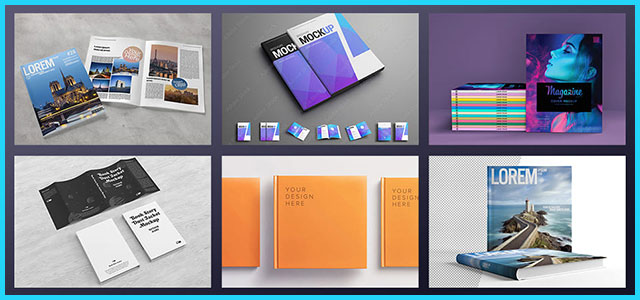
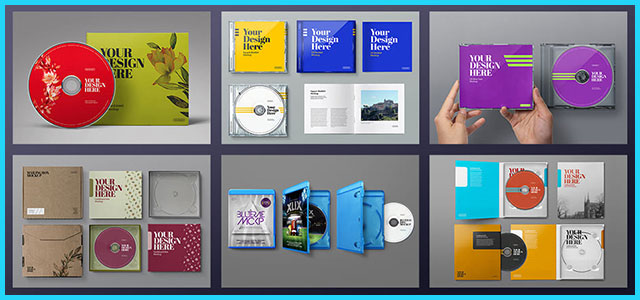
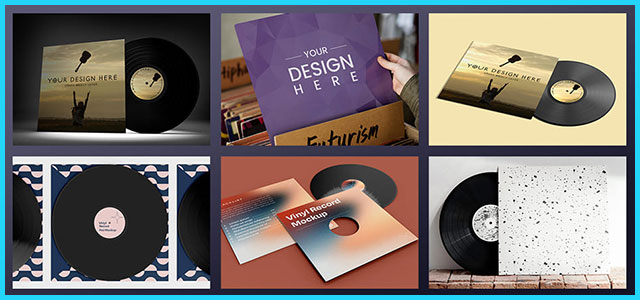
様々なモックアップテンプレート58選
下記記事で良質な素材を紹介しています。あわせてチェックしてみてください!


以上、自身で作成したシェイプオブジェクトをPhotoshop(フォトショップ)に登録(カスタムシェイプを定義)する方法についてでした。
汎用的なオブジェクトは登録し、カスタムシェイプでサクッと呼び出すと制作の効率が格段に上がります。
元となるシェイプオブジェクトはIllustrator(イラストレーター)で作成する方が圧倒的に効率的です。
イラレからフォトショへのコピペは簡単にできます。その逆は面倒です。
なのでオリジナル素材はイラレで作成しておく事をオススメします。
ではまた!
併せてチェックされてみてはいかがでしょうか?
フォトショ基本操作


バナーやUIをデザイン


様々な質感を再現





写真の雰囲気を激変させる















便利な画像加工テクニック









機能追加・その他の機能


フォトショップのお困りごと


画像を激変!エフェクトPSD




その他Photoshop用の素材


現役デザイナーが開設するIllustrator、Photoshop、InDesign、ポートフォリオ講座の目次です。
デザイン未経験からプロを目指しましょう!
現役デザイナーが開設するIllustrator、Photoshop、InDesign、ポートフォリオ講座の目次です。デザイン未経験からプロを目指しましょう!