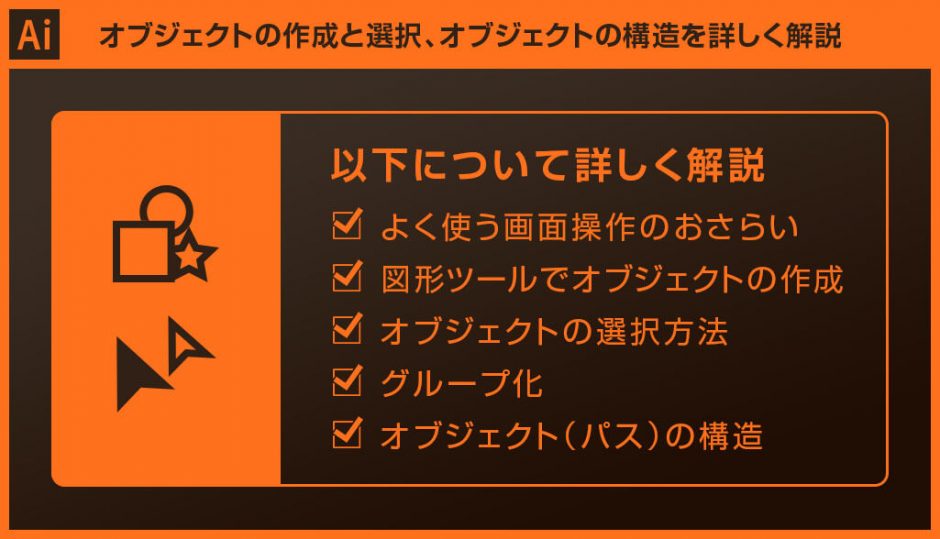
長方形や楕円をはじめ、基本的な図形の作成、別形状のツール、頂点数の変更など。
細かなオブジェクト作成の操作とテクニックをイラレ初心者の方にも分かりやすく解説します。
では早速始めていきましょう!

この記事の目次
Illustratorを導入しましょう
当記事の内容を実践するにはIllustrator(イラストレーター)が必須です。
未導入の方はAdobe公式サイトから導入できます。(7日間無料体験可能。終了後は自動課金されます。)
なお、Adobe CCのプランはコチラの記事で徹底解説しています。
未導入の方はAdobe公式サイトから導入できます。(7日間無料体験可能。終了後は自動課金されます。)
なお、Adobe CCのプランはコチラの記事で徹底解説しています。
基本オブジェクト作成ツール
簡単な箱から作ってみたいと思います。
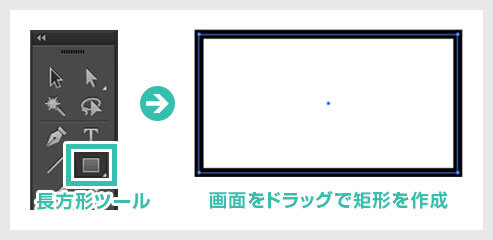
派生ツールについて
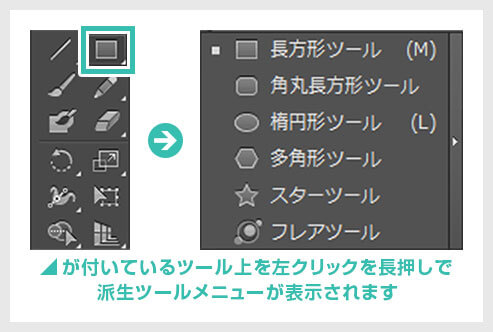
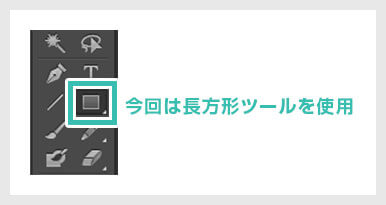
長方形ツールアイコンの右下に小さな三角形のマーク付きのツールがいくつかあります。
アイコン上で左クリックを長押しすると別のツールが選択できます。
アイコン上で左クリックを長押しすると別のツールが選択できます。
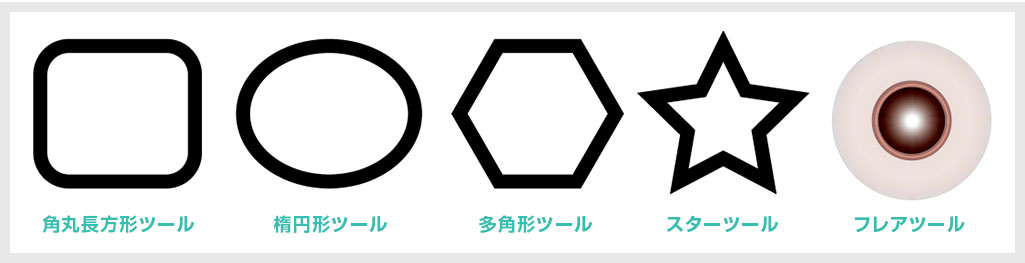
角丸長方形ツール、楕円形ツール、多角形ツール、スターツール、フレアツールがあります。
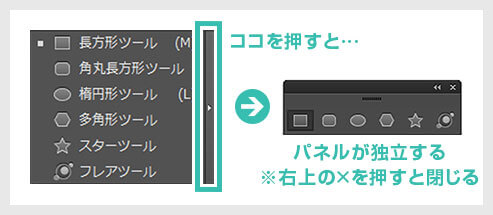
さらに派生ツール一覧右端の小さな三角マークを押すと、派生ツール一覧を別窓で常に表示できます。
自身にとって使いやすい画面にカスタマイズしていきましょう。
自身にとって使いやすい画面にカスタマイズしていきましょう。
正方形や正円を作る
長方形ツールや楕円形ツールで何も操作せずにドラッグしても正確な正方形や正円は作れません。
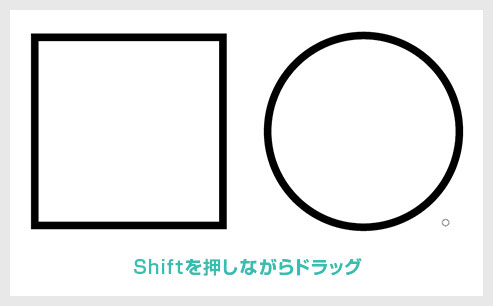
[ Shift ] を押しながらドラッグすると簡単に正方形・正円が作れます。
[ Alt ] (Mac:Option) を押しながらドラッグすると図形の中心からオブジェクト作成。
[ Shift + Alt ] (Mac:Shift + Option) を押しながらドラッグすると図形の中心から縦横比を保ったままオブジェクト作成。
[ Alt ] (Mac:Option) を押しながらドラッグすると図形の中心からオブジェクト作成。
[ Shift + Alt ] (Mac:Shift + Option) を押しながらドラッグすると図形の中心から縦横比を保ったままオブジェクト作成。
多角形や星形の頂点数、角丸の丸みを変更する

スターツールの頂点数、角丸長方形の角丸半径、多角形ツールの角数を変更する方法です。
頂点数を増やす:ドラッグ中に [ キーボードの↑ ]
頂点数を減らす:ドラッグ中に [ キーボードの↓ ]
頂点数を増やす:ドラッグ中に [ キーボードの↑ ]
頂点数を減らす:ドラッグ中に [ キーボードの↓ ]
正確なサイズの長方形を作成
高さ〇〇mm、高さ〇〇mmのように正確なサイズの長方形や楕円形を作りたい時の方法です。
STEP.1
図形ツールを選択
STEP.2
ダイアログ画面にサイズを入力
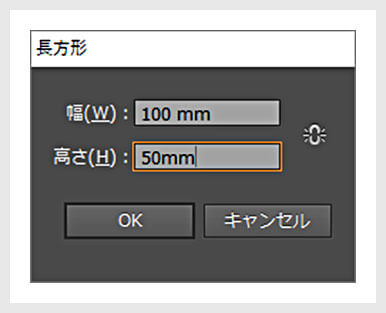
描きたい場所でクリックをします。
すると長方形のダイアログ画面が開くのでサイズを半角英数で入力します。
すると長方形のダイアログ画面が開くのでサイズを半角英数で入力します。
FINISH
完成
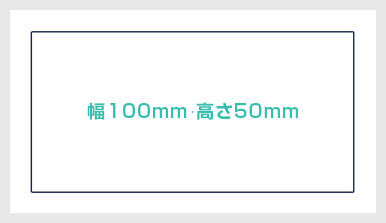
指定したサイズに長方形が作成されました。
長方形ツール以外の図形ツールでも同様の挙動でダイアログ画面が開くので一度試してみてください。
長方形ツール以外の図形ツールでも同様の挙動でダイアログ画面が開くので一度試してみてください。
扱いやすい角丸長方形と複雑な図形の作り方
角丸長方形を作る際に「角丸長方形ツール」は不要!
遥かに使い勝手の良い角丸長方形を作り方を解説します。
Illustratorを使った様々な図形の作り方も詳しく解説!是非ご覧ください。
ペンツールを使って自由な形のオブジェクトを作成する
ペンツールが使いこなせるようになると「何でも描ける」ようになります。
Illustrator初心者の方は必ずペンツールをマスターしましょう!
Illustratorのスキルアップには、プロが制作したデザインデータの研究も効果的です。
下記の記事では、商用利用にも対応した高品質なテンプレート素材を紹介しています。文字や画像を差し替えるだけで効率よくデザインを制作でき、レイアウトや配色を学ぶ教材としても役立ちますよ。

AI形式で作られた高品質なフライヤーのテンプレート素材です。画像と文字を差し替えるだけ、超短時間でハイクオリティなフライヤーが作成可能!
様々なフライヤーのテンプレート50選
様々なフライヤーのテンプレート50選


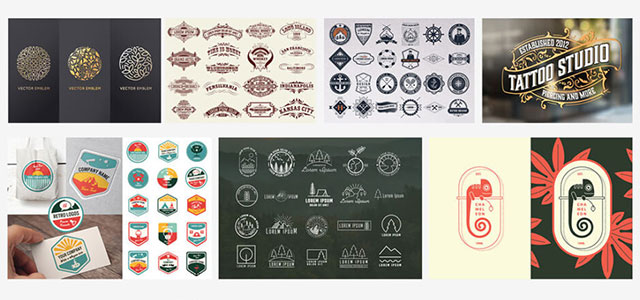

単なる白黒のテキストを高品質なロゴのようなグラフィックにできるエフェクトです。
ロゴ・見出しなどキャッチなオリジナルタイトルを一瞬で作成できる優秀な素材ばかり!
商用利用が可能で高品質なテキストエフェクト50選
ロゴ・見出しなどキャッチなオリジナルタイトルを一瞬で作成できる優秀な素材ばかり!
商用利用が可能で高品質なテキストエフェクト50選
良質な素材をもっと見る
上記で紹介しているテンプレートはごく一部。下記記事で良質な素材を紹介しております。あわせてチェックしてください!


以上、Illustrator(イラストレーター)で基本図形を作成する方法についてでした。
オブジェクトの選択はイラレ操作の基本の一つなので必ずマスターしておきましょう。
次のページはオブジェクトを操作してパターン柄を作成してみます。
簡単なデザインの作成から始めて、徐々にイラレに慣れていきましょう。
ではまた!
 【Illustrator】精密な水玉模様(ドット柄)のパターン柄を作る方法forイラレ初心者
Illustratorの記事一覧