パスオブジェクトや文字オブジェクトに効果が追加できるスタイライズをゼロからマスターしませんか?
ぼかし、ドロップシャドウ、光彩、落書き、角を丸くするなど、イラレでのクリエイティブで頻繁に使う機能の一つです。
これからIllustratorを始められる方、更にイラストレーターを学習されたい方にオススメですよ。

この記事の目次

Illustratorのスタイライズで出来る事の一例です。
単にぼかしやドロップシャドウなどを追加するだけでなく、複数の効果を組合わせる事でより複雑な表現をすることもできます。
イラレを使った制作において欠かせないスタイライズをゼロからマスターしましょう!

[ ぼかし ] 、[ ドロップシャドウ ] 、[ 光彩(内側) ] 、[ 光彩(外側) ] 、[ 落書き ] 、[ 角を丸くする ] の計6種類の効果が収録されています。
それではIllustratorのスタイライズの使い方と機能一覧を解説します。
イラレ初心者の方にも再現できるように詳しく解説いたします!
未導入の方はAdobe公式サイトから導入できます。(7日間無料体験可能。終了後は自動課金されます。)
なお、Adobe CCのプランはコチラの記事で徹底解説しています。
ぼかし


プレビューにチェックを入れて [ 半径 ] に任意の値を入力しましょう。
設定後は [ OK ] をクリック。


アピアランスパネル内の [ ぼかし ] をクリックし、お好きなぼかし具合に設定しましょう。
※Illustratorのアピアランスはコチラの記事で徹底解説しています。

ドロップシャドウ

描画モード、不透明度、X軸オフセット、Y軸オフセット、ぼかし、カラー、濃さの設定ができます。

対象のオブジェクトに影を追加できます。
よくあるグレーのぼかした影だけでなく、パキっとした影、色の付いた影など。
オブジェクトに立体感を追加する際によく使う表現手法ですよ。
光彩(内側)

描画モード、不透明度、ぼかし、中心、境界線の設定ができます。

対象のオブジェクトの内側に光彩エフェクトを追加できます。
光彩(外側)

描画モード、不透明度、ぼかしの設定ができます。

対象のオブジェクトの外側に光彩エフェクトを追加できます。
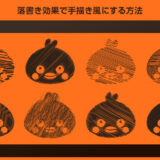
落書き

スタイル、角度、アウトラインとの重なり、変位、線のオプション、線幅、角の丸み、変位、間隔、変位の設定ができます。
スタイルに手書き、タイト、ルーズ、モアレ、シャープ、スケッチ、もつれ、交差、極細、ジグザグ等のプリセットが収録されています。
サクッと落書きタッチを設定したい時に便利ですよ。

文字やパスなどのオブジェクトを手軽に落書き風にする事ができます。
固くなりがちなイラレのオブジェクトを簡単に手描きタッチにできるので、使用頻度が高めの機能の一つですよ。
角を丸くする

半径を設定する事で角を丸くする事が可能です。

オブジェクトの角ばった部分を簡単に一括で丸くできます。
アイコンやロゴ制作など、Illustratorを使ったクリエイティブ全般で角丸にする事はよくあるので必ず押さえておきたい機能の一つですね。
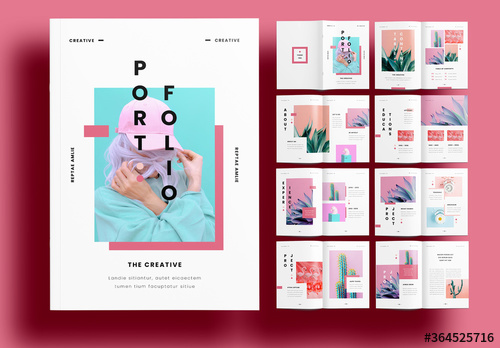
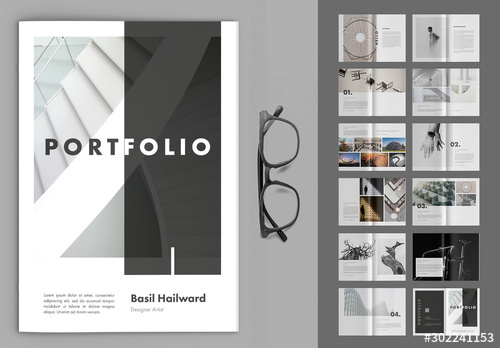
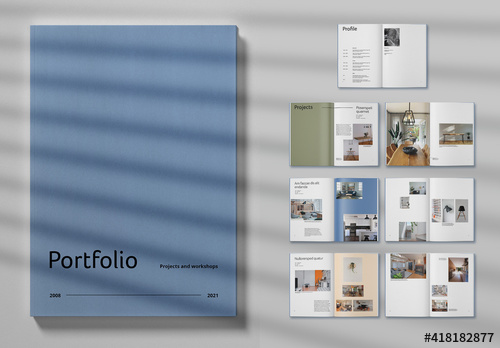
InDesignでポートフォリオを作成するなら、高品質なテンプレートの活用がおすすめです。作品画像やテキストを差し替えるだけで、洗練されたレイアウトの作品集を効率よく制作できます。デザインの参考資料としても役立ちますよ。
※テンプレートの編集にはInDesignが必要です。未導入の方は
Adobe公式サイトから入手できます。詳しい編集方法はコチラの記事をご覧ください。
ダウンロードする
ダウンロードする
Illustratorのスキルアップには、プロが制作したデザインデータの研究も効果的です。
下記の記事では、商用利用にも対応した高品質なテンプレート素材を紹介しています。文字や画像を差し替えるだけで効率よくデザインを制作でき、レイアウトや配色を学ぶ教材としても役立ちますよ。

様々なフライヤーのテンプレート50選



ロゴ・見出しなどキャッチなオリジナルタイトルを一瞬で作成できる優秀な素材ばかり!
商用利用が可能で高品質なテキストエフェクト50選
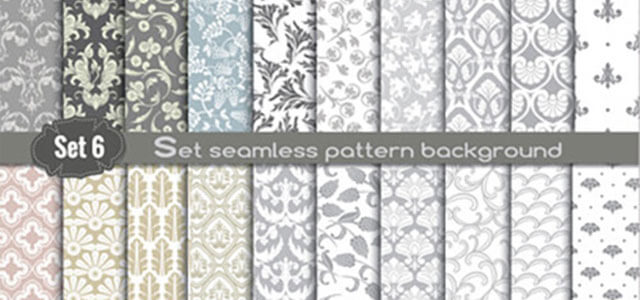
下記記事で良質な素材を紹介しております。あわせてチェックしてください!


以上、Illustrator(イラストレーター)のスタイライズの使い方と機能一覧についてでした。
基本的なぼかし、ドロップシャドウ、光彩(内側)、光彩(外側)、落書き、角を丸くするといった機能だけでなく、複数のスタイライズ効果を組合わせてテキストエフェクトをはじめとした複雑な表現に昇華させる事も可能です。
また一度設定したスタイライズ効果はアピアランスパネルで再編集する事もできます。
スタイライズの機能を正しく理解し、Illustratorを使ったクリエイティブを加速させてください!
ではまた!