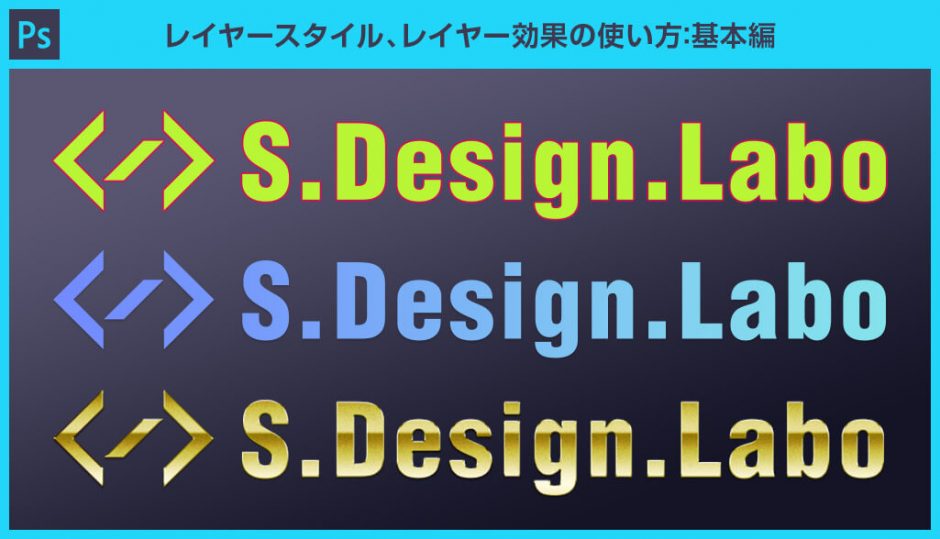
意外と知られていないレイヤースタイルのコピペ方法も併せて解説!
Photoshopを使ったクリエイティブを加速させる便利な使い方を網羅的に学習できるので、フォトショを始められたばかりの方にオススメなコンテンツです。
では早速始めていきましょう!

この記事の目次
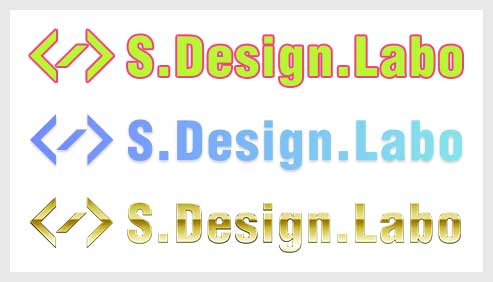
レイヤースタイルを使うと簡単に対象レイヤー内オブジェクトに様々なエフェクトを適用できます。
効果パネルには境界線やドロップシャドウをはじめとした多種多様な既定のレイヤースタイルが用意されており、クリックするだけでレイヤーにスタイルを適用することができます。
効果パネルには境界線やドロップシャドウをはじめとした多種多様な既定のレイヤースタイルが用意されており、クリックするだけでレイヤーにスタイルを適用することができます。
レイヤーの使い方をおさらい
左記記事でレイヤーの使い方を徹底解説!
レイヤーの基本的な使い方をはじめ、様々なレイヤー機能を徹底解説しております。
レイヤーの基本的な使い方をはじめ、様々なレイヤー機能を徹底解説しております。
指定のレイヤーに対してレイヤースタイル、レイヤー効果を設定する方法です。
フォトショ初心者の方にも再現できるよう、順を追って解説いたします!
Photoshopを導入しましょう
当記事の内容を実践するにはPhotoshop(フォトショップ)が必須です。
未導入の方はAdobe公式サイトから導入できます。(7日間無料体験可能。終了後は自動課金されます。)
なお、Adobe CCのプランはコチラの記事で徹底解説しています。
未導入の方はAdobe公式サイトから導入できます。(7日間無料体験可能。終了後は自動課金されます。)
なお、Adobe CCのプランはコチラの記事で徹底解説しています。
STEP.1
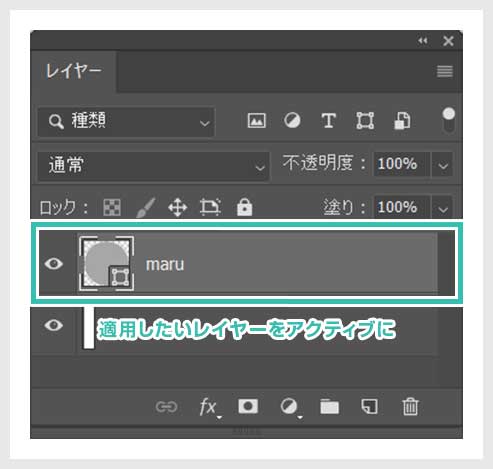
レイヤースタイル、レイヤー効果を追加したいレイヤーを選択
STEP.2
レイヤースタイルを追加
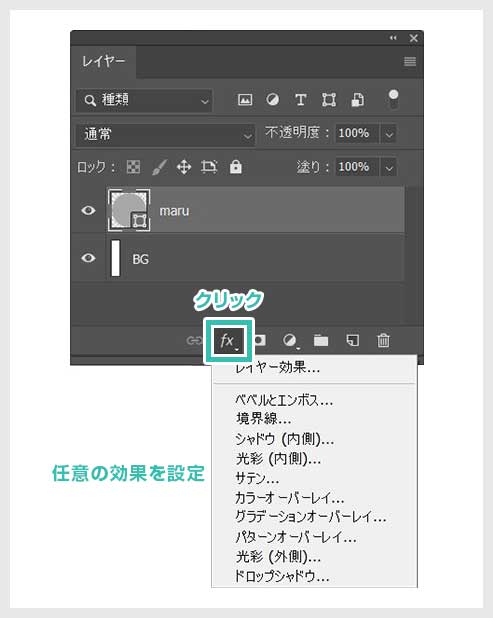
レイヤーパネル下部の [ fx ] アイコンをクリックして任意の設定を追加します。
今回は [ ベベルとエンボス ] を適用してみます。
今回は [ ベベルとエンボス ] を適用してみます。
STEP.3
ダイアログ画面を設定

ダイアログ画面を設定します。
設定が完了したらダイアログ画面右上の [ OK ] をクリックします。
設定が完了したらダイアログ画面右上の [ OK ] をクリックします。
FINISH
完成
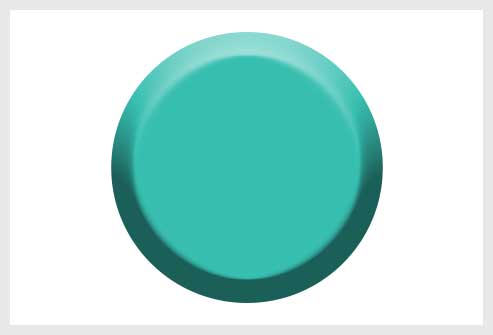
以上でレイヤー効果の [ ベベルとエンボス ] が適用されました。
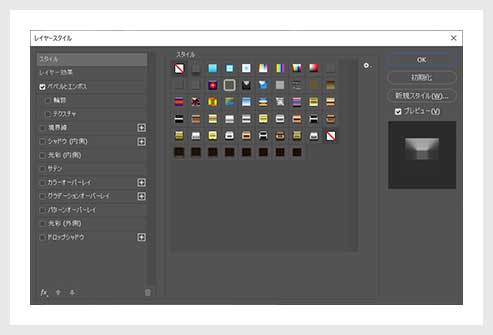
レイヤースタイルのダイアログ画面の左側一番上にある [ スタイル ] 内の、予め登録した複数のレイヤー効果を組み合わせたものがスタイルです。
例えばシルバー素材のスタイルを適用すると…
例えばシルバー素材のスタイルを適用すると…

するとワンクリックで単色の楕円シェイプにシルバー素材のスタイルが適用されました。
いざゼロから描くのは面倒ですが、スタイルを使うと一瞬で終わります。
※コチラの記事で無料で使える447種類のレイヤースタイルを紹介しています。
いざゼロから描くのは面倒ですが、スタイルを使うと一瞬で終わります。
※コチラの記事で無料で使える447種類のレイヤースタイルを紹介しています。
レイヤースタイルの応用編
下記でレイヤースタイルを使って黄金表現、水滴表現をする方法をゼロから解説しています。より深くレイヤースタイルについて学びたい方にオススメのコンテンツです。
ベベルとエンボス
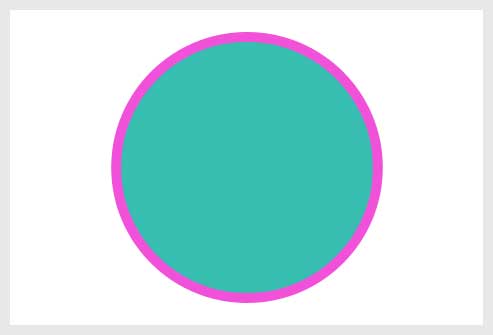
境界線
シャドウ(内側)
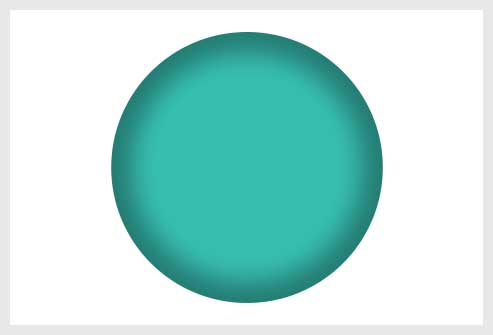
シャドウ(内側)を適用すると、対象レイヤーのオブジェクトの輪郭内側にシャドウ(落ち影)を追加する事ができます。
光彩(内側)
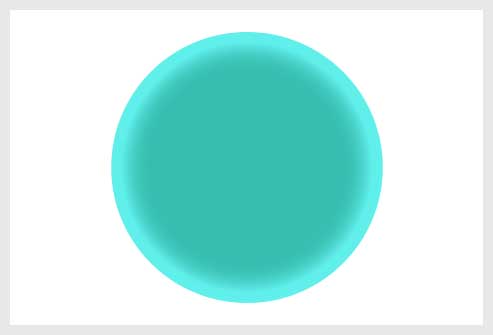
光彩(内側)を適用すると、対象レイヤーのオブジェクトの輪郭内側に光彩を追加する事ができます。
周囲にリムライト(照り返し)を表現する際に便利です。
周囲にリムライト(照り返し)を表現する際に便利です。
サテン
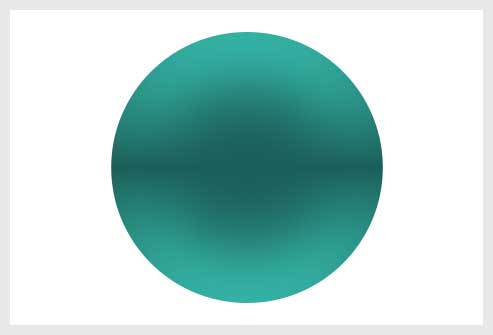
サテンを適用すると、対象レイヤーのオブジェクトに光沢感、輝きを追加する事がきます。
他の効果と組み合わせて情報量を増やす為に使う事が多いです。
他の効果と組み合わせて情報量を増やす為に使う事が多いです。
カラーオーバーレイ
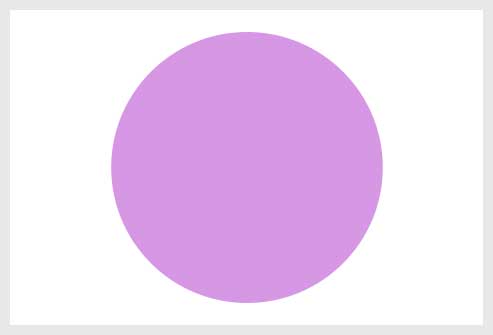
カラーオーバーレイを適用すると、対象レイヤーのオブジェクトのベタ塗りを変更する事ができます。
単色を変更する際に便利です。
単色を変更する際に便利です。
グラデーションオーバーレイ
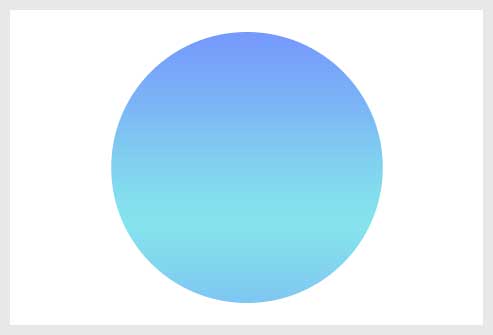
グラデーションオーバーレイを適用すると、対象レイヤーのオブジェクトにグラデーションを追加する事ができます。
グラデーションツールとグラデーションオーバーレイの違いと使い方はコチラで詳しく解説しています。
グラデーションツールとグラデーションオーバーレイの違いと使い方はコチラで詳しく解説しています。
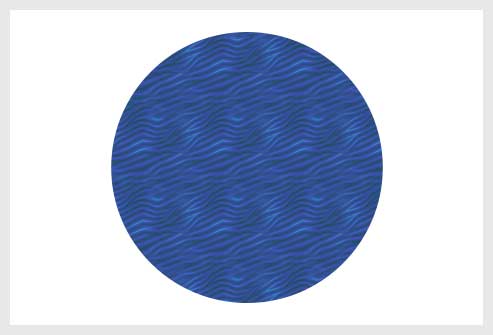
パターンオーバーレイ
光彩(外側)
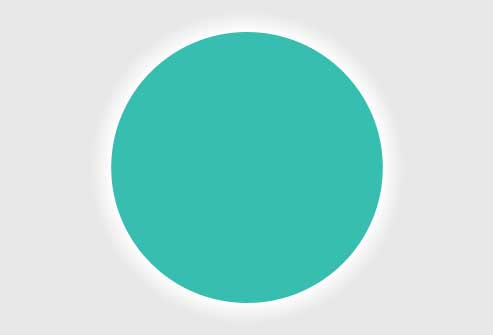
光彩(外側)を適用すると、対象レイヤーのオブジェクトの周囲に光彩を追加でき、ふんわり輝いているような表現ができます。
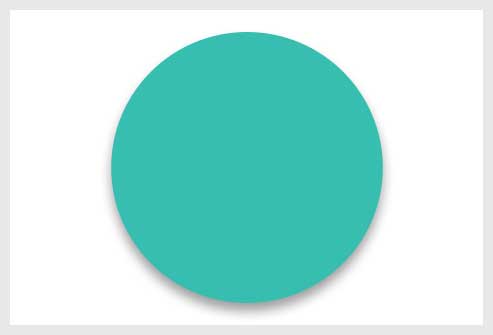
ドロップシャドウ
AdobeStockならレイヤースタイルが超大量
Adobe Stockは世界最大の素材サイトで、品質・量、共に文字通り「最強」です。レイヤースタイルだけでなく、ブラシ、アクション、テクスチャ、テンプレート、全ての素材が存在!
なお、コチラの記事でテンプレートの活用例を紹介、デザイナーでなくても素材を使えば簡単にプロ並みの品質を短時間で出せますよ。
レイヤー効果を別のレイヤーにコピペする事ができます。
同じ設定を再度別のレイヤーにイチイチ行うのは面倒、レイヤー効果をコピーして楽をしましょう。
STEP.1
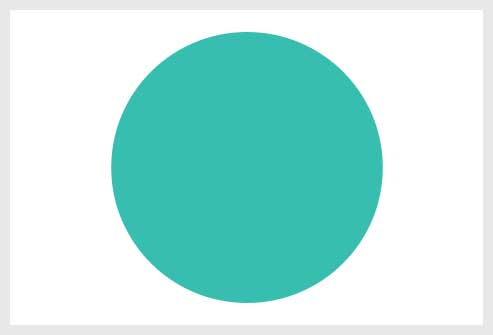
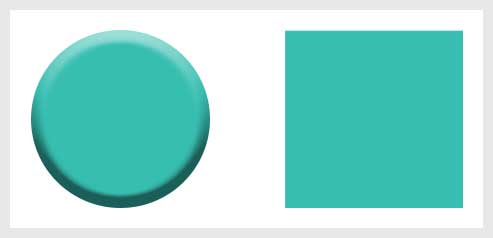
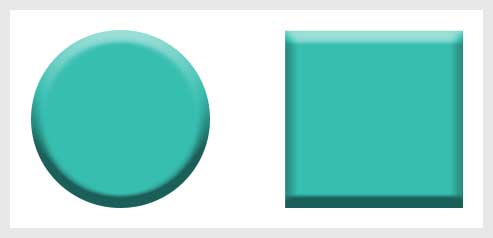
丸の効果を四角にも適用したい
STEP.2
Alt+ドラッグでコピー
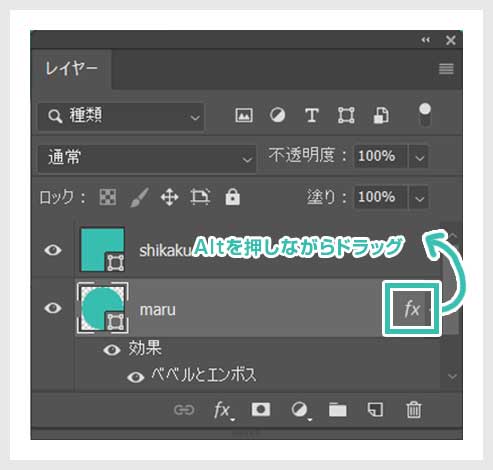
レイヤーパネル内でコピー元の [ fx ] 上にカーソルを合わせ、[ Alt ] (Mac:Option) を押しながらコピーしたいレイヤーへドラッグします。
Photoshopの便利なコピペ機能
Photoshop特有の便利なコピペ方法を解説しています。知っておくと格段に作業を効率化できるオススメ機能ばかりですよ。
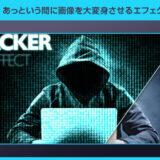
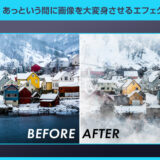
単なる写真を超短時間で全く違った表現にできる高品質なエフェクトです。
全て商用利用可能!
制作時間の短縮と作品のクオリティアップを重視したい方に超オススメのフォトショエフェクトです。
#01 Hacker Digital Manipulation Effect Mockup

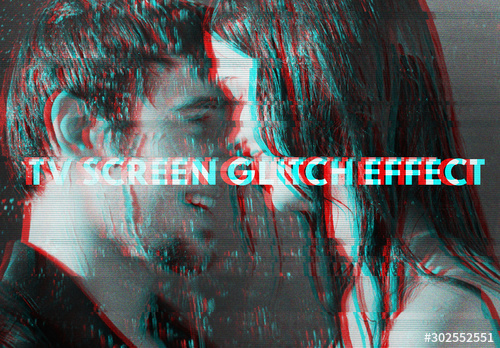
#02 Movie Style Glitch Effect Mockup
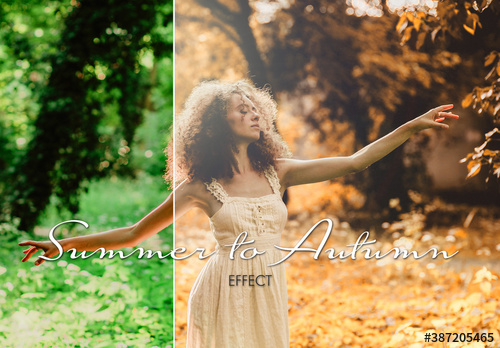
#03 Autumn Color Grading Effect Mockup
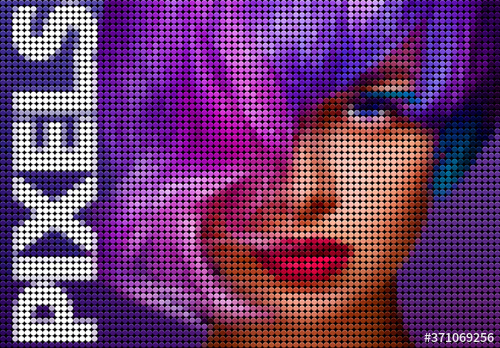
#04 Mosaic Pixel or Dot Effect Mockup
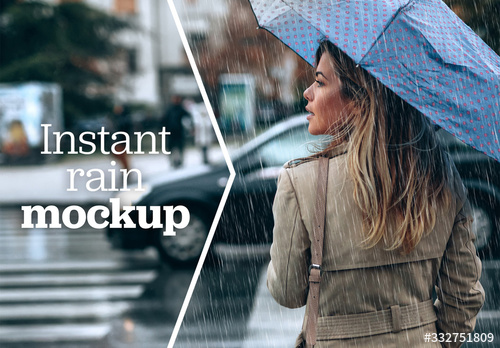
#05 Image Overlay Rain Effect Mockup
Photoshop用の高品質なエフェクト集
Photoshopで使える商用利用可能な高品質エフェクトをピックアップしました。フォトショ初心者の方でもプロの品質を圧倒的短時間で実現できるチートアイテムです。
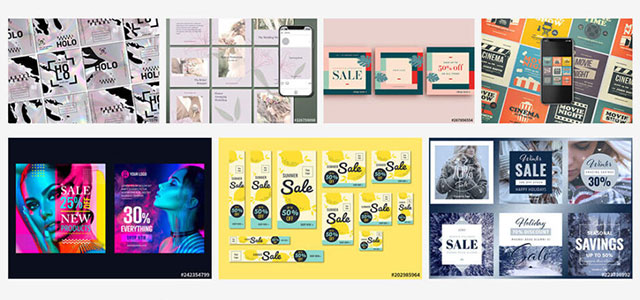
PhotoshopやIllustratorなどで編集できる、高品質なデザインテンプレートを紹介します。
ポートフォリオや名刺、バナーなどの制作に役立つ素材を厳選!
プロが制作したテンプレートを活用すれば、作業時間の短縮だけでなく、レイアウトや文字組みなどのデザインテクニックも効率よく学べますよ。

例えばクリエイターの就職・転職活動に役立つポートフォリオ。プロのテンプレートで美しいレイアウトや余白、文字サイズが一瞬で作成可能。内定獲得の可能性がアップしますよ!
厳選!ポートフォリオ用テンプレート46選
厳選!ポートフォリオ用テンプレート46選

デザイン制作を学ぶ導入としてオススメの名刺デザイン。
想像だけで作ると仕上がりに悩むこともありますが、良質なテンプレートを元に作るだけでレイアウトや文字組みを効率よく学べます。
相手に好印象を与える名刺テンプレート50選
想像だけで作ると仕上がりに悩むこともありますが、良質なテンプレートを元に作るだけでレイアウトや文字組みを効率よく学べます。
相手に好印象を与える名刺テンプレート50選
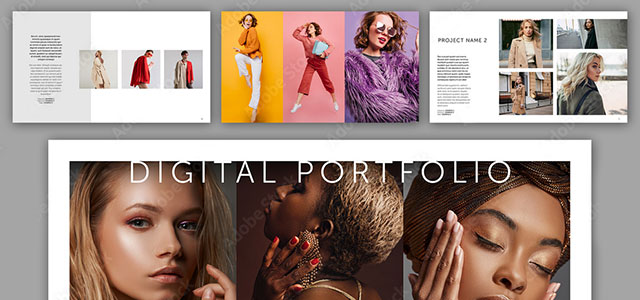
紙素材のポートフォリオだけでなく、デジタル媒体に特化したポートフォリオも作成しておくと就職や仕事を獲得する上で有利ですよ。他者と差を付けてより高みを目指しましょう!
デジタル媒体向けポートフォリオテンプレ素材38選
デジタル媒体向けポートフォリオテンプレ素材38選
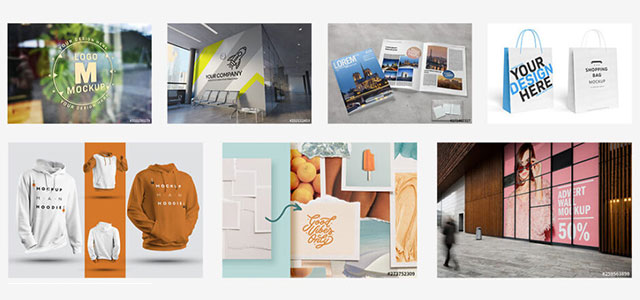
制作物の説得力を高められる高品質なモックアップ素材を厳選しました。ゼロからモックを準備するには膨大な労力が必要ですが、素材を使えば一瞬!
様々なモックアップテンプレート58選
様々なモックアップテンプレート58選
良質な素材をもっと見る
上記で紹介しているテンプレートはごく一部。下記記事で良質な素材を紹介しています。あわせてチェックしてみてください!


以上、Photoshop(フォトショップ)のレイヤースタイル、レイヤー効果の基本的な使い方でした。
各レイヤー効果は単体で使う事もありますが、複数の効果を組み合わせて質感のある表現等に使う事も多々あります。
金属的な表現、木やレンガ、水やネオンといった表現など、設定を変えると様々な質感表現が可能です。
ではまた!
併せて読んでみませんか?
Photoshopの記事一覧