
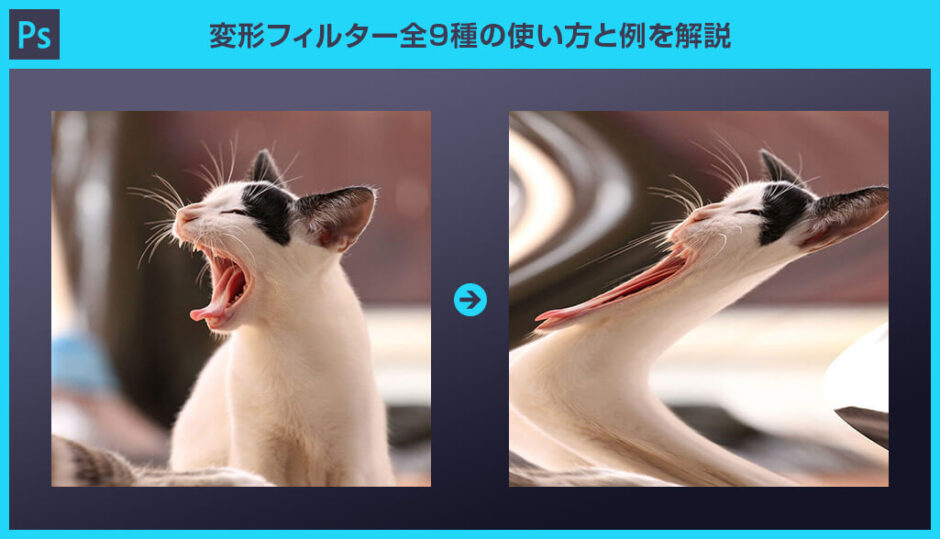
対象物を簡単操作で複雑な形に変形させられる変形フィルター。
フォトショ初心者の方にも分かりやすく解説いたします。
フィルターを使った効率的な変形方法を学習し、制作を加速させましょう!

この記事の目次

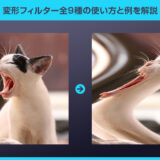
変形フィルターとは対象画像に対して様々な変形を加える事ができる機能です。
複雑な操作は不要!
直感的にサンプルのような加工が可能な優秀機能です。
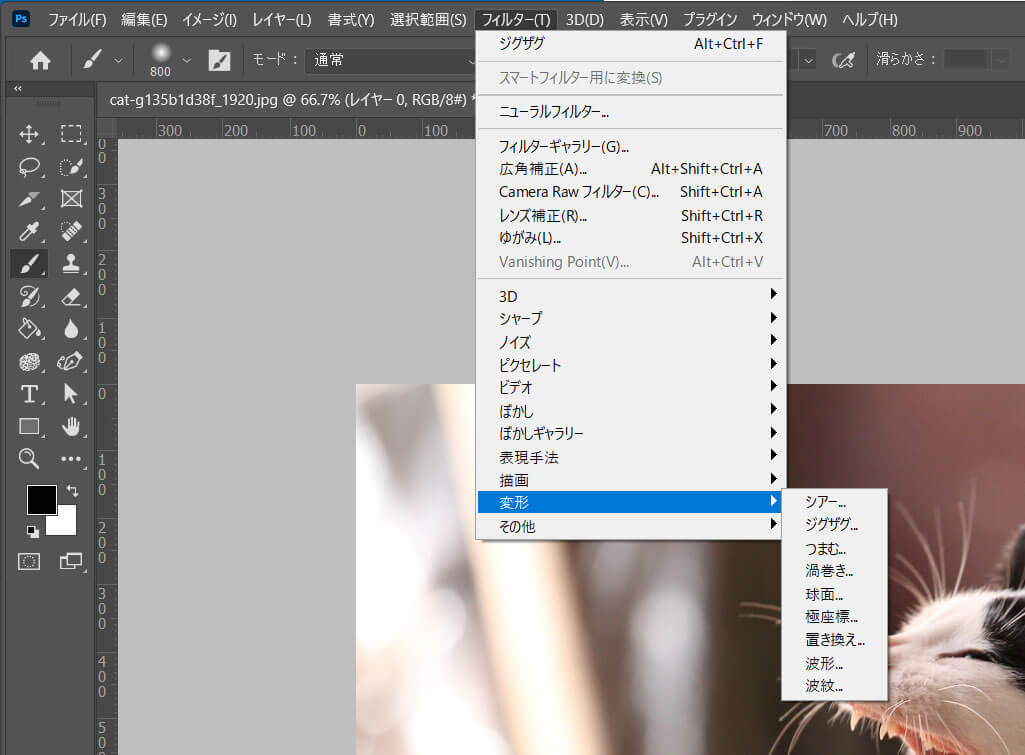
フォトショップの画面上部にある [ フィルター ] → [ 変形 ] の中に全9種の変形フィルターがあります。
[ シアー ] 、[ ジグザグ ] 、[ つまむ ] 、[ 渦巻き ] 、[ 球面 ] 、[ 極座標 ] 、[ 置き換え ] 、[ 波形 ] 、[ 波紋 ] が使えます。
[ シアー ] 、[ ジグザグ ] 、[ つまむ ] 、[ 渦巻き ] 、[ 球面 ] 、[ 極座標 ] 、[ 置き換え ] 、[ 波形 ] 、[ 波紋 ] が使えます。

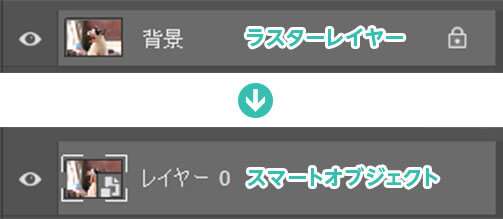
変形対象のレイヤーは [ スマートオブジェクト ] にします。
[ レイヤーパネル ] → [ 対象レイヤーを右クリック ] → [ スマートオブジェクトに変換 ] を適用しておきましょう。
[ レイヤーパネル ] → [ 対象レイヤーを右クリック ] → [ スマートオブジェクトに変換 ] を適用しておきましょう。
スマートオブジェクトについて詳しく知る
フォトショップの基本であるスマートオブジェクトについて徹底解説しています。
併せてチェックされてみませんか?
併せてチェックされてみませんか?
変形フィルターの使い方を解説します。
[ シアー ] 、[ ジグザグ ] 、[ つまむ ] 、[ 渦巻き ] 、[ 球面 ] 、[ 極座標 ] 、[ 置き換え ] 、[ 波形 ] 、[ 波紋 ] の計9種の変形の使い方をフォトショップ初心者の方にも再現できるようサンプルを例に解説します!
Photoshopを導入しましょう
当記事の内容を実践するにはPhotoshop(フォトショップ)が必須です。
未導入の方はAdobe公式サイトから導入できます。(7日間無料体験可能。終了後は自動課金されます。)
なお、Adobe CCのプランはコチラの記事で徹底解説しています。
未導入の方はAdobe公式サイトから導入できます。(7日間無料体験可能。終了後は自動課金されます。)
なお、Adobe CCのプランはコチラの記事で徹底解説しています。
シアー
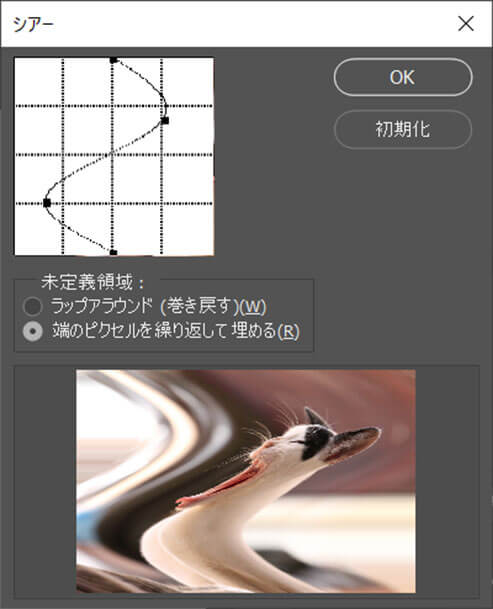
[ フィルター ] → [ 変形 ] → [ シアー ] を適用します。
するとシアーのダイアログ画面が開きます。
曲線上の黒い点をドラッグすると形を変えられます。
また、曲線状をクリックすると黒い点を追加する事も可能です。
未定義両機を [ ラップアラウンド(巻き戻す) ] と [ 端のピクセルを繰り返して埋める ] から選択できるので設定したい方にチェックを入れます。
するとシアーのダイアログ画面が開きます。
曲線上の黒い点をドラッグすると形を変えられます。
また、曲線状をクリックすると黒い点を追加する事も可能です。
未定義両機を [ ラップアラウンド(巻き戻す) ] と [ 端のピクセルを繰り返して埋める ] から選択できるので設定したい方にチェックを入れます。

シアーによる変形が完成しました。
ジグザグ
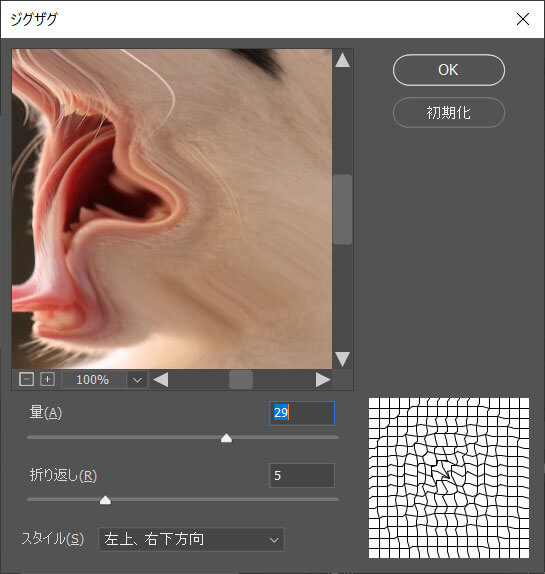
[ フィルター ] → [ 変形 ] → [ ジグザグ ] を適用します。
するとジグザグのダイアログ画面が開きます。
曲線上の黒い点をドラッグすると形を変えられます。
また、曲線状をクリックすると黒い点を追加する事も可能です。
[ 量 ] 、[ 折り返し ] 、[ スタイル ] を設定します。
スタイルは [ 回転 ] 、[ 中心方向 ] 、[ 左上、右下方向 ] から選択できます。
するとジグザグのダイアログ画面が開きます。
曲線上の黒い点をドラッグすると形を変えられます。
また、曲線状をクリックすると黒い点を追加する事も可能です。
[ 量 ] 、[ 折り返し ] 、[ スタイル ] を設定します。
スタイルは [ 回転 ] 、[ 中心方向 ] 、[ 左上、右下方向 ] から選択できます。

ジグザグによる変形が完成しました。
つまむ
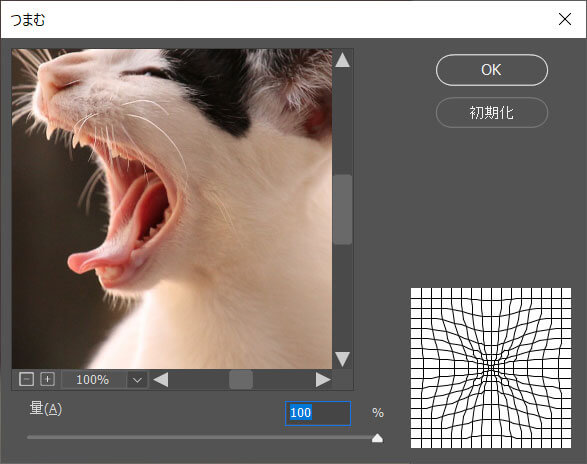
[ フィルター ] → [ 変形 ] → [ つまむ ] を適用します。
するとつまむのダイアログ画面が開きます。
[ 量 ] を設定します。
するとつまむのダイアログ画面が開きます。
[ 量 ] を設定します。

つまむによる変形が完成しました。
渦巻き
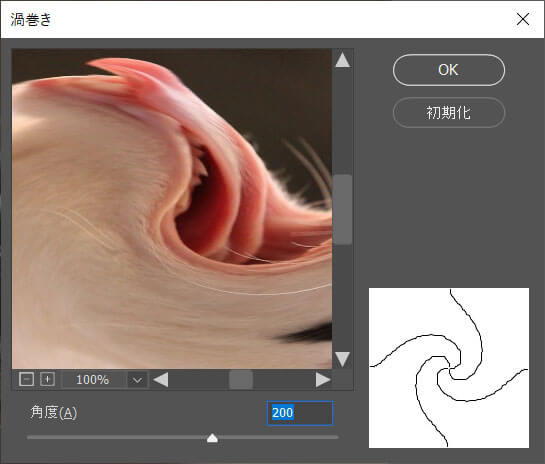
[ フィルター ] → [ 変形 ] → [ 渦巻き ] を適用します。
すると渦巻きのダイアログ画面が開きます。
[ 角度 ] を設定します。
すると渦巻きのダイアログ画面が開きます。
[ 角度 ] を設定します。
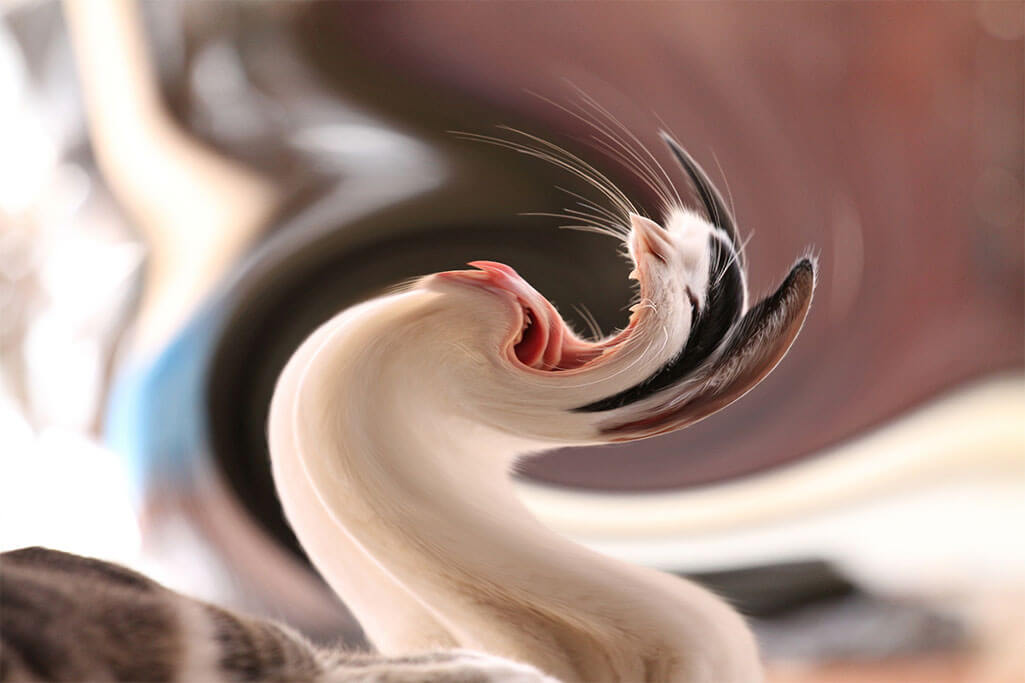
渦巻きによる変形が完成しました。
球面
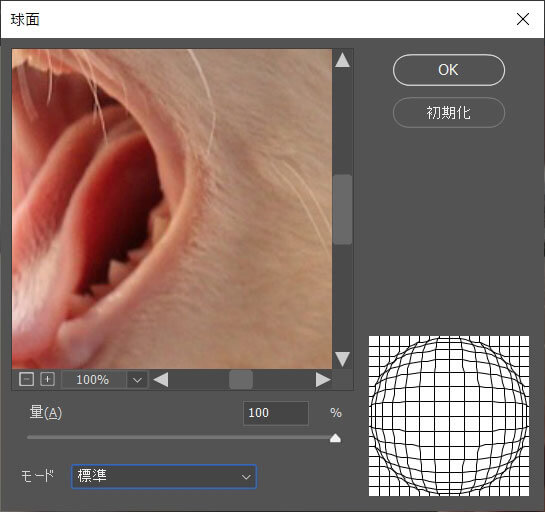
[ フィルター ] → [ 変形 ] → [ 球面 ] を適用します。
すると球面のダイアログ画面が開きます。
[ 量 ] 、[ モード ] を設定します。
モードは [ 標準 ] 、[ 水平方向のみ ] 、[ 垂直方向のみ ] から選択できます。
すると球面のダイアログ画面が開きます。
[ 量 ] 、[ モード ] を設定します。
モードは [ 標準 ] 、[ 水平方向のみ ] 、[ 垂直方向のみ ] から選択できます。

球面による変形が完成しました。
極座標
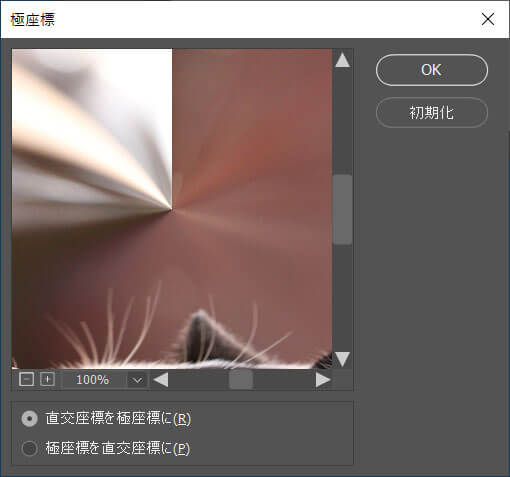
[ フィルター ] → [ 変形 ] → [ 極座標 ] を適用します。
極座標のダイアログ画面が開きます。
[ 直交座標を極座標に ] 、[ 極座標を直交座標に ] の2種から選択します。
極座標のダイアログ画面が開きます。
[ 直交座標を極座標に ] 、[ 極座標を直交座標に ] の2種から選択します。
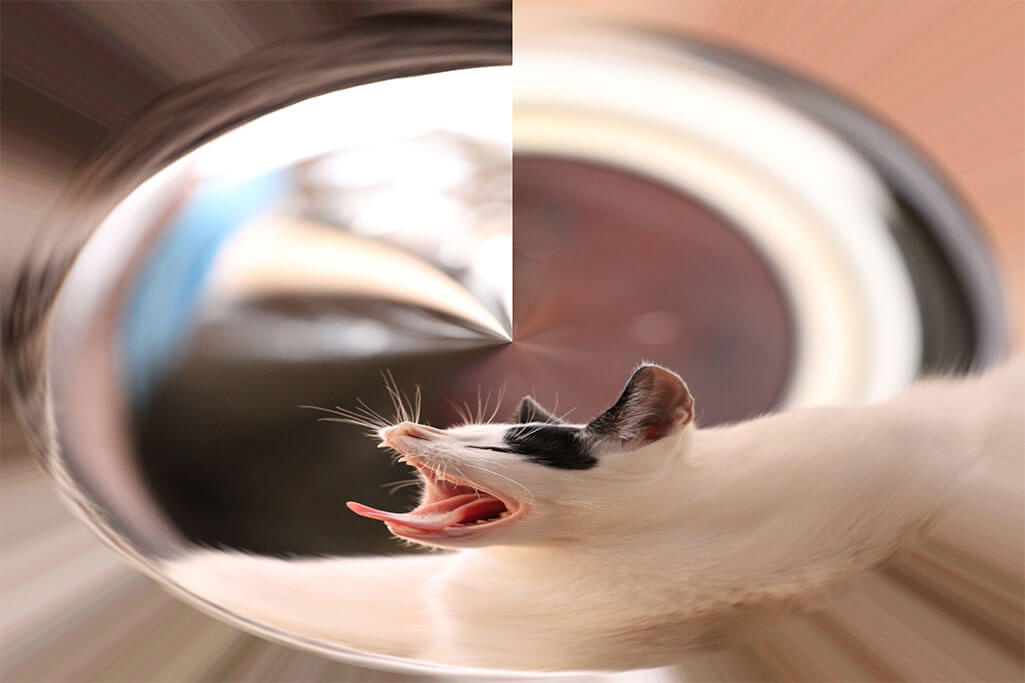
極座標による変形が完成しました。
置き換え
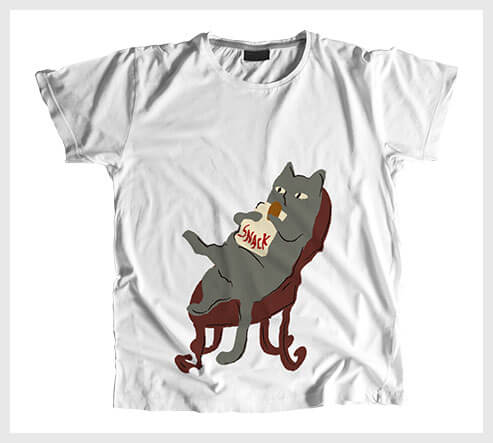
[ 置き換え ] は他の変形フィルターと勝手が違います。
例えばシワが寄ったTシャツの形にデザインパターンを変形させて配置する時に役立つ機能です。
具体的な操作方法は下記で紹介していますので併せてチェックされてみませんか?
 【Photoshop】置き換えを使ってシワに沿ってオブジェクトを変形させる方法【変形フィルター】
例えばシワが寄ったTシャツの形にデザインパターンを変形させて配置する時に役立つ機能です。
具体的な操作方法は下記で紹介していますので併せてチェックされてみませんか?
【Photoshop】置き換えを使ってシワに沿ってオブジェクトを変形させる方法【変形フィルター】波形

[ フィルター ] → [ 変形 ] → [ 波形 ] を適用します。
波形のダイアログ画面が開きます。
[ 波紋 ] 、[ 波長 ] 、[ 振幅 ] 、[ 比率 ] 、[ 種類 ] 、[ 未定義領域 ] を設定できます。
右のプレビューを確認しながら設定しましょう。
波形のダイアログ画面が開きます。
[ 波紋 ] 、[ 波長 ] 、[ 振幅 ] 、[ 比率 ] 、[ 種類 ] 、[ 未定義領域 ] を設定できます。
右のプレビューを確認しながら設定しましょう。

波形による変形が完成しました。
波紋
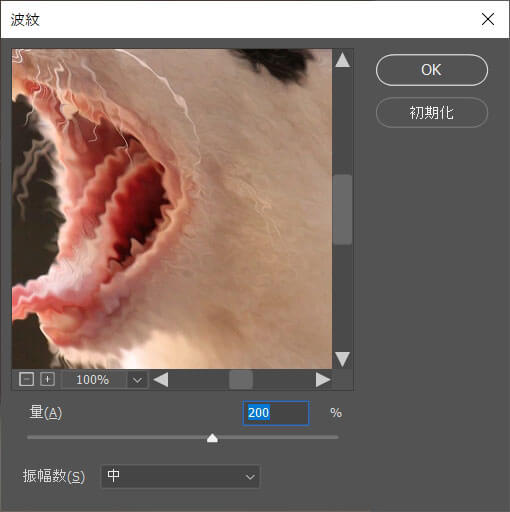
[ フィルター ] → [ 変形 ] → [ 波紋 ] を適用します。
波紋のダイアログ画面が開きます。
[ 量 ] 、[ 振幅数 ] を設定できます。
振幅数は [ 小 ] 、[ 中 ] 、[ 大 ] の3種類から選択できます。
波紋のダイアログ画面が開きます。
[ 量 ] 、[ 振幅数 ] を設定できます。
振幅数は [ 小 ] 、[ 中 ] 、[ 大 ] の3種類から選択できます。
波紋による変形が完成しました。
単なる文字や写真を超短時間で全く違った表現にできる高品質なエフェクトです。
全て商用利用可能!
制作時間の短縮と作品のクオリティアップを重視したい方に超オススメのフォトショエフェクトです。
#01 Purple and Blue Glowing Text Effect

#02 Neon Text on Brick Wall with Wires Mockup
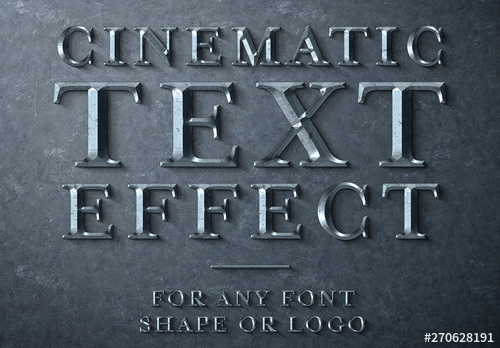
#03 Cinematic Metal Scuplted Text Effect
#04 Golden Text Effect on Leather Mockup

#05 Raindrops Text Effect Mockup

Photoshop用の高品質なエフェクト集
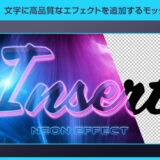
入力した単なる文字オブジェクトをあっという間に大変身させてくれるエフェクト集です。
もちろん文字だけでなく様々なグラフィックに適用可能!全て商用利用可能です。
もちろん文字だけでなく様々なグラフィックに適用可能!全て商用利用可能です。
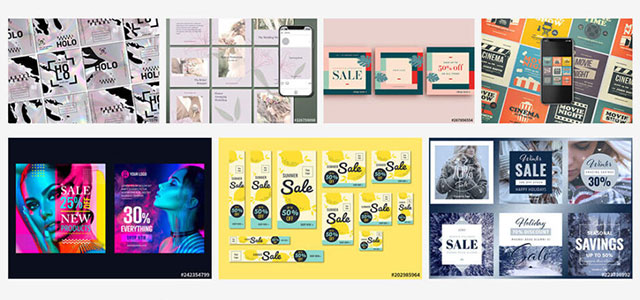
PhotoshopやIllustratorなどで編集できる、高品質なデザインテンプレートを紹介します。
ポートフォリオや名刺、バナーなどの制作に役立つ素材を厳選!
プロが制作したテンプレートを活用すれば、作業時間の短縮だけでなく、レイアウトや文字組みなどのデザインテクニックも効率よく学べますよ。

例えばクリエイターの就職・転職活動に役立つポートフォリオ。プロのテンプレートで美しいレイアウトや余白、文字サイズが一瞬で作成可能。内定獲得の可能性がアップしますよ!
厳選!ポートフォリオ用テンプレート46選
厳選!ポートフォリオ用テンプレート46選

デザイン制作を学ぶ導入としてオススメの名刺デザイン。
想像だけで作ると仕上がりに悩むこともありますが、良質なテンプレートを元に作るだけでレイアウトや文字組みを効率よく学べます。
相手に好印象を与える名刺テンプレート50選
想像だけで作ると仕上がりに悩むこともありますが、良質なテンプレートを元に作るだけでレイアウトや文字組みを効率よく学べます。
相手に好印象を与える名刺テンプレート50選
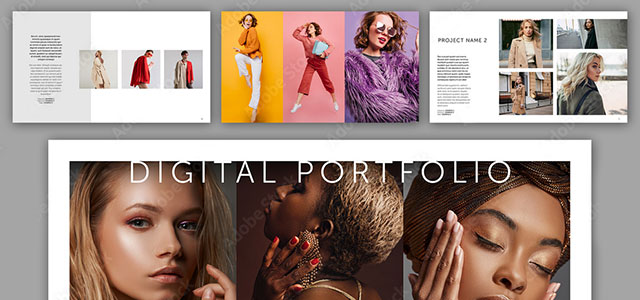
紙素材のポートフォリオだけでなく、デジタル媒体に特化したポートフォリオも作成しておくと就職や仕事を獲得する上で有利ですよ。他者と差を付けてより高みを目指しましょう!
デジタル媒体向けポートフォリオテンプレ素材38選
デジタル媒体向けポートフォリオテンプレ素材38選
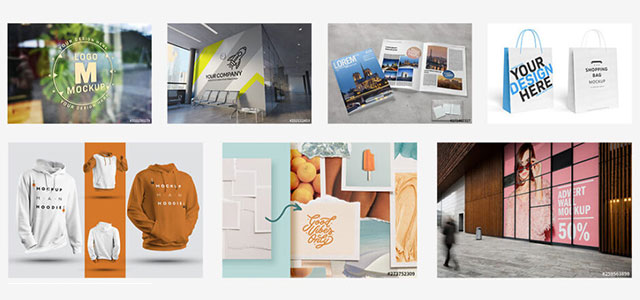
制作物の説得力を高められる高品質なモックアップ素材を厳選しました。ゼロからモックを準備するには膨大な労力が必要ですが、素材を使えば一瞬!
様々なモックアップテンプレート58選
様々なモックアップテンプレート58選
良質な素材をもっと見る
上記で紹介しているテンプレートはごく一部。下記記事で良質な素材を紹介しています。あわせてチェックしてみてください!


以上、Photoshop(フォトショップ)の変形フィルターの使い方とサンプルについてでした。
各変形フィルターは単体で使うより、他の機能と組み合わせて使う事が多いです。
使い方自体は非常に簡単なので使ったことが無い方は一度お試しください。
手作業だと面倒な処理が変形を使うと簡単にできますよ。
ではまた!
フィルターの使い方を徹底解説
フォトショに搭載されている数多くのフィルターの使い方やサンプルをカテゴリ別に徹底解説しています。少ない労力で画像の雰囲気を激変させられますよ。
Photoshopの記事一覧