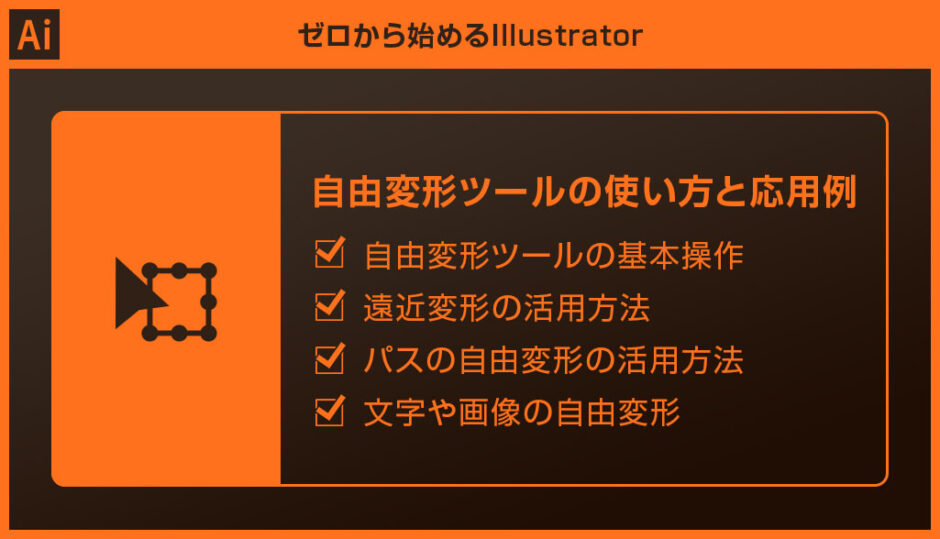
イラレでマイナーな部類の自由変形ツールですが、実は非常に便利ツールです。
手間のかかるパースの付いたはめ込み系の変形があっという間に実現!
イラレ初心者の方にも分かりやすく順を追って自由変形ツールを解説いたします!

この記事の目次
自由変形ツールの使い方を詳しく解説していきます。
自由変形ツールには複数のサブツールがあるので使い分けが必要です。
未導入の方はAdobe公式サイトから導入できます。(7日間無料体験可能。終了後は自動課金されます。)
なお、Adobe CCのプランはコチラの記事で徹底解説しています。
自由変形ツール

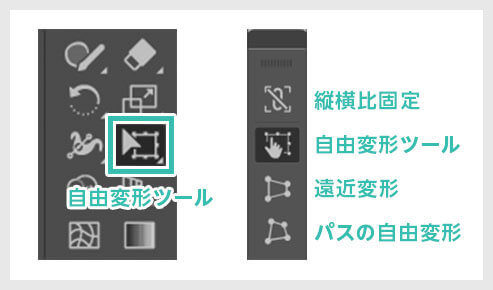
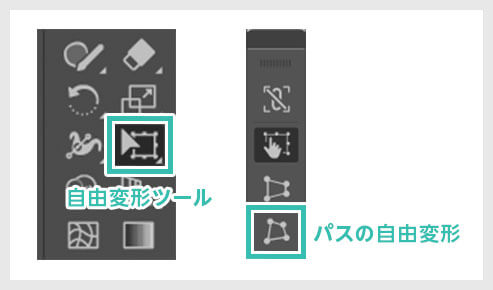
自由変形ツールを選択するとサブツールが表示されます。
・縦横比固定
・自由変形
・遠近変形
・パスの自由変形
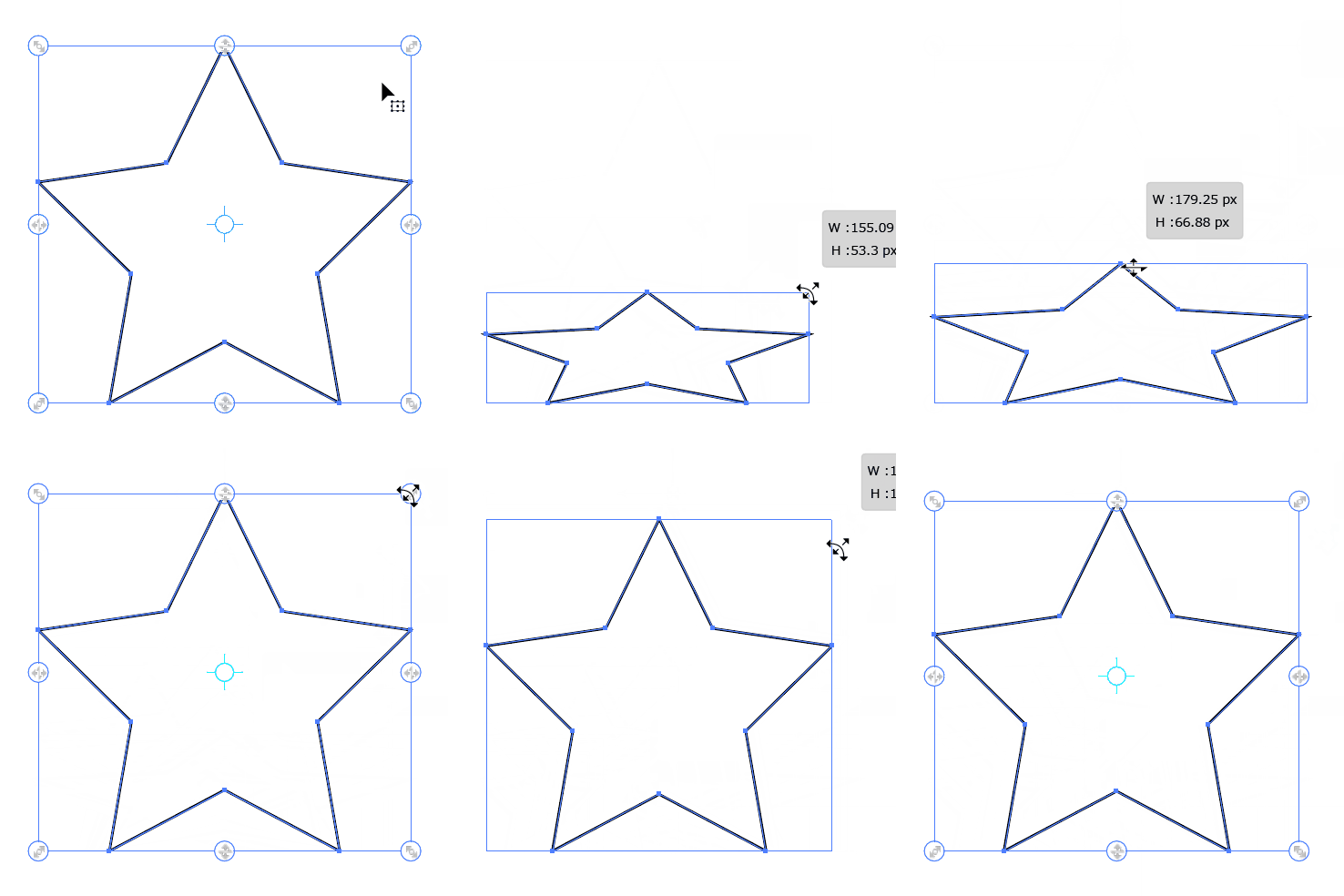
オブジェクトの周囲にバウンディングボックスと9つの白い丸が表示されます。
9つの丸をドラッグすると拡大縮小ができます。
4隅の白丸を [ Shift ] を押しながらドラッグすると縦横比を保持したまま変形できます。
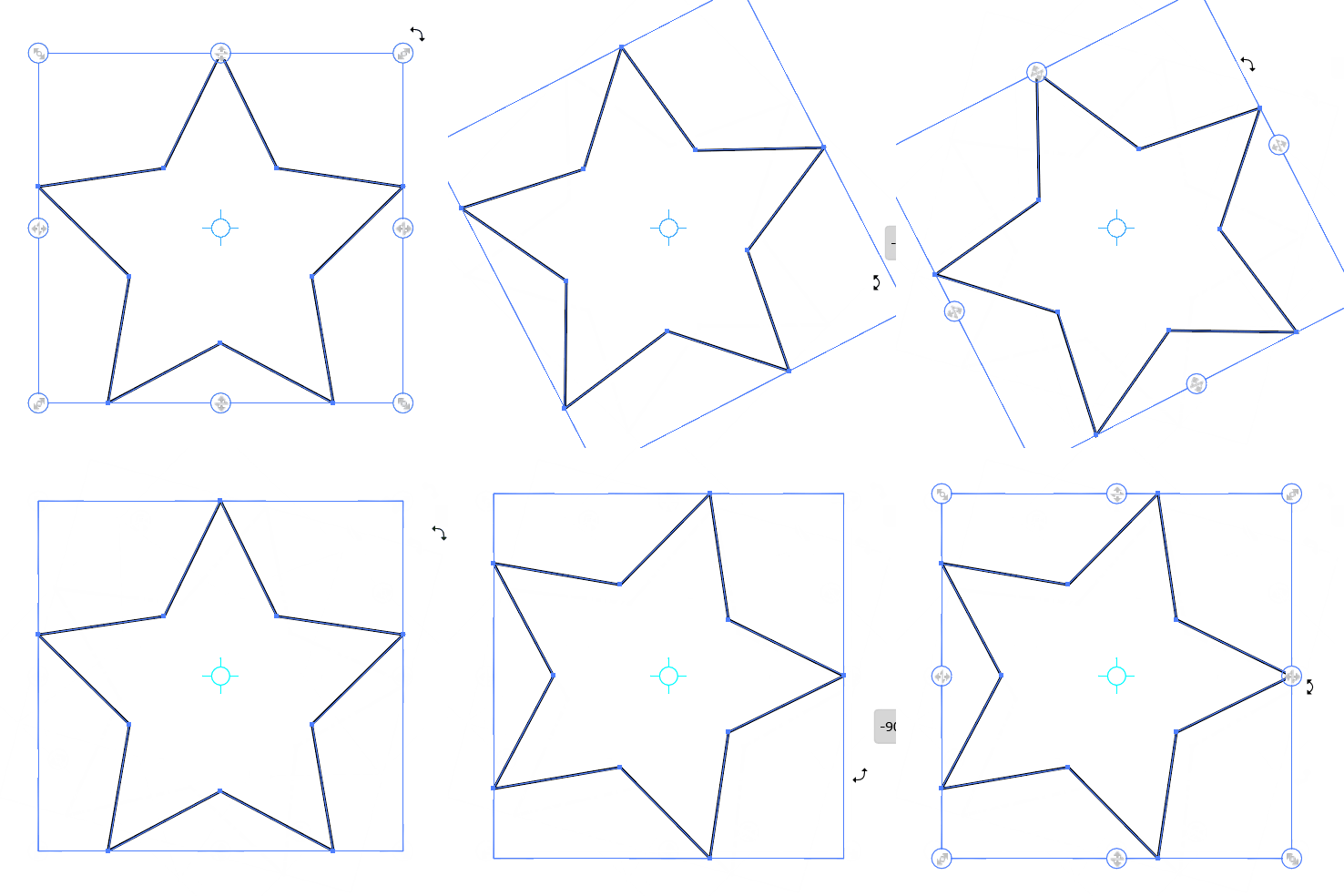
[ Shift ] を押しながらドラッグすると45度刻みで回転できます。
基準点をドラッグで移動させると回転の軸が変わります。
縦横比固定
[ 自由変形ツール + Shit ] と同じ挙動なので…ぶっちゃけ不要ツールです。
こんなツールもあるんだね、程度で問題ありません。
遠近変形

[ 遠近変形 ] を選択します。
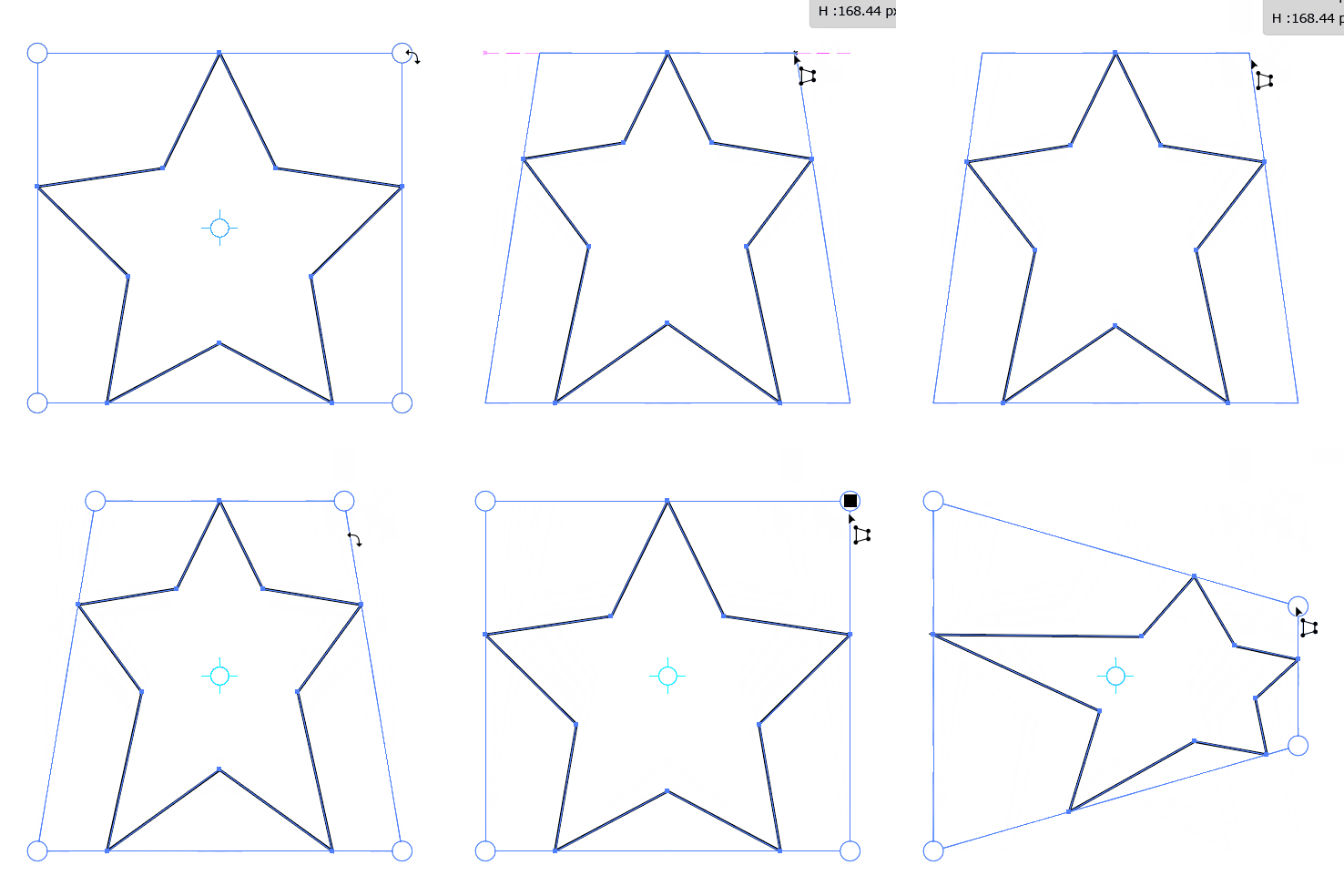
フラットなオブジェクトをパースの付いた形状へ簡単に変形する事ができます。

パスの自由変形
[ パスの自由変形 ] を選択します。
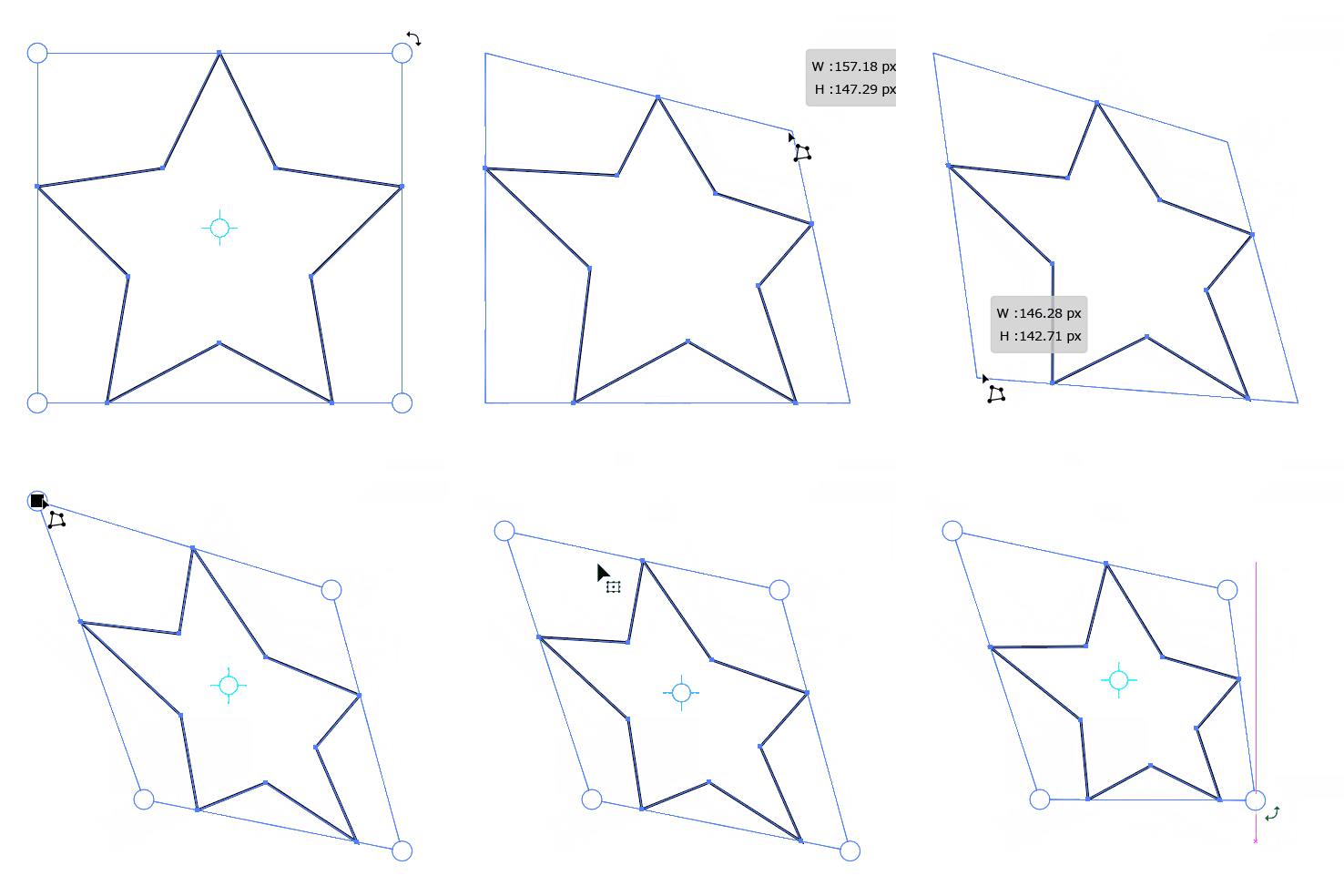
パースの付いた液晶画面等にオブジェクトを簡単にはめ込む事が可能です。
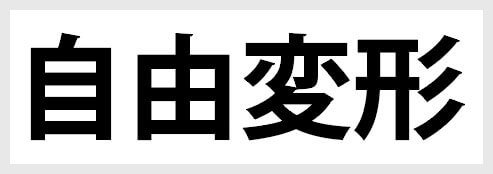
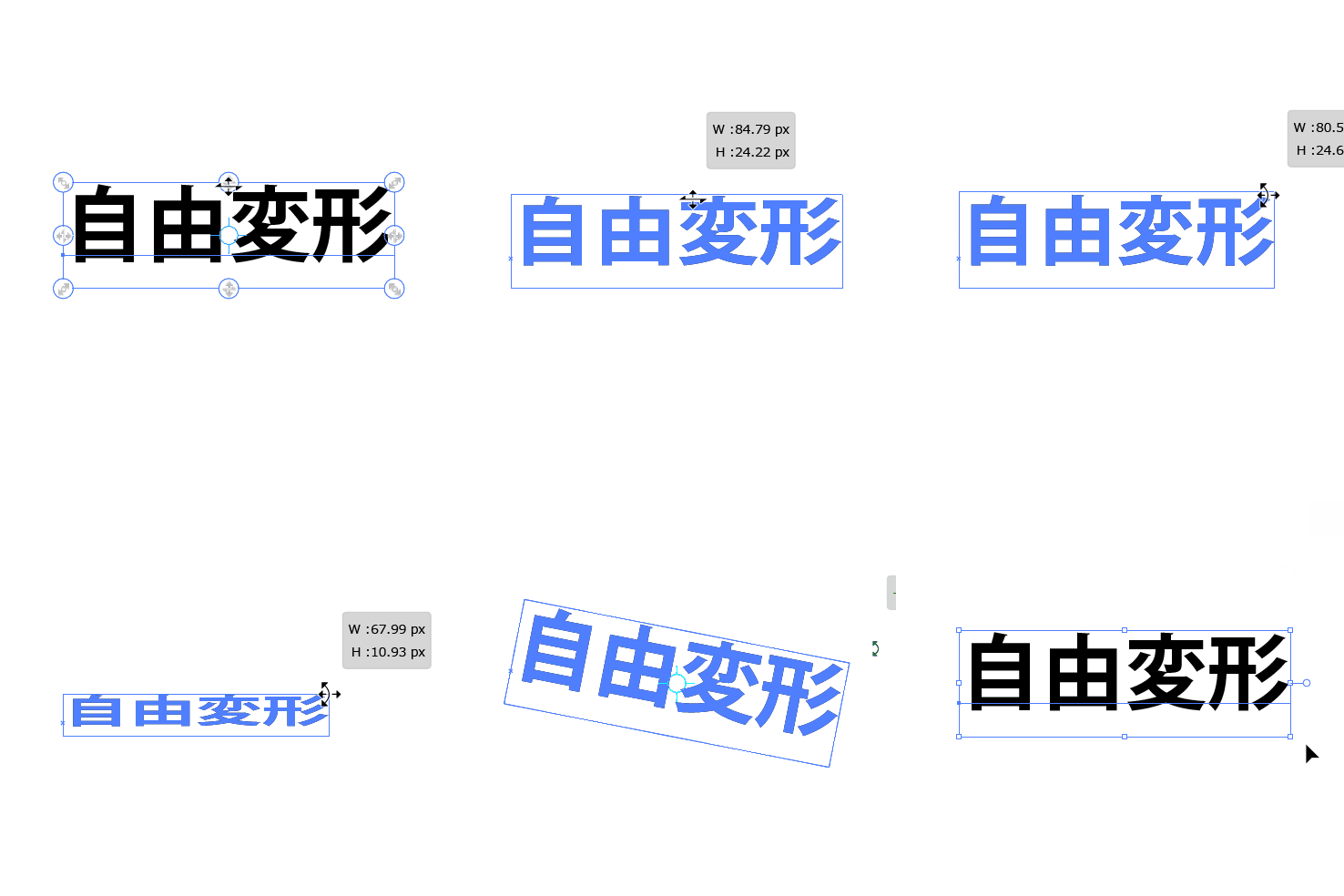
文字オブジェクトは大きさや縦横比・角度を編集する分には問題ありません。
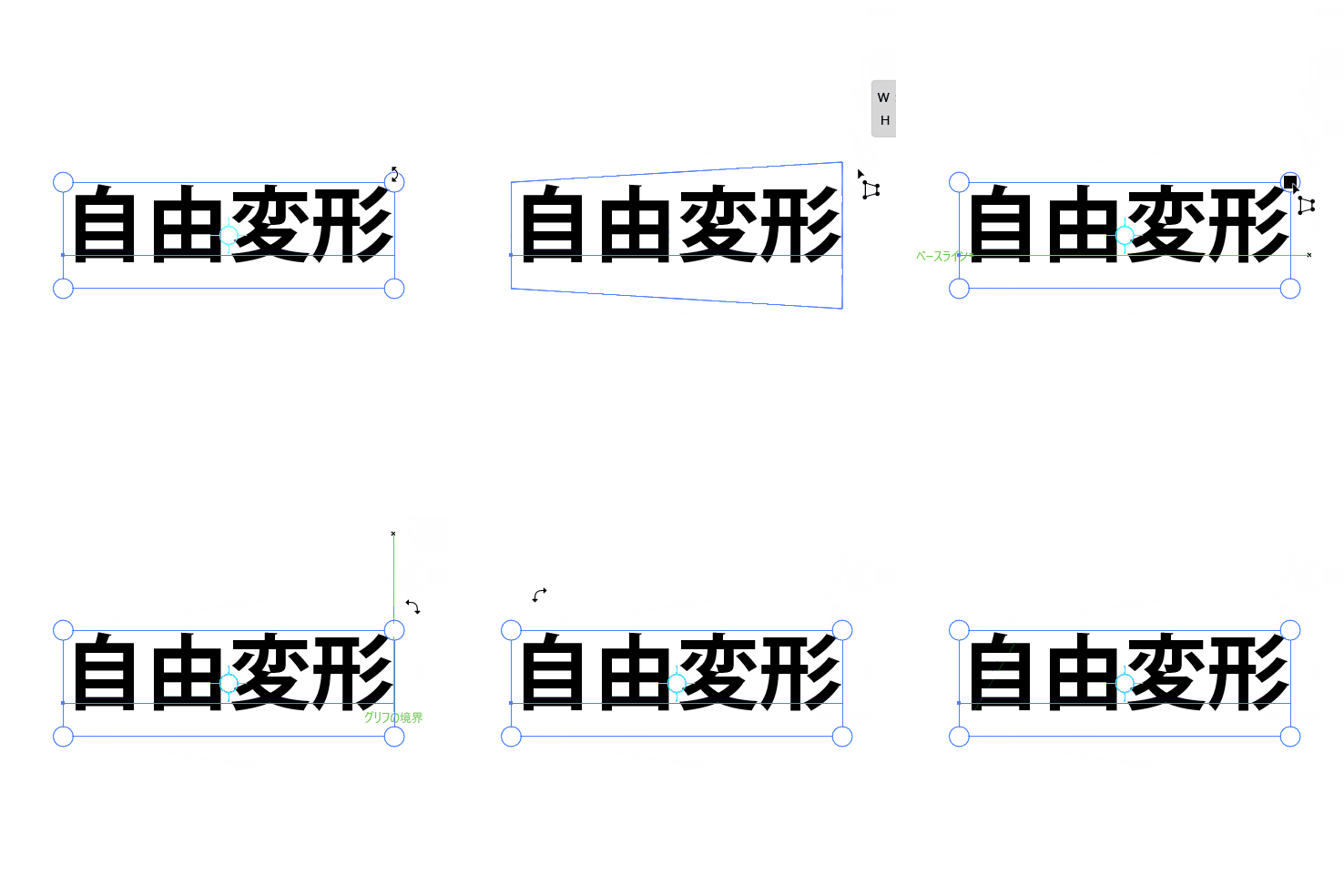
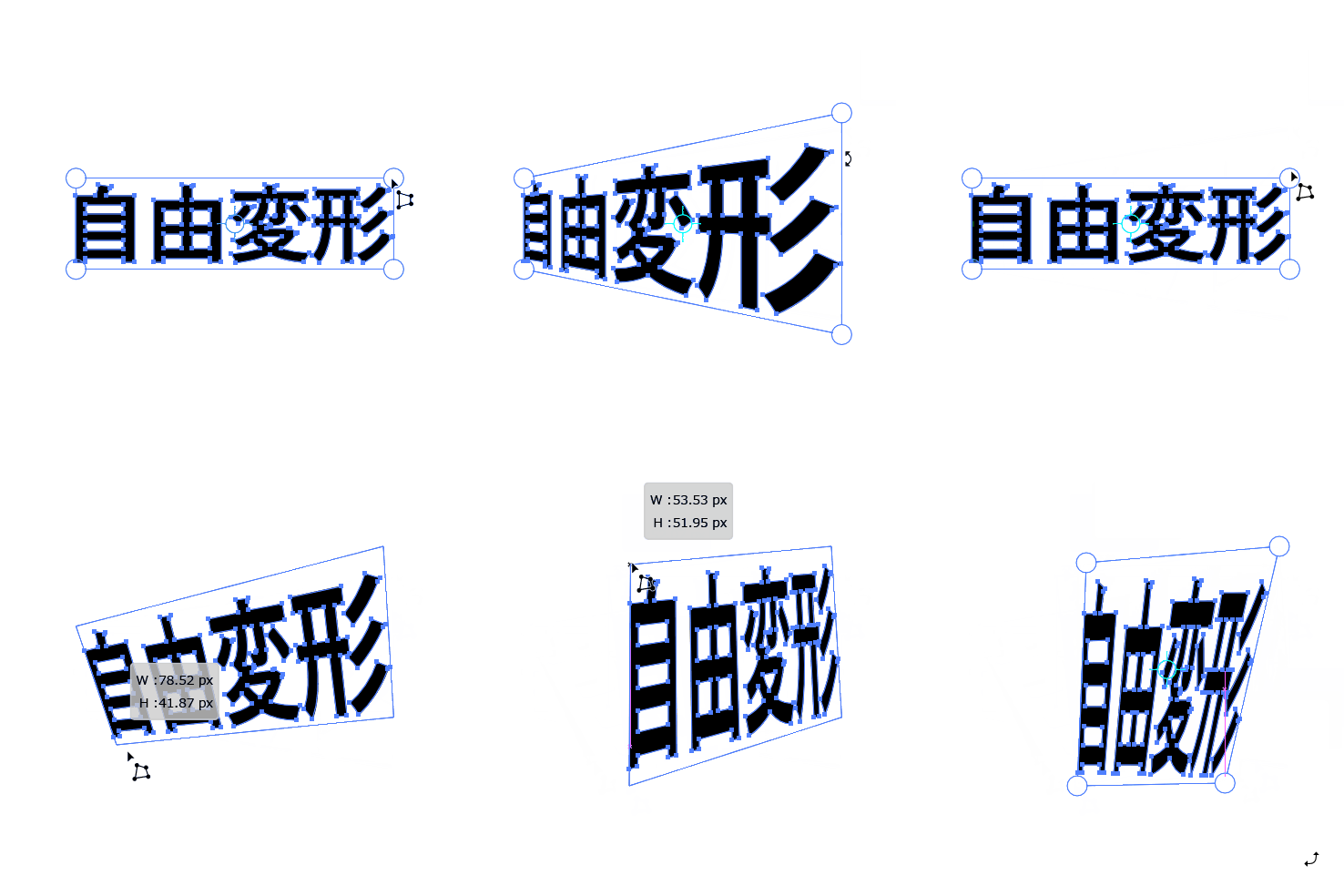
[ 書式 ] → [ アウトラインを作成 ]
または
[ Shif + Ctrl + O ]
でアウトライン化ができます。
※アウトライン化前に文字のコピーをしておく事を推奨します。コチラの記事でアウトライン化について詳しく解説しています。
自由変形ツールは文字オブジェクトやパスだけでなく、画像も自由変形させることができます。
素材にこだわりたい方はAdobe Stockが最強!9億点以上の商用利用可能で高品質な素材が制作を加速させてくれますよ。
詳しくはコチラで解説しています。
遠近変形・パスの自由変形は不可
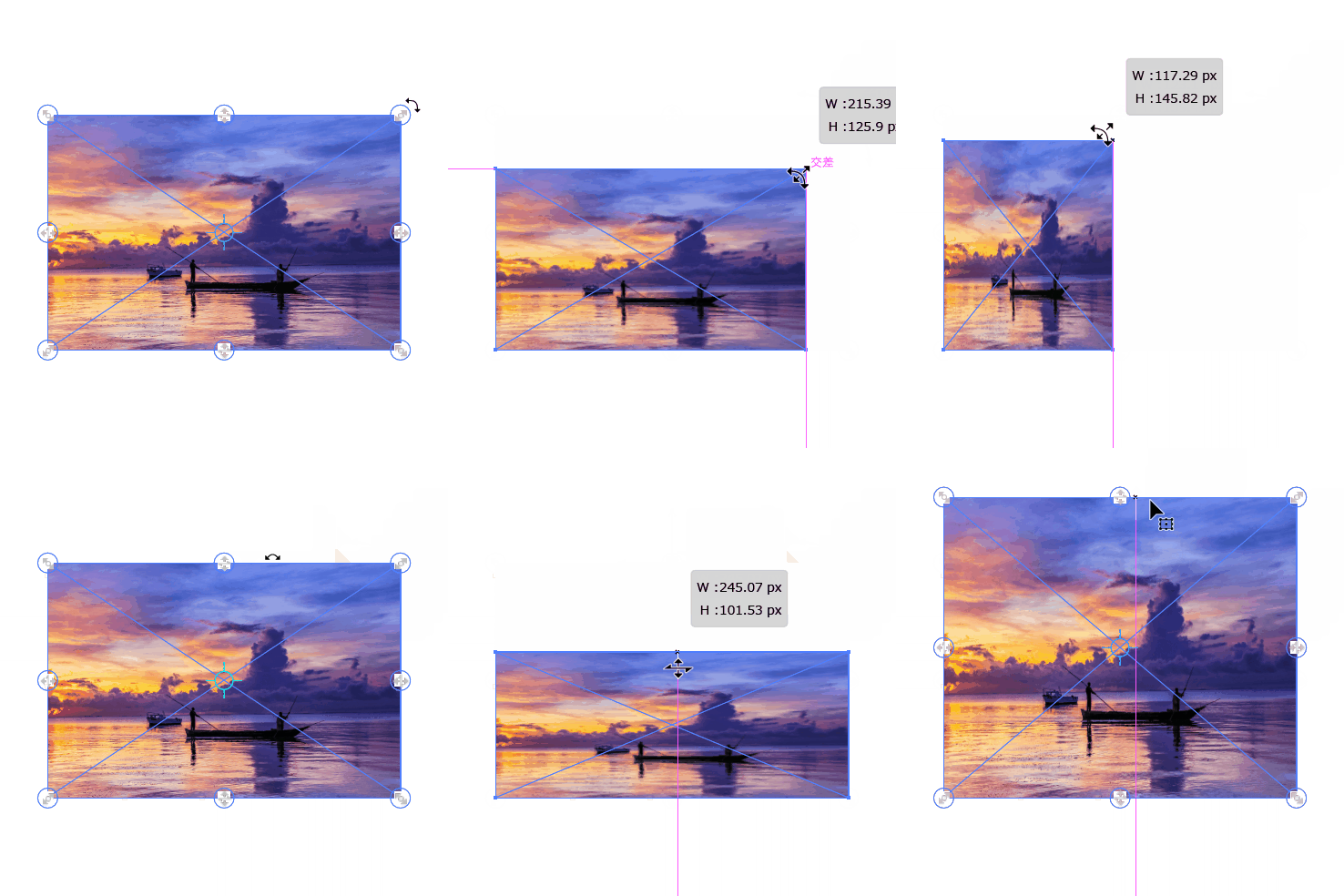
文字オブジェクトと同じでサイズ、縦横比を変更させるのは問題ありません。
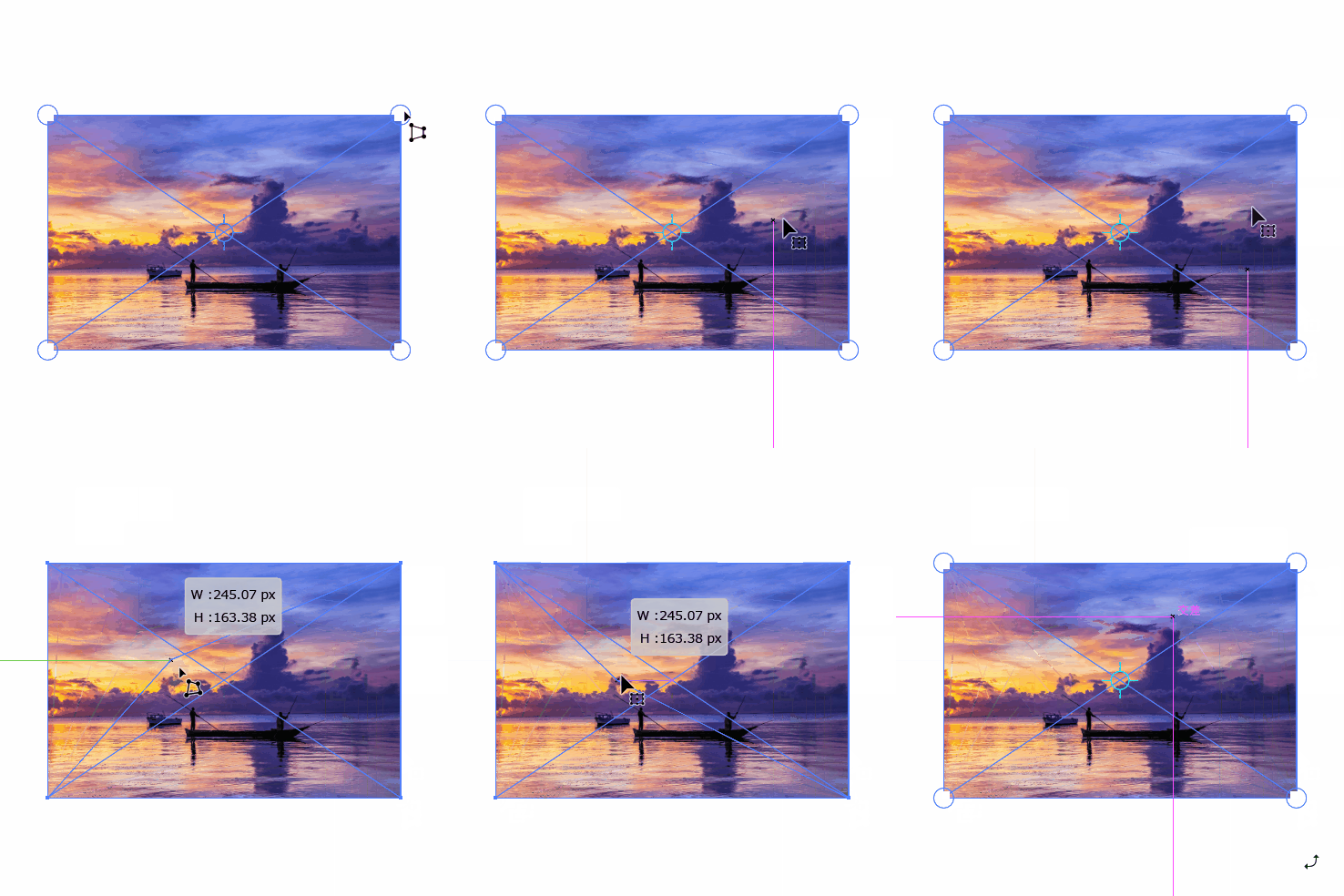
いくら白い点を動かしても変形されません。
下記で紹介するちょっとした手順が必要です。
メッシュで作成を適用
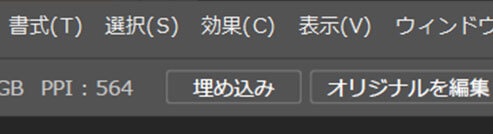


行数:1
列数:1
[ OK ] をクリックします。
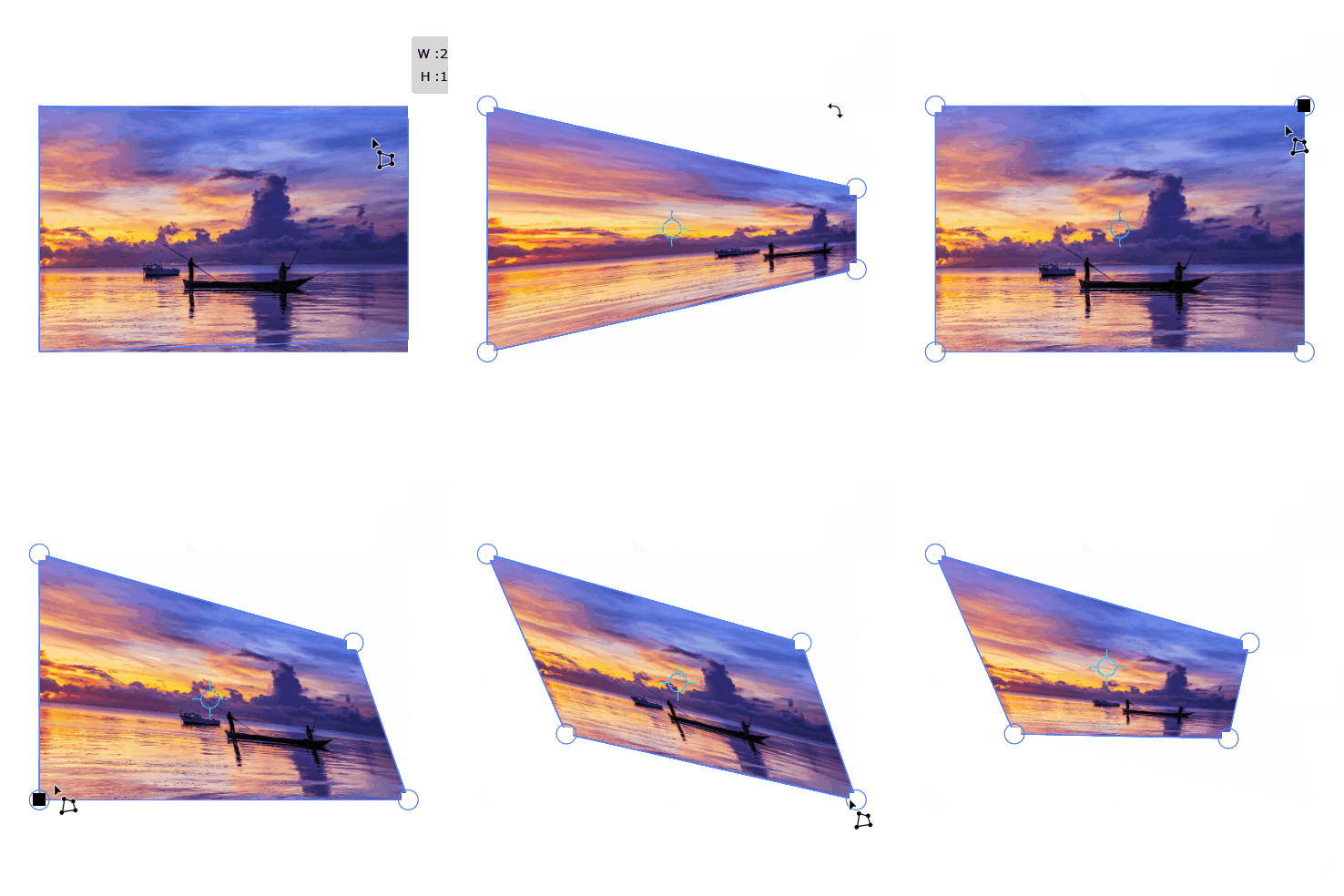
Illustrator上で画像の形状を自由に編集できます。
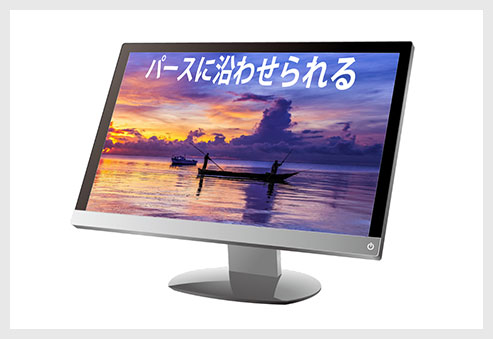
拡大縮小や回転だけでは上手くできません。
なお、Photoshopを使ったはめ込み画像の作り方はコチラで解説しています。
拡大・縮小ツールの派生ツールや自由変形ツールの使い方を徹底解説しています。
様々なオブジェクトの変形方法を学習し、イラストレーターの使い方をマスターしましょう!
InDesignでポートフォリオを作成するなら、高品質なテンプレートの活用がおすすめです。作品画像やテキストを差し替えるだけで、洗練されたレイアウトの作品集を効率よく制作できます。デザインの参考資料としても役立ちますよ。
※テンプレートの編集にはInDesignが必要です。未導入の方はInDesign公式サイトから入手できます。詳しい編集方法はコチラの記事をご覧ください。
ダウンロードする
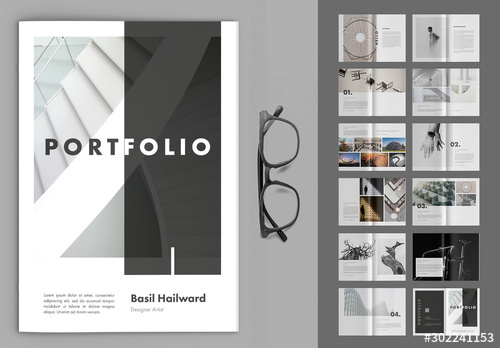
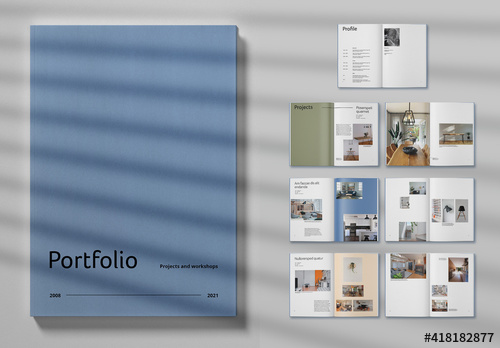
ダウンロードする
Illustratorのスキルアップには、プロが制作したデザインデータの研究も効果的です。
下記の記事では、商用利用にも対応した高品質なテンプレート素材を紹介しています。文字や画像を差し替えるだけで効率よくデザインを制作でき、レイアウトや配色を学ぶ教材としても役立ちますよ。

様々なフライヤーのテンプレート50選



ロゴ・見出しなどキャッチなオリジナルタイトルを一瞬で作成できる優秀な素材ばかり!
商用利用が可能で高品質なテキストエフェクト50選
下記記事で良質な素材を紹介しております。あわせてチェックしてください!


以上、Illustrator(イラストレーター)の自由変形ツールの使い方と応用方法についてでした。
自由変形ツールは感覚的に変形ができるので使い勝手が良いです。
Photoshopの変形に慣れている方は特にオススメ。
はめ込み画像のような変形をサクッと行いたい時に便利なツールです。
ぜひ自由変形ツールの使い方をマスターして制作に活かしてください!
ではまた!