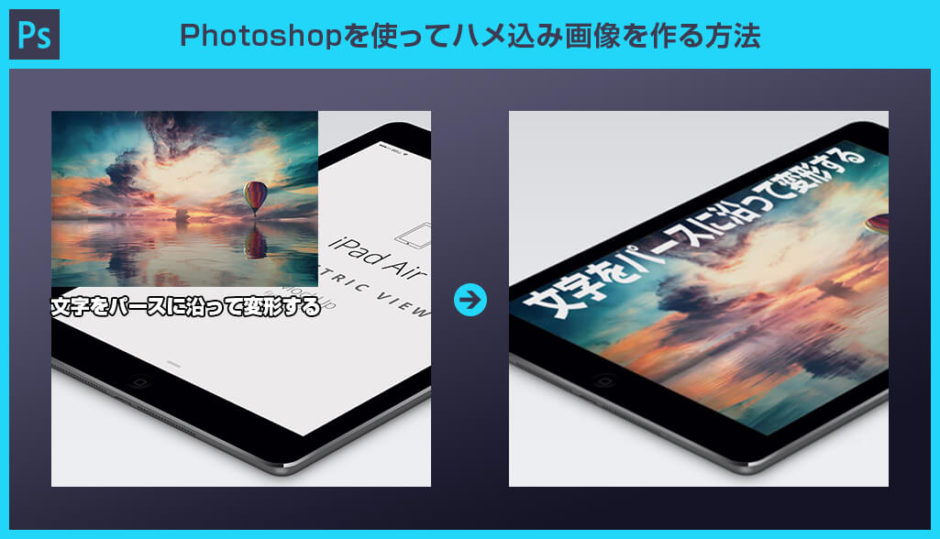
斜めアングルから撮影した端末に別画像をはめ込むには従来の [ Ctrl + T ] の変形では上手くいきません。
当記事はそんな「斜めから撮影した画面」に別画像や文字をはめ込む方法をゼロから解説します。
Photoshop(フォトショップ)初心者の方にも分かりやすく解説いたします!
では早速始めていきましょう!

この記事の目次
正面ではなく、斜めから見た画面に対して任意の画像をハメ込む方法を解説します。
フォトショ初心者の方にも再現できるよう、順に解説いたします!
Photoshopを導入しましょう
当記事の内容を実践するにはPhotoshop(フォトショップ)が必須です。
未導入の方はAdobe公式サイトから導入できます。(7日間無料体験可能。終了後は自動課金されます。)
なお、Adobe CCのプランはコチラの記事で徹底解説しています。
未導入の方はAdobe公式サイトから導入できます。(7日間無料体験可能。終了後は自動課金されます。)
なお、Adobe CCのプランはコチラの記事で徹底解説しています。
STEP.1
素材を用意
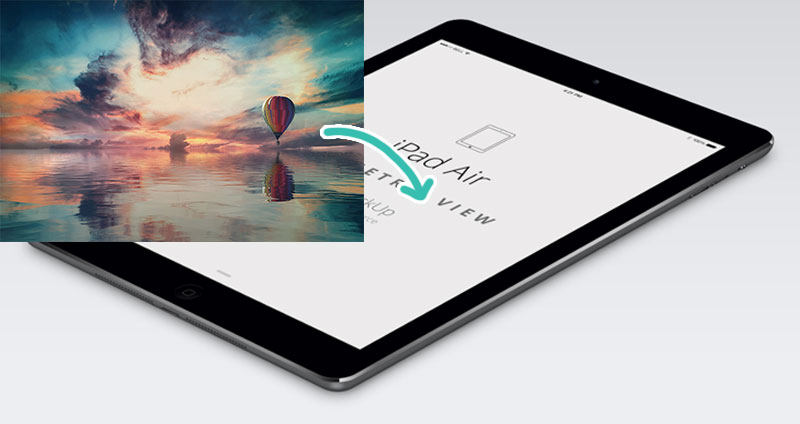
今回はiPad Airの画面に別の写真をはめ込んでみたいと思います。
素材にこだわりたい方はAdobe Stockが最強!9億点以上の商用利用可能で高品質な素材が制作を加速させてくれますよ。
詳しくはコチラで解説しています。
素材にこだわりたい方はAdobe Stockが最強!9億点以上の商用利用可能で高品質な素材が制作を加速させてくれますよ。
詳しくはコチラで解説しています。
STEP.2
Ctrl + Tでは上手くいかない
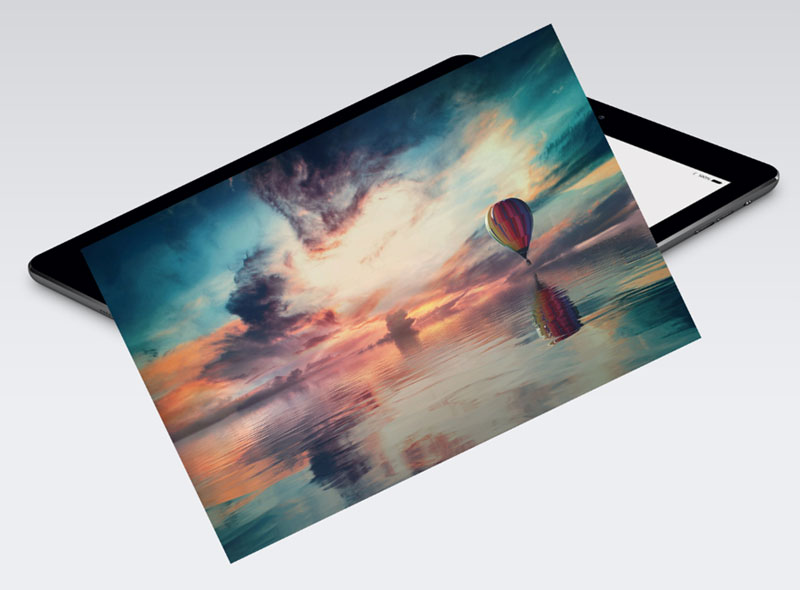
[ Ctrl + T ] (Mac:Command + T) の従来の変形では上手く画面に写真をはめ込む事ができません。
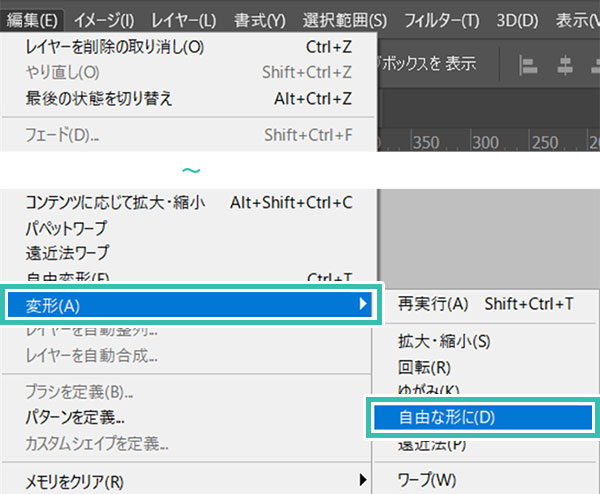
STEP.3
画像の四隅をつまんで変形

すると画像の四隅をつまんで自由な形に変形する事ができます。
画像の四隅をはめ込みたい画面の四隅に合わせてみましょう。
画像の四隅をはめ込みたい画面の四隅に合わせてみましょう。
STEP.4
拡大してキッチリ合わせる
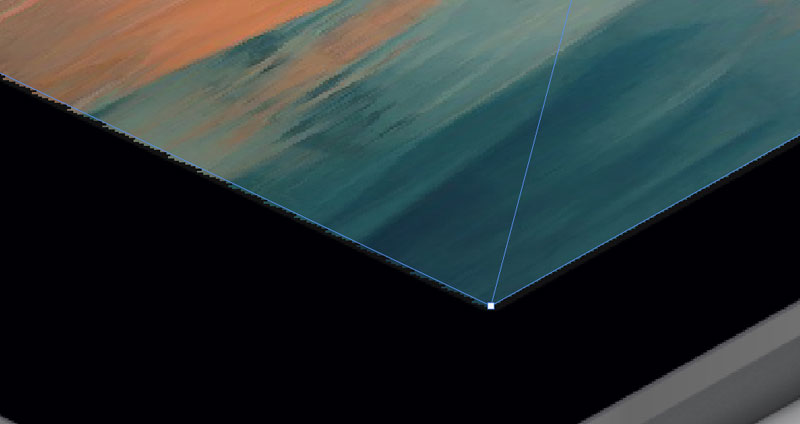
画面を拡大してキッチリと合わせておきます。
FINISH
完成
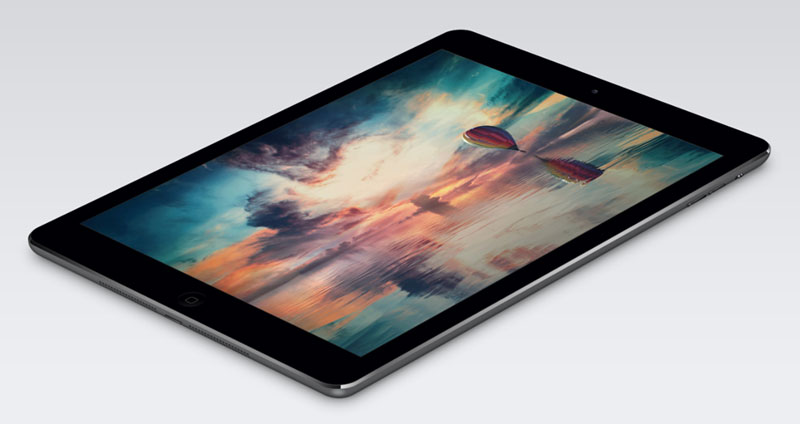
四隅の位置をキッチリ合わせた後に [ Enter ] または画面上部の [ 〇 ] を押すと変形の確定です。
以上ではめ込み画像作成が完了しました。
斜めアングルから見たiPad Airの画面にキッチリはめ込まれています。
以上ではめ込み画像作成が完了しました。
斜めアングルから見たiPad Airの画面にキッチリはめ込まれています。
遠近法ワープを使った方法
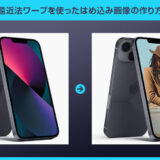
遠近法ワープを使ったはめ込み画像作成テクニックを試されてみませんか?はめ込み画像の差し替えが容易にできるモックアップ作成に適していますよ。
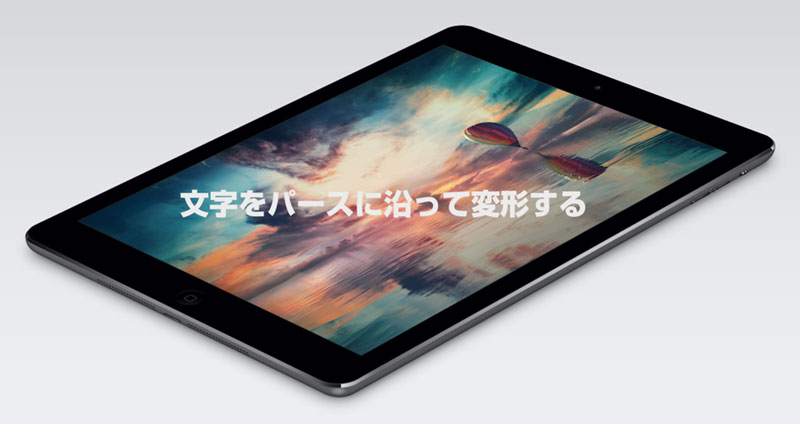
STEP.2
シェイプに変換する
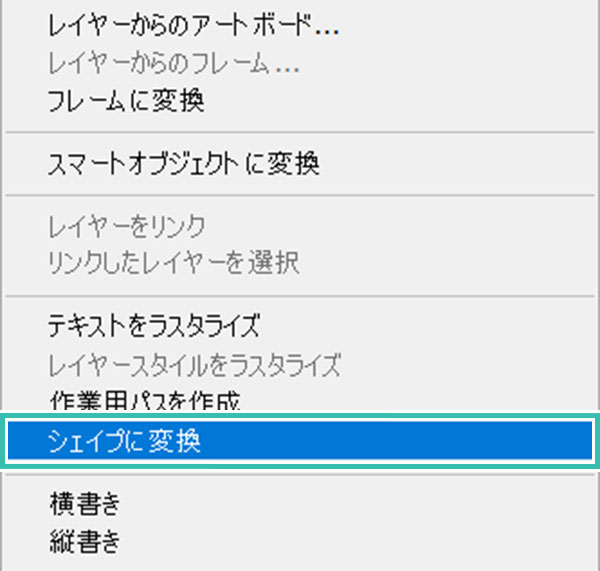
入力した文字レイヤーを複製します。
[ コピーした文字レイヤーを右クリック ] → [ シェイプに変換 ] を適用し、テキストをシェイプに変換します。
※上部にある [ スマートオブジェクトに変換 ] を適用してもOKです。
[ コピーした文字レイヤーを右クリック ] → [ シェイプに変換 ] を適用し、テキストをシェイプに変換します。
※上部にある [ スマートオブジェクトに変換 ] を適用してもOKです。
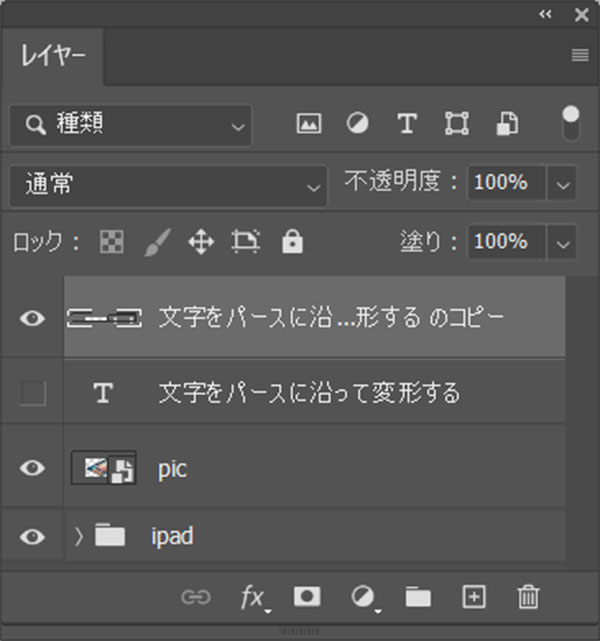
シェイプに変換されるとレイヤーパネルのサムネイルが変わります。
一度シェイプに変換すると文字の内容を再編集できなくなります。
コピーした文字オブジェクトをシェイプに変換するのがオススメ!
一度シェイプに変換すると文字の内容を再編集できなくなります。
コピーした文字オブジェクトをシェイプに変換するのがオススメ!
STEP.4
4隅をパースに合わせて変形
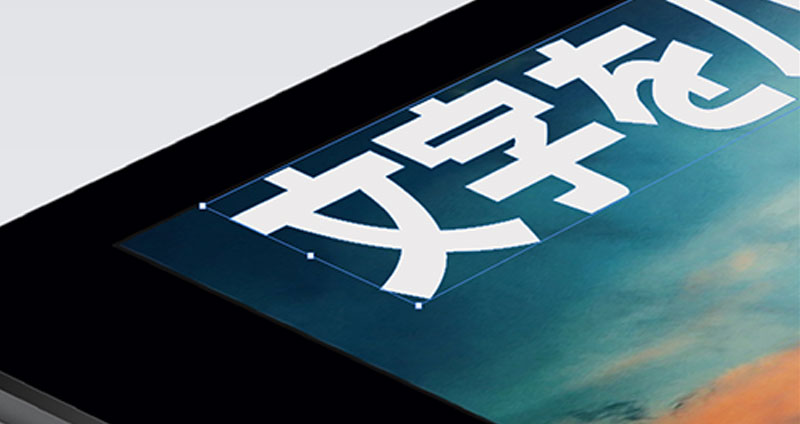
シェイプの四隅を移動させてパースに合わせて変形させます。
FINISH
完成
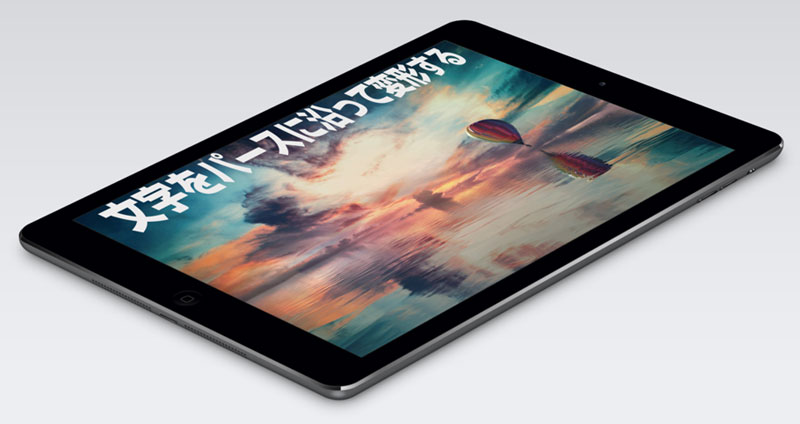
[ Enter ] または画面上部の [ 〇 ] をクリックすると変形の完了です。
遠近変形のテクニック
画像や文字を遠近変形させるテクニックを解説しています。汎用的に使える遠近変形テクを併せてチェックされてみませんか?
Photoshopで使える高品質なモックアップテンプレートです。
全て商用利用可能!
制作時間の短縮と作品のクオリティアップを重視したい方に超オススメのテンプレートです。
#01 T-shirt and Packaging Mockup
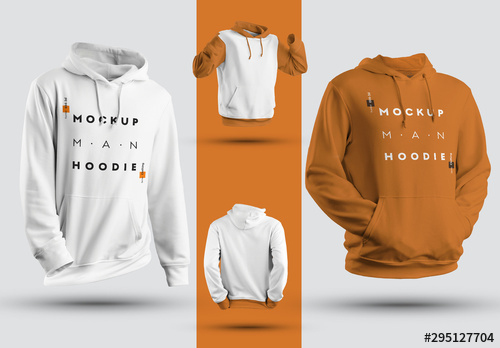
#02 4 Hoodie Mockups
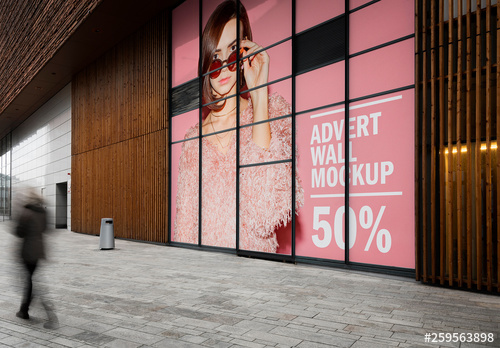
#03 Large Wall Advertisement in Shopping Mall Mockup
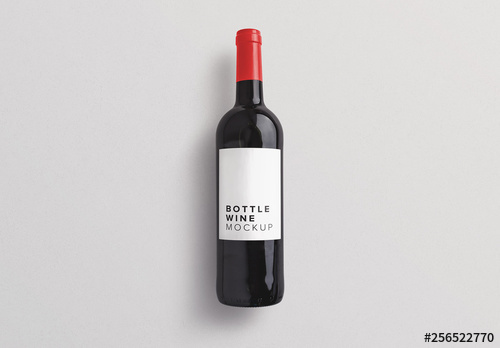
#04 Wine Bottle Mockup
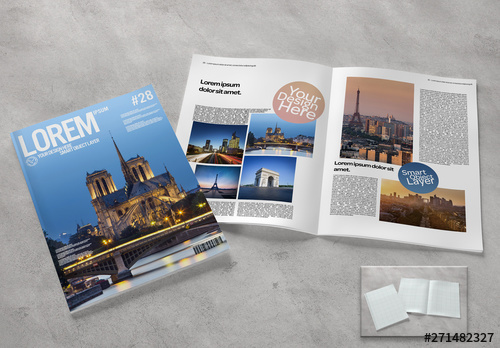
#05 Open Magazine and Cover Mockup
デザインカンプ制作に役立つモックアップ集
様々なジャンルで使える高品質なモックアップを50点紹介します。
全て商用利用可能!
全て商用利用可能!
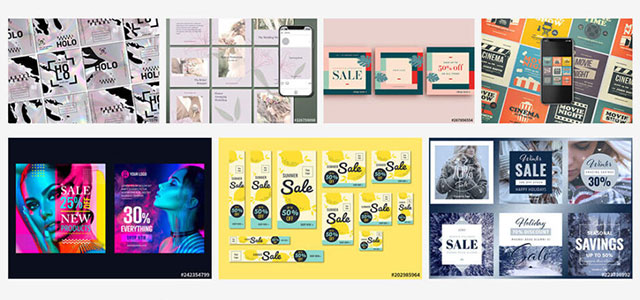
PhotoshopやIllustratorなどで編集できる、高品質なデザインテンプレートを紹介します。
ポートフォリオや名刺、バナーなどの制作に役立つ素材を厳選!
プロが制作したテンプレートを活用すれば、作業時間の短縮だけでなく、レイアウトや文字組みなどのデザインテクニックも効率よく学べますよ。

例えばクリエイターの就職・転職活動に役立つポートフォリオ。プロのテンプレートで美しいレイアウトや余白、文字サイズが一瞬で作成可能。内定獲得の可能性がアップしますよ!
厳選!ポートフォリオ用テンプレート46選
厳選!ポートフォリオ用テンプレート46選

デザイン制作を学ぶ導入としてオススメの名刺デザイン。
想像だけで作ると仕上がりに悩むこともありますが、良質なテンプレートを元に作るだけでレイアウトや文字組みを効率よく学べます。
相手に好印象を与える名刺テンプレート50選
想像だけで作ると仕上がりに悩むこともありますが、良質なテンプレートを元に作るだけでレイアウトや文字組みを効率よく学べます。
相手に好印象を与える名刺テンプレート50選
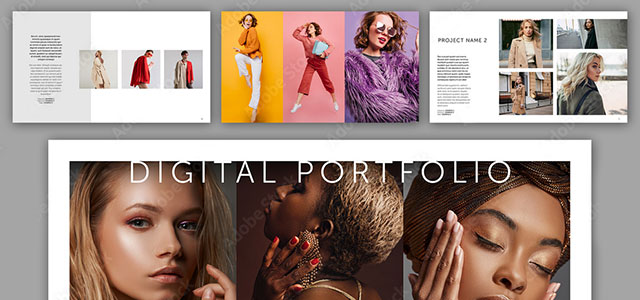
紙素材のポートフォリオだけでなく、デジタル媒体に特化したポートフォリオも作成しておくと就職や仕事を獲得する上で有利ですよ。他者と差を付けてより高みを目指しましょう!
デジタル媒体向けポートフォリオテンプレ素材38選
デジタル媒体向けポートフォリオテンプレ素材38選
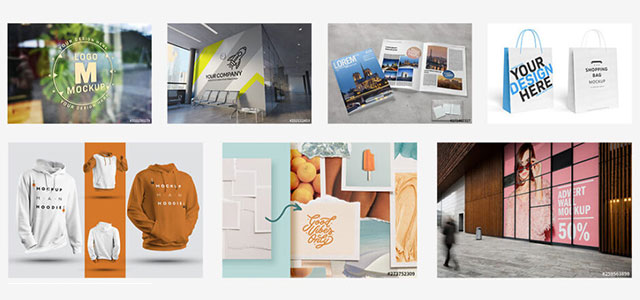
制作物の説得力を高められる高品質なモックアップ素材を厳選しました。ゼロからモックを準備するには膨大な労力が必要ですが、素材を使えば一瞬!
様々なモックアップテンプレート58選
様々なモックアップテンプレート58選
良質な素材をもっと見る
上記で紹介しているテンプレートはごく一部。下記記事で良質な素材を紹介しています。あわせてチェックしてみてください!


以上、「多方向に伸縮」を使って斜めアングルの画面に別画像や文字をはめ込む方法についてでした。
Photoshop(フォトショップ)を使った画像合成でよく使う機能の一つなので覚えておくと便利です。
フォトショを使わずにはめ込み画像を作りたい方は、下記に無料で使えるモックアップジェネレーターサイトを紹介しています。
はめ込み画像さえあれば簡単に作れるので時短できますよ!
 【無料・簡単】はめ込み画像モックアップジェネレーター11選
ではまた!
様々な変形方法のチュートリアル集
Photoshopの記事一覧