
ペンツールや長方形ツール等で描いたオブジェクト、文字ツールで入力した文字オブジェクト等に様々な変化を加えられる効果の使い方の基礎から応用まで学習できるコンテンツです。
Webデザインやバナー制作、チラシや名刺をはじめとした印刷物の制作にUIデザインなど、様々なクリエイティブに役立つ効果を使いこなせるようになります。
Illustratorを始められる方、より詳しくイラストレーターの使い方を学びたい方にオススメですよ!

この記事の目次



Illustratorの効果を活用したグラフィックの作例です。
元はシンプルな単色オブジェクトですが、効果を組合わせる事で形状や質感などを別物に変化できます。
複雑に効果を組合わせる事で燃えさかる炎のようなテキストエフェクトも作成可能!
イラレを使ったグラフィック制作で必ず使う機能の一つなので是非マスターしましょう!
それではIllustratorの効果の基本操作と応用操作を解説します。
イラレ初心者の方にも再現できるように詳しく解説いたします!
未導入の方はAdobe公式サイトから導入できます。(7日間無料体験可能。終了後は自動課金されます。)
なお、Adobe CCのプランはコチラの記事で徹底解説しています。
効果の場所

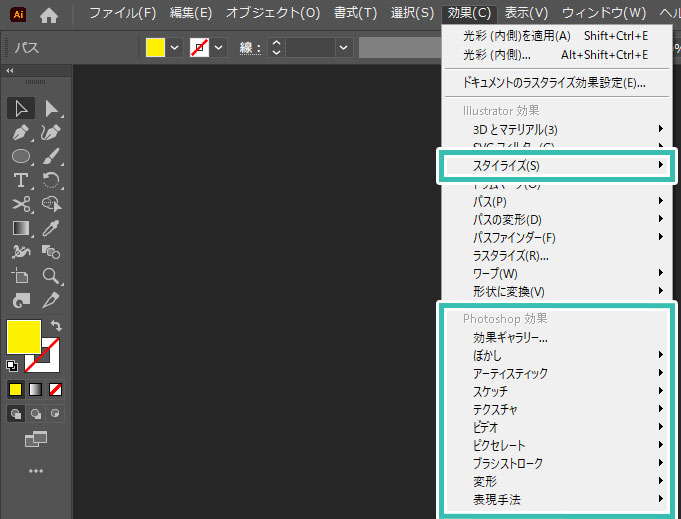
大別してIllustrator効果、Photoshop効果があり、非常に多くの効果メニューが収録されています。
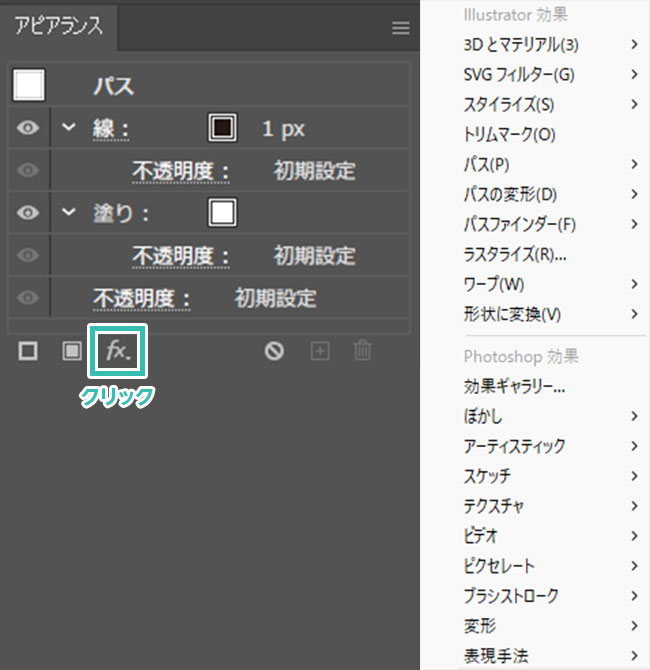
※画面上部の [ ウィンドウ ] → [ アピアランス ] で表示可。
ショートカットは [ Shift + F6 ]
アピアランスパネルを使うと線や塗りに対して効果が適用でき、より細やかなデザインが可能になります。
※アピアランスの詳しい使い方はコチラの記事です。
効果の基本的な使い方
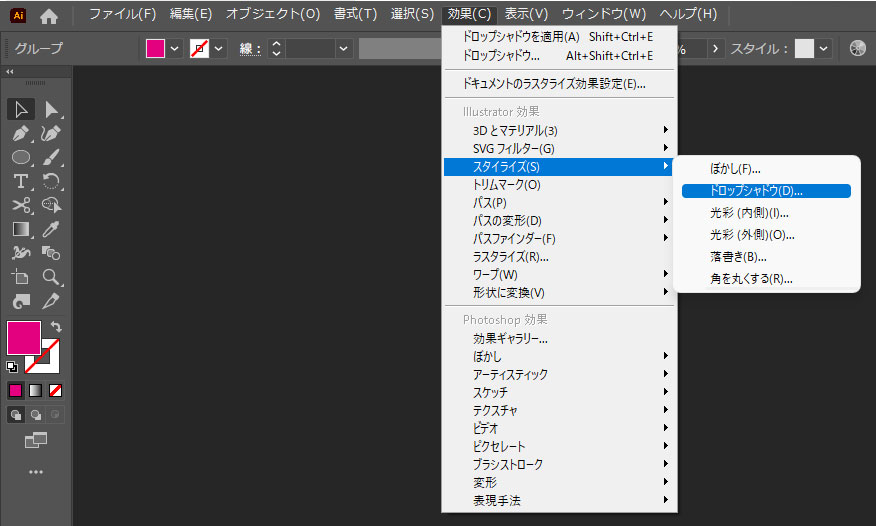
効果メニューの基本操作です。
イラレで必要不可欠な機能なので是非マスターしてください。


描画モード
不透明度
X軸オフセット、Y軸オフセット
ぼかし
カラー、濃さ
設定後は [ OK ] をクリック。

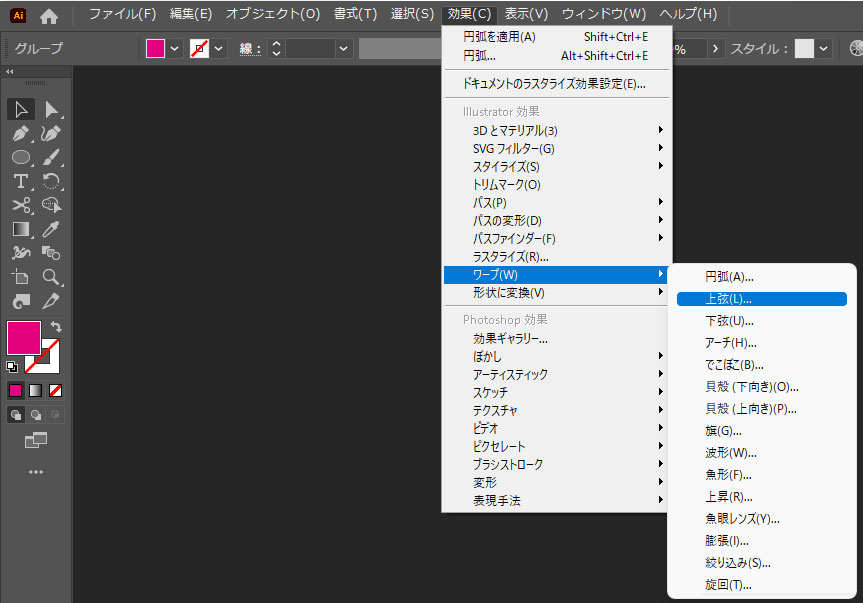
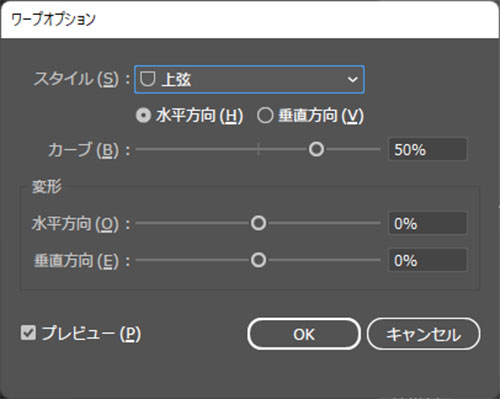
スタイル、カーブ、水平方向と垂直方向の変形が設定可。

効果を編集する方法
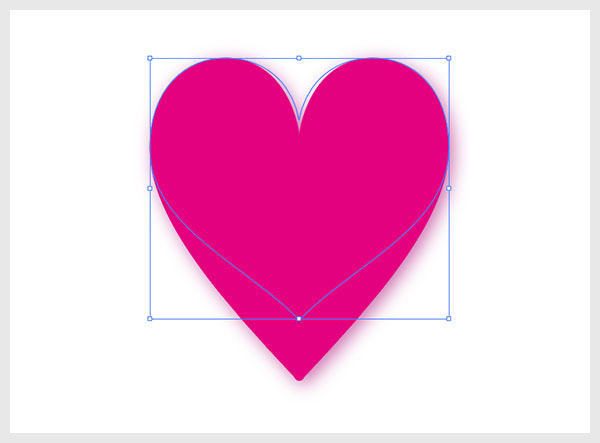
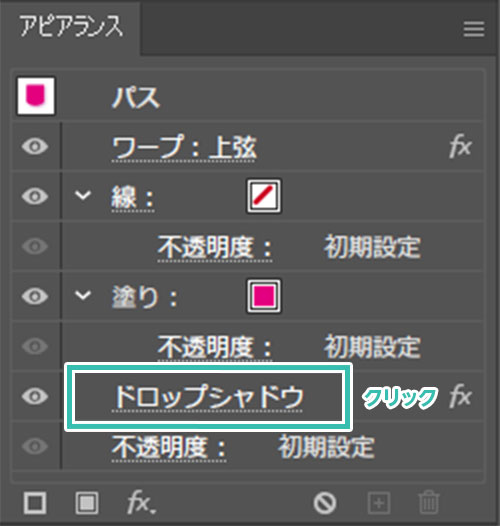
※アピアランスが非表示の場合は画面上部の [ ウィンドウ ] → [ アピアランス ] で表示できます。
ショートカットは [ Shift + F6 ]
編集したい効果をクリックします。
サンプルは [ ドロップシャドウ ] を編集します。
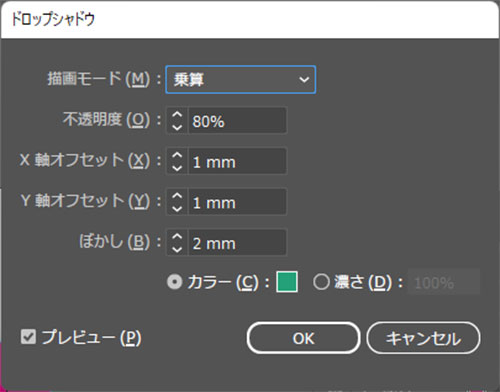
お好みの設定にしたら [ OK ] をクリック。

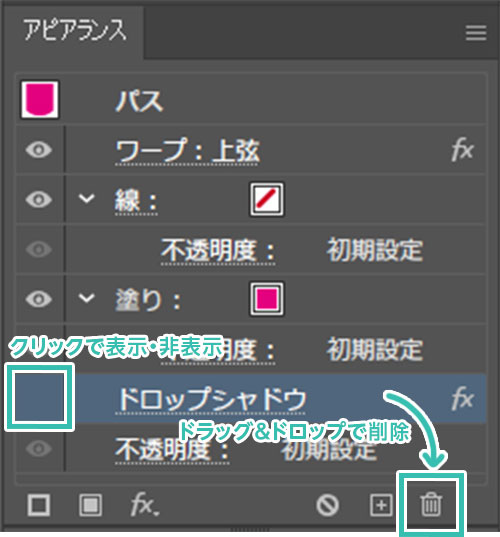
また、ドラッグ&ドロップで線や塗り、効果などの並び順を簡単に変える事も出来ます。
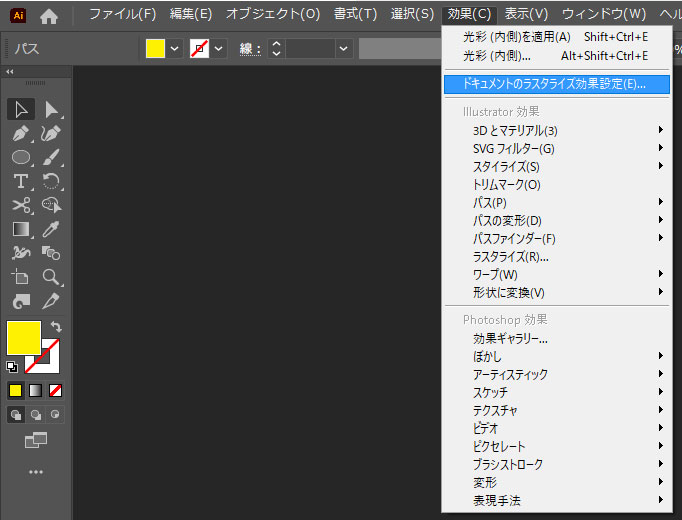
ドキュメントのラスタライズ効果設定

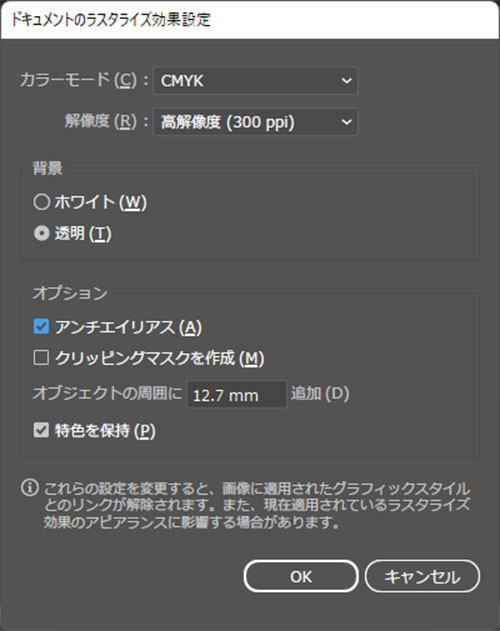
カラーモード
解像度
背景
オプション
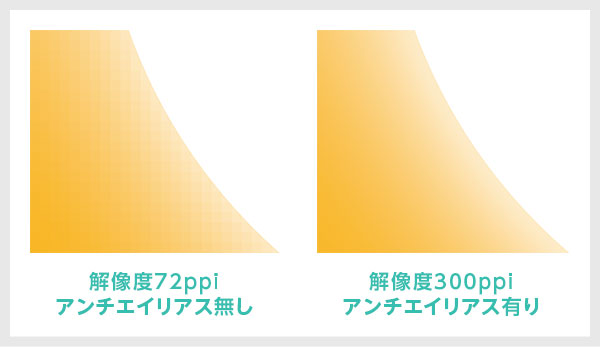
解像度:72ppi アンチエイリアス無し
解像度:300ppi アンチエイリアス有り
低解像度の効果はピクセルが見えています。
基本的に解像度は高めにしておき、アンチエイリアス有りがオススメですよ。
アピアランスの活用が便利
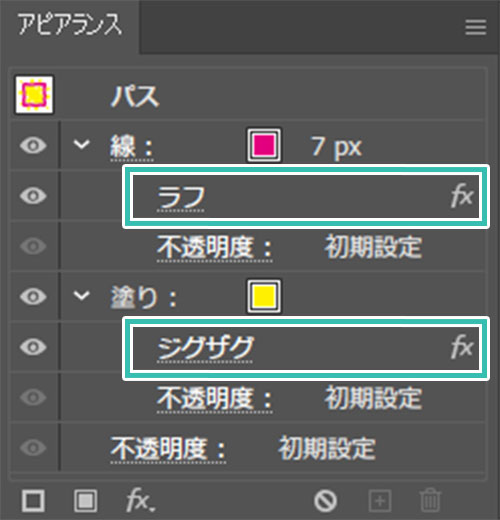
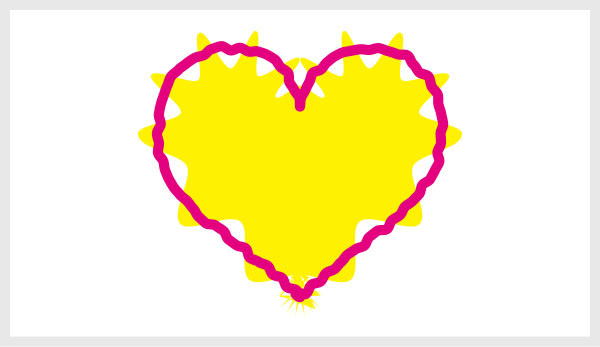

しかしアピアランスを使えば複数の塗りや線を追加でき、各要素に対して効果を適用できます。
左図は線の設定を追加し、太さと色を変更した例です。

Illustratorで効果を使う場合はアピアランスの [ fx ] から追加する事をオススメします。
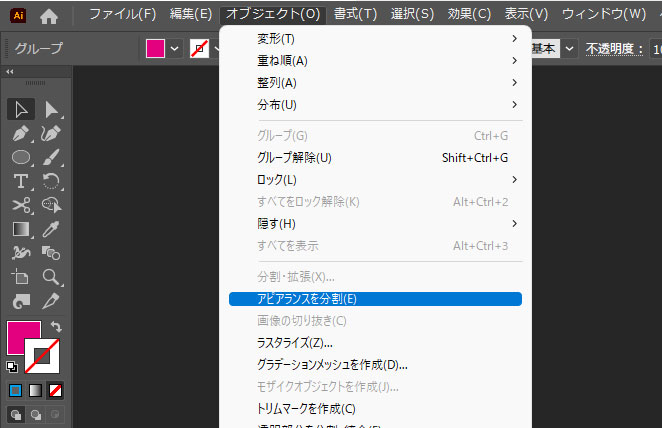
アピアランスを分割
アピアランスの分割は、例えば効果を使ったデザインを外部の印刷業者へ入校する際に使います。
要は全く違う他者のPC環境でも同じデザインが読み込めるようにする為の処理ですね。
例えば効果やアピアランスの設定をバージョン違いのIllustratorで読み込むと正常に表示されない可能性があり、それを回避する為の手段です。

例えばワープで変形させた形状を直接 [ ダイレクト選択ツール ] 等で編集したい時ってありますよね。
そのような編集を実現する方法です。

アウトライン表示にするとパスの形状自体がワープで設定されたオブジェクトと一致しました。
これで [ ダイレクト選択ツール ] 等を使って直接編集できるようになりました。
アピアランスを分割(ピクセル画像)
先に紹介したアピアランスの分割を一部の効果に適用すると画像化されます。
その設定や編集方法について解説します。

サンプルは [ 効果 ] → [ スタイライズ ] → [ ドロップシャドウ ] を適用しました。
その後に [ オブジェクト ] → [ アピアランスを分割 ] を適用。
※アピアランス分割をする前にオブジェクトのコピーをしておきましょう。
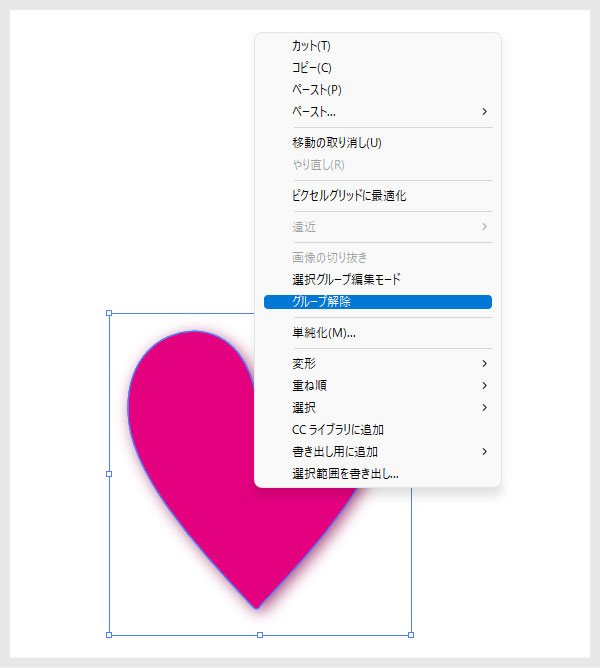
右クリックメニューから [ グループ解除 ] でも可。

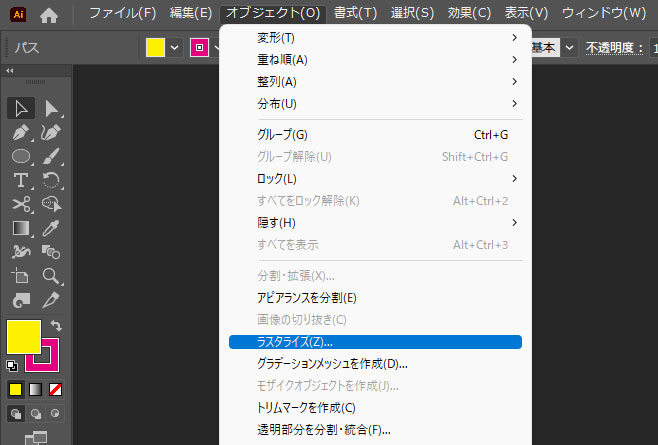

サンプルは下記設定です。
カラーモード:CMYK
解像度:高解像度(300ppi)
背景:透明
アンチエイリアス:アートに最適(スーパーサンプリング)
特色を保持にチェック
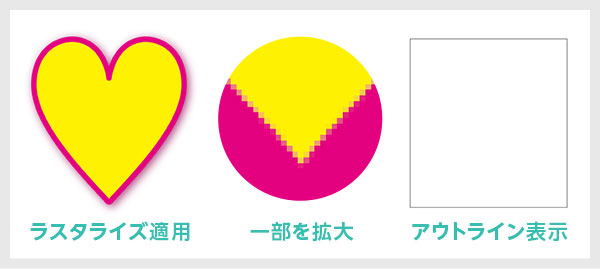
Illustratorで個別オブジェクトを画像化したい時に便利な機能です。

あまり使う機会の無い機能ですが、ピクセル感のある表現をしたい時に活用できますよ。
Illustratorの効果でよく使いそうな代表的な機能を使ったサンプルです。
スタイライズ
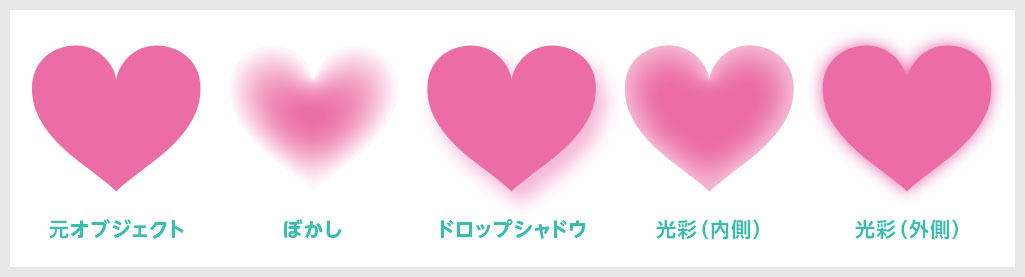
ぼかし、ドロップシャドウ、光彩(内側)、光彩(外側)など、Illustratorで作成したオブジェクトに影を落としたり光らせたりする際に使う効果です。
質感付与をする際に活用する場合が多いですよ。
※画質が [ ドキュメントのラスタライズ効果設定 ] の解像度に左右されます。
パスの変形
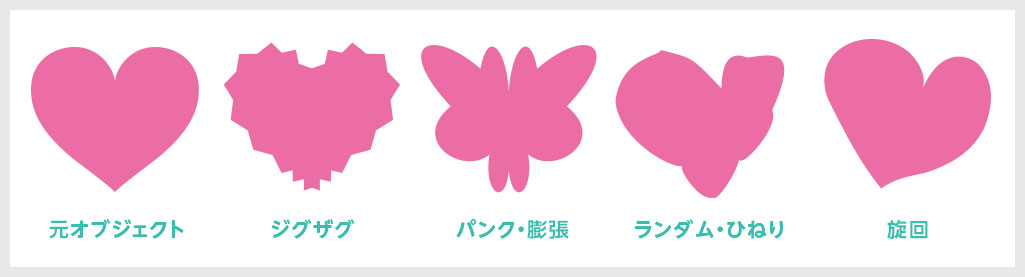
これもイラレでよく使うパスの変形効果です。
ジグザグ、パスの自由変形、パンク・膨張、ラフ、ランダム・ひねり、変形、旋回など、手作業だと大変なオブジェクトの変形を簡単にできる効果です。
オブジェクトの基本形状を作る際に活用する場合が多いですよ。
ワープ
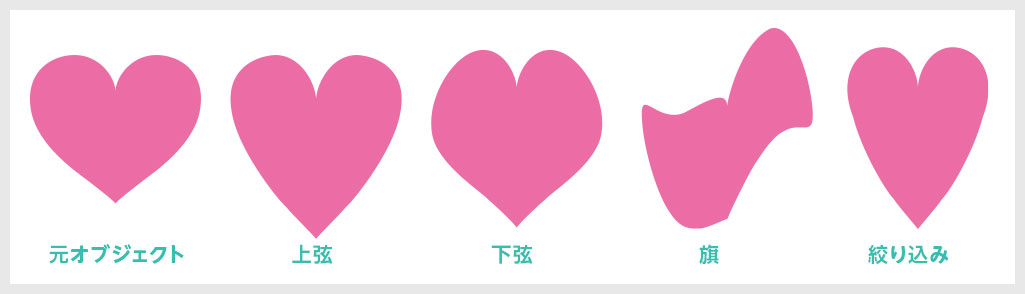
Illustratorで定番のワープ効果です。
円弧、上弦、下弦、アーチ、でこぼこ、貝殻(下向き)、貝殻(上向き)、旗、波形、魚形、上昇、魚眼レンズ、膨張、絞り込み、旋回など、オブジェクトをよく使う形状へ簡単に変形できる効果です。
例えば文字オブジェクトをアーチ状に変形させてロゴデザインをするなど、基本的な変形を簡単・キレイにできる機能ですよ。
※イラレの全ワープの使い方と作例はコチラの記事で徹底解説しています。
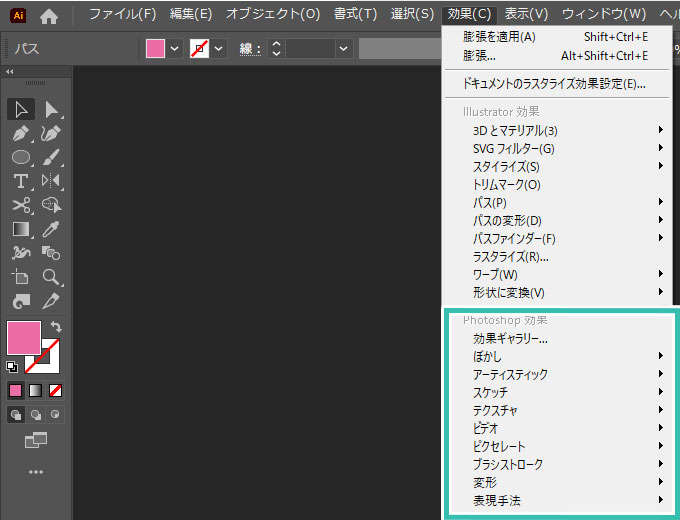
要は「餅は餅屋」ですね。
※Photoshopの使い方はコチラで詳しく解説しています。
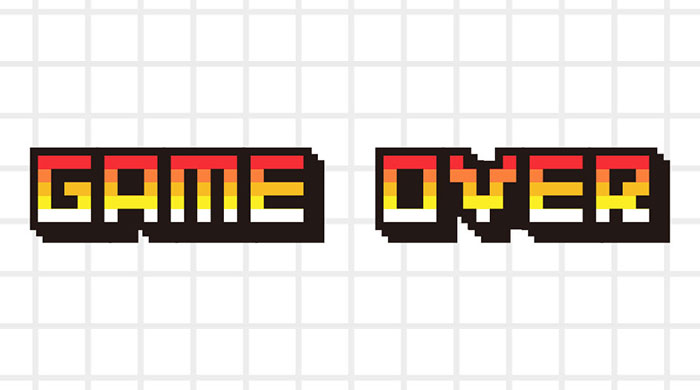
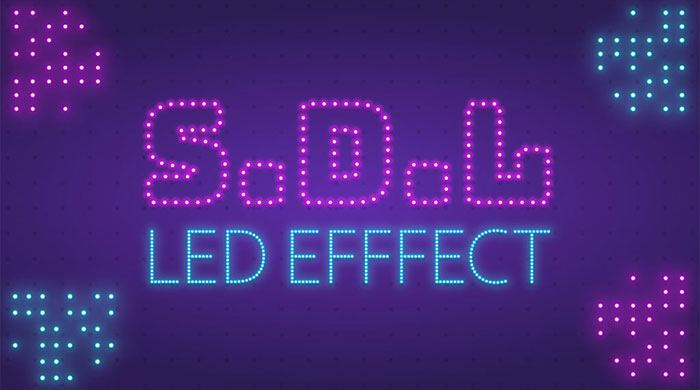
下記はIllustratorのアピアランスや効果を組合わせて作成したテキストエフェクトの作例です。
ロゴや見出しをはじめとしたデザイン制作に使えるテクニックです。
イラレを使ったグラフィック制作のテクニックを深く学習されたい方は是非ご覧ください。




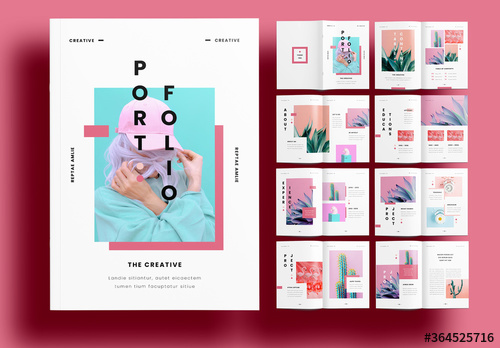
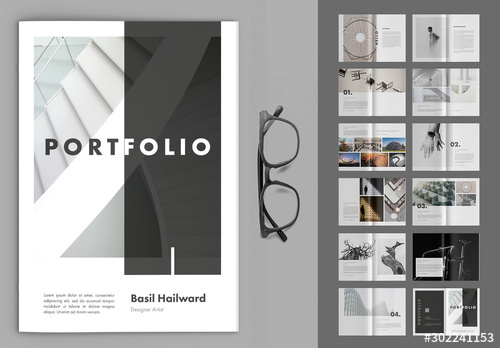
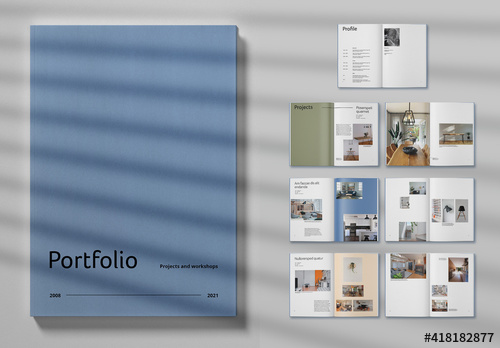
InDesignでポートフォリオを作成するなら、高品質なテンプレートの活用がおすすめです。作品画像やテキストを差し替えるだけで、洗練されたレイアウトの作品集を効率よく制作できます。デザインの参考資料としても役立ちますよ。
※テンプレートの編集にはInDesignが必要です。未導入の方はInDesign公式サイトから入手できます。詳しい編集方法はコチラの記事をご覧ください。
ダウンロードする
ダウンロードする
Illustratorのスキルアップには、プロが制作したデザインデータの研究も効果的です。
下記の記事では、商用利用にも対応した高品質なテンプレート素材を紹介しています。文字や画像を差し替えるだけで効率よくデザインを制作でき、レイアウトや配色を学ぶ教材としても役立ちますよ。

様々なフライヤーのテンプレート50選


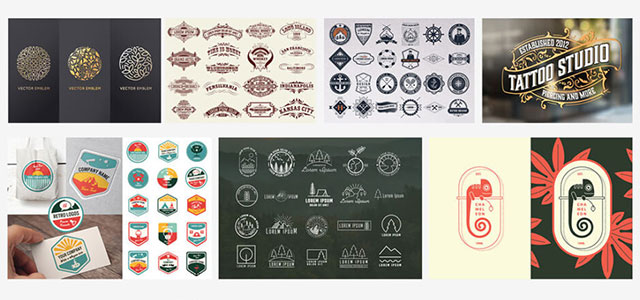

ロゴ・見出しなどキャッチなオリジナルタイトルを一瞬で作成できる優秀な素材ばかり!
商用利用が可能で高品質なテキストエフェクト50選
下記記事で良質な素材を紹介しております。あわせてチェックしてください!


以上、Illustrator(イラストレーター)の効果の基本操作と応用操作についてでした。
効果はイラストレーターを使ったクリエイティブを行う上でよく使う機能の一つです。
効率的なグラフィック作成をする上で必要不可欠なので必ず効果の操作をマスターしておきましょう!
併せてアピアランスの操作方法もマスターしておくと複雑なテキストエフェクトも自作できますよ。
ではまた!
