Beta版Illustratorに搭載されている「フォントの再編集」を使えば、アウトライン化や画像化したフォントをAIが分析し、同じ書体や似た書体を提案してくれます。
書体の知識が無くても簡単に使用フォントを調べられる便利機能である「フォントの再編集」を活用し、日々のクリエイティブをより効率化してみませんか?
Illustratorを始められる方、より詳しくイラストレーターの使い方を学びたい方にオススメですよ!

この記事の目次
「フォントの再編集」はBeta版Illustratorに搭載されている機能です。現在は最新版Illustratorに標準搭載されています。
正式版Illustratorにはまだ非搭載なので、まずはBeta版イラレをインストールしましょう。
それではIllustratorのフォントの再編集の使い方を解説します。
イラレ初心者の方にも再現できるように詳しく解説いたします!
未導入の方はAdobe公式サイトから導入できます。(7日間無料体験可能。終了後は自動課金されます。)
なお、Adobe CCのプランはコチラの記事で徹底解説しています。
アウトライン化した文字に適用


[ Esc ] を押すとフォントの再編集画面から抜けられます。
別のアウトライン化オブジェクトを調べたい場合は対象オブジェクトを選択し、[ フォントの再編集を開始 ] をクリックしましょう。


すると選択中の文字オブジェクトのフォントが変更されました。
受領データにアウトライン化されたオブジェクトしか残っていない場合など、何かと使う機会が多い機能になりそうです。

今後のバージョンアップで認識率は上がるでしょうが、全てのオブジェクトを完全に認識してくれる訳ではありませんので注意が必要です。
画像化した文字に適用


解析されたフォントが点線で囲まれています。
対象フォントをクリックすると、フォントの再編集パネル内に詳細が表示されます。

新規作成した文字オブジェクトを選択し、フォントの再編集パネルから適用したい書体をクリックすると適用可能です。
別の書体を選択したい場合は再度画像を選択し、[ フォントの再編集を開始 ] をクリックしましょう。
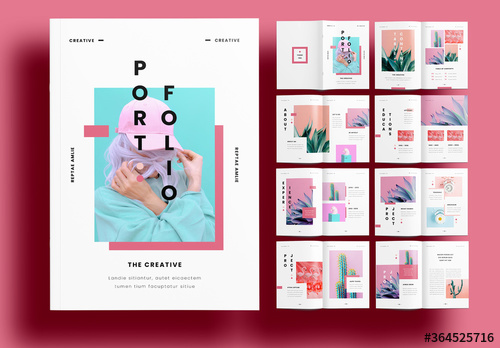
InDesignでポートフォリオを作成するなら、高品質なテンプレートの活用がおすすめです。作品画像やテキストを差し替えるだけで、洗練されたレイアウトの作品集を効率よく制作できます。デザインの参考資料としても役立ちますよ。
※テンプレートの編集にはInDesignが必要です。未導入の方はInDesign公式サイトから入手できます。詳しい編集方法はコチラの記事をご覧ください。
ダウンロードする
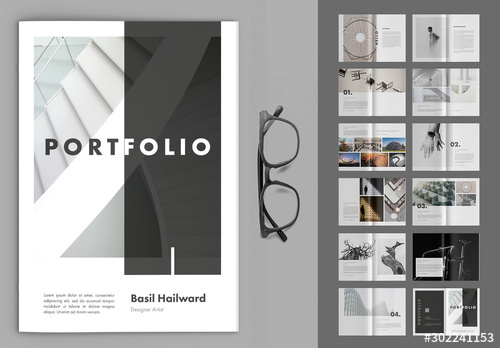
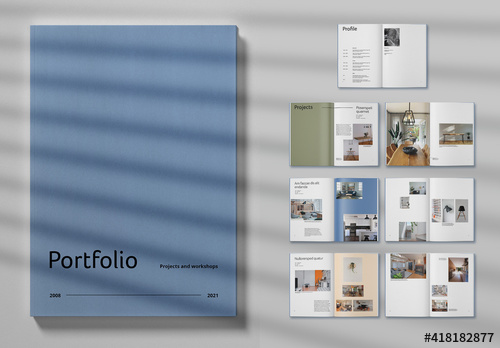
ダウンロードする
Illustratorのスキルアップには、プロが制作したデザインデータの研究も効果的です。
下記の記事では、商用利用にも対応した高品質なテンプレート素材を紹介しています。文字や画像を差し替えるだけで効率よくデザインを制作でき、レイアウトや配色を学ぶ教材としても役立ちますよ。

様々なフライヤーのテンプレート50選


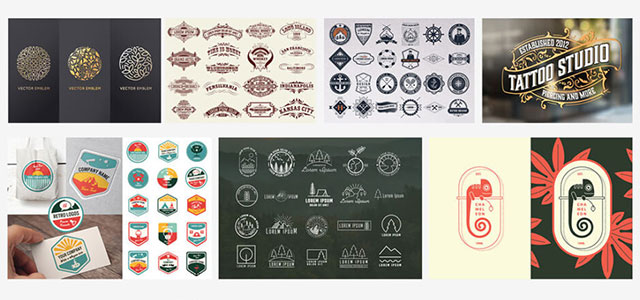

ロゴ・見出しなどキャッチなオリジナルタイトルを一瞬で作成できる優秀な素材ばかり!
商用利用が可能で高品質なテキストエフェクト50選
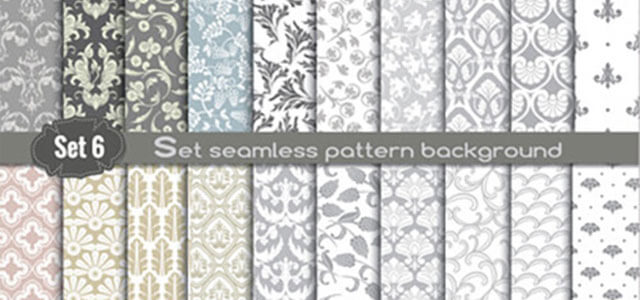
下記記事で良質な素材を紹介しております。あわせてチェックしてください!


以上、Illustrator(イラストレーター)のフォントの再編集の使い方についてでした。
アウトライン化や画像化した文字を自動解析し、同じフォントや似たフォントを提案してくれる機能です。
フォントの数は膨大で、覚えるのは非常に大変!
しかしフォントの再編集を使えば知識が無い方でも簡単にフォントを見つける事ができます。
WebデザインやUI/UXデザイン、チラシなどのDTPデザイン等、各種デザイン業務をしていると度々アウトライン化や画像だけのデータを渡される事があります。
フォント探しは地味に時間がかかる作業ですが、フォントの再編集を使えば大幅な時短が可能ですよ!
ではまた!