マンツーマンオンラインレッスンについて

【Illustrator】Shaperツールの使い方を徹底解説forイラレ初心者

本ページにはPRが含まれます
Illustrator(イラストレーター)のShaperツール(シェイパーツール)の使い方をイラレ初心者の方に徹底解説します。
Shaperツールを使えばジェスチャーで図形を描いたり合体させたりできます。

直感的な図形作成ができ、これからIllustratorを始められる方、更にイラストレーターを学習されたい方にオススメです。

Shaperツールの使い方

それではIllustratorのShaperツール(シェイパーツール)の使い方を解説します。
イラレ初心者の方にも再現できるように詳しく解説いたします!

Illustratorを導入しましょう
当記事の内容を実践するにはIllustrator(イラストレーター)が必須です。
未導入の方はAdobe公式サイトから導入できます。(7日間無料体験可能。終了後は自動課金されます。)
なお、Adobe CCのプランはコチラの記事で徹底解説しています。

Shaperツールの場所
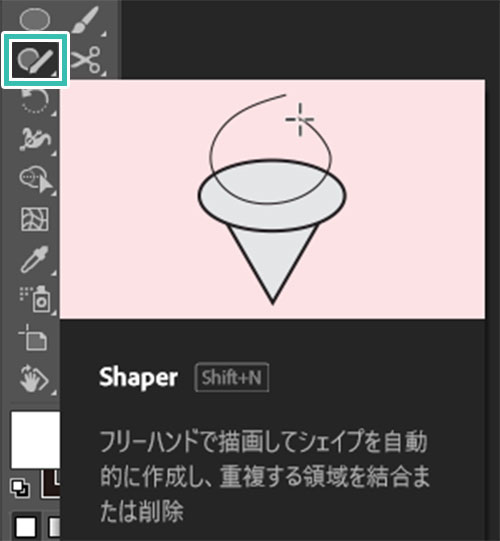
Illustrator左側のツールバー内に [ Shaperツール ] があります。
※ショートカットは [ Shift + N ]

ツールバー内にShaperツールが無い場合は [ ツールバーを編集 ] すると表示できます。

Shaperツールで各種図形を作成する

[ Shaperツール ] で作成したい図形をドラッグして描きます。
楕円、長方形、三角形、六角形、直線が描けます。(適当に描いても認識されます。)

※ペンタブがあればマウスよりも直感的に描けます。現役デザイナーがオススメするペンタブはコチラの記事で詳しく解説しています。

Shaper Groupを作成

左図はShaper Group作成の操作例です。
Shaperツールでギザギザを描くようにドラッグすると合体、中マド、交差などのパスファインダー機能がつかえます。

[ Alt ] (Mac:Option) を押しながら行うパスファインダーと同様なので後から編集・解除が可能。

Shaper Groupを編集

左図はShaper Group編集の操作例です。
[ Shaperツール ] でクリックするとShaperGroup全体が選択できます。

バウンディングボックス右に表示される [ ↓ ] をクリックすると個別オブジェクトを編集可能。
サイズ変更や色変更などの詳細設定ができます。

図形ツール+パスファインダーを推奨

正直IllustratorのShaperツール(シェイパーツール)を使うメリットはありません。
ジェスチャーで図形を描くのは面倒ですし、正確性の低い図形が作られます。

下記で紹介する各種図形ツールとパスファインダーを使ったオブジェクト作成テクニックを推奨します。
STEP.1
オブジェクトを作成
[ 長方形ツール ] 、[ 楕円形ツール ] 、[ 多角形ツール ] 、[ ペンツール ] があればShaperツールで描く図形は全て作成できます。

サイズを指定して作成する事もできるので正確な図形が作れます。
STEP.2
オブジェクトを重ねる
各種図形を [ 選択ツール ] で移動させて重ね合わせます。※選択ツールのショートカットは [ V ]
STEP.3
パスファインダーを適用
[ パスファインダー ] を表示させ、適用させたい機能を適用させます。
サンプルは [ 合体 ] と [ 中マド ] を適用しました。

※ [ Alt ] (Mac:Option) を押しながらクリックするとShaperGroup同様に後から編集可能な合体が可能。
この状態でパスファインダー右上のボタンから [ 複合シェイプを解除 ] できます。

高品質なポートフォリオテンプレート

InDesignでポートフォリオを作成するなら、高品質なテンプレートの活用がおすすめです。作品画像やテキストを差し替えるだけで、洗練されたレイアウトの作品集を効率よく制作できます。デザインの参考資料としても役立ちますよ。
※テンプレートの編集にはInDesignが必要です。未導入の方はInDesign公式サイトから入手できます。詳しい編集方法はコチラの記事をご覧ください。
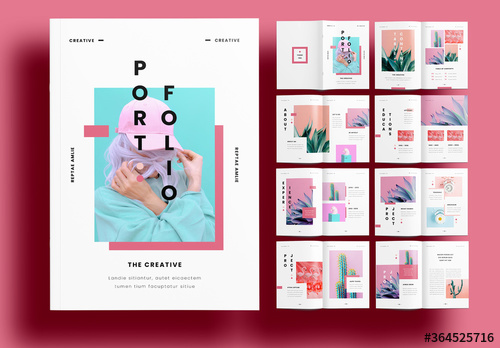
#01 Pink Portfolio Layout
ピンクを基調としたポートフォリオテンプレート
ピンクを基調としたポップで華やかなテンプレートです。イラストやキャラクターデザイン、グッズ制作など、カラフルな作品を魅力的に見せたい方に最適。個性をアピールできる作品集が手軽に作れますよ。

ダウンロードする
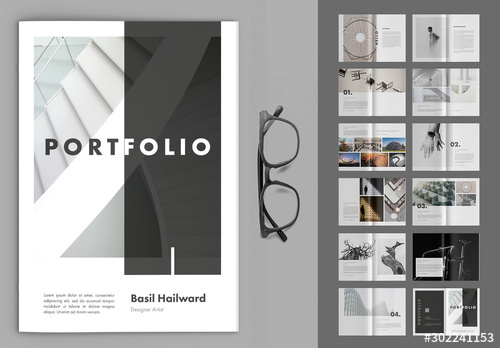
#02 Portfolio Layout with Gray Accents
グレーを基調としたA4ポートフォリオテンプレート
グレーを基調としたシンプルで洗練されたA4サイズのテンプレートです。写真や建築、Webデザインなど、作品そのものを引き立てたい場合に最適。余白を活かした落ち着いたデザインが特徴ですよ。(コチラの記事で当テンプレートの編集・活用方法を解説しています。)

ダウンロードする
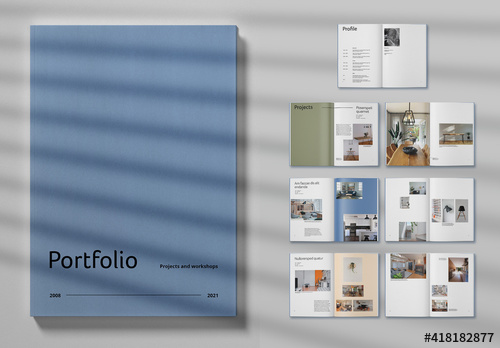
#03 Minimalist Portfolio Layout
余白を活かしたミニマルなInDesignポートフォリオテンプレート
無駄な装飾を抑え、文字と写真をバランスよく配置したテンプレートです。就職・転職活動用の作品集や、企業向けの制作実績紹介に最適。情報を整理して伝えやすく、プロフェッショナルな印象に仕上がりますよ。

ダウンロードする
その他のポートフォリオテンプレート
ほかにも高品質なポートフォリオテンプレートを多数紹介しています。用途やデザインに合わせて、お気に入りの素材を探してください。

ワンランク上のテンプレート素材

Illustratorのスキルアップには、プロが制作したデザインデータの研究も効果的です。
下記の記事では、商用利用にも対応した高品質なテンプレート素材を紹介しています。文字や画像を差し替えるだけで効率よくデザインを制作でき、レイアウトや配色を学ぶ教材としても役立ちますよ。


Illustratorで編集できる高品質なフライヤー・チラシのテンプレート
AI形式で作られた高品質なフライヤーのテンプレート素材です。画像と文字を差し替えるだけ、超短時間でハイクオリティなフライヤーが作成可能!
様々なフライヤーのテンプレート50選


ビジネスや個人で使える高品質な名刺デザインテンプレート
デザイン制作を学ぶ導入編としてオススメの名刺デザイン。
想像だけで作るとイマイチになりがちですが、良質なテンプレートを元に作るだけで吸収できる情報の質が段違い!
相手に舐められない名刺テンプレート50選


InDesignやIllustratorで編集できるポートフォリオテンプレート
例えばクリエイターの就職や転職に必須のポートフォリオ。
プロのテンプレートでレイアウトや余白、文字サイズを簡単に研究可能。内定獲得の可能性が格段にアップします!
厳選!ポートフォリオ用テンプレート46選


ロゴデザインの参考になる高品質なテンプレート素材
ロゴ作成とIllustratorの相性は抜群!
ロゴ制作の効率化だけでなく、アイディアやデータの作り方を学習・研究するための良質な教材だらけですよ。
ハイクオリティなロゴテンプレート50選


Illustratorで編集できる装飾的なテキストエフェクト素材
単なる白黒のテキストを高品質なロゴのようなグラフィックにできるエフェクトです。
ロゴ・見出しなどキャッチなオリジナルタイトルを一瞬で作成できる優秀な素材ばかり!
商用利用が可能で高品質なテキストエフェクト50選
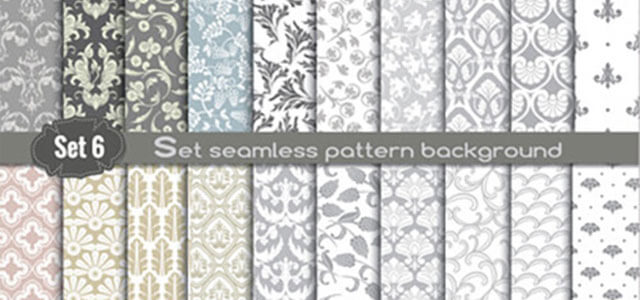

多彩な柄を収録した高品質なシームレス背景パターン素材
継ぎ目が無い高品質な背景素材です。
全て商用利用OK!作品の密度を一気に高める事ができる汎用性の高い素材ばかりです。
商用利用できる高品質なシームレス背景パターン58選


良質な素材をもっと見る
上記で紹介しているテンプレートはごく一部。
下記記事で良質な素材を紹介しております。あわせてチェックしてください!

おわりに

以上、Illustrator(イラストレーター)のShaperツール(シェイパーツール)の使い方についてでした。

Shaperツールを使えば長方形、楕円、多角形、三角形、直線などの基本図形をジェスチャーでラフに描くとキレイなオブジェクトが作成できます。
合体や前面オブジェクトで型抜き、中マド、交差といったパスファインダーを使った図形作成もシェイパーツールで行えます。

しかし通常の図形ツールとパスファインダーを使った方が正確で効率的なオブジェクト作成が可能。
正直「Shaperツール、こういうのもあるのか」程度で十分です。
自身が使いやすいツールをお好みで使い分けてIllustratorを使ったクリエイティブを加速させてください!

ではまた!
Illustratorの記事一覧