マンツーマンオンラインレッスンについて

【Photoshop】写真を水彩画風に加工する方法を徹底解説

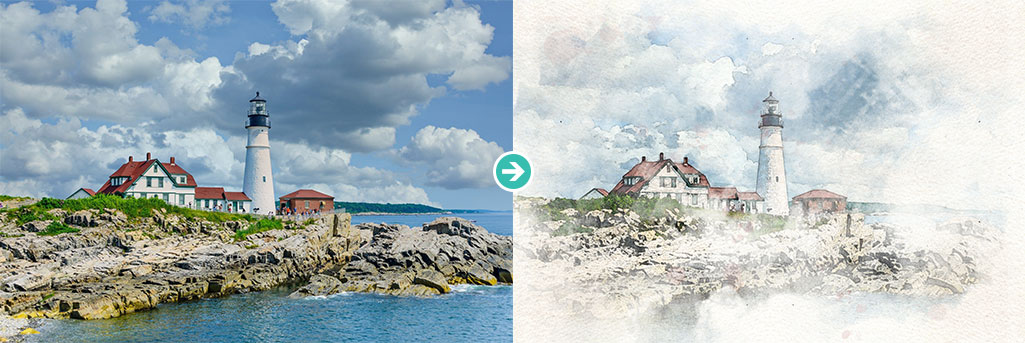
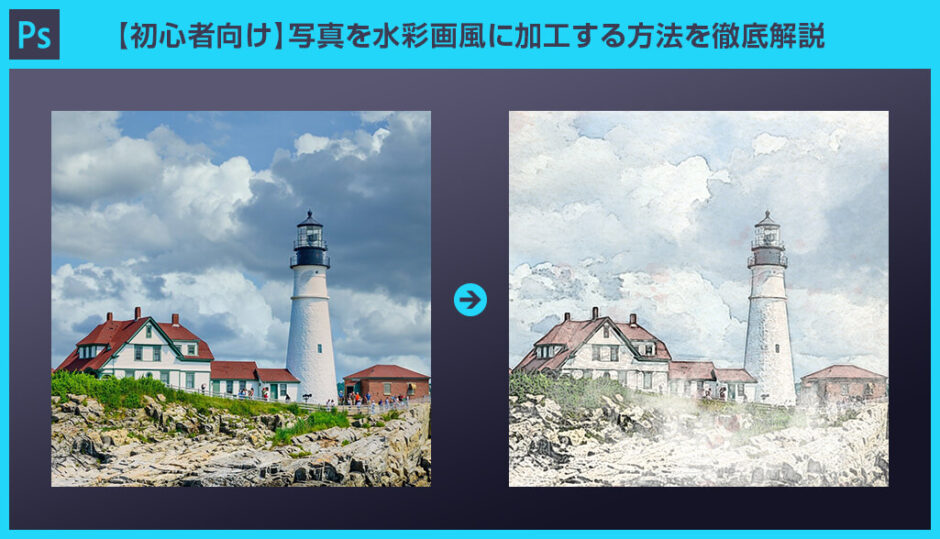
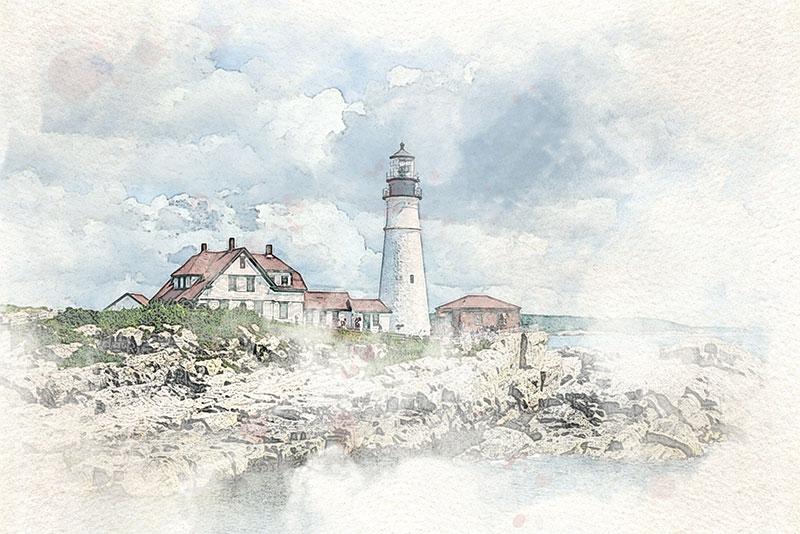
Photoshopで灯台の写真を水彩画風に加工したビフォーアフター

本ページにはPRが含まれます
Adobe Photoshop(フォトショップ)を使って写真や画像を水彩画風に加工する方法を徹底解説します。
順を追って水彩画加工の手順を解説しておりますので、フォトショ初心者の方でも再現可能!

手描きで水彩画を描くにはスキルが必要かつ手直しが難しいですが、Photoshopのフィルターギャラリーやレイヤーマスクを活用すれば、色のにじみや筆跡を再現しながら、後から加工内容を調整できますよ。

お手軽にリアルな水彩画風の画像を作成してみましょう!

水彩画風の作例を紹介

海辺の灯台と建物の写真を水彩画風に加工した前後の比較画像

ただの写真素材を水彩画風にした作例です。印象がガラリと変わりますよね。
また一度作ってしまえば他の画像にも簡単に適用できるのがデジタルの強い所です。

ところで水彩画を描かれた事はありますか?アナログ画材の透明水彩は扱いが非常に難しいです。
そして修正が難しく、始終一発描きのような集中力が必要です。

私は学生時代に水彩を使って、自分には無理な画材だと諦めました。。。
手描き水彩で作品を作られている方は本当に尊敬します。

そんな難易度が高い水彩画風のタッチをPhotoshopなら簡単に再現できます!

水彩画風にする手順

では早速写真を水彩風に加工する方法について解説します。
ある程度Photoshop(フォトショップ)の基本操作に慣れている方向けの内容です。

Photoshopを導入しましょう
当記事の内容を実践するにはPhotoshop(フォトショップ)が必須です。
未導入の方はAdobe公式サイトから導入できます。(7日間無料体験可能。終了後は自動課金されます。)
なお、Adobe CCのプランはコチラの記事で徹底解説しています。
STEP.1
フォトショップに写真を読み込む
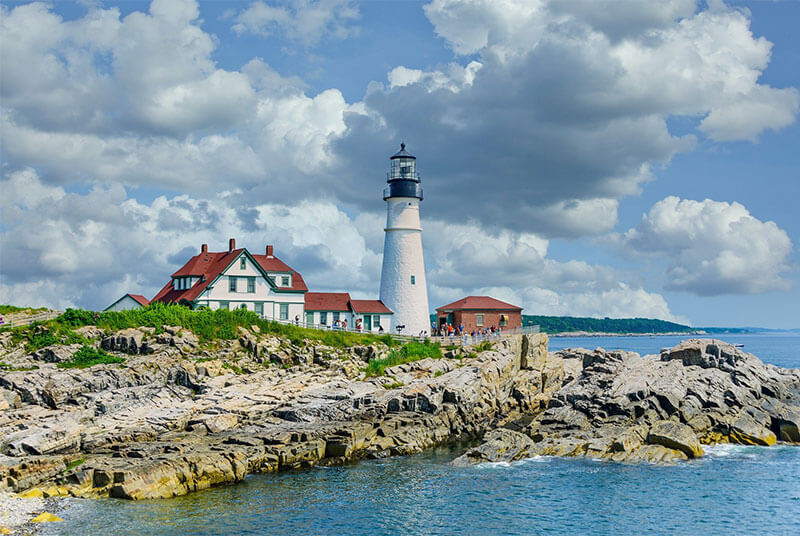
Photoshopで水彩画風に加工する灯台の写真を読み込む
水彩風にしたい画像をPhotoshopに配置します。
サンプルはコチラの写真を利用しています。

素材にこだわりたい方はAdobe Stockが最強!9億点以上の商用利用可能で高品質な素材が制作を加速させてくれますよ。
詳しくはコチラで解説しています。
STEP.2
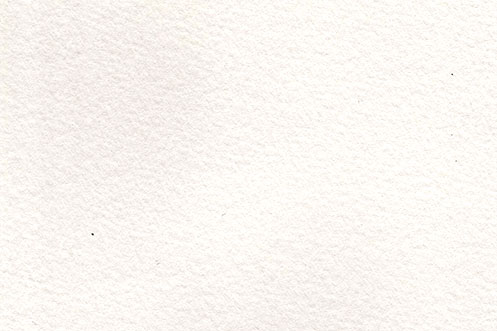
水彩用紙のテクスチャを最下層に配置する
水彩用紙のテクスチャを背景レイヤーに配置したPhotoshopの編集画面
水彩用紙のテクスチャをレイヤー一番下の背景に配置します。
サンプルはコチラのフリー素材を使わせていただきました。
最下部にあるベージュっぽい水彩テクスチャです。

ちなみに水彩用紙の色が濃すぎるので [ レベル補正 ] で少し明るく、[ 色相・彩度 ] で彩度を低く調整。

お好みで用紙の色は調整してください。
STEP.3
ベースとなる水彩画風の塗りを作る
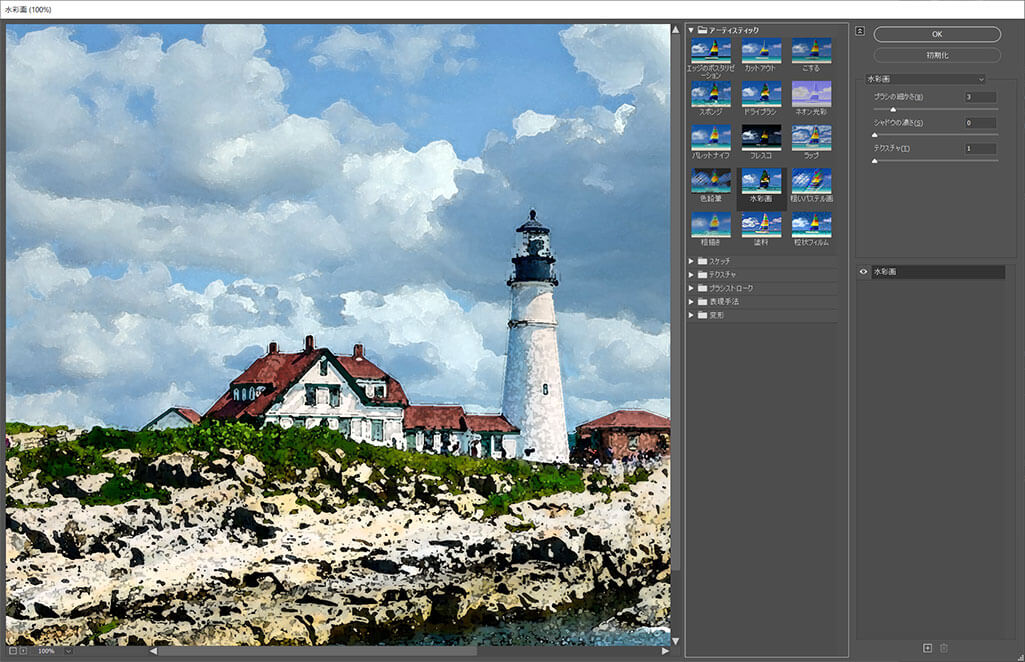
Photoshopのフィルターギャラリーで水彩画効果のブラシやテクスチャを設定
STEP.1で読み込んだ元写真をレイヤーパネル右クリックから [ スマートオブジェクトに変換 ] します。 

[ フィルター ] → [ フィルターギャラリー ] → [ アーティスティック ] → [ 水彩画 ] を適用します。

ブラシの細かさ:3
シャドウの濃さ:0
テクスチャ:1
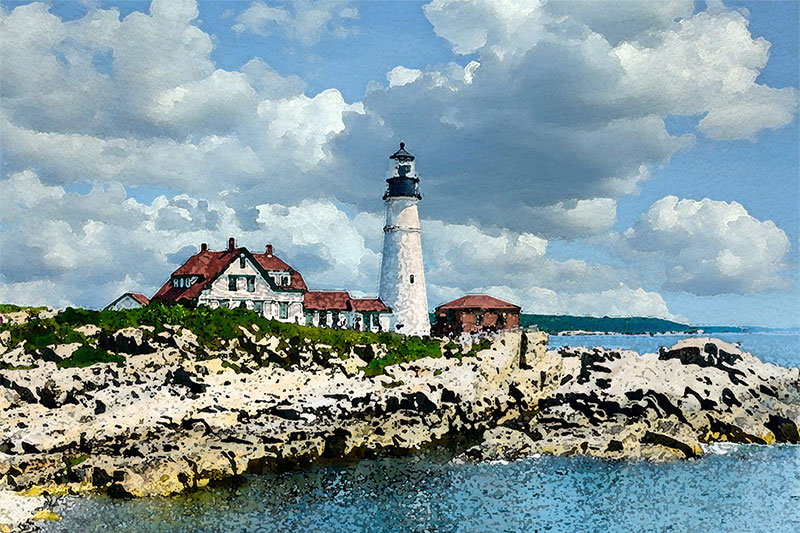
レイヤーの描画モードを乗算にする
次にレイヤーの描画モードを [ 乗算 ] にします。
するとSTEP.2で配置した水彩テクスチャの質感が見えるようになります。
水彩風ブラシでレイヤーマスクを編集し写真の輪郭をにじませる
レイヤーパネル下部の [ レイヤーマスクを追加 ] をクリック。
水彩風のブラシ等を使ってマスクします。黒く塗った個所が透明に、白く塗った個所が表示されます。

このマスクで水彩っぽさが左右されるので丁寧に行いましょう。周囲だけでなく、中身も適度にマスクするのがミソです。
(コチラの記事で無料&商用可能なブラシを紹介しています。)
STEP.4
線画を作る
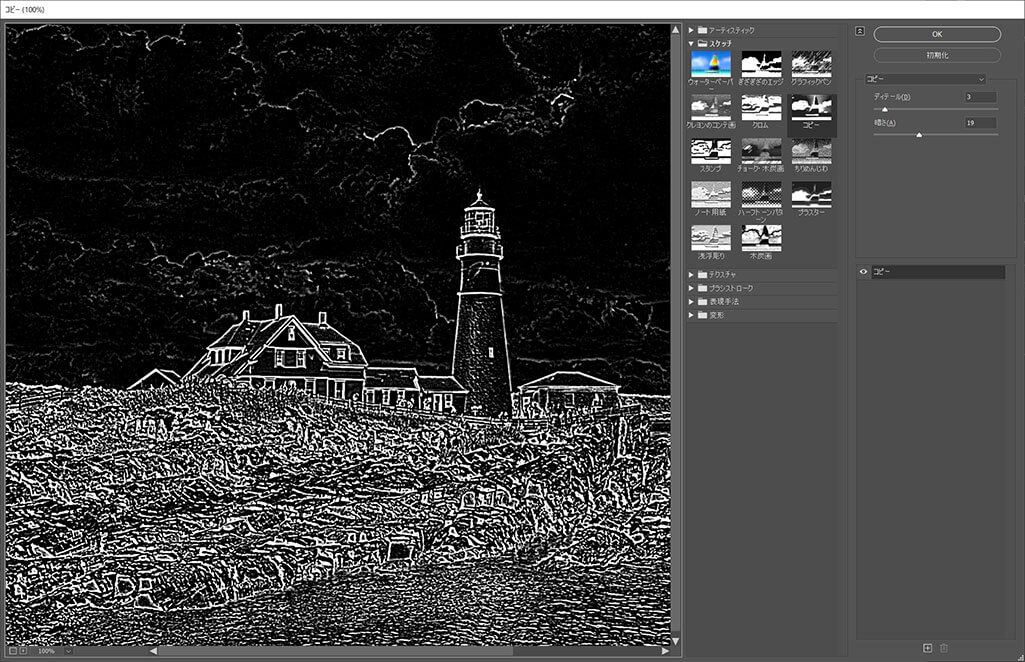
Photoshopのフィルターギャラリーでコピー効果を適用して線画を作成
水彩画フィルターを適用した写真のレイヤーを [ Ctrl + J ] (Mac:Command + J) でコピーします。

水彩画のフィルターギャラリーを削除し、新たに [ フィルター ] → [ フィルターギャラリー ] → [ スケッチ ] → [ コピー ] を適用。

ディテール:3
暗さ:19
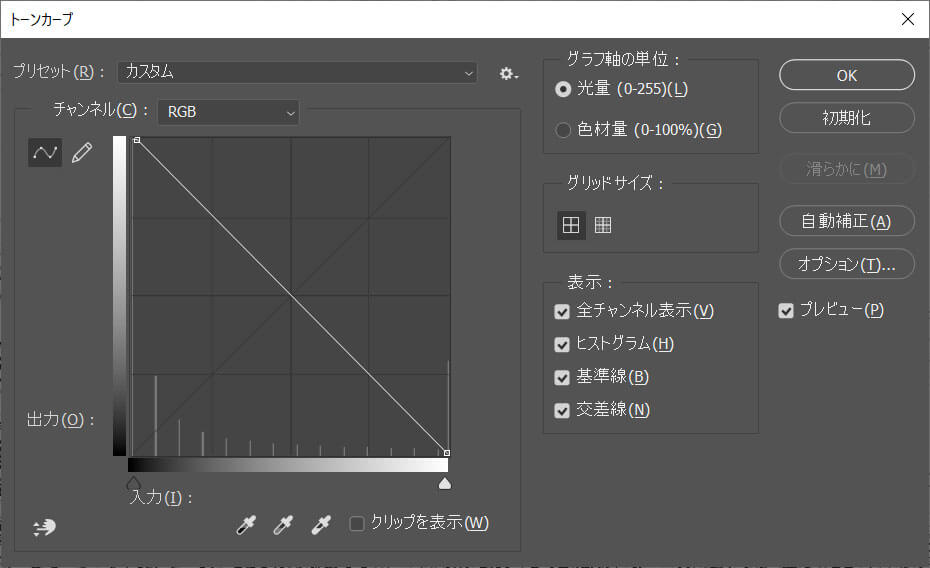
トーンカーブで水彩画風の線画の明暗を調整する操作
[ イメージ ] → [ トーンカーブ ] を適用します。
トーンカーブの形状を左図のように変更します。
すると黒地に白の線画から白地に黒の線画になります。

※スマートフィルターのトーンカーブではなく、調整レイヤーのトーンカーブでも構いません。
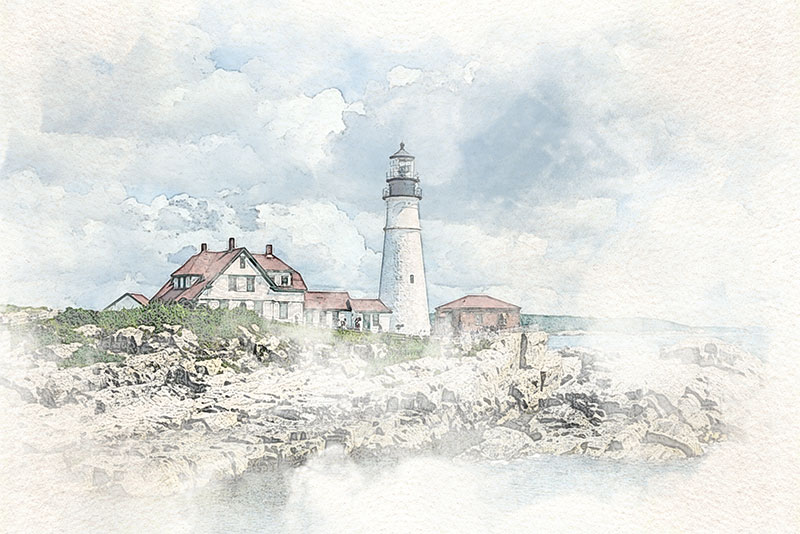
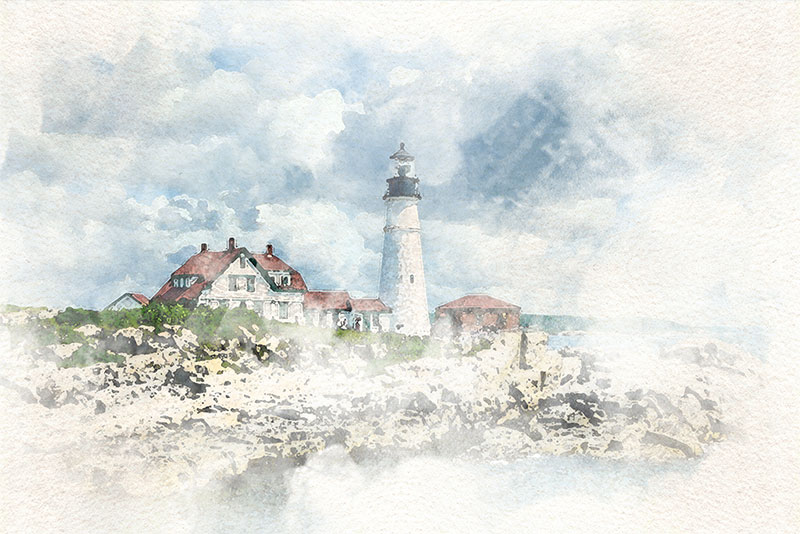
灯台の風景写真を筆跡とにじみのある水彩画風に加工した完成例
レイヤー描画モードを [ 乗算 ] に変更し、不透明度を50%に下げます。不透明度はお好みで調整してください。

STEP.3のレイヤーをマスクごと複製している場合は、同じマスクをそのまま利用できます。
線画の表示範囲も水彩の塗りに合わせて調整し、仕上がりを確認しましょう。
FINISH
完成
灯台の風景写真を筆跡とにじみのある水彩画風に加工した完成例
STEP.4で形になっていますが、さらに水彩用の水滴ブラシで部分的ににじみを追加すると、手描きのような雰囲気を強調できます。
必要に応じて [ レベル補正 ] で暗部を調整し、全体のコントラストを整えましょう。

以上で水彩風加工の完成です。
水彩加工をする前の元画像
左図は元画像です。
印象がガラリと変わりましたね。

ゼロからスケッチし、水彩で着色するとスキルと時間が必要ですが、Photoshopなら簡単に加工が可能ですよ。フォトショ未導入の方はAdobe公式サイトから入手できます。

一度お試しください!
OMAKE
レイヤー構造について
Photoshopで水彩画風の塗りと線画、用紙テクスチャを重ねたレイヤー構成
サンプルのレイヤー構成です。
構成自体は非常にシンプルです。

ポイントとなるのは水彩画っぽいレイヤーマスク、作るのにコツと手間が少し掛かります。
実際の水彩画を参考に特徴を押さえつつ作成しましょう。
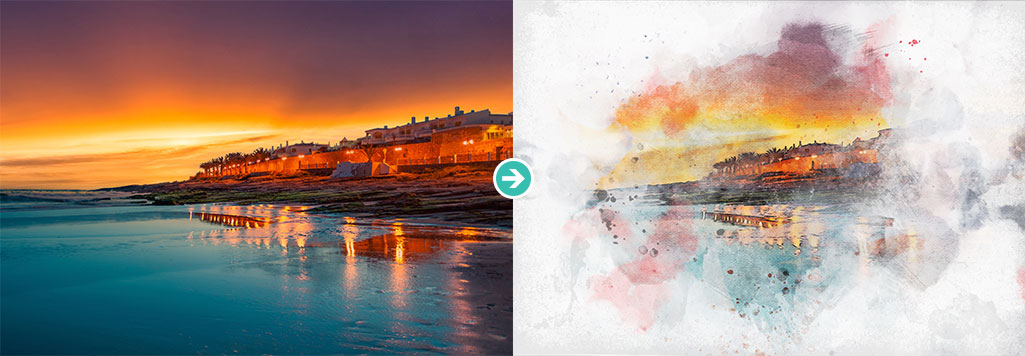
1分で水彩画風加工ができるPSD素材の使い方と作例
コチラの記事で商用利用可能で高品質な水彩画加工が僅か数分で作れるエフェクトPSDの使い方と作例を詳しく解説しています。即使える高品質PSD素材を併せてチェックされてみませんか?

水彩画風にできるエフェクトPSD

商用利用可能で簡単に写真を水彩画風にできるエフェクトモックアップです。
全てPSD形式なのでフォトショップがあれば誰でも簡単に再現可能。

先の方法だと制作にそこそこ時間が掛かりますが、下記のエフェクトを使えば3分未満で完成!
非常にハイクオリティなエフェクトばかりです。

#01 Watercolor Photo Effect
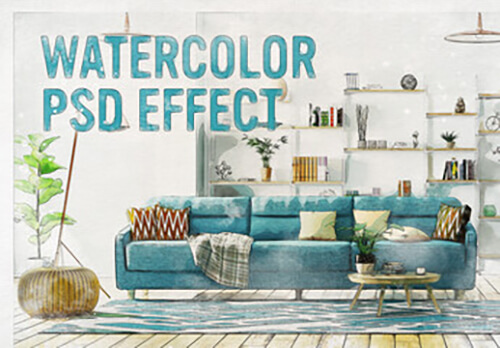
青緑色のソファが置かれたリビングを水彩画風に加工したPSDエフェクト素材
水彩画風の定番エフェクトモックアップです。
迷ったらコレがオススメ!

ダウンロード

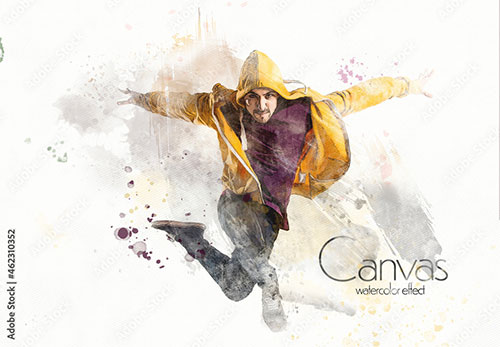
#02 Realistic Watercolor Paint Effect Mockup
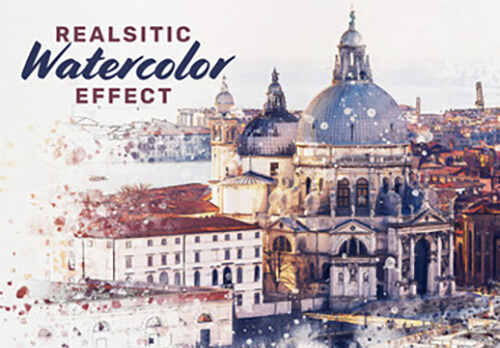
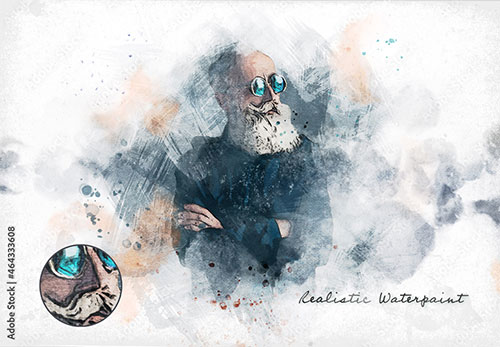
絵の具のしぶきやにじみを再現できるリアルな水彩画風フォトエフェクト
水彩のしぶきがカッコイイ水彩画風エフェクトモックアップです。
PSD形式なので編集がすごく楽です。

ダウンロード

#03 Oil Paint and Watercolor Effect

写真に油彩画と水彩画の質感を適用できるフォトエフェクトPSD
水彩画風タッチと油彩画風タッチの両方が収録されたお得なモックアップPSDです。しかもどちらの表現も非常にハイクオリティ!

ダウンロード

#04 Watercolor Effect

写真を柔らかな筆跡と色のにじみがある水彩画風に加工するエフェクト
ベーシックな水彩画を再現できるエフェクトです。
フォトショと当PSDがあればカップラーメンが完成する間も無く再現できます。

ダウンロード

#05 Realistic Watercolor Effect

線画と水彩の塗りを組み合わせたリアルな水彩画風エフェクト
個人的に非常に好みな水彩画表現ができるモックアップPSDです。線画、塗りの質感共に非常にハイクオリティな仕上がり!
なお、コチラの記事で当PSDの使い方と作例を詳しく解説しています。

ダウンロード

#06 Watercolor Effect Mockup

輪郭に絵の具のにじみを加えた水彩画風フォトエフェクト
周囲は滲ませ、中はしっかり目の水彩画風エフェクトです。
水彩画風の筆跡の再現度が見事ですね。

ダウンロード

#07 Realistic Watercolor Photo Effect Mockup
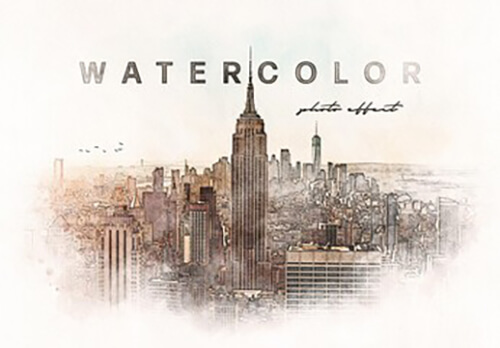
写真の輪郭線や筆跡、絵の具のにじみを再現する水彩画風エフェクト
ただの写真素材を簡単に水彩画風にできるエフェクトです。
線画の残し方、滲み、筆跡、全てにおいて高い再現度を誇るPSDです。

ダウンロード

#08 Soft Watercolor Photo Effect Mockup
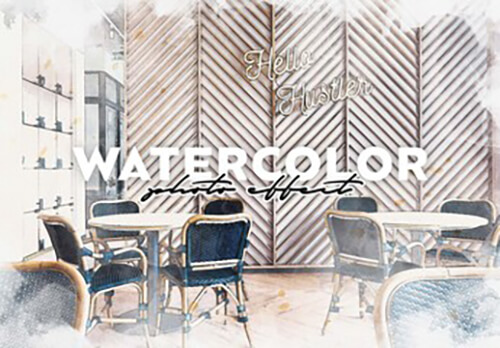
淡い色彩と柔らかな筆跡が特徴の水彩画風フォトエフェクト
柔らかいタッチの水彩画風エフェクトモックアップです。
パース画の雰囲気にも使えるPSDですね。

ダウンロード

#09 Mixed Art Watercolor and Halftone Effect
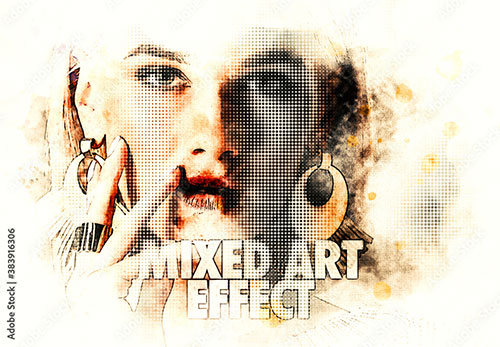
水彩画の筆跡とハーフトーンの網点模様を組み合わせたフォトエフェクト
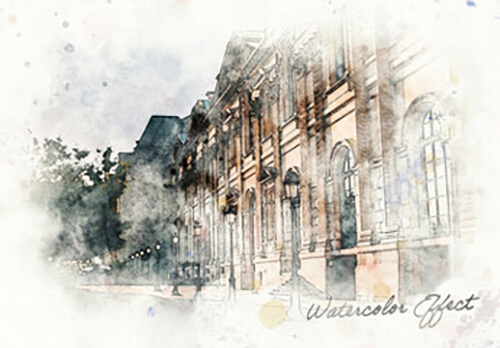
ハイクオリティな水彩画タッチにハーフトーンの表現が追加されたエフェクトです。Photoshopと当PSDモックアップがあればどんな画像でもサンプルのような仕上がりにできますよ。

ダウンロード
水彩画風エフェクトをもっと見る
上記で紹介しきれなかった水彩画風のエフェクトPSDを紹介しています。併せてチェックされてみませんか?

おわりに

以上、Photoshop(フォトショップ)を使って写真を水彩画風に加工する方法についてでした。

フィルターギャラリーの水彩画効果とレイヤーマスクを組み合わせることで、写真に透明水彩らしさを感じる絵の具のにじみや筆跡を再現できます。

水彩用紙のテクスチャやブラシを活用すると、より自然な手描き風の仕上がりに。レイヤーマスクの調整がポイントなので、色々な写真で試してみてください!

ではまた!

フォトエフェクトの作り方まとめ

フォトエフェクトをゼロから作る方法、そして超高品質なフォトエフェクトPSDについて解説しています。Webサイトやバナーデザイン、DTPやUIデザインなど、様々なクリエイティブやビジュアル作成に使えるテクニックですよ。

数分で作れるエフェクトPSD素材

超高品質なフォトエフェクトが作れるPSD素材まとめ

コチラの記事で商用利用可能な高品質フォトエフェクトPSDの使い方と作例を紹介します。
簡単かつ短時間で非常に品質の高いグラフィックが作れますよ。

フォトエフェクトを自作
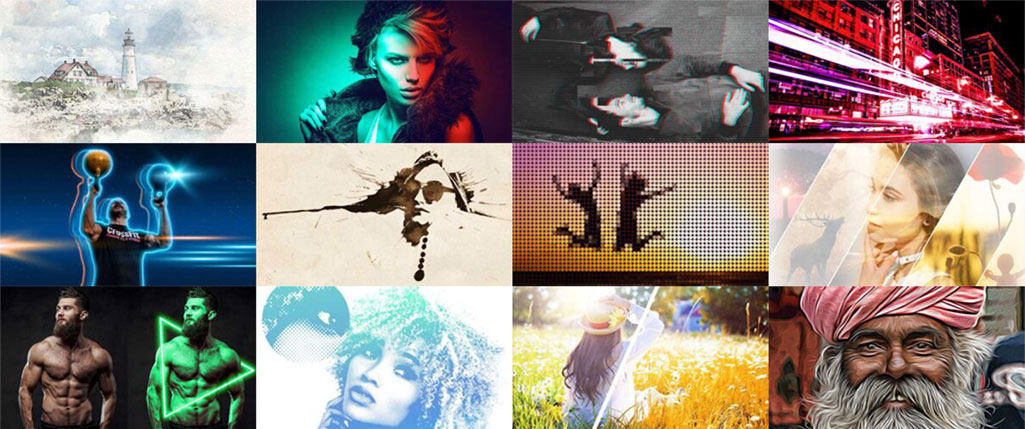
Photoshopで作るフォトエフェクトまとめ

コチラの記事でPhotoshopで様々な表現のフォトエフェクトをゼロから作る方法を解説しています。
フォトショテクニックを磨きたい方にオススメのコンテンツです。

Photoshopの記事一覧