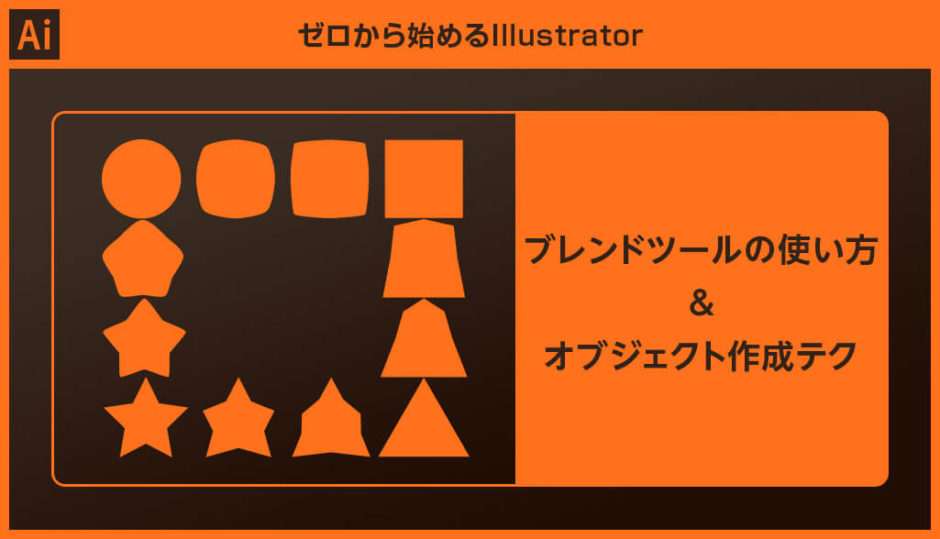
イラレの基本ツールの中で使用頻度の高いブレンドツールの基本操作から応用例まで。
Illustrator初心者の方にも分かりやすく解説いたします!
では早速始めていきましょう!

この記事の目次
まずはブレンドツールの基本操作を解説します。
様々なブレンドを行う際の基本となりますのでキッチリとマスターしておきましょう!
Illustratorを導入しましょう
当記事の内容を実践するにはIllustrator(イラストレーター)が必須です。
未導入の方はAdobe公式サイトから導入できます。(7日間無料体験可能。終了後は自動課金されます。)
なお、Adobe CCのプランはコチラの記事で徹底解説しています。
未導入の方はAdobe公式サイトから導入できます。(7日間無料体験可能。終了後は自動課金されます。)
なお、Adobe CCのプランはコチラの記事で徹底解説しています。
STEP.1
ブレンドしたいオブジェクトを作成
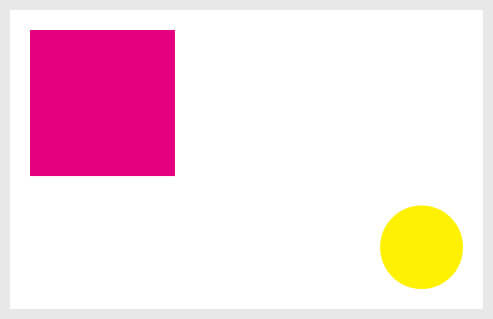
ブレンドしたいオブジェクトを2つ以上作成します。今回は正方形と正円の2つのオブジェクトでブレンドを行ってみます。
STEP.2
ブレンドツールを選択
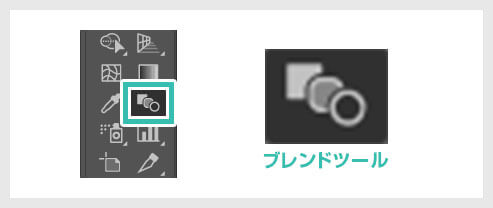
[ ブレンドツール ] を選択します。
STEP.3
対象オブジェクトをクリック
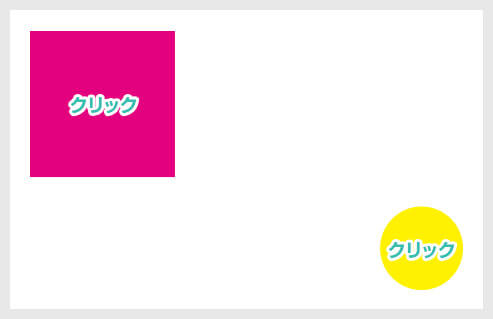
ブレンドさせたいオブジェクトをクリックします。
1つ目のオブジェクトをクリックした後に2つ目のオブジェクトをクリックします。
1つ目のオブジェクトをクリックした後に2つ目のオブジェクトをクリックします。
FINISH
完了

ブレンド完了です。
ブレンドツールはIllustratorならではのユニークな機能です。
ブレンドツールはIllustratorならではのユニークな機能です。
ブレンドの解除
ブレンドツールでブレンドしたオブジェクトを [ 選択ツール(V) ] で選択し、[ Alt + Shift + Ctrl + B ] (Macは Option + Shift + Command + B) でブレンド解除ができます。画面左上の [ オブジェクト ] → [ ブレンド ] → [ 解除 ] からでも解除可能です。
ブレンドを適用したオブジェクトに「ブレンドオプション」を適用してみましょう。
Illustratorの準備がまだの方はコチラの公式サイトから入手できます。
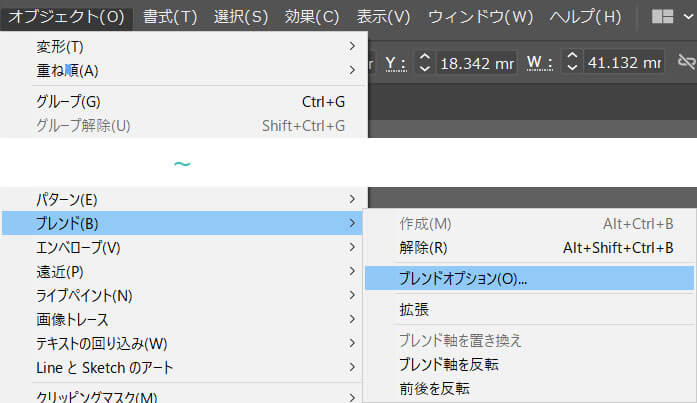
[ ブレンドしたオブジェクトを選択 ] → [ オブジェクト ] → [ ブレンド ] → [ ブレンドオプション ] を適用します。
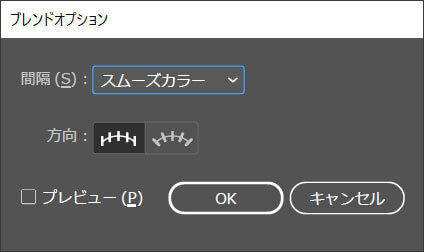
左図のようなブレンドオプションのダイアログ画面が開きます。
間隔を調整する
スムーズカラー
初期設定では [ スムーズカラー ] が適用されています。
グラデーションのようにブレンドしたオブジェクトが大量に作成されます。
グラデーションのようにブレンドしたオブジェクトが大量に作成されます。
ステップ数
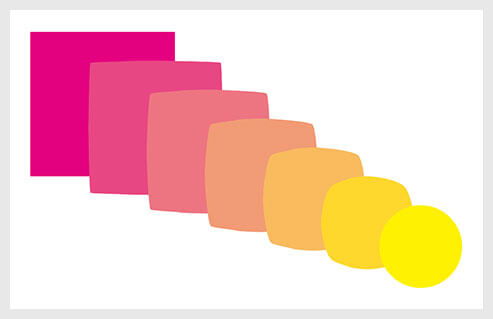
左図は [ ステップ数 ] に変更し、数を [ 5 ] に変更した例です。
するとブレンドで補完されるオブジェクトの数を5つにする事ができます。
するとブレンドで補完されるオブジェクトの数を5つにする事ができます。
距離
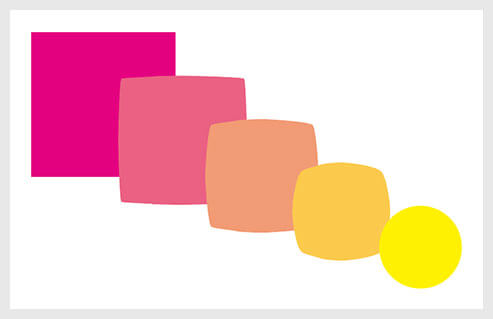
[ 距離 ] を適用すると、ブレンドで補完されるオブジェクト同士の距離を設定できます。
〇〇mmの間隔を空けてブレンドオブジェクトを並べたい時に便利です。
〇〇mmの間隔を空けてブレンドオブジェクトを並べたい時に便利です。
方向を調整する

ブレンドされたオブジェクト同士を繋ぐパスを曲線に変更した際に反映される項目です。
ペンツールを使ってパスにアンカーポイントを追加・編集できます。
初期設定の [ 垂直 ] は常にオブジェクトの向きが一定ですが、[ パスに沿う ] にするとオブジェクトの向きがパスに沿って変更されます。
ペンツールを使ってパスにアンカーポイントを追加・編集できます。
初期設定の [ 垂直 ] は常にオブジェクトの向きが一定ですが、[ パスに沿う ] にするとオブジェクトの向きがパスに沿って変更されます。
ブレンドツールを使った色々なブレンドの例を紹介します。
アイディア次第で更に面白い作品制作が可能ですよ!
3つ以上のオブジェクトをブレンド
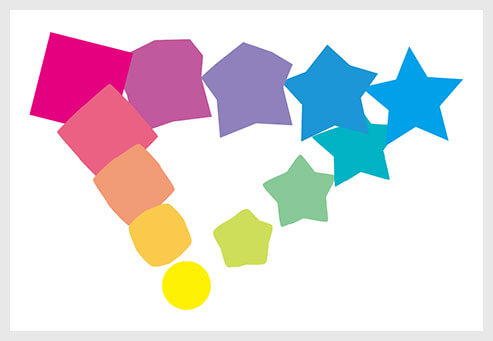
3つ以上のオブジェクトでもブレンド可能です。
最初と最後のオブジェクトにもブレンドを適用し、ぐるりと一周ブレンドを適用することもできます。
最初と最後のオブジェクトにもブレンドを適用し、ぐるりと一周ブレンドを適用することもできます。
文字をブレンド
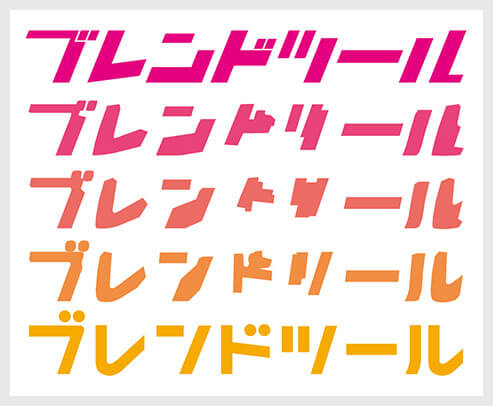
文字ツールで入力した文字にブレンドツールを適用する事もできます。
別のフォントをブレンドする事で新たなフォントが生み出せるかもしれませんよ。
別のフォントをブレンドする事で新たなフォントが生み出せるかもしれませんよ。
線をブレンド
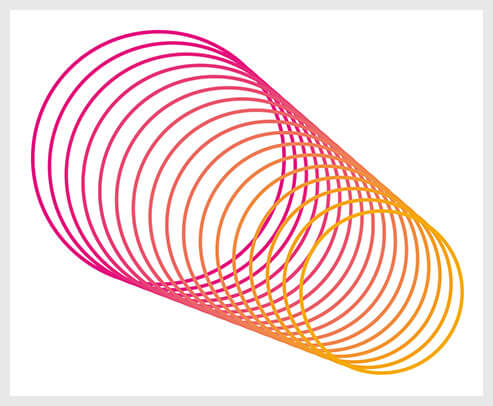
塗りだけでなく、線のオブジェクトに対してブレンドツールを適用する事もできます。
立体的な球体表現
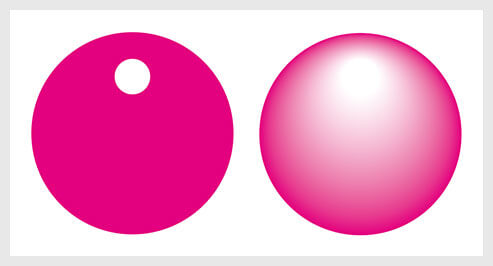
大小の正円をブレンドして立体感のある球体表現ができます。
らせん状のドット模様の作り方

ブレンドツールと変形効果を組合わせた螺旋状のドット模様の作り方です。併せてチェックされてみませんか?
[ ブレンドツール ] と [ ブレンド軸を置き換え ] を使った立体的な文字の作り方を解説します。
ブレンドツールを更に踏み込んだテクニック、覚えておくと便利ですよ。
STEP.1
グラデーションの正円を作成

Illustratorは導入されていますか?
事前にIllustrator公式サイトから入手しておきましょう。
[ 楕円形ツール(L) ] で正円を2つ描き、塗りにグラデーションを適用します。
グラデーションの向きを変えています。
色味は自由に設定してください。
事前にIllustrator公式サイトから入手しておきましょう。
[ 楕円形ツール(L) ] で正円を2つ描き、塗りにグラデーションを適用します。
グラデーションの向きを変えています。
色味は自由に設定してください。
STEP.2
正円をブレンドする
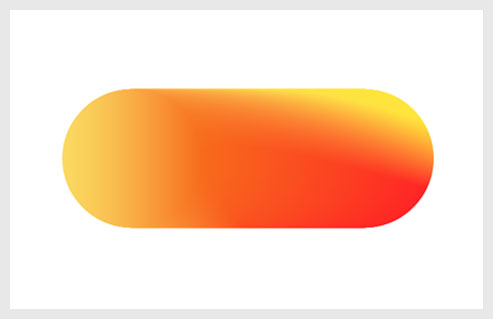
二つの正円を [ ブレンドツール ] でブレンドします。
ツールパネルのブレンドツールをダブルクリックし、ブレンドオプションを [ 距離 ] に設定。
ツールパネルのブレンドツールをダブルクリックし、ブレンドオプションを [ 距離 ] に設定。
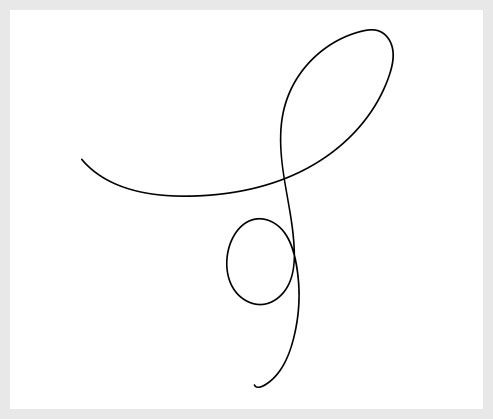
STEP.4
ブレンド軸を置き換えして完成

STEP.2で作成したブレンドオブジェクトとSTEP.3で作成した線を [ 選択ツール ] で選択します。
[ オブジェクト ] → [ ブレンド ] → [ ブレンド軸を置き換え ] をクリックします。
[ オブジェクト ] → [ ブレンド ] → [ ブレンド軸を置き換え ] をクリックします。

すると左図のように立体的な線が描けます。
OMAKE
三角形にすると?
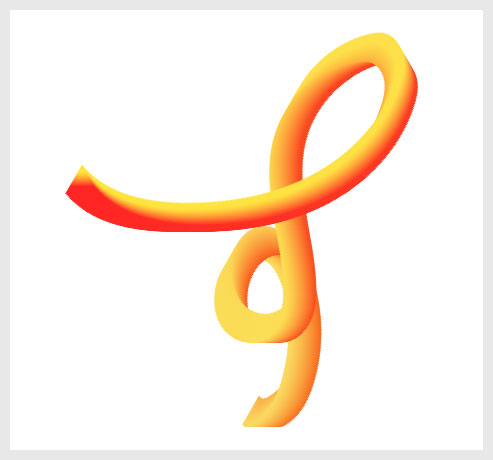
正円ではなく三角形でブレンドオブジェクトを作成し、ブレンド軸を置き換えると左図のようにシャープな立体線が表現できます。
色々とオブジェクトの形状や色を変えて試してみて下さい。
色々とオブジェクトの形状や色を変えて試してみて下さい。
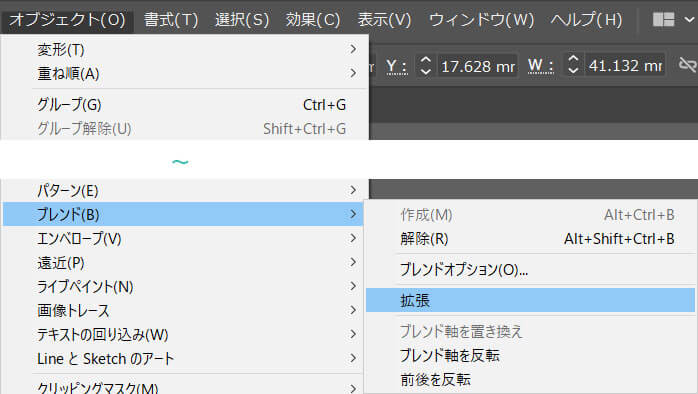
[ ブレンドツールを適当したオブジェクトを選択ツールで選択 ] → [ オブジェクト ] → [ ブレンド ] → [ 拡張 ] で拡張することがきます。
※拡張すると元に戻せないので、コピーしてから拡張する事をオススメします。
※拡張すると元に戻せないので、コピーしてから拡張する事をオススメします。
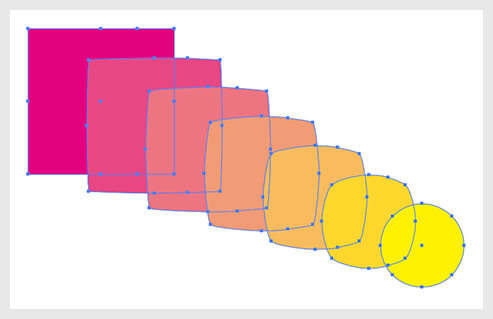
[ 拡張 ] を適用するとブレンドツールで自動的に補完された中間のオブジェクトを編集できるようになります。
グループ解除すると個別でオブジェクトを編集できます。
グループ解除すると個別でオブジェクトを編集できます。
InDesignでポートフォリオを作成するなら、高品質なテンプレートの活用がおすすめです。作品画像やテキストを差し替えるだけで、洗練されたレイアウトの作品集を効率よく制作できます。デザインの参考資料としても役立ちますよ。
※テンプレートの編集にはInDesignが必要です。未導入の方は
Adobe公式サイトから入手できます。詳しい編集方法はコチラの記事をご覧ください。
#01 Pink Portfolio Layout
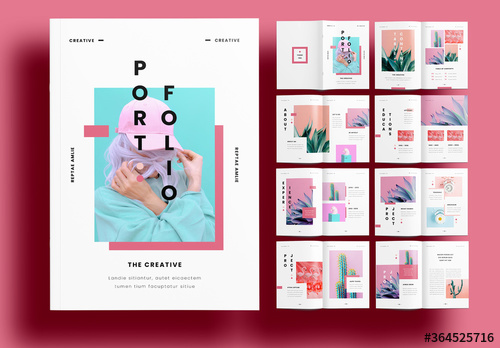
ピンクを基調としたポップで華やかなテンプレートです。イラストやキャラクターデザイン、グッズ制作など、カラフルな作品を魅力的に見せたい方に最適。個性をアピールできる作品集が手軽に作れますよ。
ダウンロードする
ダウンロードする
#02 Portfolio Layout with Gray Accents
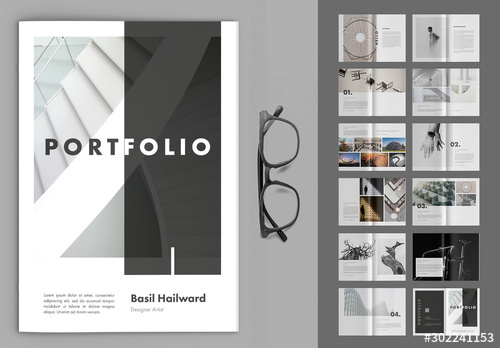
#03 Minimalist Portfolio Layout
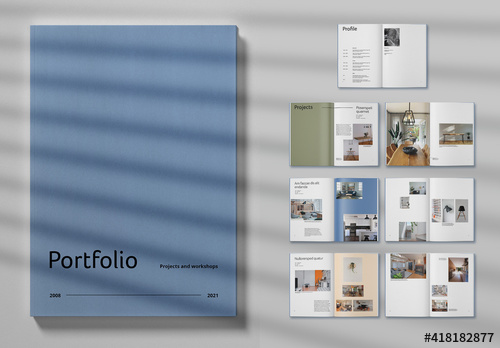
無駄な装飾を抑え、文字と写真をバランスよく配置したテンプレートです。就職・転職活動用の作品集や、企業向けの制作実績紹介に最適。情報を整理して伝えやすく、プロフェッショナルな印象に仕上がりますよ。
ダウンロードする
ダウンロードする
その他のポートフォリオテンプレート
ほかにも高品質なポートフォリオテンプレートを多数紹介しています。用途やデザインに合わせて、お気に入りの素材を探してください。
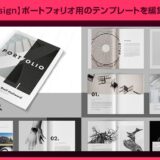
Illustratorのスキルアップには、プロが制作したデザインデータの研究も効果的です。
下記の記事では、商用利用にも対応した高品質なテンプレート素材を紹介しています。文字や画像を差し替えるだけで効率よくデザインを制作でき、レイアウトや配色を学ぶ教材としても役立ちますよ。
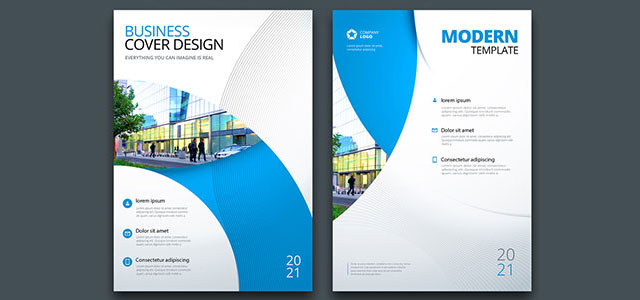
AI形式で作られた高品質なフライヤーのテンプレート素材です。画像と文字を差し替えるだけ、超短時間でハイクオリティなフライヤーが作成可能!
様々なフライヤーのテンプレート50選
様々なフライヤーのテンプレート50選



単なる白黒のテキストを高品質なロゴのようなグラフィックにできるエフェクトです。
ロゴ・見出しなどキャッチなオリジナルタイトルを一瞬で作成できる優秀な素材ばかり!
商用利用が可能で高品質なテキストエフェクト50選
ロゴ・見出しなどキャッチなオリジナルタイトルを一瞬で作成できる優秀な素材ばかり!
商用利用が可能で高品質なテキストエフェクト50選
良質な素材をもっと見る
上記で紹介しているテンプレートはごく一部。下記記事で良質な素材を紹介しております。あわせてチェックしてください!


以上、Illustrator(イラストレーター)のブレンドツールの使い方とブレンドオブジェクト作成のテクニックでした。
ブレンドツールは簡単操作で丸から四角など、徐々に変化させられる面白ツールです。
ブレンドした中間のオブジェクトに偶然いい感じのモノが作れる事もありますので色々とブレンドしてみて下さい。
ではまた!
Illustratorの記事一覧