

文字ツールで入力した文字が切り裂かれてバラバラになったような表現が簡単に作成可能!
これからIllustratorを始められる方、より詳しくイラレを学習されたい方にオススメのコンテンツですよ。

この記事の目次

Illustratorのナイフツールと変形を活用し、手軽にバラバラに破壊されたようなロゴが作成できます。
制作時間は1分程度!
ロゴや見出しデザインなど、イラレを使ったクリエイティブを加速させるテクニックですよ。
Illustratorのナイフツールでバラバラの破片になったテキストを作る方法を解説します。
イラレ初心者の方でも再現可能な内容ですよ!
Illustratorを導入しましょう
当記事の内容を実践するにはIllustrator(イラストレーター)が必須です。
未導入の方はAdobe公式サイトから導入できます。(7日間無料体験可能。終了後は自動課金されます。)
なお、Adobe CCのプランはコチラの記事で徹底解説しています。
未導入の方はAdobe公式サイトから導入できます。(7日間無料体験可能。終了後は自動課金されます。)
なお、Adobe CCのプランはコチラの記事で徹底解説しています。
STEP.1
文字を入力する


入力した文字を [ Ctrl + Shift + O ] (Mac:⌘ + Shift + O) で [ アウトライン化 ] します。
※イラレ画面上部の [ 書式 ] → [ アウトラインを作成 ] でも可。
※イラレ画面上部の [ 書式 ] → [ アウトラインを作成 ] でも可。
STEP.2
ナイフツールで切り裂く


STEP.3
個別に変形を適用して完成

バラバラにした文字を [ 選択ツール ] で全て選択。
その後にイラストレーター上部の [ オブジェクト ] → [ 変形 ] → [ 個別に変形 ] をクリックします。
その後にイラストレーター上部の [ オブジェクト ] → [ 変形 ] → [ 個別に変形 ] をクリックします。

個別に変形の編集画面が開きます。
移動 水平方向:8px
移動 垂直方向:8px
回転 角度:8°
オプション:ランダムにチェック(チェックを入れ直す度に形が変わります)
設定後は [ OK ] をクリック。
※値はお好みで調整して下さい。
移動 水平方向:8px
移動 垂直方向:8px
回転 角度:8°
オプション:ランダムにチェック(チェックを入れ直す度に形が変わります)
設定後は [ OK ] をクリック。
※値はお好みで調整して下さい。

以上で文字をバラバラの破片にする事ができました。ランダムのチェックを入れ直して2パターンのバラバラを作成しました。
手作業でバラバラにした破片を移動させるのは大変ですが、[ 個別の変形 ] を使えば一瞬で動かせます。
手間のかかる加工があっという間にできるロゴ制作テクニックですよ!
手作業でバラバラにした破片を移動させるのは大変ですが、[ 個別の変形 ] を使えば一瞬で動かせます。
手間のかかる加工があっという間にできるロゴ制作テクニックですよ!
テキストエフェクトを作ってみよう
Illustratorで様々な質感のテキストエフェクトを自作する方法をイラレ初心者の方に詳しく解説しています。ロゴや見出し等のデザインに最適ですよ!
Illustratorのスキルアップには、プロが制作したデザインデータの研究も効果的です。
下記の記事では、商用利用にも対応した高品質なテンプレート素材を紹介しています。文字や画像を差し替えるだけで効率よくデザインを制作でき、レイアウトや配色を学ぶ教材としても役立ちますよ。

AI形式で作られた高品質なフライヤーのテンプレート素材です。画像と文字を差し替えるだけ、超短時間でハイクオリティなフライヤーが作成可能!
様々なフライヤーのテンプレート50選
様々なフライヤーのテンプレート50選


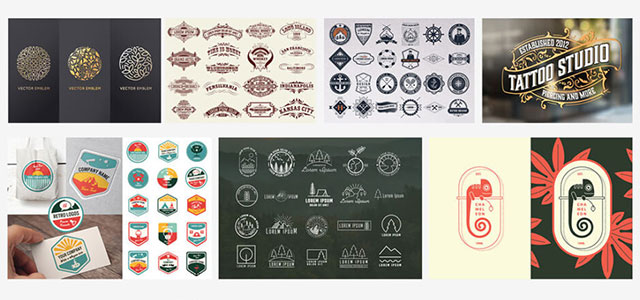

単なる白黒のテキストを高品質なロゴのようなグラフィックにできるエフェクトです。
ロゴ・見出しなどキャッチなオリジナルタイトルを一瞬で作成できる優秀な素材ばかり!
商用利用が可能で高品質なテキストエフェクト50選
ロゴ・見出しなどキャッチなオリジナルタイトルを一瞬で作成できる優秀な素材ばかり!
商用利用が可能で高品質なテキストエフェクト50選
良質な素材をもっと見る
上記で紹介しているテンプレートはごく一部。下記記事で良質な素材を紹介しております。あわせてチェックしてください!


以上、Illustrator(イラストレーター)で文字がバラバラに破壊されて破片が散らばった様なロゴを作る方法についてでした。
[ ナイフツール ] と [ 個別に変形 ] を使えばあっという間に出来るクリエイティブテクニックです。
ロゴや見出し、Webサイトのメインビジュアルやバナーデザイン、チラシなどの各種印刷物やポートフォリオなど、様々な制作に応用ができますよ!
ではまた!
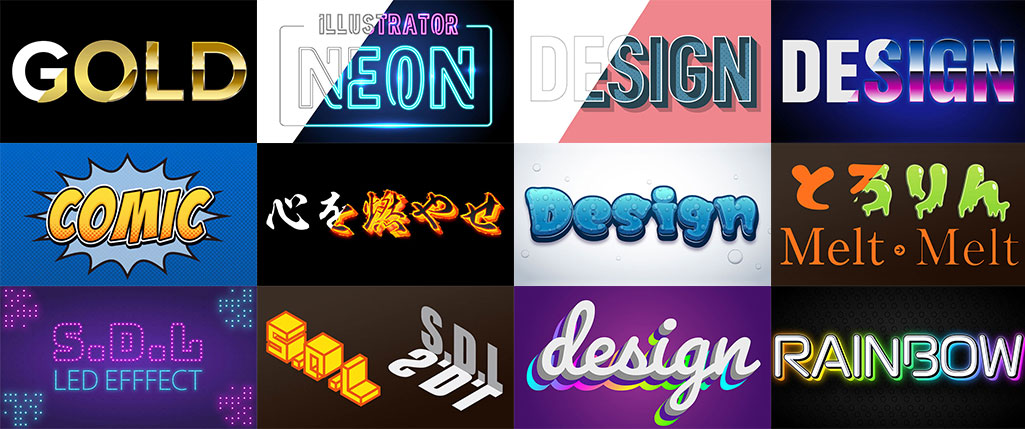
コチラの記事でIllustratorのアピアランスを使いこなして様々な質感のテキストエフェクトを作る方法を解説しています。より深くイラストレーターの活用テクニックが学習できるコンテンツですよ。
※作成したテキストエフェクトをグラフィックスタイルへ登録する方法はコチラで解説しています。
Illustratorの記事一覧

