文字ツールで入力した文字を手軽にロゴ風に変形できるテクニックです。
手作業だと再現が難しいですが、当テクニックを活用すれば数分で再現可能!
これからIllustratorを始められる方、より詳しくイラレを学習されたい方にオススメのコンテンツですよ。

この記事の目次


Illustratorのエンベロープを活用する事で文字を複雑に歪ませる事ができます。
ロゴや見出しデザインのベースオブジェクトの作成として使えるイラレテクニックがマスターできますよ!
Illustratorのエンベロープを活用した文字変形テクニックを解説します。
イラレ初心者の方でも再現可能な内容です!
Illustratorを導入しましょう
当記事の内容を実践するにはIllustrator(イラストレーター)が必須です。
未導入の方はAdobe公式サイトから導入できます。(7日間無料体験可能。終了後は自動課金されます。)
なお、Adobe CCのプランはコチラの記事で徹底解説しています。
未導入の方はAdobe公式サイトから導入できます。(7日間無料体験可能。終了後は自動課金されます。)
なお、Adobe CCのプランはコチラの記事で徹底解説しています。
複数の文字を段階的に歪ませる

STEP.2
文字をコピーする
STEP.1で作成した文字を [ 選択ツール ] で [ Alt ] (Mac:Option) を押しながらドラッグするとコピーできます。
コピー直後に [ Ctrl + D ] (Mac:⌘ + D) を押す度に直前のコピーが繰り返され、[ 変形の繰り返し ] ができます。
コピー直後に [ Ctrl + D ] (Mac:⌘ + D) を押す度に直前のコピーが繰り返され、[ 変形の繰り返し ] ができます。
STEP.3
ワープで作成&ワープオプションの設定

全ての文字オブジェクトを選択し、[ オブジェクト ] → [ エンベロープ ] → [ ワープで作成 ] をクリックします。

ワープオプションをお好みで設定します。
スタイル:波形 垂直方向
カーブ:50%
変形 水平方向:0%
変形 垂直方向:0%
プレビューにチェックを入れて問題無ければ [ OK ] をクリック。
スタイル:波形 垂直方向
カーブ:50%
変形 水平方向:0%
変形 垂直方向:0%
プレビューにチェックを入れて問題無ければ [ OK ] をクリック。
FINISH
エンベロープを使ったワープの完成

以上で複数の文字が順にぐにゃりと変形したようなタイポグラフィが作れました。

ワープオプションのスタイルには [ 円弧 ] 、[ 上弦 ] 、[ 下弦 ] 、[ アーチ ] 、[ でこぼこ ] 、[ 貝殻(下向き) ] 、[ 貝殻(上向き) ] 、[ 旗 ] 、[ 波形 ] 、[ 魚形 ] 、[ 魚眼レンズ ] 、[ 膨張 ] 、[ 絞り込み ] 、[ 旋回 ] 等があります。
スタイルを変えるだけで全く違う表現が出来るので色々と試してみて下さい!
スタイルを変えるだけで全く違う表現が出来るので色々と試してみて下さい!
ワープのスタイルを変更する方法

プロパティパネル内のクイック操作にワープオプションのボタンがあります。
クリックするとSTEP.3で編集したワープオプションが再設定できますよ。
クリックするとSTEP.3で編集したワープオプションが再設定できますよ。
エンベロープの解除と拡張

[ オブジェクト ] → [ エンベロープ ] → [ 解除 ] でエンベロープの解除ができ、通常の文字オブジェクトに戻せます。

[ オブジェクト ] → [ エンベロープ ] → [ 拡張 ] をクリックすると、文字がワープ変形された状態でアウトライン化できます。
文字の色などが個別編集できますが、後からスタイルの変更等ができなくなります。変更の必要がある場合はコピーしてから拡張を行いましょう。
文字の色などが個別編集できますが、後からスタイルの変更等ができなくなります。変更の必要がある場合はコピーしてから拡張を行いましょう。
オブジェクト形状に合わせて文字を歪ませる

左図のように星形など、複雑なオブジェクトの形状に合わせて文字を歪ませる方法です。より複雑なタイポグラフィが作成できるエンベロープを使ったテクニックですよ。
STEP.1
ベースオブジェクトを作成

STEP.2
ベースオブジェクトを分割

星と分割線を選択し、[ パスファインダー ] の [ 分割 ] をクリックします。
※パスファインダーが非表示の場合はIllustrator画面上部の [ ウィンドウ ] → [ パスファインダー ] で表示可。
※パスファインダーが非表示の場合はIllustrator画面上部の [ ウィンドウ ] → [ パスファインダー ] で表示可。

すると左図のように星が分割されます。
※サンプルは [ Ctrl + Shift + G ] (Mac:⌘ + Shift + G) でグループ化を解除し、各オブジェクトの塗り色を変更しました。
※サンプルは [ Ctrl + Shift + G ] (Mac:⌘ + Shift + G) でグループ化を解除し、各オブジェクトの塗り色を変更しました。
STEP.3
文字を入力

FINISH
エンベロープを使ったワープの完成

分割した星の一番上のパーツと1つ目の文字オブジェクトを選択ツールで選択し、[ オブジェクト ] → [ エンベロープ ] → [ 最前面のオブジェクトで作成 ] をクリック。
※最前面が星オブジェクトでないと成功しません。
※最前面が星オブジェクトでないと成功しません。

一つ目の文字の変形が完了しました。複雑な形状に合わせて文字が歪んでいる事が確認できますね。

同じ手順で真ん中の星パーツと2つ目の文字オブジェクトを選択し、[ 最前面のオブジェクトで作成 ] を適用。
一番下の星形パーツと3つ目の文字で…を行うと特定のオブジェクトに文字を添わせた変形ができます。
更に [ オブジェクト ] → [ エンベロープ ] → [ 拡張 ] を適用するとパスオブジェクトに変換可能。Illustratorを使ったロゴデザインのベースとして活用できるテクニックですよ!
一番下の星形パーツと3つ目の文字で…を行うと特定のオブジェクトに文字を添わせた変形ができます。
更に [ オブジェクト ] → [ エンベロープ ] → [ 拡張 ] を適用するとパスオブジェクトに変換可能。Illustratorを使ったロゴデザインのベースとして活用できるテクニックですよ!
テキストエフェクトを作ってみよう

Illustratorで様々な質感のテキストエフェクトを自作する方法をイラレ初心者の方に詳しく解説しています。ロゴや見出し等のデザインに最適ですよ!
Illustratorのスキルアップには、プロが制作したデザインデータの研究も効果的です。
下記の記事では、商用利用にも対応した高品質なテンプレート素材を紹介しています。文字や画像を差し替えるだけで効率よくデザインを制作でき、レイアウトや配色を学ぶ教材としても役立ちますよ。

AI形式で作られた高品質なフライヤーのテンプレート素材です。画像と文字を差し替えるだけ、超短時間でハイクオリティなフライヤーが作成可能!
様々なフライヤーのテンプレート50選
様々なフライヤーのテンプレート50選


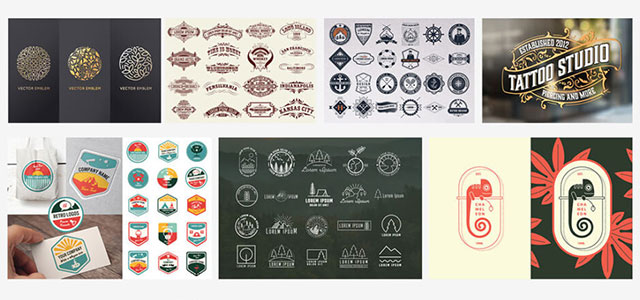

単なる白黒のテキストを高品質なロゴのようなグラフィックにできるエフェクトです。
ロゴ・見出しなどキャッチなオリジナルタイトルを一瞬で作成できる優秀な素材ばかり!
商用利用が可能で高品質なテキストエフェクト50選
ロゴ・見出しなどキャッチなオリジナルタイトルを一瞬で作成できる優秀な素材ばかり!
商用利用が可能で高品質なテキストエフェクト50選
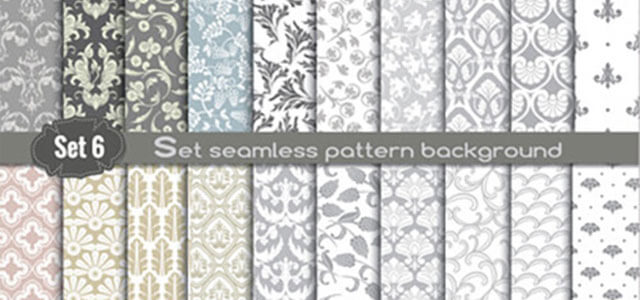
良質な素材をもっと見る
上記で紹介しているテンプレートはごく一部。下記記事で良質な素材を紹介しております。あわせてチェックしてください!


以上、Illustrator(イラストレーター)で文字をぐにゃりと複雑に歪める方法についてでした。
エンベロープはイラレでロゴなどを作る際に割と使う機能です。
こういったワープによる変形を手作業で行うのは非常に手間が掛かりますが、手順さえ押さえておけばあっという間に作成可能です。
文字にエンベロープを使った変形を適用し、質感付与をしてあげると様々なデザインに使えますよ!
ではまた!
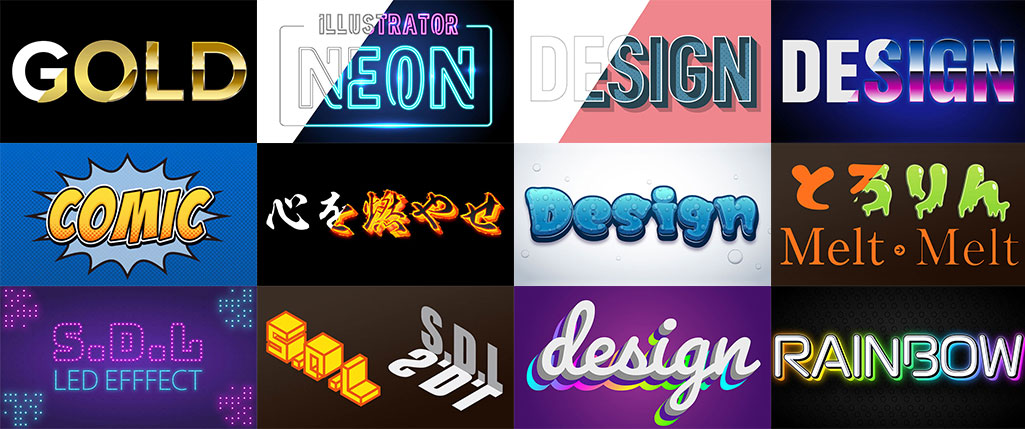
コチラの記事でIllustratorのアピアランスを使いこなして様々な質感のテキストエフェクトを作る方法を解説しています。より深くイラストレーターの活用テクニックが学習できるコンテンツですよ。
※作成したテキストエフェクトをグラフィックスタイルへ登録する方法はコチラで解説しています。
Illustratorの記事一覧