マンツーマンオンラインレッスンについて

【Photoshop】ガラス素材のテキストエフェクトの作り方をゼロから解説

本ページにはPRが含まれます
Photoshop(フォトショップ)でガラス素材の質感をゼロから作る方法を解説します。
フォトショ初心者の方にも再現可能!

ガラス素材のテキストエフェクトを一度作ってしまえば、後からフォントやオブジェクトを変更するだけで簡単に内容を変更できます。

使い勝手の良いテキストエフェクトを自作し、より深くPhotoshopの使い方を学習されてみませんか?
Photoshopを勉強中の学生さん、フォトショップを始められる方にもオススメのコンテンツです。

何ができるの?

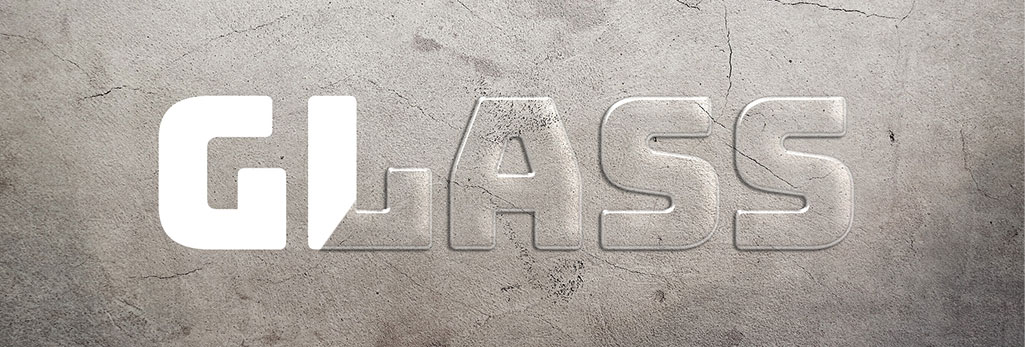
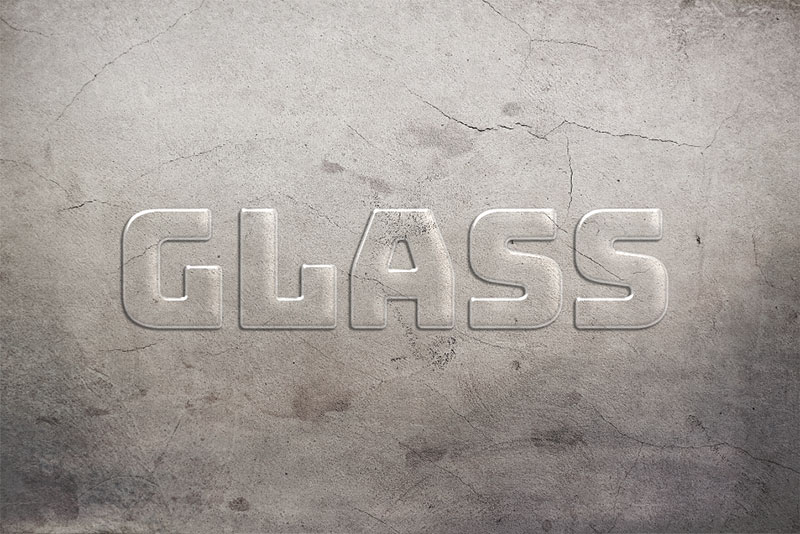
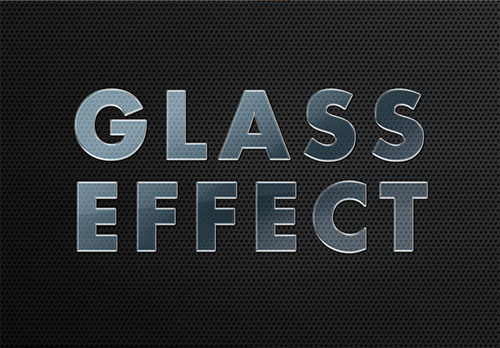
当記事のチュートリアルを実践すると、上記のようにガラス素材のテキストエフェクトをゼロから自作する事ができます。
レイヤースタイルを活用し、何かと使いどころの多いガラス素材の質感を再現します。

透明感のあるガラス素材テキストエフェクトの作り方

それではPhotoshopを使ったガラス素材の作り方を解説します。
フォトショ初心者の方にも再現できるよう、詳しく解説いたします!

Photoshopを導入しましょう
当記事の内容を実践するにはPhotoshop(フォトショップ)が必須です。
未導入の方はAdobe公式サイトから導入できます。(7日間無料体験可能。終了後は自動課金されます。)
なお、Adobe CCのプランはコチラの記事で徹底解説しています。
STEP.1
文字を入力
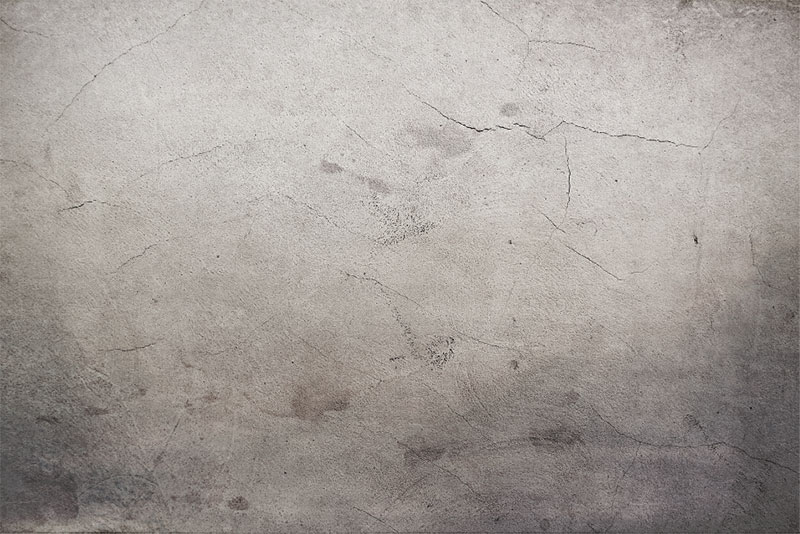
新規キャンバスを作成し、お好みの画像やテクスチャなどを配置します。サンプルのキャンバスサイズは下記です。

幅:1920px 高さ:1080px 解像度:72px/inch

素材にこだわりたい方はAdobe Stockが最強!9億点以上の商用利用可能で高品質な素材が制作を加速させてくれますよ。
詳しくはコチラで解説しています。
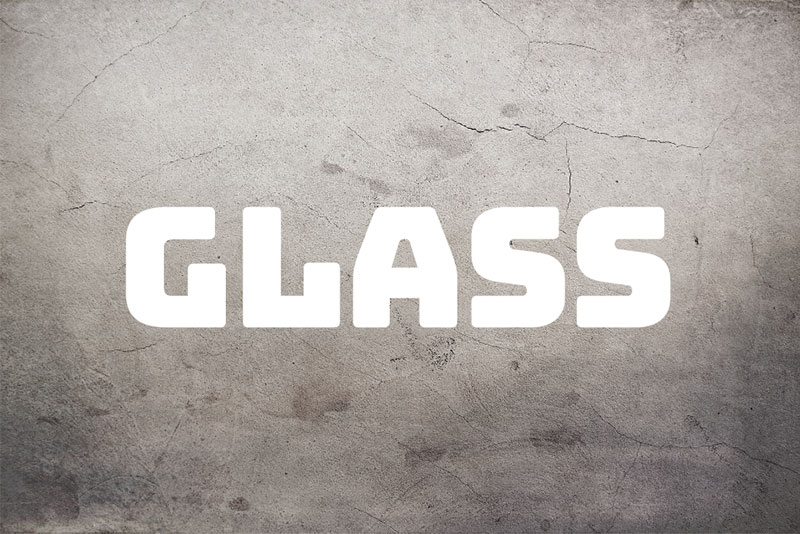
[ 文字ツール ] でお好きな文字を入力します。

文字サイズ:400px
使用フォント:「Bungee」
フォントの色:お好みで
[ レイヤーパネル ] → [ 右クリック ] → [ スマートオブジェクトに変換 ] を適用します。

[ Ctrl + J ] (Mac:Command + J) でスマートオブジェクトをコピーし、レイヤー名を変更します。
サンプルはレイヤー①、レイヤー②としています。

レイヤーの塗りは共に0%に変更します。
文字の再編集方法
スマートオブジェクトに変換した文字オブジェクトのレイヤーサムネールをダブルクリックすると、別ウィンドウでPSBファイルが開きます。後からお好きな文字、オブジェクトに変更することができますよ。
STEP.2
レイヤー①にベベルとエンボスを追加
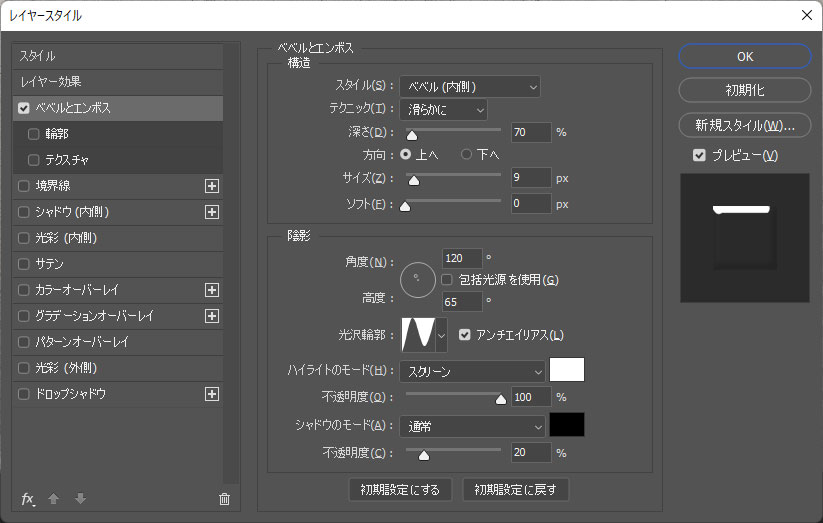
[ レイヤースタイルを追加 ] → [ ベベルとエンボス ] を追加。

スタイル:ベベル(内側) テクニック:滑らかに 深さ:70%
方向:上へ サイズ:9px ソフト:0px
角度:120° 高度: 65°
光沢輪郭:次の画像を参考 アンチエイリアスにチェック
ハイライトのモード:スクリーン 色:#ffffff 不透明度:100%
シャドウのモード:通常 色:#000000 不透明度:20%
光沢輪郭の詳細です。

プリセット:カスタム
形状を左図を参考に変形させてください。
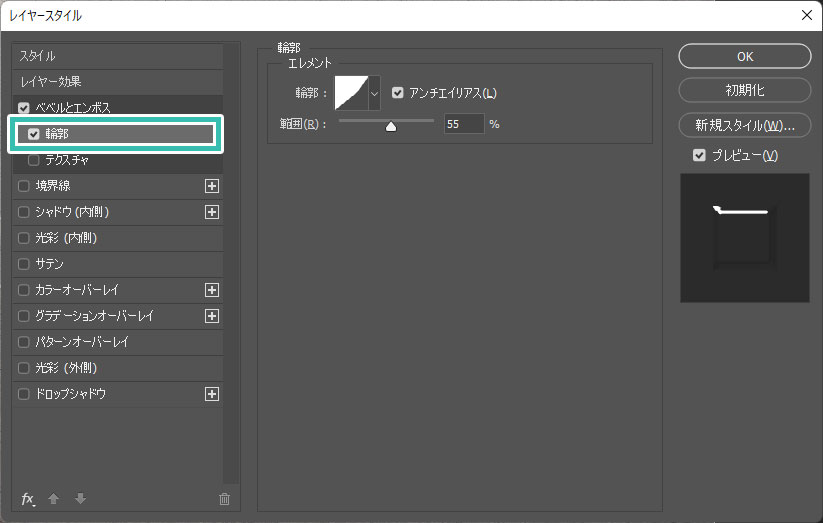
ベベルとエンボスの輪郭にチェックを入れます。
輪郭:カスタム アンチエイリアスにチェック
範囲:55%
すると左図のような状態になります。
少しガラスっぽい質感ができましたね。
STEP.3
レイヤー①に境界線を追加
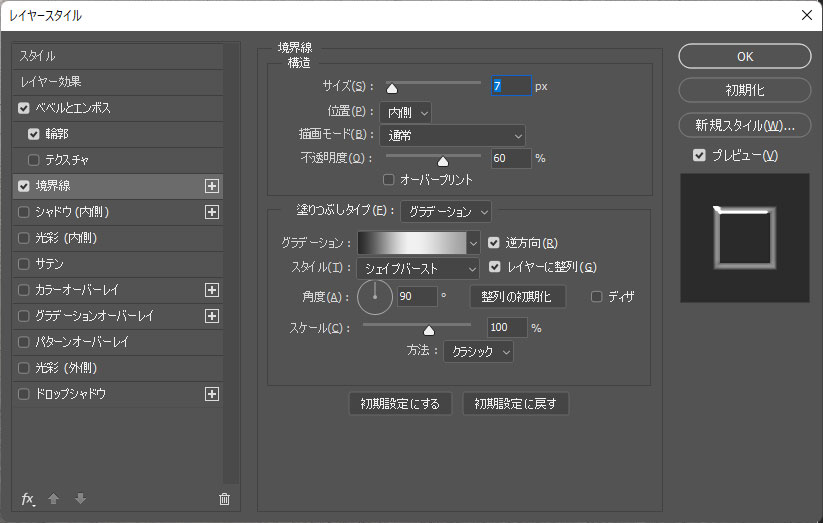
[ レイヤースタイルを追加 ] → [ 境界線 ] を追加します。

サイズ:7px 位置:内側 描画モード:通常 不透明度:60%
塗りつぶしタイプ:グラデーション(詳細は次画像)
逆方向、レイヤーに整列にチェック
スタイル:シェイプバースト 角度:90°
スケール:100% 方法:クラシック
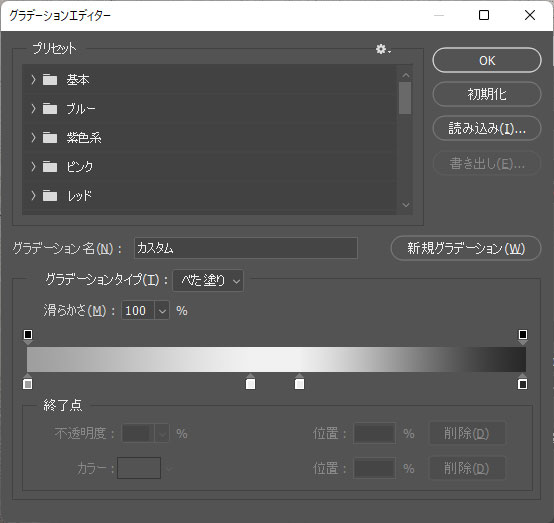
グラデーションの色味です。

左から順に
グラデ① 色:#9e9e9e 位置:0%
グラデ① 色:#f1f1f1 位置:45%
グラデ① 色:#f1f1f1 位置:55%
グラデ① 色:#282828 位置:100%
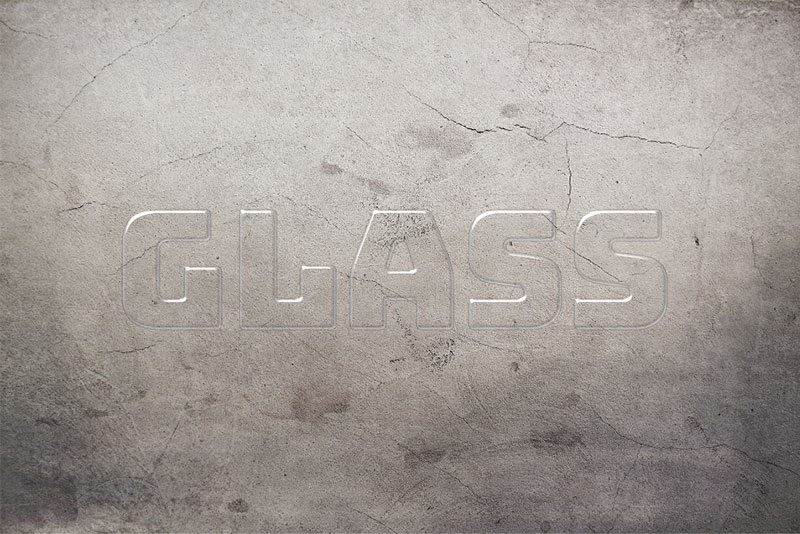
輪郭線が追加された状態です。
STEP.4
レイヤー①にドロップシャドウを追加
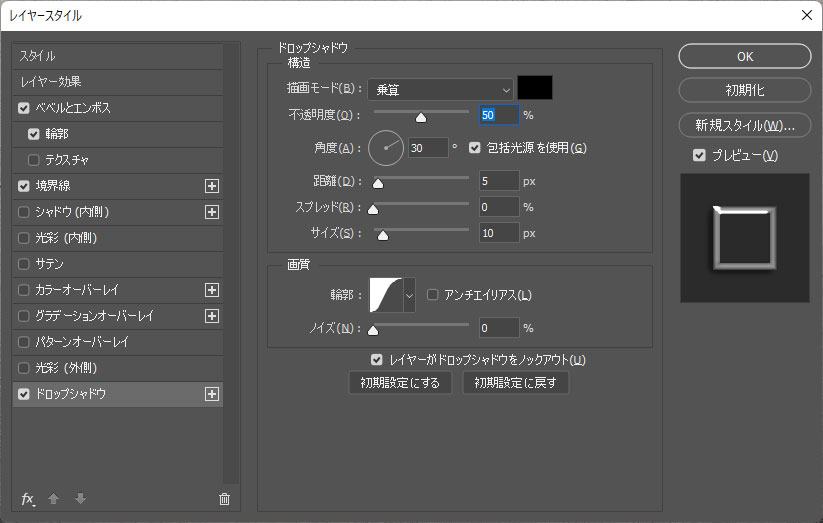
[ レイヤースタイルを追加 ] → [ ドロップシャドウ ] を追加。

描画モード:乗算 色:#000000 不透明度:50%
角度:30° 包括光源を使用にチェック
距離:5px スプレッド:0% サイズ:10px
輪郭:ガウス ノイズ:0%
レイヤーがドロップシャドウをノックアウトにチェック
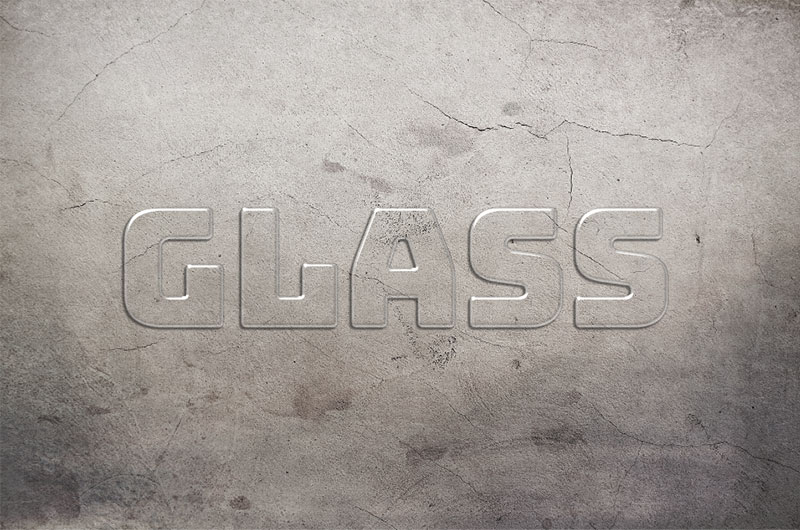
すると左図の状態になります。
ドロップシャドウが追加され、立体感が強調されました。
STEP.5
レイヤー②にベベルとエンボスを追加
レイヤー②をアクティブにします。
[ レイヤースタイルを追加 ] → [ ベベルとエンボス ] を追加。

スタイル:ベベル(内側) テクニック:滑らかに 深さ:100% 方向:上へ サイズ:40px ソフト:0px
角度:30° 包括光源を使用にチェック 高度: 30°
光沢輪郭:線形
ハイライトのモード:覆い焼きカラー 色:#ffffff 不透明度:25%
シャドウのモード:乗算 色:#000000 不透明度:20%
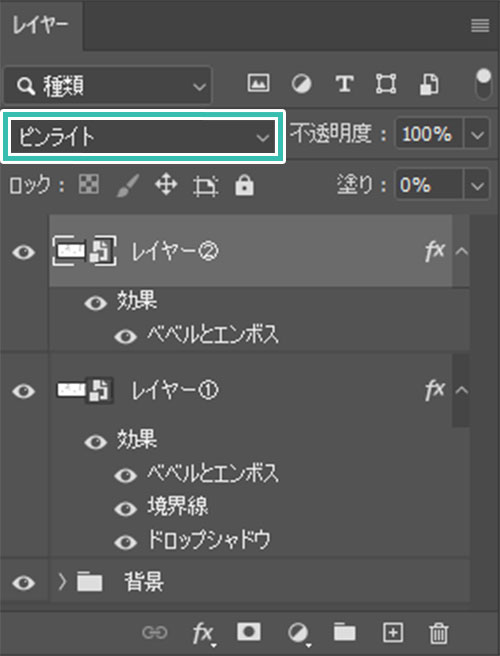
レイヤー②の描画モードを [ ピンライト ] に変更します。
FINISH
完成
以上でPhotoshopのレイヤースタイルを使ったガラス素材の再現が完了しました。
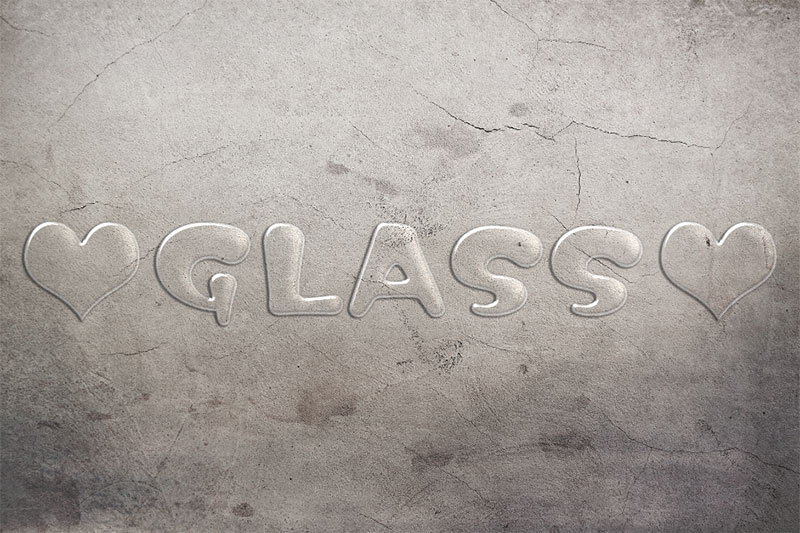
文字の変更や図形の追加なども簡単に行えますよ。フォトショ未導入の方はAdobe公式サイトから入手可能です。
テキストや画像を加工してみよう
写真や画像、テキストをゼロから加工する方法を解説しています。
Photoshop初心者の方でも再現できるよう、順を追って解説いたします!
更に高品質なガラス表現

更に高品質なガラス表現ができるテキストエフェクトPSDです。
全て商用利用可能!
文字やロゴを差し替えるだけで高品質なグラフィックが作れるチートアイテムですよ。
#01 Glass Style Text Effect

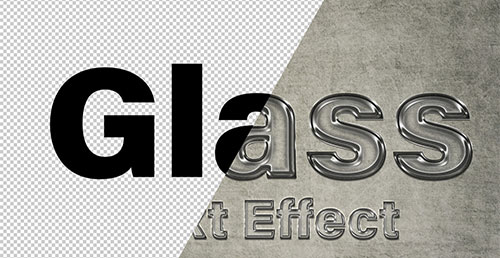
がっしりとしたガラスの質感が再現できるテキストエフェクトです。よりガラス感を出したい方にオススメ!

ダウンロードする

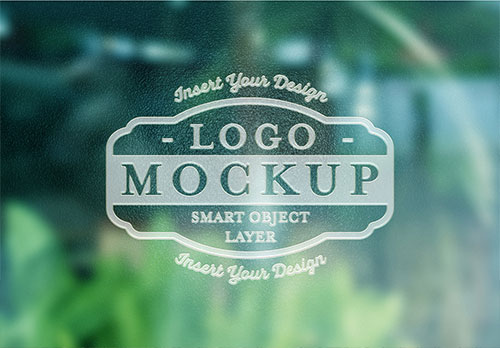
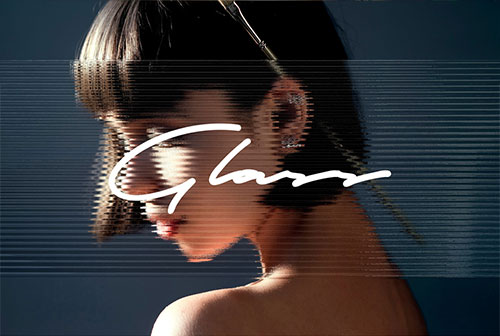
#02 Textured Window Signage Text Effect Mockup

窓ガラスにレーザー加工で刻印したような質感のロゴが追加できるエフェクトPSDです。加工した部分がすりガラスの質感にできますよ。

ダウンロードする

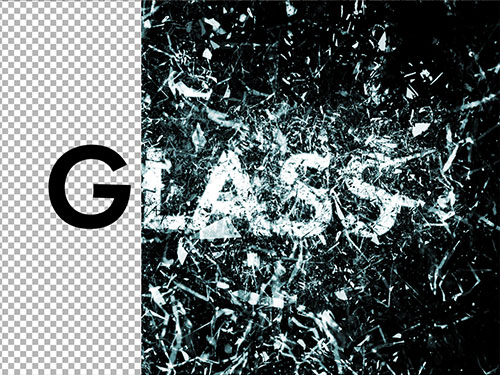
#03 Glass Explosion Text Effect Mockup

粉々に砕け散ったガラス表現ができるテキストエフェクトです。この手の表現をゼロから作るのは非常に大変ですが、コチラのPSDを使えば一瞬で再現できますよ。

ダウンロードする

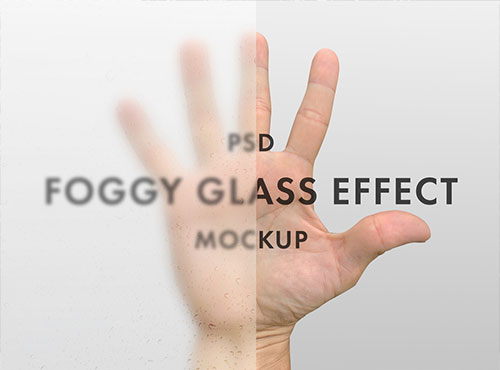
#04 Foggy Glass Effect

水滴で塗れたすりガラスの表現が追加できるエフェクトPSDです。風呂場や雨降りの窓などの表現が再現できますよ。

ダウンロードする

#05 Photoshop Glass Effect Mockup

デザイン的に作られたガラスのテキストエフェクトです。透明感のあるロゴやデザインが簡単に作成可能!

ダウンロードする

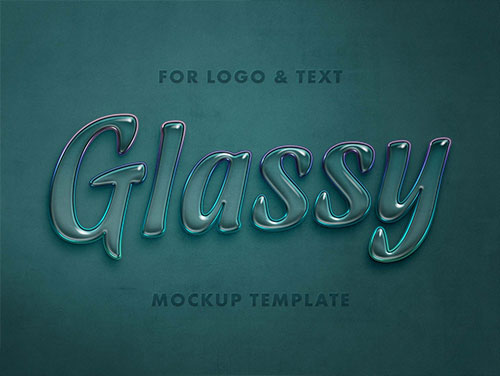
#06 Green 3D Glass Text Effect Mockup

より艶感の強いガラス表現ができるテキストエフェクトです。

ダウンロードする

#07 Glass Refraction Overlay Photo

波状のガラス越しに対象物が屈折したように見せる事ができるエフェクトモックアップPSDです。

ダウンロードする

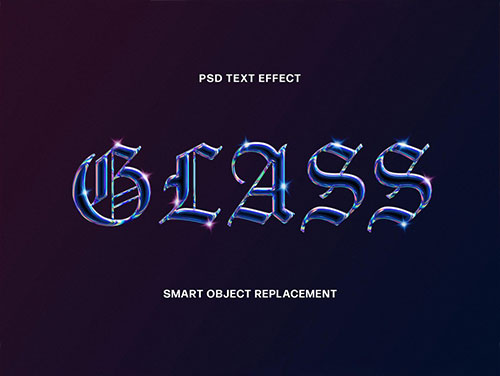
#08 Shiny Glass Text Effect Mockup

青色のガラス細工のような光沢を放つテキストエフェクトです。繊細なガラス細工に見られる虹色のハイライトなどが美しく再現できますよ。

ダウンロードする

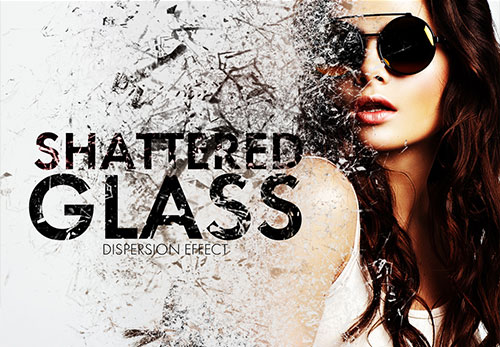
#09 Glass Particles Dispersion Effect Mockup

人物や様々な対象物がガラスの破片のように粉々に散らばる様が再現できるエフェクトPSDです。まるで映画のワンシーンのような表現が可能です。

ダウンロードする

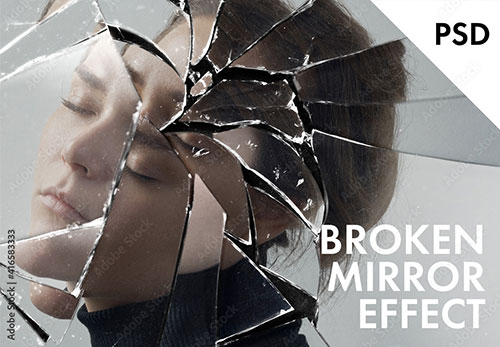
#10 Broken Mirror Effect

割れた鏡に映った像が再現できるエフェクトPSDです。非常にリアルな質感、作るのは大変ですがエフェクトPSDを使えば一瞬です。その他の割れた鏡エフェクトはコチラの記事で紹介しています。

ダウンロードする
様々なガラス表現ができるエフェクトPSD
商用利用可能で高品質なガラス表現ができるエフェクトPSDを30点厳選しました。テキストエフェクトやフォトエフェクトなど、プロ品質の素材ばかりです。

ワンランク上のテンプレート素材

PhotoshopやIllustratorなどで編集できる、高品質なデザインテンプレートを紹介します。
ポートフォリオや名刺、バナーなどの制作に役立つ素材を厳選!
プロが制作したテンプレートを活用すれば、作業時間の短縮だけでなく、レイアウトや文字組みなどのデザインテクニックも効率よく学べますよ。


デザイナー向けポートフォリオの表紙と作品紹介ページのテンプレート
例えばクリエイターの就職・転職活動に役立つポートフォリオ。プロのテンプレートで美しいレイアウトや余白、文字サイズが一瞬で作成可能。内定獲得の可能性がアップしますよ!
厳選!ポートフォリオ用テンプレート46選


ビジネス用の名刺デザインとレイアウトのテンプレート
デザイン制作を学ぶ導入としてオススメの名刺デザイン。
想像だけで作ると仕上がりに悩むこともありますが、良質なテンプレートを元に作るだけでレイアウトや文字組みを効率よく学べます。
相手に好印象を与える名刺テンプレート50選

Web広告やSNS投稿に使えるバナーデザインテンプレート
バナーはPhotoshopの操作を学ぶうえで良質な教材です。
中途半端な素材を参考にせず、高品質なテンプレートを参考にするだけで学習効率が大幅に向上しますよ。
ハイクオリティなバナーテンプレート50選


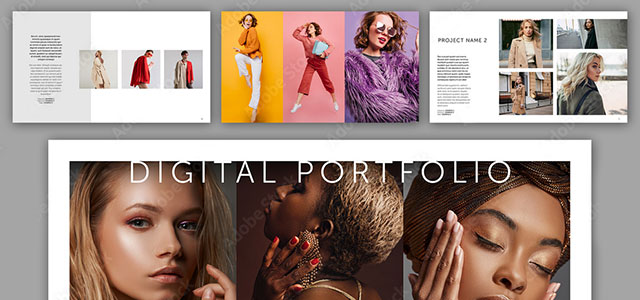
WebやPDFで作品を紹介するデジタルポートフォリオのテンプレート
紙素材のポートフォリオだけでなく、デジタル媒体に特化したポートフォリオも作成しておくと就職や仕事を獲得する上で有利ですよ。他者と差を付けてより高みを目指しましょう!
デジタル媒体向けポートフォリオテンプレ素材38選


	商品や印刷物にオリジナルデザインを配置したモックアップ素材
制作物の説得力を高められる高品質なモックアップ素材を厳選しました。ゼロからモックを準備するには膨大な労力が必要ですが、素材を使えば一瞬!
様々なモックアップテンプレート58選


良質な素材をもっと見る
上記で紹介しているテンプレートはごく一部。
下記記事で良質な素材を紹介しています。あわせてチェックしてみてください!

おわりに

以上、Photoshop(フォトショップ)でガラス素材のテキストエフェクトをゼロから作る方法でした。

レイヤースタイルを組合わせる事でガラス素材は再現可能です。
そして一度作ってしまえば文字や図形の変更などが簡単に行えますよ。

フォトショ初心者の方の練習素材としても最適なコンテンツ。
上手く活用し、日々のクリエイティブを更に加速させましょう!

また、noteで当記事で作成したエフェクトPSDの配布をしております。


ではまた!

テキストエフェクトの作り方まとめ

Photoshopで使える超高品質で商用利用可能なテキストエフェクトが作れるPSD素材の使い方と作例、そしてゼロからテキストエフェクトを自作する方法を解説しています。
ロゴデザイン、Webデザイン、バナーデザイン、各種DTPデザイン、UIデザイン、ポートフォリオ制作等。幅広いクリエイティブに活用できる内容です。

1分で高品質なエフェクトが作れるPSD
超高品質なテキストエフェクトが作れるPSD素材まとめ

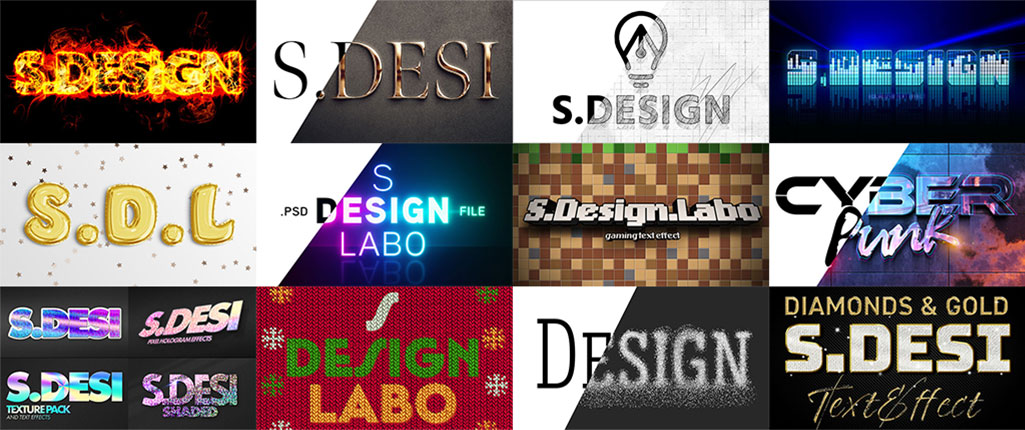
コチラの記事で商用利用に対応した超高品質なテキストエフェクトPSD素材の使い方と作例を解説しています。劇的にクリエイティブを効率化できる素材を活用してみませんか?

テキストエフェクトを自作
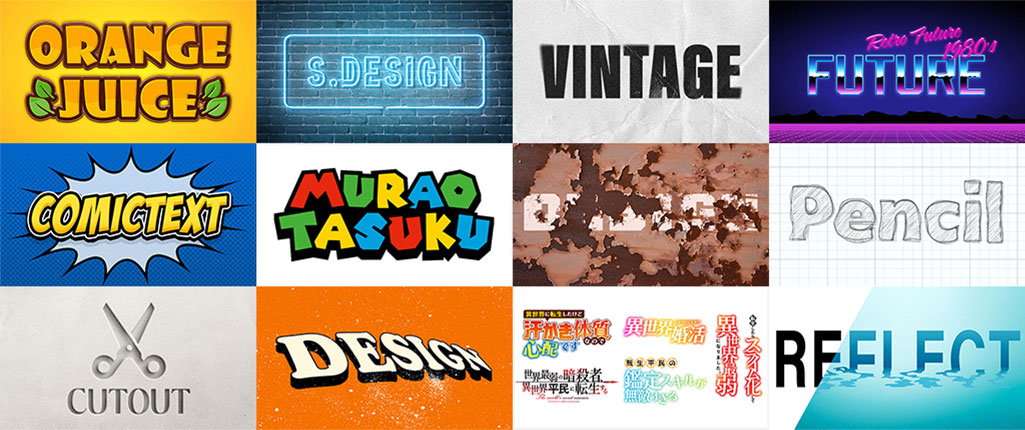
Photoshopで作るフォトエフェクトまとめ

コチラの記事でPhotoshopを使いこなして様々な質感のテキストエフェクトをゼロから法を解説しています。フォトショスキルを伸ばしたい方にオススメのコンテンツですよ。
Photoshopの記事一覧