マンツーマンオンラインレッスンについて

【Photoshop】文字ツールの「Lorem ipsum」を消す方法

本ページにはPRが含まれます
Photoshop(フォトショップ)の文字ツールで文字を入力した際に自動的に入力される「Lorem ipsum(ロレム イプサム)」という謎の文字列を消す方法、好きな時に表示させる方法を解説します。

「文字を入力する度に毎回表示されてウザい!」とお困りの方は是非ご覧ください。

Lorem ipsumの消し方

Photoshopを導入しましょう
当記事の内容を実践するにはPhotoshop(フォトショップ)が必須です。
未導入の方はAdobe公式サイトから導入できます。(7日間無料体験可能。終了後は自動課金されます。)
なお、Adobe CCのプランはコチラの記事で徹底解説しています。
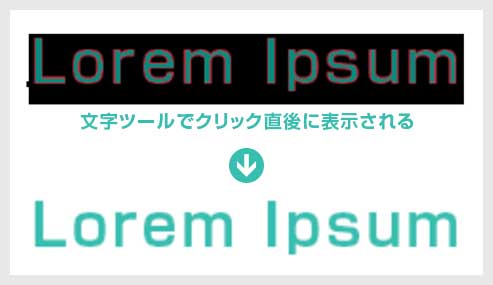
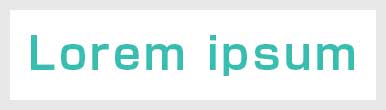
左図がPhotoshopCC2019から登場した「Lorem ipsum」です。文字ツールで画面をクリックした直後に自動的に表示されます。

「あー、これね、うざいよね」って方は是非お試しください。

下記手順で「Lorem ipsum」を消すことができます。
STEP.1
環境設定を開く
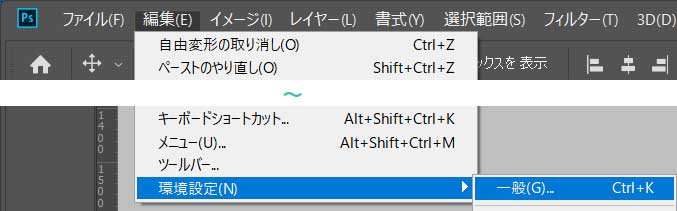
まず [ Ctrl + K ] で環境設定を開きます。
画面左上の [ 編集 ] → [ 環境設定 ] → [ 一般 ] でも開けます。
STEP.2
テキストを開く
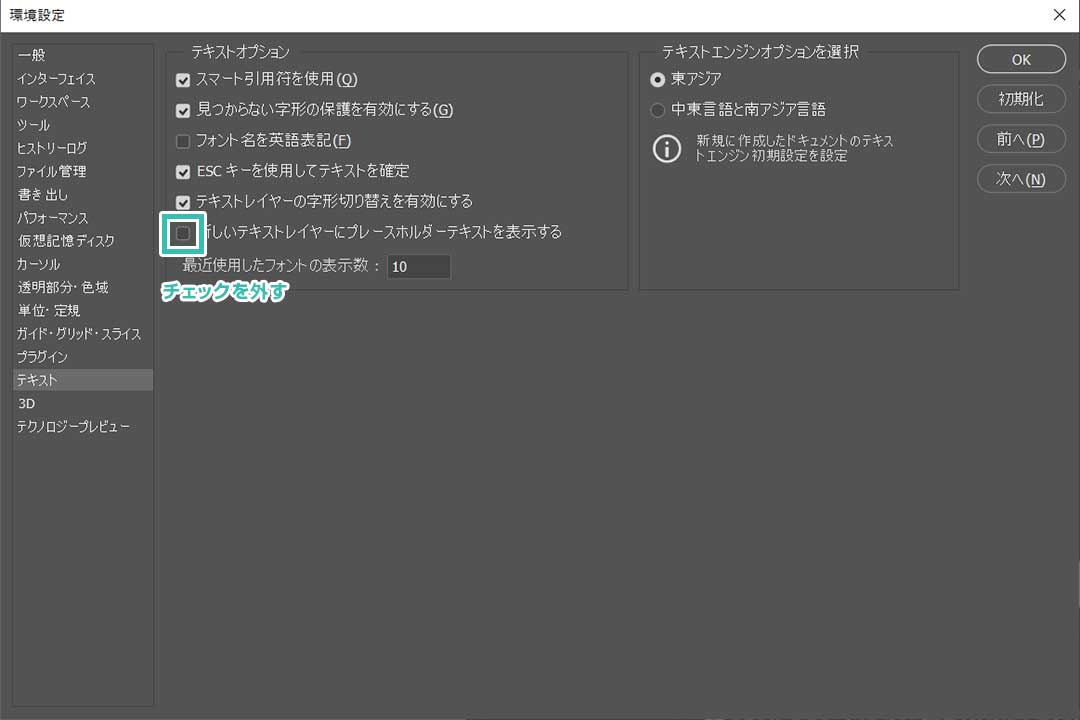
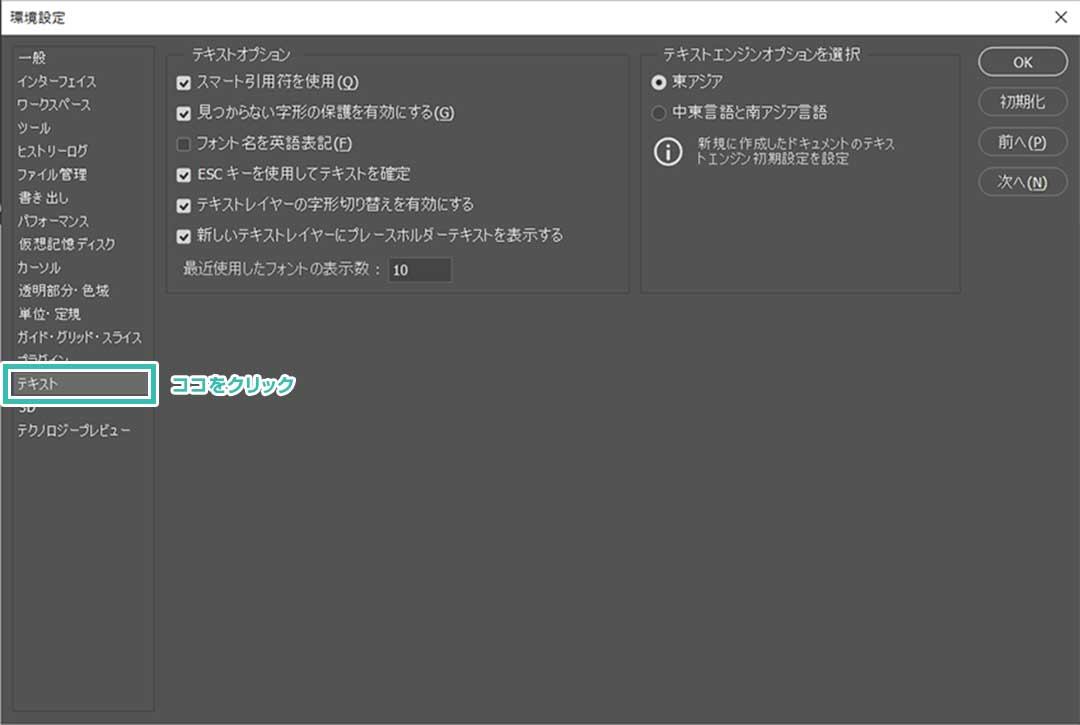
環境設定ダイアログ内の [ テキスト ] を開きます。
FINISH
チェックを外して完了
[ 新しいテキストにプレースホルダーテキストを表示する ] のチェックを外すと完了です。

これで新規で文字を入力しても「Lorem ipsum」が自動入力されなくなります。

Lorem ipusumって何?

この謎の文字である「Lorem ipsum」が何か気になったので調べてみました。

lorem ipsum(ロレム・イプサム、略してリプサム lipsum ともいう)とは、出版、ウェブデザイン、グラフィックデザインなどの諸分野において使用されている典型的なダミーテキスト。書籍やウェブページや広告などのデザインのプロトタイプを制作したり顧客にプレゼンテーションしたりする際に、まだ正式な文章の出来上がっていないテキスト部分の書体(フォント)、タイポグラフィ、レイアウトなどといった視覚的なデザインを調整したりわかりやすく見せるために用いられる。

「lorem ipsum」は様々なバリエーションがあるが、もっとも一般的なテキストは以下の通りである。

Lorem ipsum dolor sit amet, consectetur adipiscing elit, sed do eiusmod tempor incididunt ut labore et dolore magna aliqua. Ut enim ad minim veniam, quis nostrud exercitation ullamco laboris nisi ut aliquip ex ea commodo consequat. Duis aute irure dolor in reprehenderit in voluptate velit esse cillum dolore eu fugiat nulla pariatur. Excepteur sint occaecat cupidatat non proident, sunt in culpa qui officia deserunt mollit anim id est laborum.

Wikipediaより

なるほど、典型的なダミーテキストなのですね。
一つ勉強になりました。

Lorem ipsumを使いたい時に使う方法

普段は「Lorem ipsum」が自動入力されない設定にしておき、ダミーテキストとして「Lorem ipsum」を使いたい時だけ使う方法です。カンプデータのサンプルテキストに使えそうです。

STEP.1
文字入力モードにする
文字ツールを選択し、画面をクリックして文字入力モードにします。
STEP.2
サンプルテキストの割付
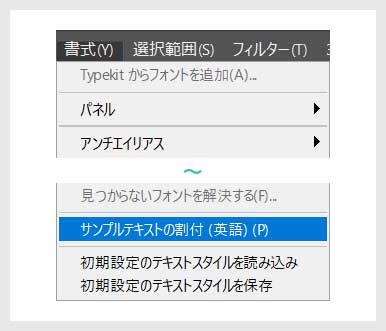
画面上部の [ 書式 ] → [ サンプルテキストの割付(英語)(P) ] をクリックします。

下の方にありますので見落とさないようにしてください。
FINISH
完成
サンプルテキストが入力されました。
この方法だと普段はサンプルテキストの「Lorem ipsum」は非表示で、好きな時に表示させることができます。オススメ!

文字を大変身させる高品質エフェクト

文字の質感やデザインを短時間で大きく変えられる、高品質なPhotoshop用テキストエフェクトです。金属や木材、発光表現など、さまざまな文字加工を手軽に再現できます。
全て商用利用可能!
制作時間の短縮と作品のクオリティアップを重視したい方に超オススメのフォトショエフェクトです。
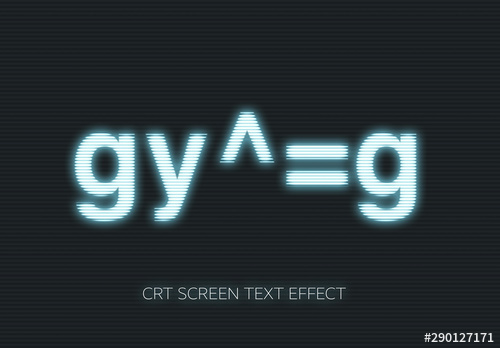
#01 Old monitor CRT Screen Text Effect Mockup

古いブラウン管モニターの走査線やノイズを再現したCRT風テキストエフェクト
古いブラウン管モニターの走査線のような表現ができるエフェクトです。
シュタインズ・ゲートを彷彿とさせますね。
Photoshopで再現するにはかなりの高等テクニックが必要です。

ダウンロード

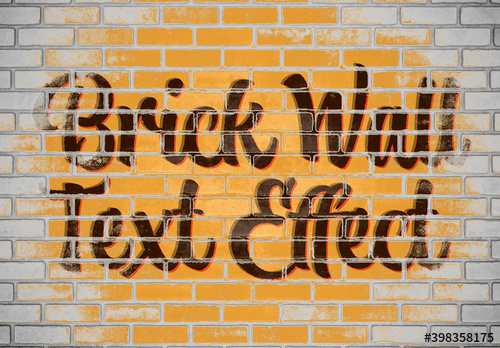
#02 Brick Wall Text Effect Mockup

レンガ壁にスプレーで文字を描いたようなグラフィティ風テキストエフェクト
レンガの壁にスプレーでペインティングしたような表現ができるエフェクトモックアップです。
単色の文字にベタ塗り背景を準備するだけでサンプルのような仕上がりに!

ダウンロード

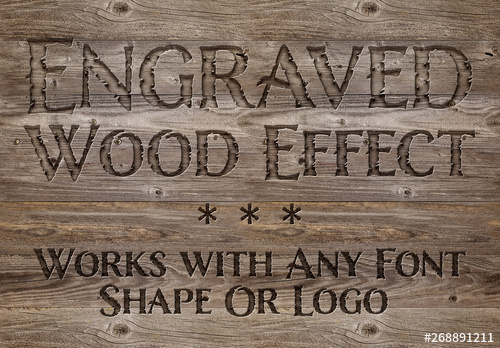
#03 Engraved Wood Text Effect Mockup

木材の表面に文字を彫り込んだようなウッドエングレービングエフェクト
木材の表面に文字を彫り込んだようなエフェクトモックアップです。

ダウンロード

#04 Glitter Text Effect with Gold Stroke Mockup

金色の縁取りとラメの輝きを組み合わせたグリッターテキストエフェクト
ラメ加工のようなキラキラが超簡単にできるエフェクトモックアップです。
情報量が多く、仕上がりも超リアル!
ゼロから作るのはメチャ大変です。

ダウンロード

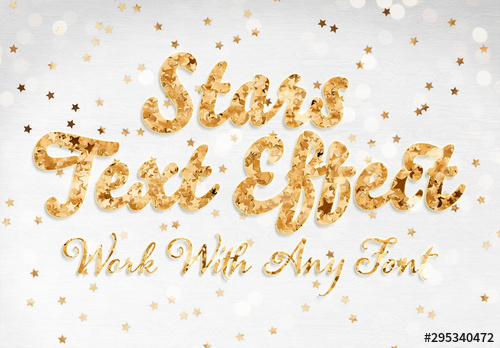
#05 Golden Stars Text Effect Mockup

金色の星を敷き詰めて文字を表現した華やかなテキストエフェクト
金色の星で構成されたエフェクトを追加できます。
クリスマスだけでなく、誕生日や結婚式などさまざまなお祝いのデザインに使えますよ。

ダウンロード

Photoshop用の高品質なエフェクト集
入力した単なる文字オブジェクトをあっという間に大変身させてくれるエフェクト集です。
もちろん文字だけでなく様々なグラフィックに適用可能!全て商用利用可能です。

ワンランク上のテンプレート素材

PhotoshopやIllustratorなどで編集できる、高品質なデザインテンプレートを紹介します。
ポートフォリオや名刺、バナーなどの制作に役立つ素材を厳選!
プロが制作したテンプレートを活用すれば、作業時間の短縮だけでなく、レイアウトや文字組みなどのデザインテクニックも効率よく学べますよ。


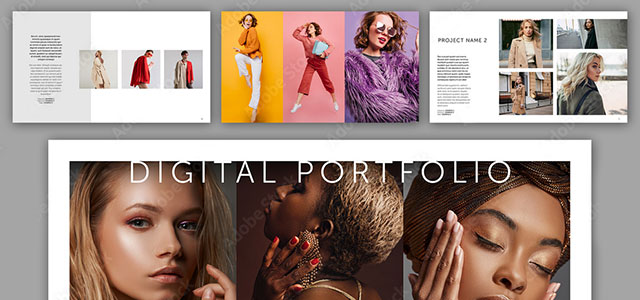
デザイナー向けポートフォリオの表紙と作品紹介ページのテンプレート
例えばクリエイターの就職・転職活動に役立つポートフォリオ。プロのテンプレートで美しいレイアウトや余白、文字サイズが一瞬で作成可能。内定獲得の可能性がアップしますよ!
厳選!ポートフォリオ用テンプレート46選


ビジネス用の名刺デザインとレイアウトのテンプレート
デザイン制作を学ぶ導入としてオススメの名刺デザイン。
想像だけで作ると仕上がりに悩むこともありますが、良質なテンプレートを元に作るだけでレイアウトや文字組みを効率よく学べます。
相手に好印象を与える名刺テンプレート50選
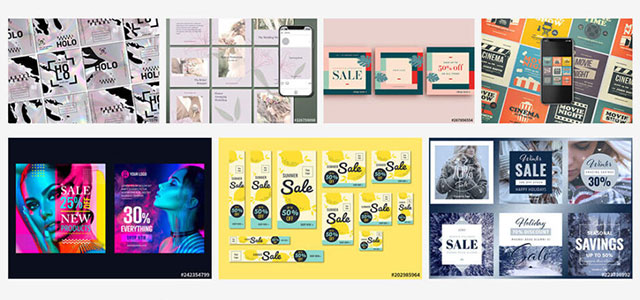

Web広告やSNS投稿に使えるバナーデザインテンプレート
バナーはPhotoshopの操作を学ぶうえで良質な教材です。
中途半端な素材を参考にせず、高品質なテンプレートを参考にするだけで学習効率が大幅に向上しますよ。
ハイクオリティなバナーテンプレート50選


WebやPDFで作品を紹介するデジタルポートフォリオのテンプレート
紙素材のポートフォリオだけでなく、デジタル媒体に特化したポートフォリオも作成しておくと就職や仕事を獲得する上で有利ですよ。他者と差を付けてより高みを目指しましょう!
デジタル媒体向けポートフォリオテンプレ素材38選


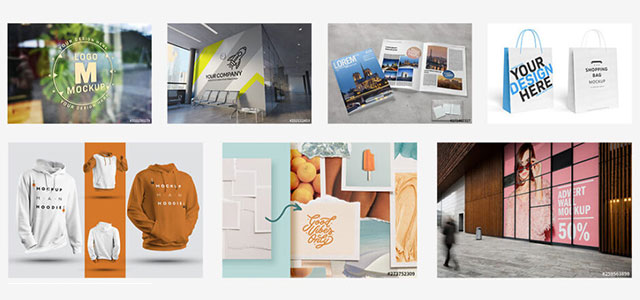
	商品や印刷物にオリジナルデザインを配置したモックアップ素材
制作物の説得力を高められる高品質なモックアップ素材を厳選しました。ゼロからモックを準備するには膨大な労力が必要ですが、素材を使えば一瞬!
様々なモックアップテンプレート58選


良質な素材をもっと見る
上記で紹介しているテンプレートはごく一部。
下記記事で良質な素材を紹介しています。あわせてチェックしてみてください!

おわりに

以上、Photoshopでテキスト入力時に自動的に入力される「Lorem ipsum」を消す方法でした。
邪魔だなぁと感じていた方はこれでスッキリできたはずです。

ではまた!
Photoshopの記事一覧