対象ファイルの変更履歴が記録されるヒストリーを使いこなし、Photoshopを使ったクリエイティブを効率化してみませんか?
Photoshopを始められる方、更にフォトショップを使いこなしたい方にオススメのコンテンツです。

この記事の目次
Photoshopのヒストリーの使い方をゼロから解説します。
フォトショ初心者の方にも再現できるように順を追って解説いたします!
Photoshopを導入しましょう
当記事の内容を実践するにはPhotoshop(フォトショップ)が必須です。
未導入の方はAdobe公式サイトから導入できます。(7日間無料体験可能。終了後は自動課金されます。)
なお、Adobe CCのプランはコチラの記事で徹底解説しています。
未導入の方はAdobe公式サイトから導入できます。(7日間無料体験可能。終了後は自動課金されます。)
なお、Adobe CCのプランはコチラの記事で徹底解説しています。
ヒストリーパネルの場所

Photoshop画面上部の [ ウィンドウ ] → [ ヒストリー ] でヒストリーパネルを表示可能です。
ヒストリーの機能と使い方

ヒストリーパネルにはPhotoshopで行った編集履歴が表示されます。
クリックした状態に戻したり進めたりできる機能です。
下記ショートカットで同様の操作が行えます。
操作の取り消し:[ Ctrl + Z ] (Mac:⌘ + Z)
操作のやり直し:[ Ctrl + Shift + Z ] (Mac:⌘ + Shift + Z)
クリックした状態に戻したり進めたりできる機能です。
下記ショートカットで同様の操作が行えます。
操作の取り消し:[ Ctrl + Z ] (Mac:⌘ + Z)
操作のやり直し:[ Ctrl + Shift + Z ] (Mac:⌘ + Shift + Z)
履歴が消える

履歴を戻した状態で新たな操作を加えると履歴が消えてしまいます。
ヒストリーを使う上でこの特性は注意しておきましょう!
ヒストリーを使う上でこの特性は注意しておきましょう!
現在のヒストリー画像から新規ファイルを作成

ヒストリーを戻し、新たな操作を加えたい場合はパネル下部にある [ 現在のヒストリー画像から新規ファイルを作成 ] をクリックしましょう。
新たなファイルとして開かれるので編集を加えても元ファイルの履歴に影響しませんよ。
新たなファイルとして開かれるので編集を加えても元ファイルの履歴に影響しませんよ。
ヒストリーオプションを設定

ヒストリーパネルの右上にあるボタンをクリックすると [ ヒストリーオプション ] があり、下記設定が行えます。
最初のスナップショットを自動的に作成、保存時に新規スナップショットを自動的に作成、ノンリニアヒストリーを許可、デフォルトで新規スナップショットダイアログを表示、レイヤーの表示/非表示の変更を取り消し可能にする
最初のスナップショットを自動的に作成、保存時に新規スナップショットを自動的に作成、ノンリニアヒストリーを許可、デフォルトで新規スナップショットダイアログを表示、レイヤーの表示/非表示の変更を取り消し可能にする
スナップショットが便利

ヒストリーパネル下部の [ 新規スナップショットを作成 ] をクリックすると現在の表示状態をスナップショットに保存できます。
グラフィックの見た目を手軽に比較する事ができる便利な機能です。
グラフィックの見た目を手軽に比較する事ができる便利な機能です。
注意
編集中のファイルを閉じ、再度開くとヒストリーは全て消えます。ファイルを開いている間だけ有効な機能なので注意して下さい。
単なる文字や写真を超短時間で全く違った表現にできる高品質なエフェクトです。
全て商用利用可能!
制作時間の短縮と作品のクオリティアップを重視したい方に超オススメのフォトショエフェクトです。
#01 Purple and Blue Glowing Text Effect

#02 Neon Text on Brick Wall with Wires Mockup

#03 Cinematic Metal Scuplted Text Effect

#04 Golden Text Effect on Leather Mockup

#05 Raindrops Text Effect Mockup

Photoshop用の高品質なエフェクト集
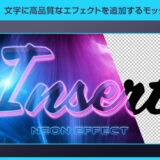
入力した単なる文字オブジェクトをあっという間に大変身させてくれるエフェクト集です。
もちろん文字だけでなく様々なグラフィックに適用可能!全て商用利用可能です。
もちろん文字だけでなく様々なグラフィックに適用可能!全て商用利用可能です。
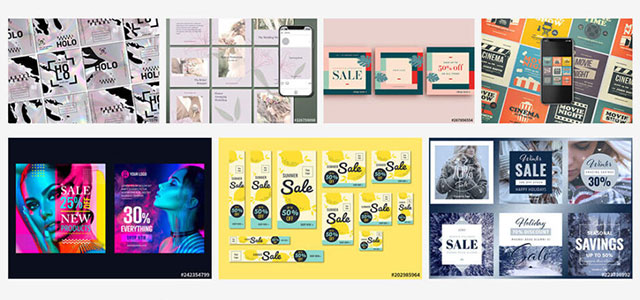
PhotoshopやIllustratorなどで編集できる、高品質なデザインテンプレートを紹介します。
ポートフォリオや名刺、バナーなどの制作に役立つ素材を厳選!
プロが制作したテンプレートを活用すれば、作業時間の短縮だけでなく、レイアウトや文字組みなどのデザインテクニックも効率よく学べますよ。

例えばクリエイターの就職・転職活動に役立つポートフォリオ。プロのテンプレートで美しいレイアウトや余白、文字サイズが一瞬で作成可能。内定獲得の可能性がアップしますよ!
厳選!ポートフォリオ用テンプレート46選
厳選!ポートフォリオ用テンプレート46選

デザイン制作を学ぶ導入としてオススメの名刺デザイン。
想像だけで作ると仕上がりに悩むこともありますが、良質なテンプレートを元に作るだけでレイアウトや文字組みを効率よく学べます。
相手に好印象を与える名刺テンプレート50選
想像だけで作ると仕上がりに悩むこともありますが、良質なテンプレートを元に作るだけでレイアウトや文字組みを効率よく学べます。
相手に好印象を与える名刺テンプレート50選
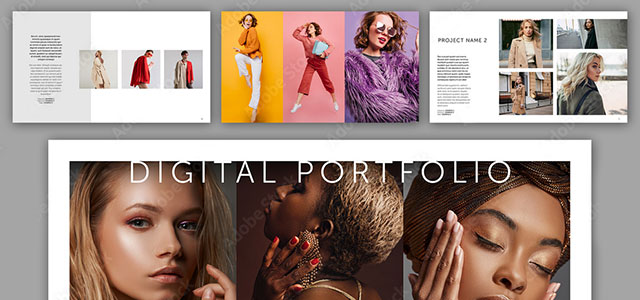
紙素材のポートフォリオだけでなく、デジタル媒体に特化したポートフォリオも作成しておくと就職や仕事を獲得する上で有利ですよ。他者と差を付けてより高みを目指しましょう!
デジタル媒体向けポートフォリオテンプレ素材38選
デジタル媒体向けポートフォリオテンプレ素材38選

制作物の説得力を高められる高品質なモックアップ素材を厳選しました。ゼロからモックを準備するには膨大な労力が必要ですが、素材を使えば一瞬!
様々なモックアップテンプレート58選
様々なモックアップテンプレート58選
良質な素材をもっと見る
上記で紹介しているテンプレートはごく一部。下記記事で良質な素材を紹介しています。あわせてチェックしてみてください!


以上、Photoshop(フォトショップ)のヒストリーパネルの機能と使い方についてでした。
ヒストリーはパネル上で変更履歴を操作できる便利機能です。
単に操作を取り消し・やり直しだけでなく、特定履歴の状態で新規ファイルを作成したりスナップショットを作成する事も可能です。
別バージョンのクリエイティブを作成する際にヒストリーは役立つ機能です。
上手くヒストリーを活用してPhotoshopを使ったクリエイティブを加速させてください!
ではまた!
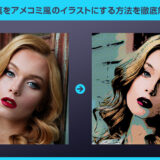
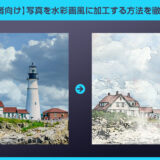
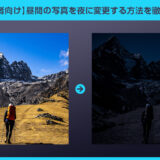
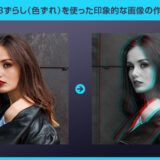
写真の雰囲気を激変させよう
写真の雰囲気を激変させるチュートリアル集です。
フォトショの中級~上級テクニックを網羅的に学習できます。
フォトショの中級~上級テクニックを網羅的に学習できます。
Photoshopの記事一覧