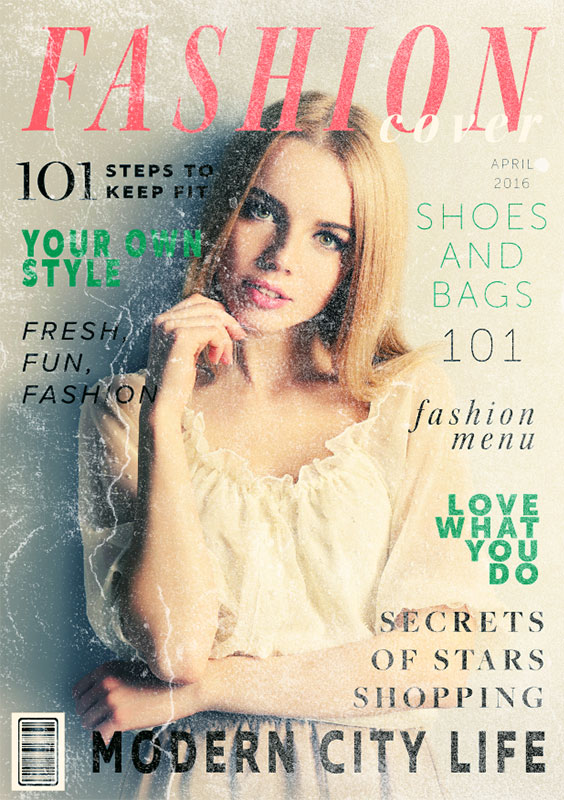
野外に放置され、色が褪せてしわくちゃになった雑誌をフォトショ初心者の方にも再現可能!
これからPhotoshopを始められる方、更にフォトショテクニックを磨かれたい方必見!
紙のヴィンテージ加工がノンデザイナーの方にも再現できるよう、詳しく作り方を解説いたします。

この記事の目次
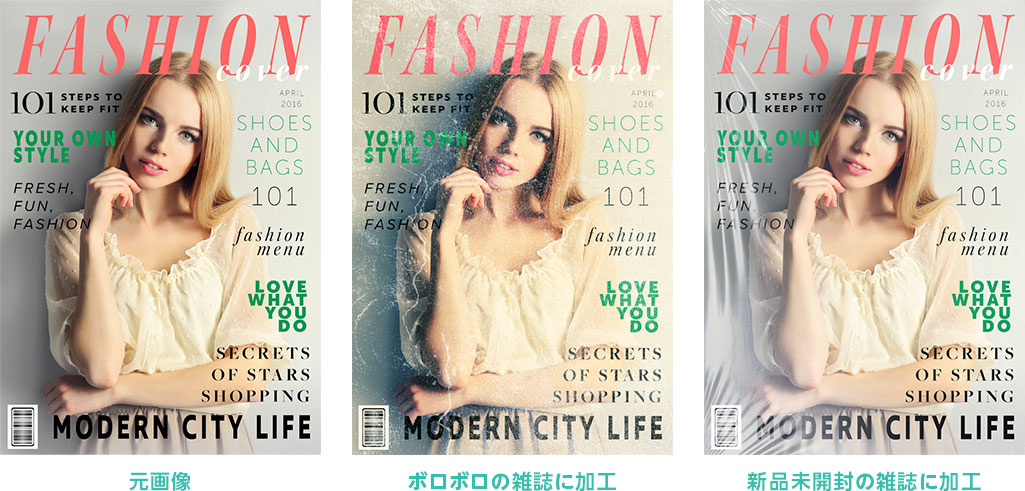
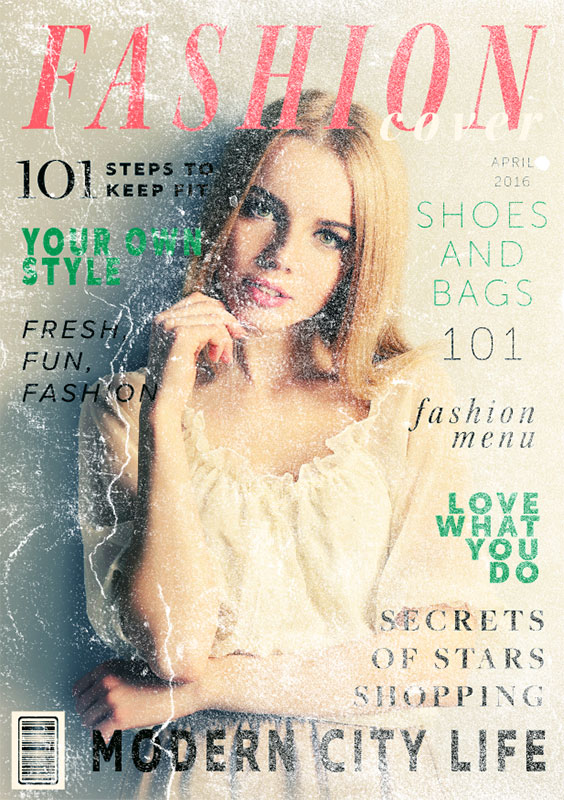
上記のように野外に放置されてボロボロになった古雑誌を作る事ができます。
併せて新品未開封の雑誌の作り方も解説。
所要時間は5分、当チュートリアルを通してヴィンテージ加工やテクスチャの重ね方の基礎が学べます。
道端に捨てられ、雨風にさらされてボロボロになった雑誌の作り方を解説します。
中学生の頃、帰宅途中の道端に落ちていたボロボロのHな雑誌にドキドキしていたのを思い出します。
未導入の方はAdobe公式サイトから導入できます。(7日間無料体験可能。終了後は自動課金されます。)
なお、Adobe CCのプランはコチラの記事で徹底解説しています。
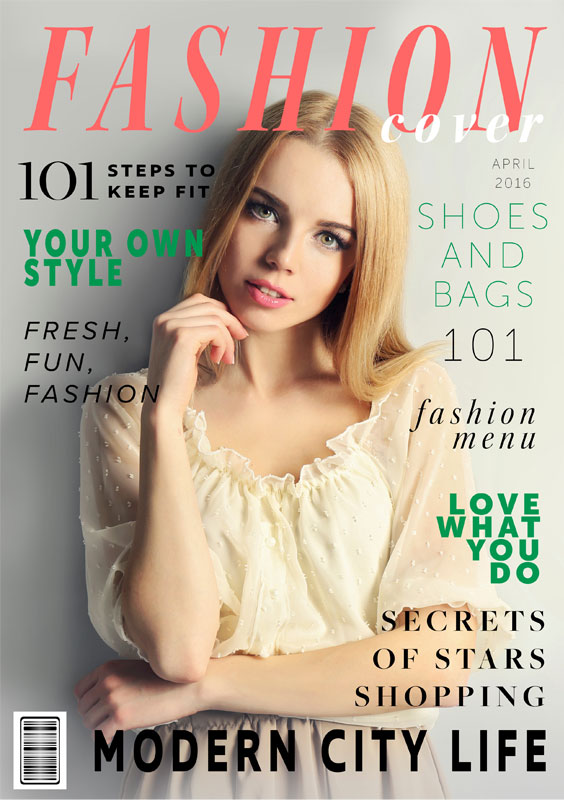
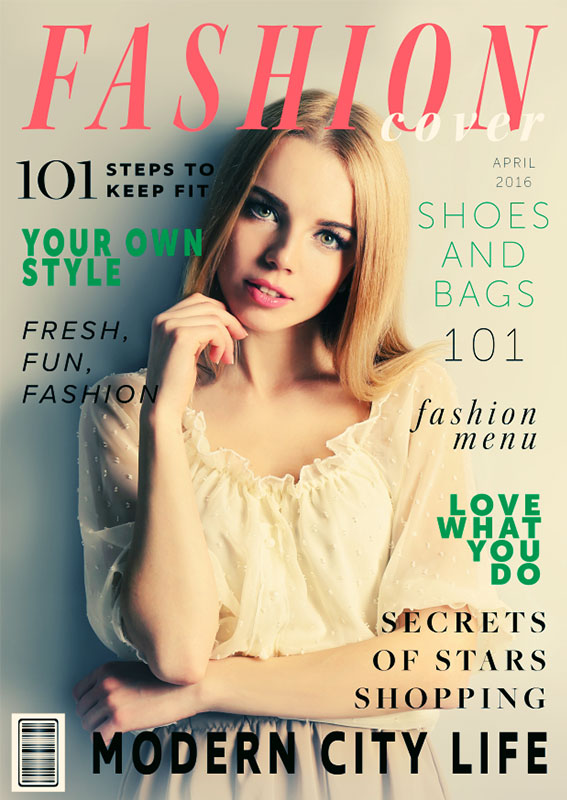
作成した表紙の画像、手持ちの雑誌を写真で撮影したもの等構いません。
素材にこだわりたい方はAdobe Stockが最強!9億点以上の商用利用可能で高品質な素材が制作を加速させてくれますよ。
詳しくはコチラで解説しています。
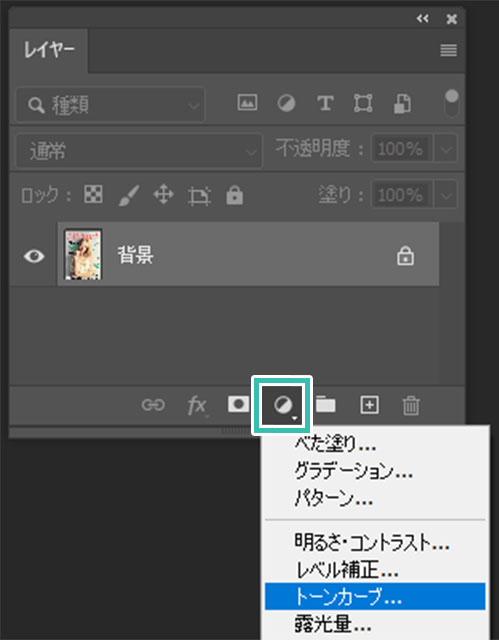
※表紙画像をスマートオブジェクトにし、[ Ctrl + M ] (Mac:Command + M) でスマートフィルターのトーンカーブで調整しても構いません。
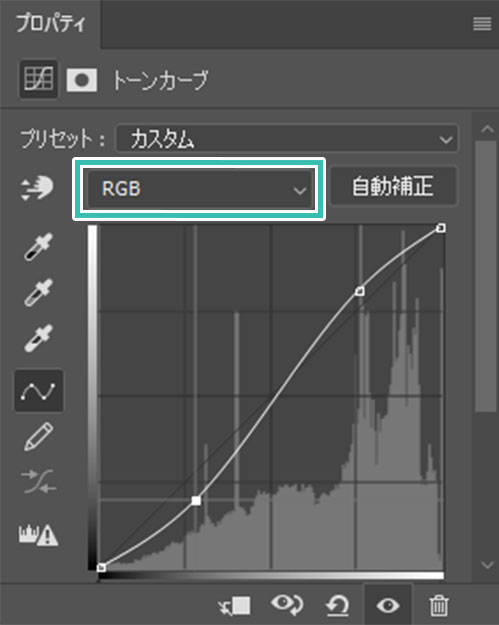
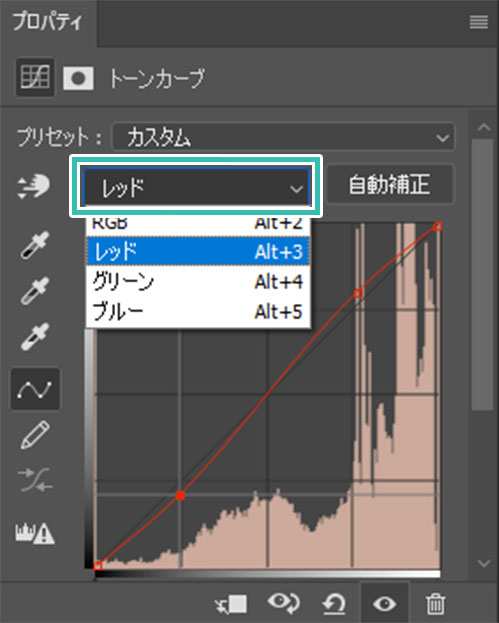
先に調整したRGBと同じようなS字曲線を描きます。
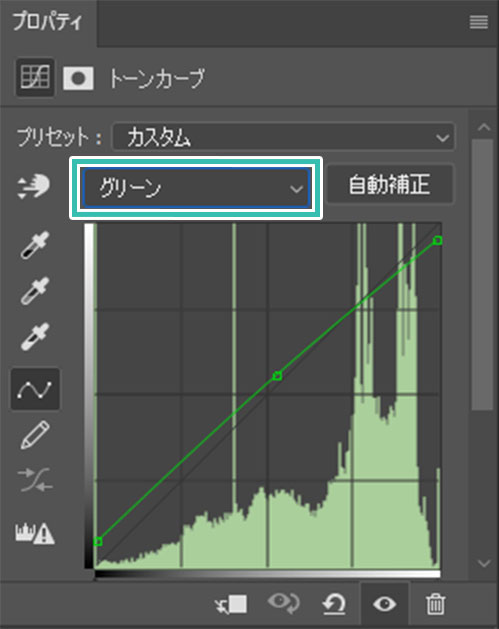
左図を参考に調整してください。

そういえば道端に落ちている雑誌は妙に緑っぽくなっていましたね。
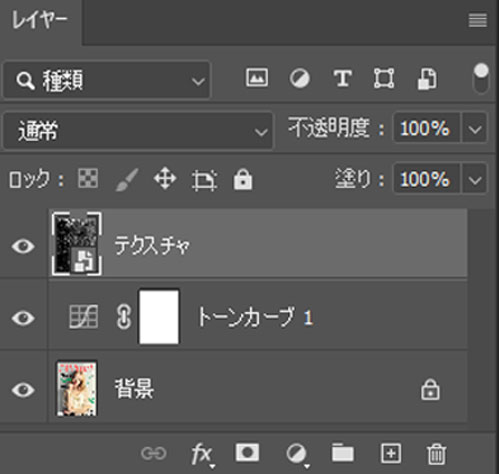
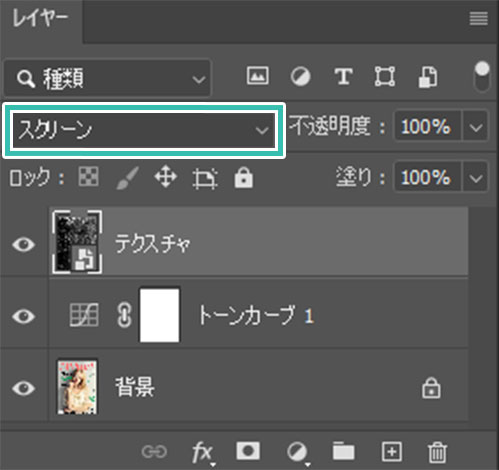
レイヤーの描画モードを [ 通常 ] → [ スクリーン ] に変更。
せっかくなので同じ素材を使ってビニールでラッピングされた新品未開封の雑誌を作ってみましょう。
作り方は先のボロボロになった雑誌よりも簡単ですよ。

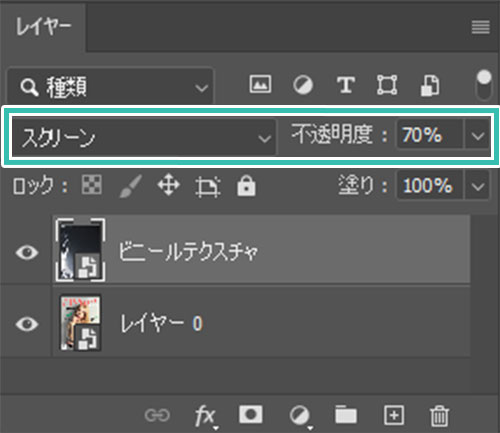
必要に応じて不透明度を調整(サンプルは70%)。
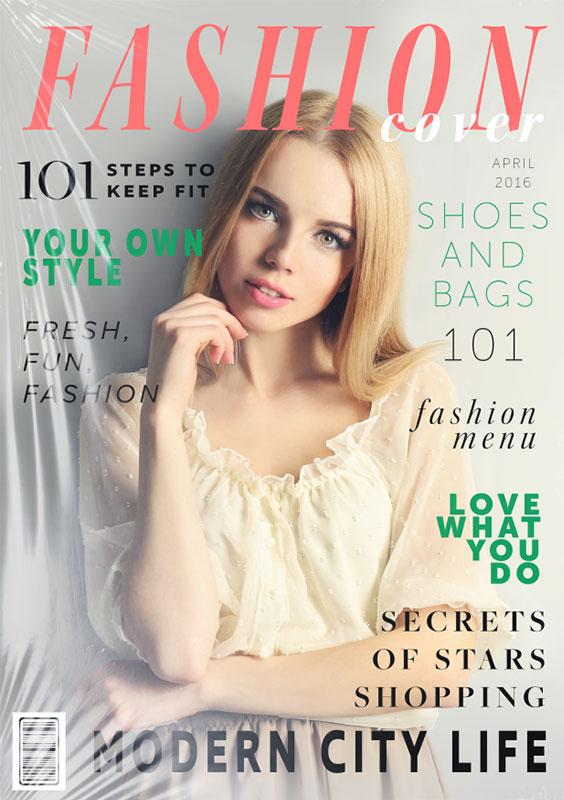
テクスチャを変えるだけ、Photoshopを使えばボロボロの雑誌、新品の雑誌があっという間に作れますよ。
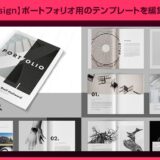
InDesignでポートフォリオを作成するなら、高品質なテンプレートの活用がおすすめです。作品画像やテキストを差し替えるだけで、洗練されたレイアウトの作品集を効率よく制作できます。デザインの参考資料としても役立ちますよ。
※テンプレートの編集にはInDesignが必要です。未導入の方はInDesign公式サイトから入手できます。詳しい編集方法はコチラの記事をご覧ください。
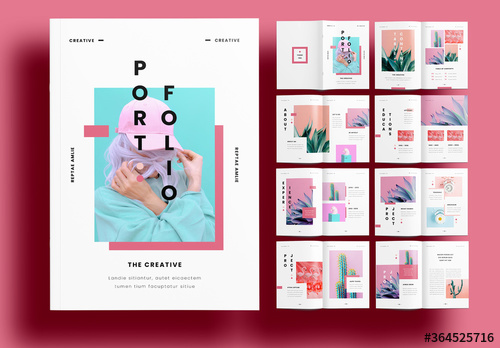
ダウンロードする
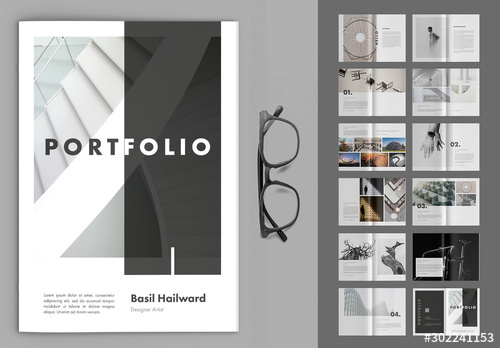
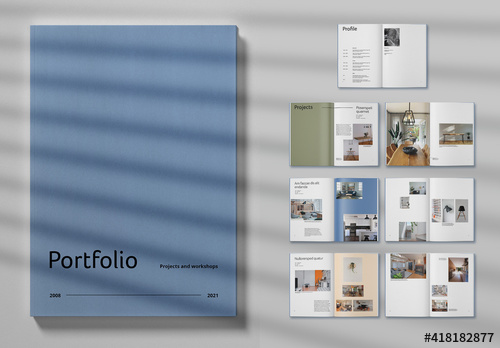
ダウンロードする
PhotoshopやIllustratorなどで編集できる、高品質なデザインテンプレートを紹介します。
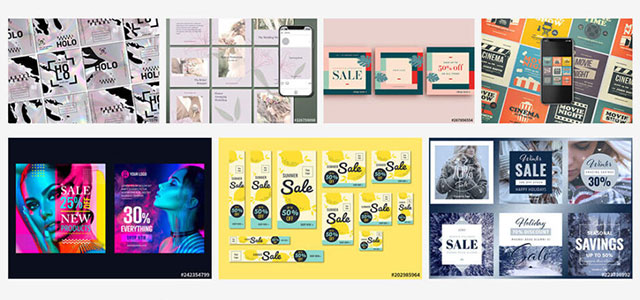
ポートフォリオや名刺、バナーなどの制作に役立つ素材を厳選!
プロが制作したテンプレートを活用すれば、作業時間の短縮だけでなく、レイアウトや文字組みなどのデザインテクニックも効率よく学べますよ。

厳選!ポートフォリオ用テンプレート46選

想像だけで作ると仕上がりに悩むこともありますが、良質なテンプレートを元に作るだけでレイアウトや文字組みを効率よく学べます。
相手に好印象を与える名刺テンプレート50選
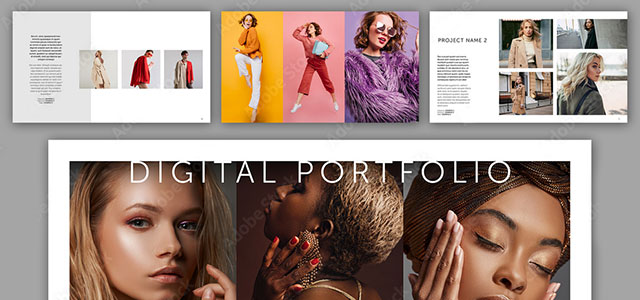
デジタル媒体向けポートフォリオテンプレ素材38選
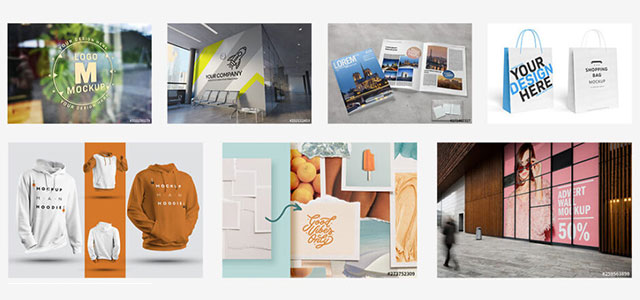
様々なモックアップテンプレート58選
下記記事で良質な素材を紹介しています。あわせてチェックしてみてください!


以上、Photoshop(フォトショップ)でボロボロになった古雑誌を再現する方法についてでした。
簡単ヴィンテージ加工のキモはトーンカーブの設定です。
トーンカーブは慣れないと使い方が難しいですが、非常に強力な機能です。
なお、コチラの記事でInstagram風の加工をトーンカーブを使って再現する方法も解説していますよ。
あとはテクスチャの描画モードを変更し、違和感無く重ねるだけ!
基本は非常に簡単なので、あとは数をこなすだけですよ。
当記事で作成したサンプルPSDはnoteで公開しております。
ではまた!
フォトエフェクトをゼロから作る方法、そして超高品質なフォトエフェクトPSDについて解説しています。Webサイトやバナーデザイン、DTPやUIデザインなど、様々なクリエイティブやビジュアル作成に使えるテクニックですよ。
数分で作れるエフェクトPSD素材
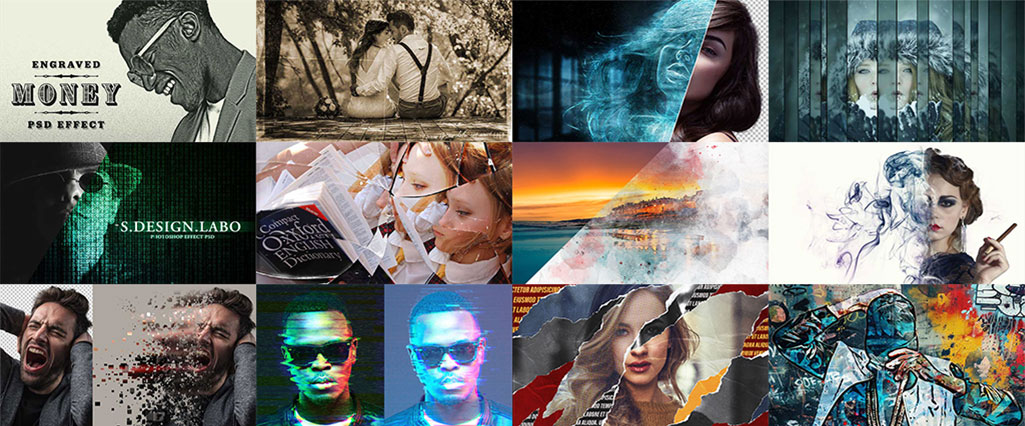
コチラの記事で商用利用可能な高品質フォトエフェクトPSDの使い方と作例を紹介します。
簡単かつ短時間で非常に品質の高いグラフィックが作れますよ。
フォトエフェクトを自作
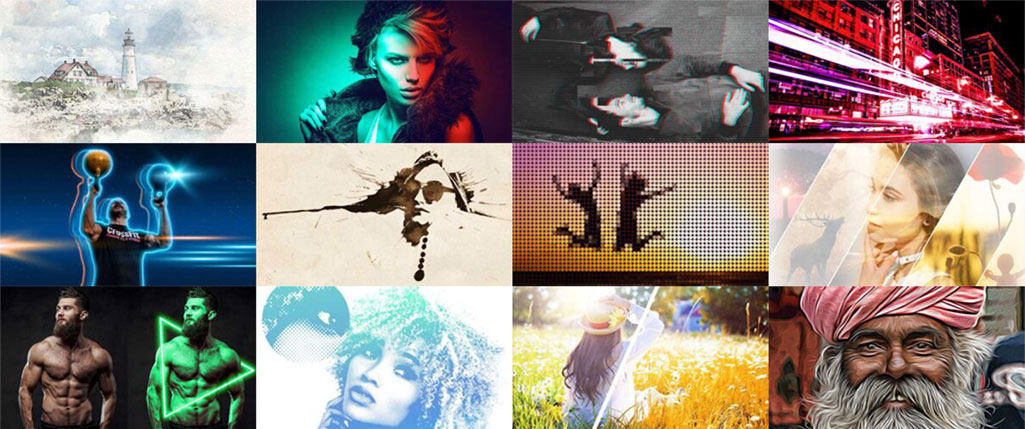
コチラの記事でPhotoshopで様々な表現のフォトエフェクトをゼロから作る方法を解説しています。
フォトショテクニックを磨きたい方にオススメのコンテンツです。