マンツーマンオンラインレッスンについて

【Illustrator】アピアランスを使った線の設定やデザインを詳しく解説

本ページにはPRが含まれます
Illustrator(イラストレーター)のアピアランスを使って線を複数重ねた複雑な線の作り方を解説します。
イラレ初心者の方にも再現できるよう、順を追って作り方を徹底解説します。

「色の設定、オブジェクトの塗りと線」 でサクッと紹介した「線」について深堀り。
線の基本操作、設定をはじめ、アピアランスを使用した複雑な線をデザインする方法を紹介いたします。

線の細かな設定を知ると、さらに表現方法が豊かになること間違いなしですよ!

では早速始めていきましょう!

当講座で使う主な機能
線、アピアランス、破線

イラレの「線」の基本機能の紹介

Illustratorを導入しましょう
当記事の内容を実践するにはIllustrator(イラストレーター)が必須です。
未導入の方はAdobe公式サイトから導入できます。(7日間無料体験可能。終了後は自動課金されます。)
なお、Adobe CCのプランはコチラの記事で徹底解説しています。

線のパネルについて

線のパネルです。
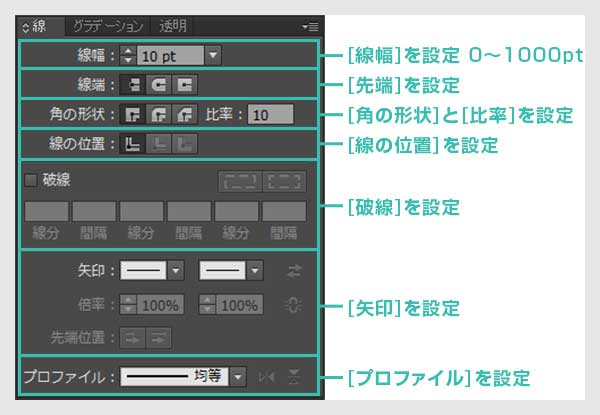
上から順に [ 線幅 ] 、[ 先端 ] 、[ 角の形状 ] 、[ 比率 ] 、[ 線の位置 ] 、[ 破線 ] 、[ プロファイル ] の設定ができます。

表示されていない方は [ ウィンドウ ] → [ 線 ] から表示させてください。

線幅を設定する

今から紹介する線の例は線幅を10pt、塗りの設定は「なし」にし、その他はデフォルトの線の構造にしています。

先端の形状の設定

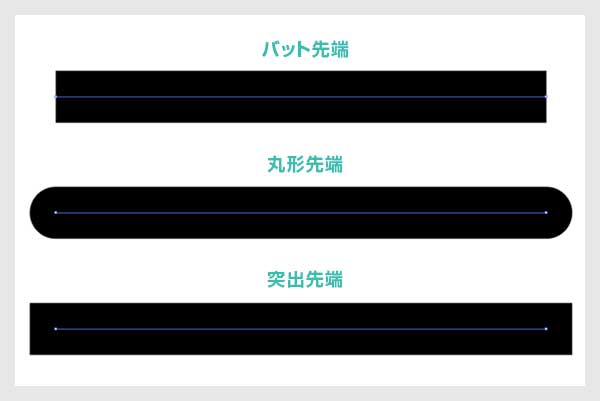
線の先端の形状を設定できます。

[ バット先端 ] 、[ 丸形先端 ] 、[ 突出先端 ] の3種類が存在します。

デフォルトは [ バット先端 ] になっています。

角の形状の設定

直線の角部分の形状を設定できます。
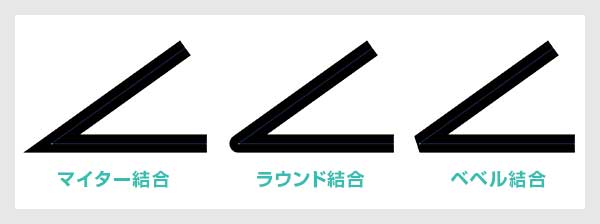
[ マイター結合 ] 、[ ラウンド結合 ] 、[ ベベル結合 ] の3種類が存在します。

デフォルトは [ マイター結合 ] になっています。

線の位置

線の中心を設定できます。

[ 線を中央に揃える ] 、[ 線を内側に揃える ] 、[ 線を外側に揃える ] の3種類が存在します。

破線の設定

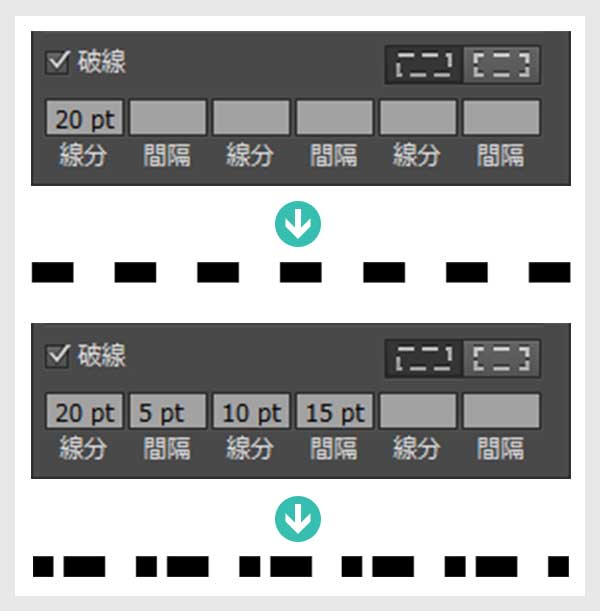
破線の設定ができます。

線分と間隔に値を入力することで任意の破線を作ることができます。

  1. 線のオブジェクトを選択
  2. [ 破線 ] にチェックを入れる
  3. [ 線分 ] と [ 間隔 ] の設定を入れる

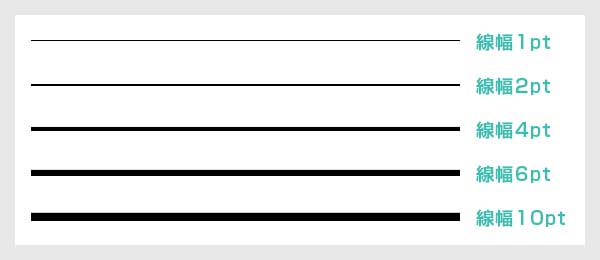
線の太さサンプル

線の太さを少し変えるだけでも随分と印象が変わります。
デフォルトの線幅だけでなく、太さを色々と変更して遊んでみましょう。

なお、デフォルトの線幅1ptは印刷すると結構太いです。
ちなみにトンボの線幅が0.3pt、線の設定をデフォのまま使うのではなく、少しカスタマイズしてあげるとより美しい仕上がりになるかと思います。

webの場合は1pxが最も細い線の太さです。

罫線の種類

こちらはデザイン用語の小ネタです。
罫線は文字の仕切りや囲みとして使用されます。

罫線には各種名称があります。下記にいくつか罫線と呼び名を掲載しております。
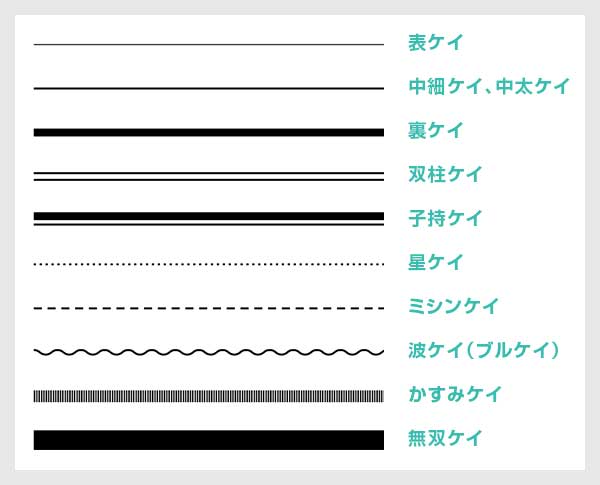
表ケイ、中細ケイ、中太ケイ、裏ケイ、双柱ケイ、子持ケイ、星ケイ、ミシンケイ、波ケイ(ブルケイ)、かすみケイ、無双ケイ…、罫線にも色々と呼び名があります。
線と塗りを初期設定にするには?
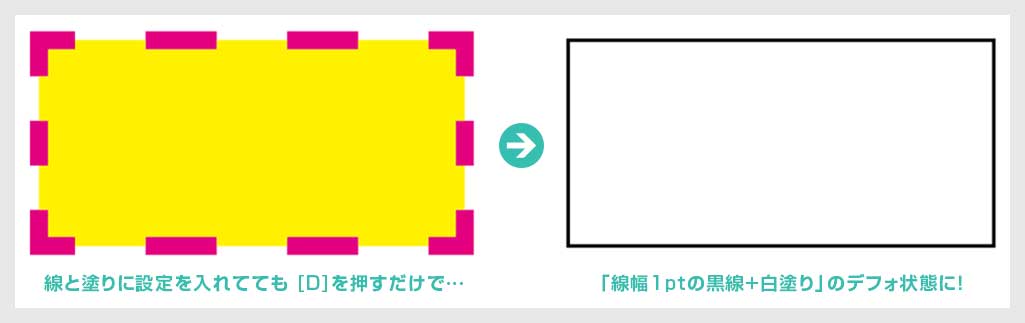
[ 線:幅1ptの黒 ] [ 塗り:白 ] がイラレ初期設定の線と塗りです。
対象オブジェクトを選択後に [ D ] を押すと、対象オブジェクトの線と塗りが初期設定状態に。
Illustratorでよく使うので覚えておくと割と便利ですよ。
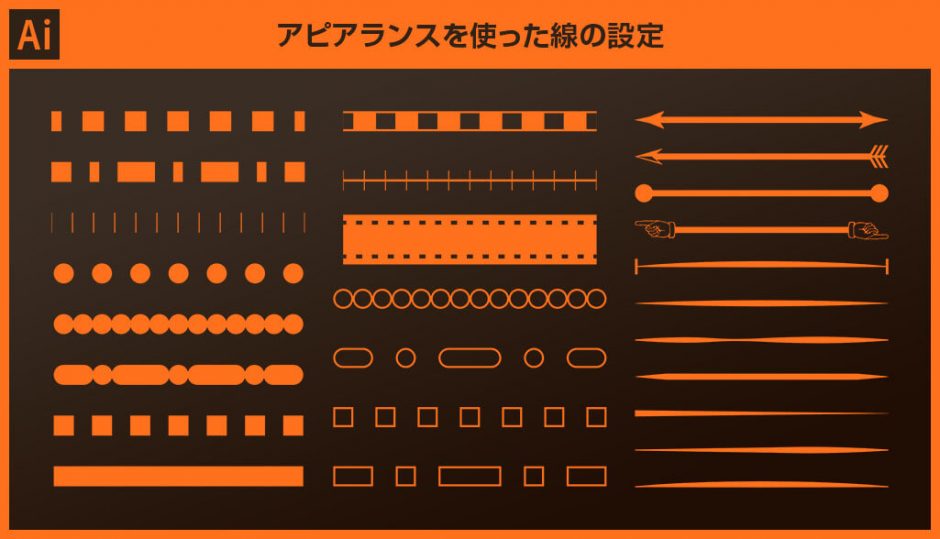
破線を使った線のデザイン例

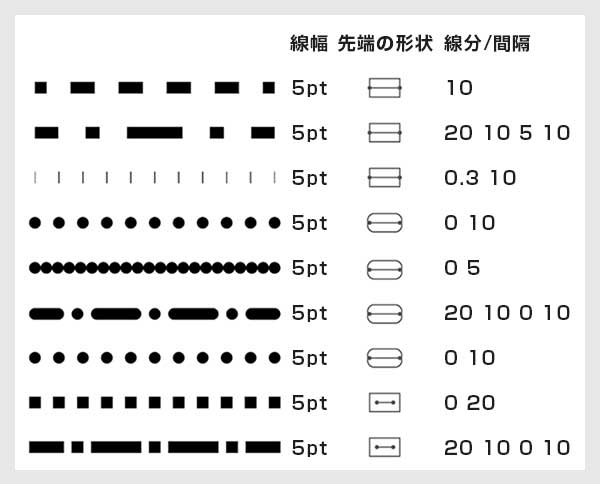
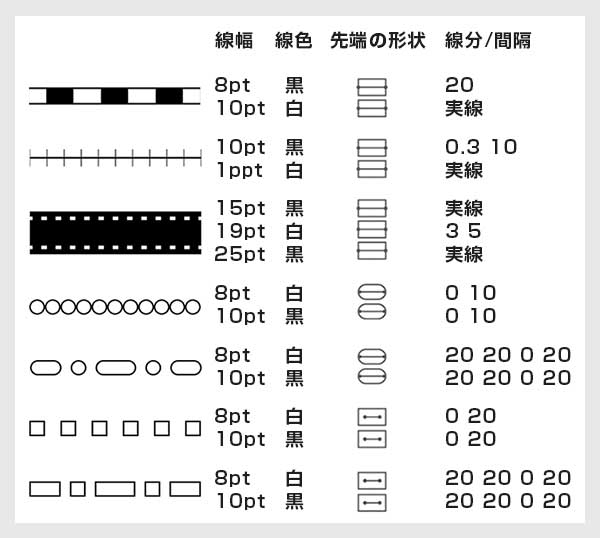
破線の設定で表現できる線のをいくつかご紹介します。ペンツールや直線ツールで線のオブジェクトを作成して画像の破線の設定を試してみて下さい。

※ 線分/間隔の箇所は左から順に破線の線分と間隔を入力します。

Illustratorの準備がまだの方はAdobe公式サイトから導入できます。
破線の設定をマスターする
Illustratorの破線を使った線のデザインをイラレ初心者の方に徹底解説します。線の設定はデザイン制作で重要!ゼロから破線をマスターできるコンテンツですよ。

アピアランスを使った複数の線を重ねた線のデザイン例

破線の設定を複数重ねて、より複雑な線を表現できます。
一本の直線オブジェクトに [ アピアランス ] から複数の線を重ねることができます。

イラレではアピアランスを頻繁に使いますので是非マスターしてください!
【Illustrator】アピアランスで文字に線を複数重ねる方法

アピアランスを使ったJR路線の作り方
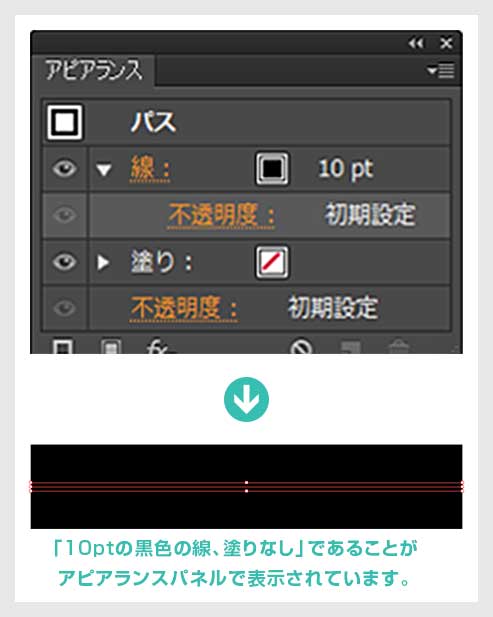
STEP.1
ベースとなる線を作成
JRの線路を作りましょう。

Illustratorの準備はできていますか?
まだの方はAdobe公式サイトから入手しましょう。

まずはベースとなる線を作成します。
左記は [ 10ptの線幅の黒線、塗りなし ] のオブジェクトです。
これにアピアランスから複数の線を重ねていきます。

※アピアランスのパネルが表示されていない場合は [ ウィンドウ ] → [ アピアランス ] で表示させてください。
STEP.2
アピアランスで線を重ねる
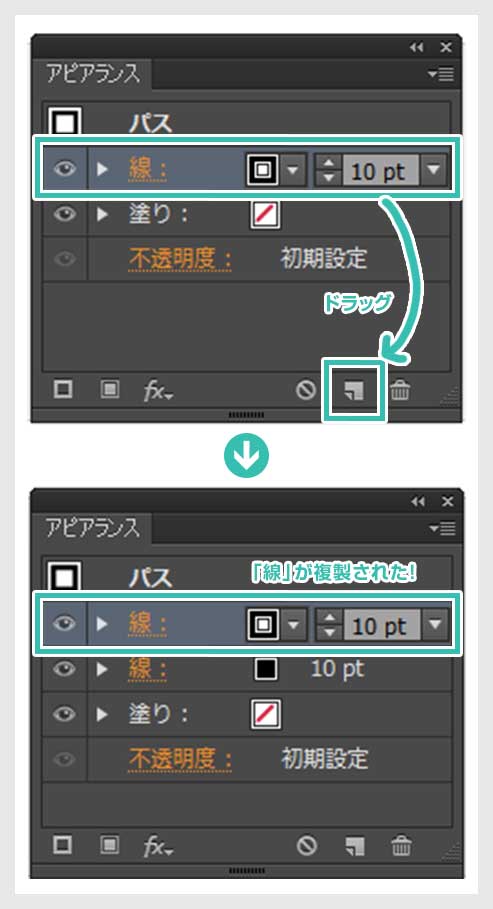
左記画像のようにアピアランス設定を行いたい対象オブジェクトを選択。

[ アピアランス ] → [ 線 ] → 右下の [ 選択した項目を複製 ]をクリックしてください。

すると同じ [ 線 ] が複製されます。
しかし、見た目に一切変化はありません。
なぜなら同じ [ 線 ] が同じ場所に重なっているだけだからです。
STEP.3
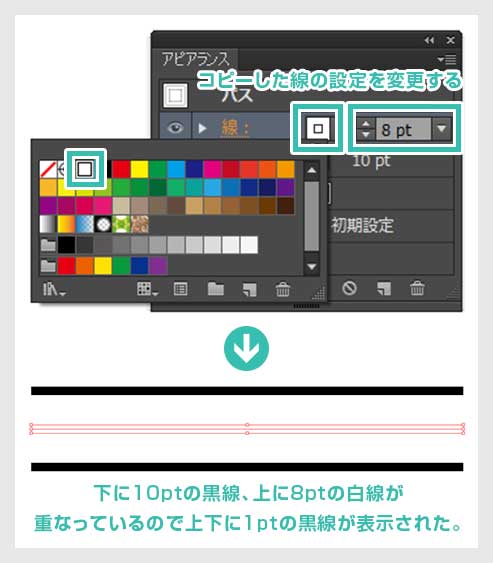
コピーした線の設定を変更する
アピアランスの「一番上にある」線を選択して設定を変えてみましょう。
表示優先はレイヤーと同じく、上にある設定ほど表示優先が高まります。

複製した [ 線 ] の色を白に変更し、線幅を [ 8pt ] に変更します。

10ptの黒線に8ptの白線が乗っかっている状態ですね。

なので1ptの黒線が上下に表示されているように見えます。便利な機能ですよ。
FINISH
仕上げ
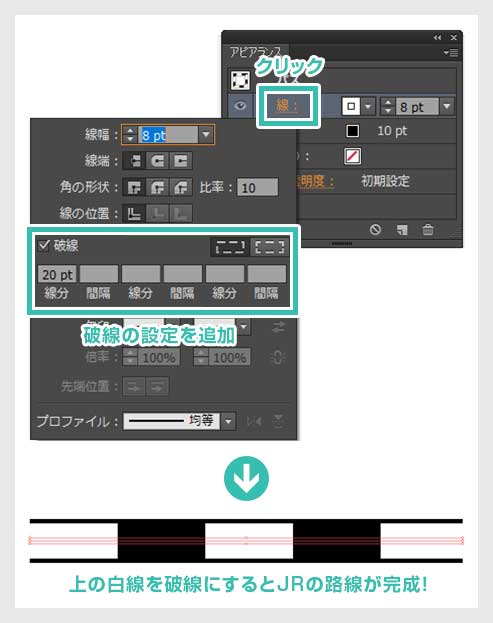
[ 8pt ] の白線に破線の設定を追加します。

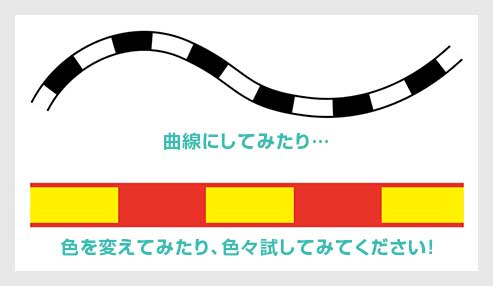
線分に [ 20pt ] と入力するとJRの線路のような線になります。
同じ手順で線の設定を3つ、4つ…と増やせます。
自身で色々表現を考えてみるのも楽しいですよ。
アピアランスの使い方を極めよう
Illustratorのアピアランスの使い方を徹底解説しています。アピアランスを使ったデザインはイラレでよく使うので是非マスターしてください!

忘れないうちに色々な破線を練習

一度ではナカナカ覚えきれないので、操作を覚えている内に色んな線を練習してみると良いでしょう。

サンプルの線を掲載しておりますので練習がてらに作成してください。
AdobeStockには線の素材が無数に!
Adobe StockにはIllustratorで使える線の高品質素材が無数に存在します。
当サイトで紹介しているシンプルな線以外に凝ったデザインが施された素材がわんさか。
商用利用が可能、一瞬で作品の品質が高められるので私も重宝しています。

矢印の設定

線に矢印の設定を簡単に付けることができます。

長方形ツールの矩形からアンカーポイントを1つ消したり多角形ツールで三角形を作ったりして矢印を自作するのってめんどいですよね。線の長さを変えると先端の調整を入れないといけないし。。。

この機能を使っている方、意外と少ないです。すごく便利ですよ。
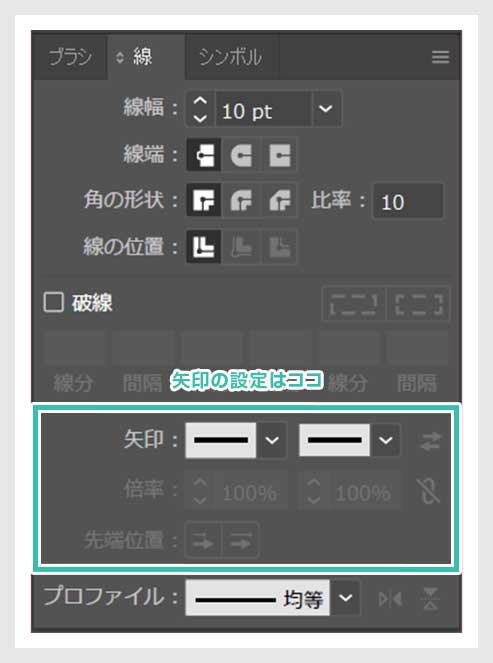
使い方は簡単!
矢印を付けたい線を [ 選択ツール(V) ] で選択 → 左記の矢印の設定を追加するだけ。

[ 矢印 ] から好きなデザインを選択、矢印先端のサイズは [ 倍率 ] から変更。
先端位置は [ 矢印の先端 ] と [ 矢印の付け根 ] に変更できます。
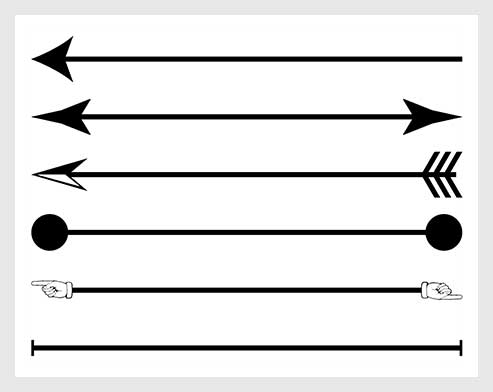
矢印だけでなく、丸や弓矢、指先など多くのデザインパターンがあります。一度お試しあれ!
矢印線の作り方を極める
線オブジェクトに矢印を簡単に追加・編集する方法をイラレ初心者の方に詳しく解説します。併せてチェックされてみませんか?

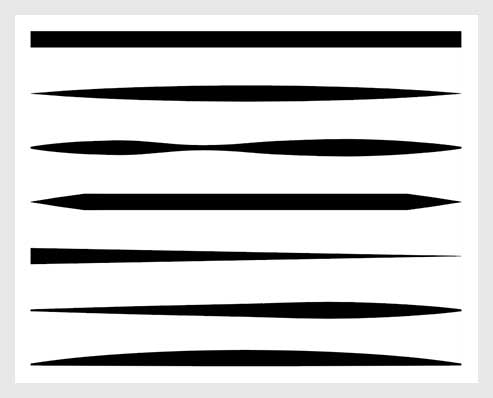
プロファイルの設定

線のプロファイルを設定できます。
デフォルトでは均等な太さの線幅ですが、プロファイルを設定する事で様々な形状に変更できます。
そんなに使う機会が無い機能かもしれません。
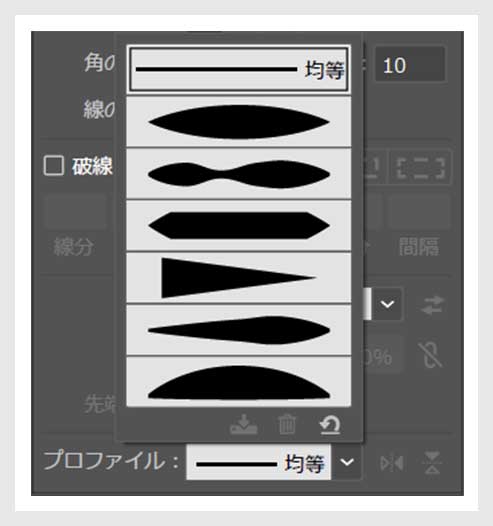
プロファイルは線のパネルの最下部から設定します。
デフォルトでは [ 均等 ] になっています。
ペンツールで描いた直線を上から順にデフォルト、線幅プロファイル1、線幅プロファイル2、プロファイル3…と順番に設定したサンプルです。

使えそうなプロファイルもあれば使いどころに困りそうなプロファイルもあります。

AIをダウンロード

fantiaとnoteで当記事のサンプルAIを配布しております。
AIを編集するにはIllustratorが必須なので未導入の方はAdobe公式サイトから入手しておきましょう。

商用可能な高品質シームレスブラシ

商用利用ができる高品質なイラレ用のシームレスブラシセットです。
イラレを使ったデザイン制作で必要不可欠なブラシを充実させるとクリエイティブが一気に加速します。
是非貴方好みのブラシを見つけて下さい!
#1 12 Pattern Brushes

緻密な装飾模様を収録した12種類のIllustrator用パターンブラシ
12種類の緻密なデザインで構成されたパターンブラシセットです。
キレイ目デザインを作る際に威力を発揮します。

ダウンロード

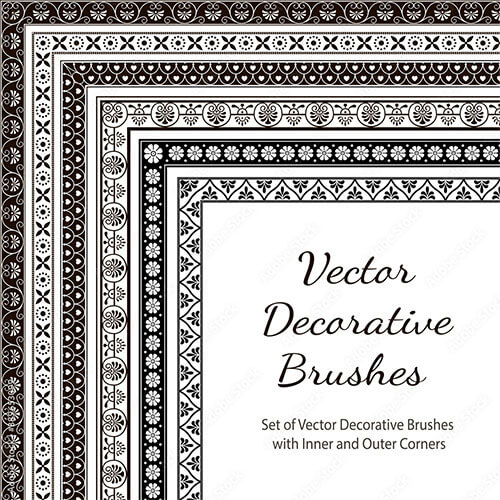
#2 Decorative vector brushes with inner and outer corner.

内側と外側のコーナーに対応した装飾的なベクターパターンブラシ
上品なパターン柄のブラシセットです。
直線部分とコーナー部分を分けて作られているので四角形にも自然な仕上がりで適用可能です。

ダウンロード

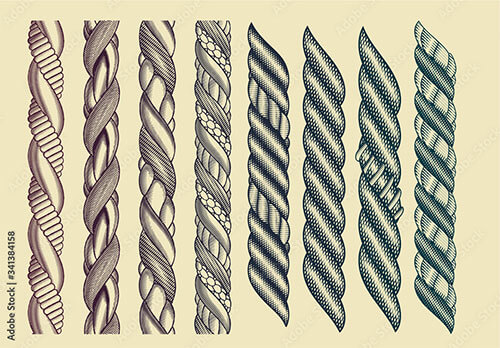
#3 Set of 8 Vintage Rope Style Brushes Art Kit

ヴィンテージ風のロープ模様を再現できる8種類のIllustrator用ブラシ
高クオリティな仕上がりのロープ柄シームレスパターンブラシセットです。
描いてデザイン…想像するだけで面倒ですが、当パターンブラシセットならイラレに登録して適用するだけ!

ダウンロード

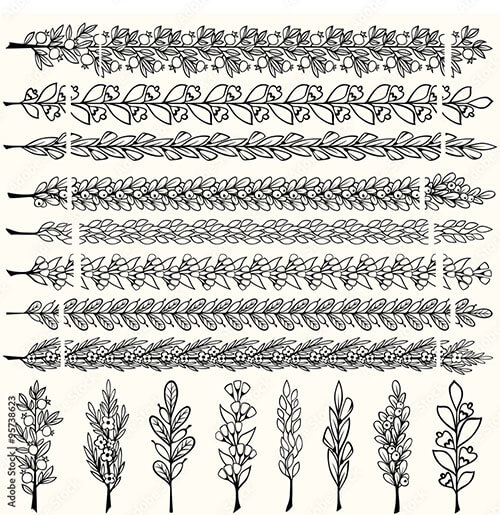
#4 Hand drawn floral pattern borders and floral design elements set.

手描き風の花や葉を使った装飾ボーダーとフローラルブラシ素材
手描き風の草花パターンブラシセットです。
草花はよく使うモチーフなので便利ですよ。

ダウンロード

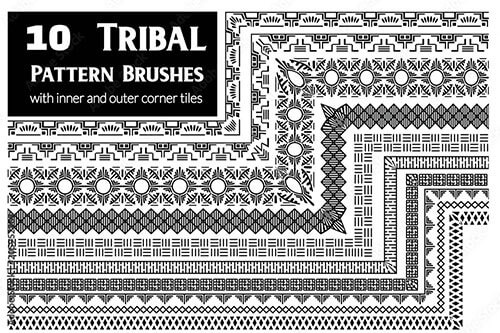
#5 Tribal, ethnic vector pattern brushes with inner and outer corner tiles.

トライバル柄や幾何学模様を使ったエスニック風パターンブラシ
緻密にデザインが施されたトライバル柄のパターンブラシセットです。
コーナー用のパターンも収録されているので汎用性抜群!

ダウンロード

商用利用OK!高品質なパターンブラシ
商用利用できる高品質なパターンブラシ62選です。Illustratorを使ったクリエイティブを加速させてくれるチートアイテムばかりですよ!

ワンランク上のテンプレート素材

Illustratorのスキルアップには、プロが制作したデザインデータの研究も効果的です。
下記の記事では、商用利用にも対応した高品質なテンプレート素材を紹介しています。文字や画像を差し替えるだけで効率よくデザインを制作でき、レイアウトや配色を学ぶ教材としても役立ちますよ。
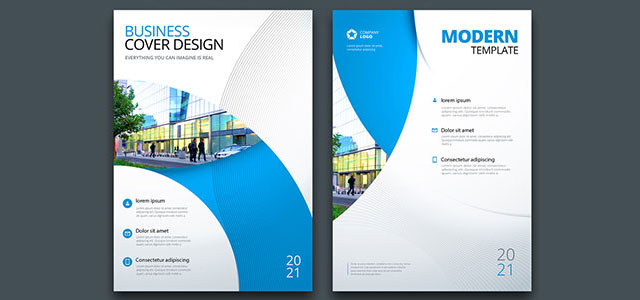

Illustratorで編集できる高品質なフライヤー・チラシのテンプレート
AI形式で作られた高品質なフライヤーのテンプレート素材です。画像と文字を差し替えるだけ、超短時間でハイクオリティなフライヤーが作成可能!
様々なフライヤーのテンプレート50選


ビジネスや個人で使える高品質な名刺デザインテンプレート
デザイン制作を学ぶ導入編としてオススメの名刺デザイン。
想像だけで作るとイマイチになりがちですが、良質なテンプレートを元に作るだけで吸収できる情報の質が段違い!
相手に舐められない名刺テンプレート50選


InDesignやIllustratorで編集できるポートフォリオテンプレート
例えばクリエイターの就職や転職に必須のポートフォリオ。
プロのテンプレートでレイアウトや余白、文字サイズを簡単に研究可能。内定獲得の可能性が格段にアップします!
厳選!ポートフォリオ用テンプレート46選


Illustratorで編集できる装飾的なテキストエフェクト素材
単なる白黒のテキストを高品質なロゴのようなグラフィックにできるエフェクトです。
ロゴ・見出しなどキャッチなオリジナルタイトルを一瞬で作成できる優秀な素材ばかり!
商用利用が可能で高品質なテキストエフェクト50選
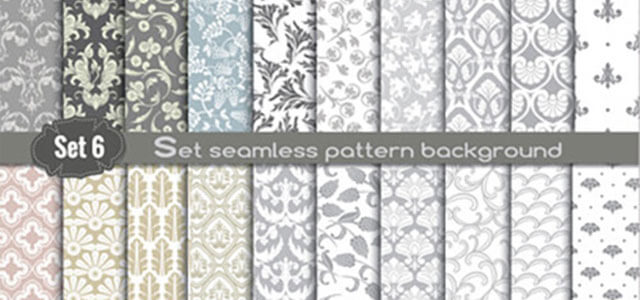

多彩な柄を収録した高品質なシームレス背景パターン素材
継ぎ目が無い高品質な背景素材です。
全て商用利用OK!作品の密度を一気に高める事ができる汎用性の高い素材ばかりです。
商用利用できる高品質なシームレス背景パターン58選


良質な素材をもっと見る
上記で紹介しているテンプレートはごく一部。
下記記事で良質な素材を紹介しております。あわせてチェックしてください!

おわりに

以上、Illustrator(イラストレーター)のアピアランスを使った線のデザイン方法についてでした。

イラストレーターは線を細かく設定できるので様々な線を表現できます。
通常の線の設定ではなく、アピアランスを使用したワンランク上の線を使ったデザインをマスターしてみてください。

当ページで紹介した線の使い方はほんの一例です。
よく使う設定や基礎的な部分はしっかり押さえておりますので、あとはご自身の発想で様々な表現をして楽しい作品を生み出してみてください。

おつかれさまでした。

次の講座はイラレを使った略地図の作成方法を解説します。
ショップカードやポストカード、フライヤーなどでよく使われる略地図を段階を追って分かりやすく解説します。
Illustratorの記事一覧