マンツーマンオンラインレッスンについて

【Photoshop】リアルな木彫りの質感を再現する方法forフォトショ初心者

本ページにはPRが含まれます
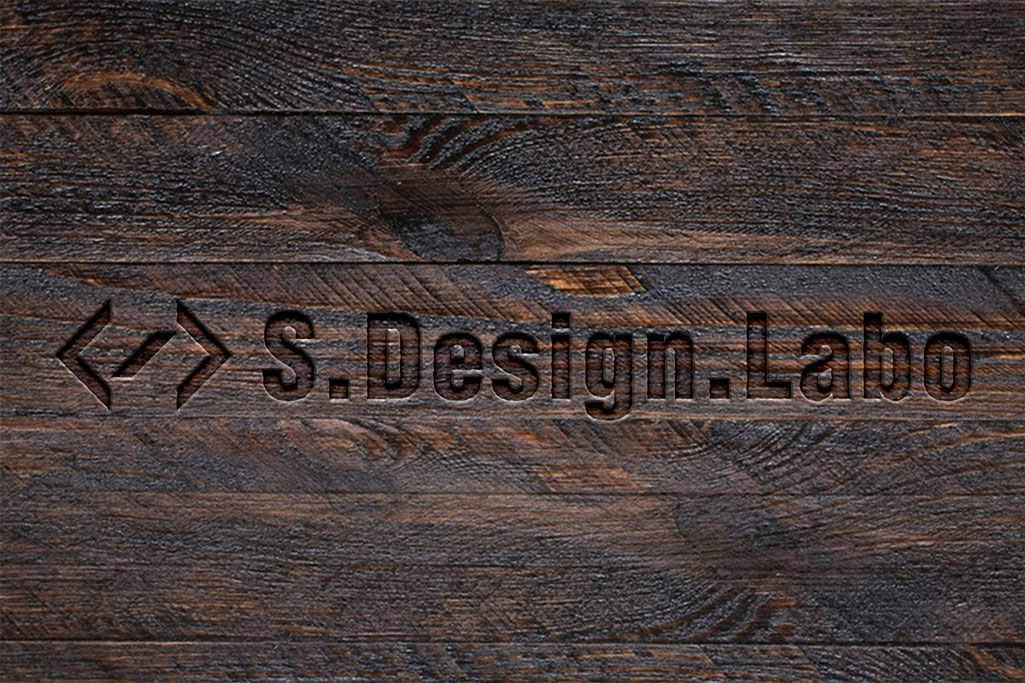
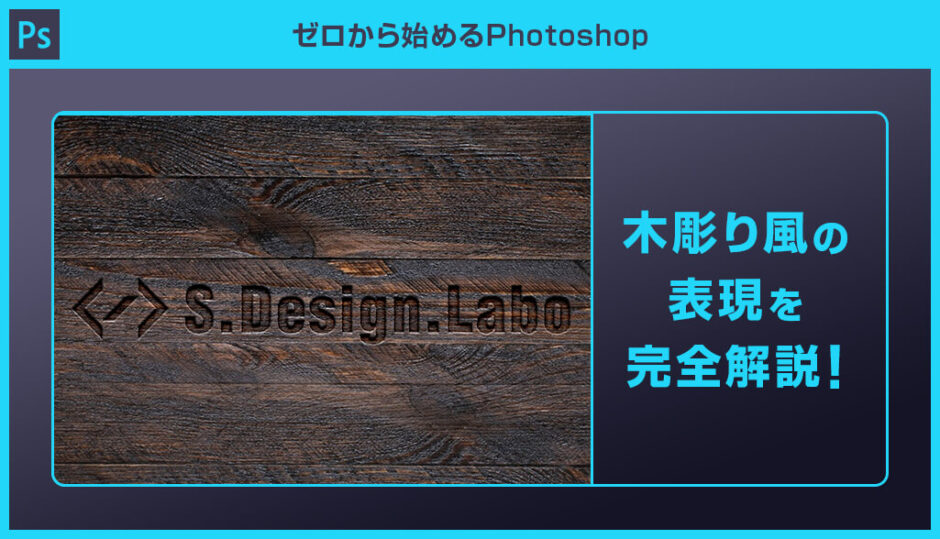
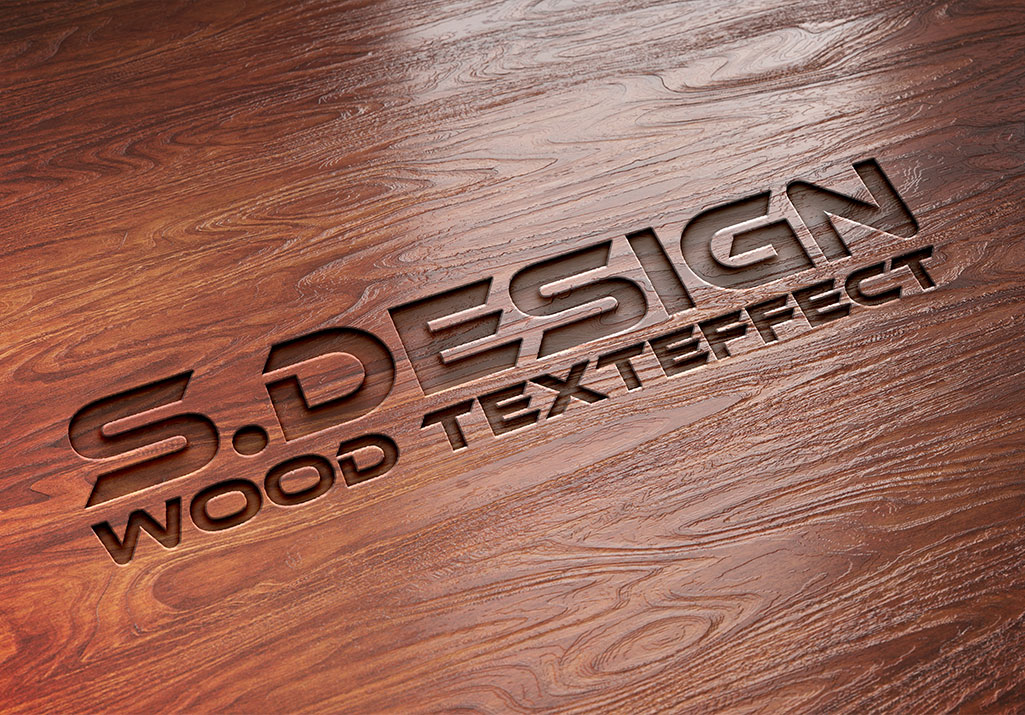
Photoshop(フォトショップ)でリアルな木彫りのような質感を再現する方法を解説します。

フォトショ初心者の方でも板素材を彫り込んだ、またはデボス加工したような表現ができます。
アイコンやロゴ以外にもテキストエフェクトとして活用できるテクニック。

より深くフォトショップのテクニックを身に付けられたい方にオススメのコンテンツですよ!

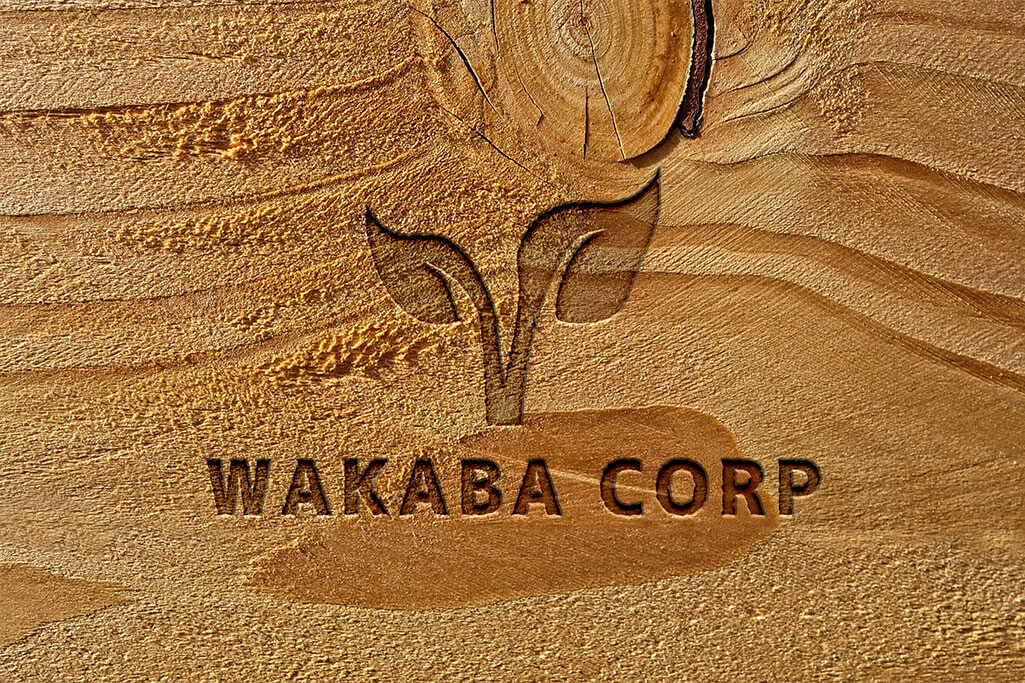
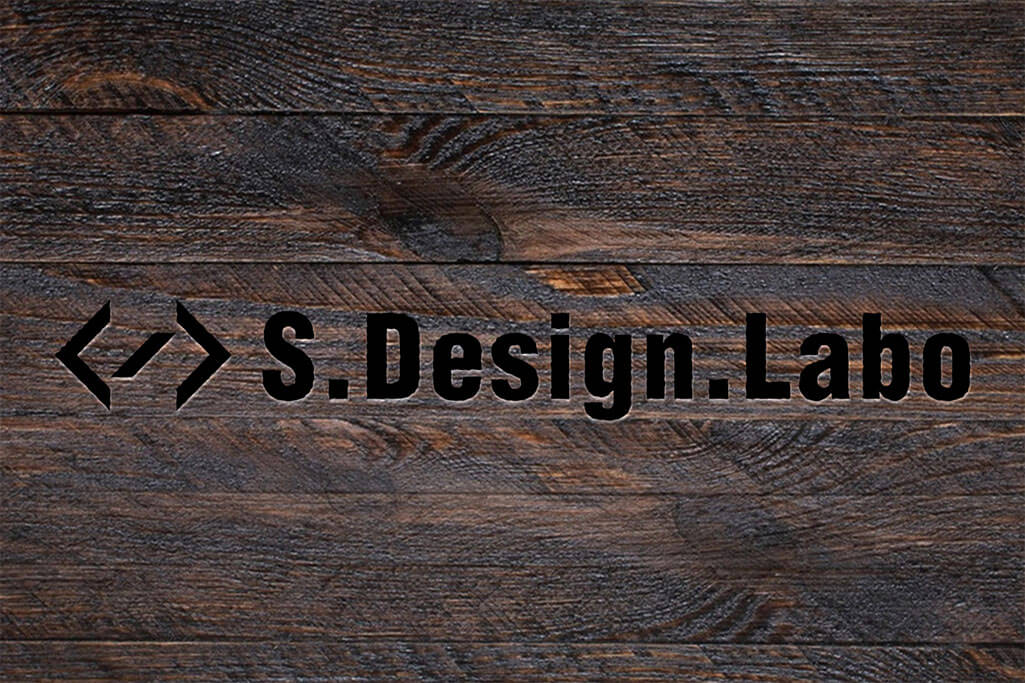
どんな表現ができるの?

上記のような木彫り表現の作り方を完全解説します。
フォトショ初心者の方でも再現可能ですよ。

リアルな木彫り表現の作り方

ではフォトショップを使った木彫り表現の作り方を詳しく解説していきます。

Photoshopを導入しましょう
当記事の内容を実践するにはPhotoshop(フォトショップ)が必須です。
未導入の方はAdobe公式サイトから導入できます。(7日間無料体験可能。終了後は自動課金されます。)
なお、Adobe CCのプランはコチラの記事で徹底解説しています。
STEP.1
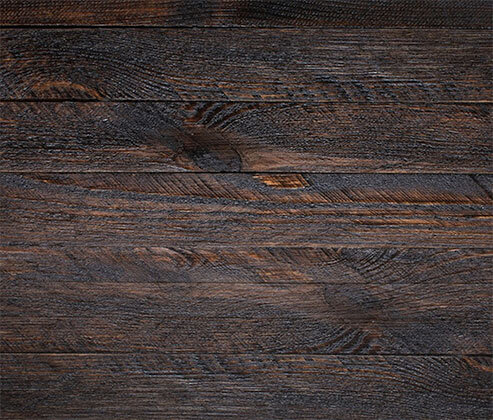
木目画像を準備
木目の画像を準備します。

素材にこだわりたい方はAdobe Stockがオススメです。9億点以上の商用利用可能で高品質な素材が制作を加速させてくれますよ。
詳しくはコチラで解説しています。
STEP.2
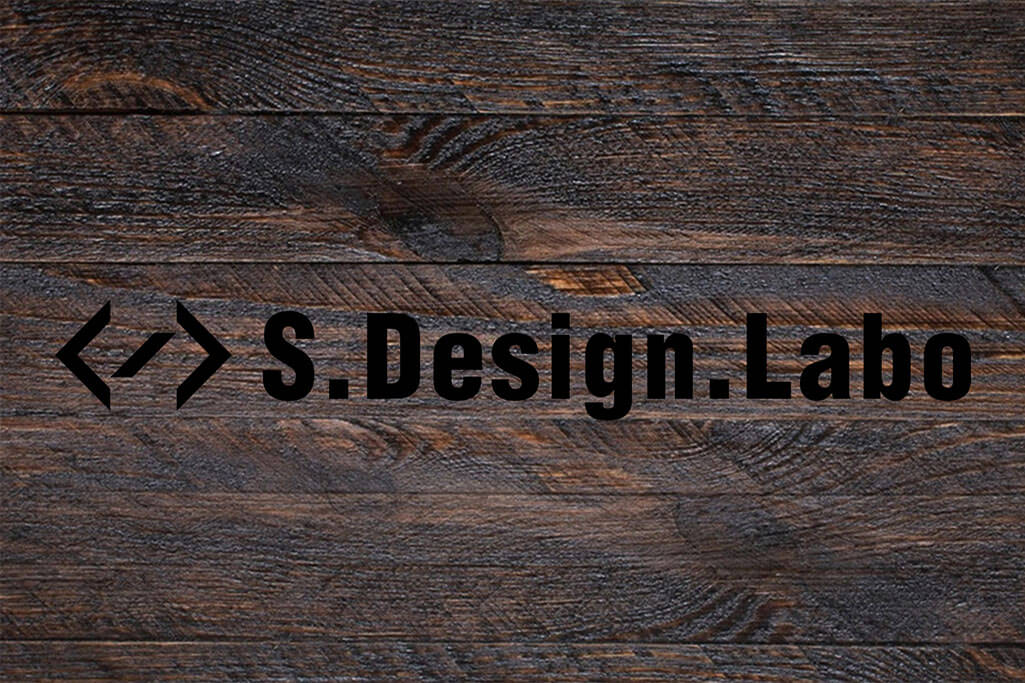
彫り込みたい形状を作成
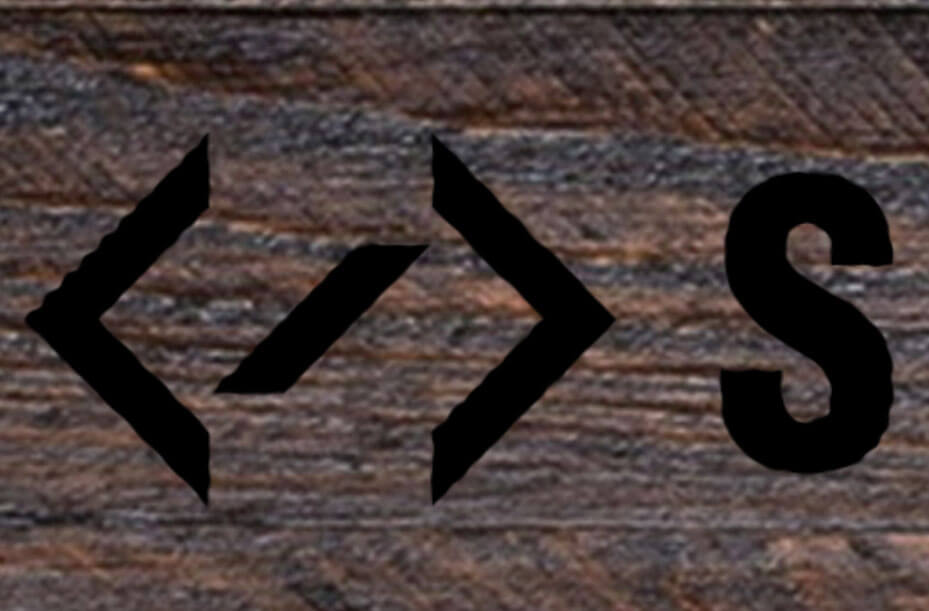
シェイプツール、文字ツール等で彫り込む形状を作成します。

作成後は [ レイヤーパネル ] → [ 対象レイヤーを右クリック ] → [ スマートオブジェクトに変換 ] を実行します。
STEP.3
波紋を適用
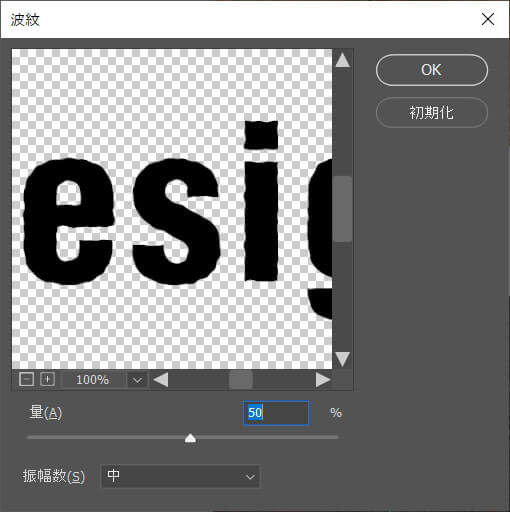
画面上部の [ フィルター ] → [ 変形 ] → [ 波紋 ] を適用します。

サンプルの数値は下記です。
量:50%
振幅数:中
輪郭を微妙にガタつかせ、木彫り感を演出します。
STEP.4
ドロップシャドウを追加
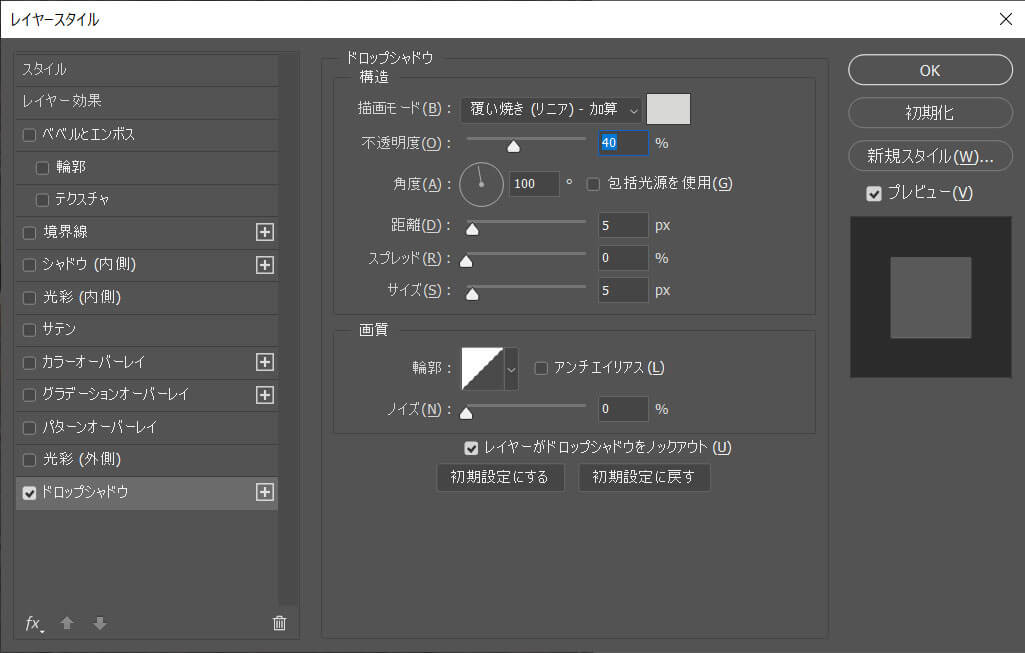
[ レイヤースタイル ] → [ ドロップシャドウ ] を追加します。
レイヤースタイルの基本操作はコチラで解説中!

描画モード:覆い焼き(リニア) – 加算
不透明度:40%
角度:100°
距離:5px
スプレッド:0%
サイズ:5px
左図のような状態になります。
STEP.5
シャドウ(内側)を追加
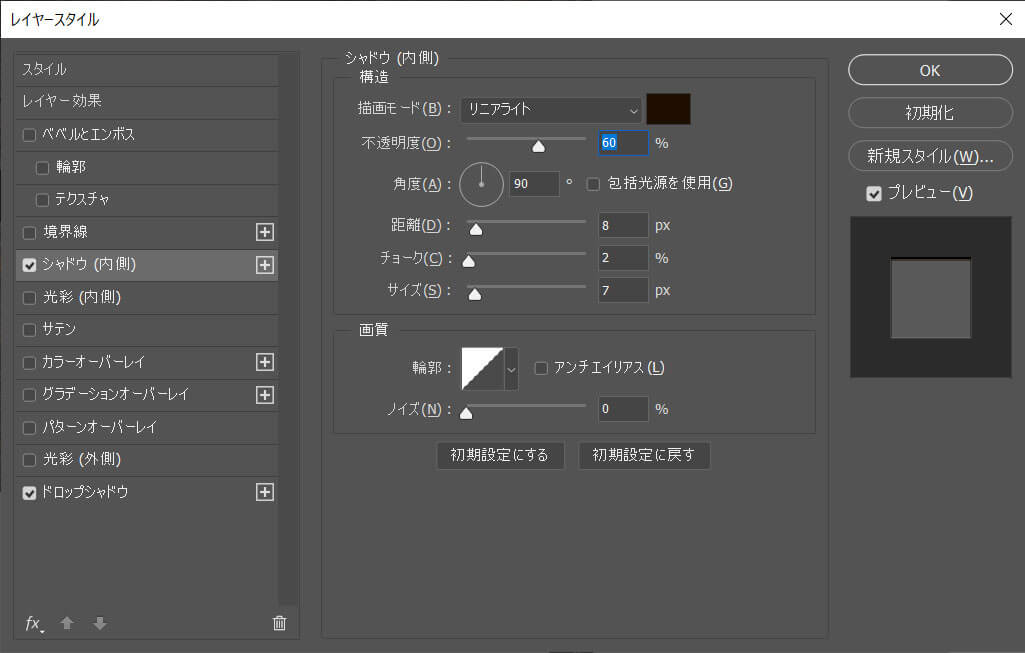
[ レイヤースタイル ] → [ シャドウ(内側)] を追加します。

描画モード:リニアライト
不透明度:60%
角度:90°
距離:8px
チョーク:2%
サイズ:7px
左図のような状態になります。
STEP.6
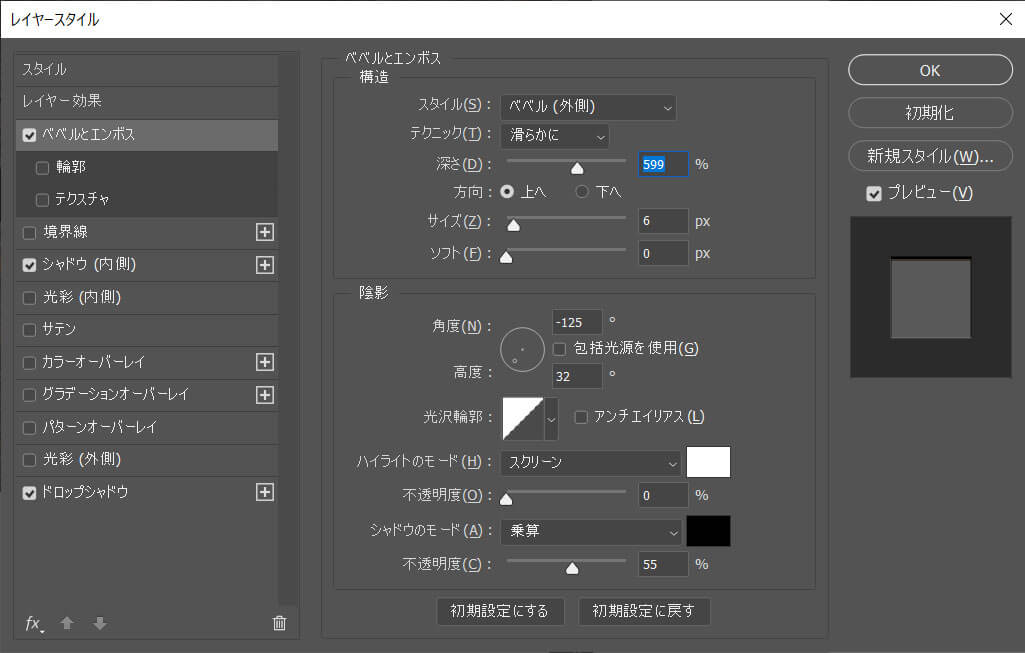
ベベルとエンボスを追加
[ レイヤースタイル ] → [ ベベルとエンボス ] を追加します。

スタイル:ベベル(外側) テクニック:滑らかに
深さ:600% 方向:上へ サイズ:6px ソフト:0px

角度:-125° 高度:32° ハイライトのモード:スクリーン
不透明度:0% シャドウのモード:乗算 不透明度:55%
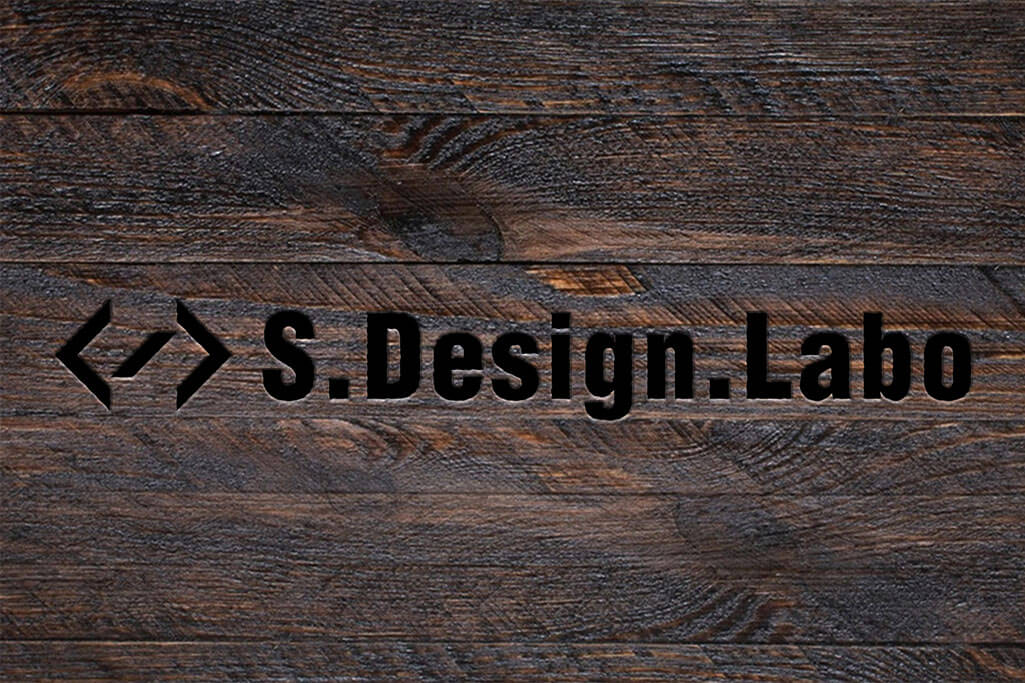
左図のような状態になります。
STEP.7
レイヤーをコピーし、クリッピングマスクを作成
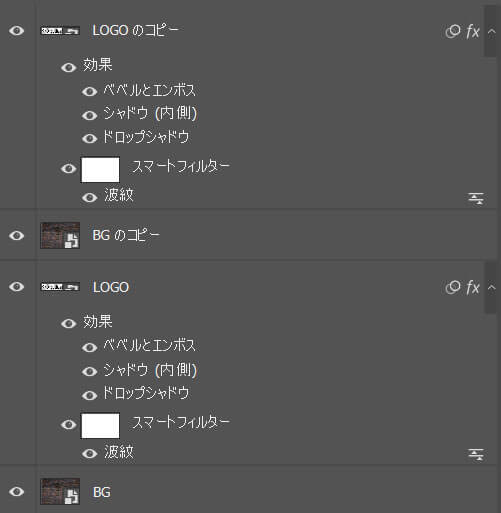
木目テクスチャと木彫りオブジェクトのレイヤーをコピーします。
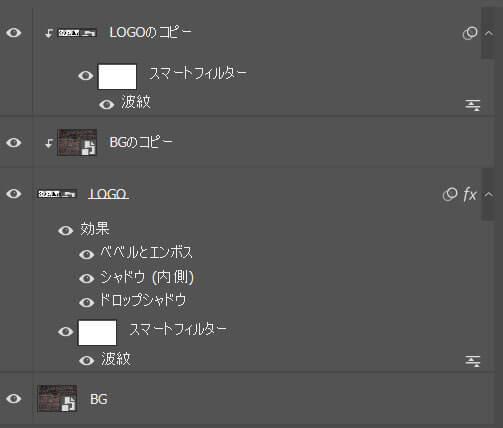
元の木彫りオブジェクトレイヤーにコピーしたレイヤーをクリッピングマスクします。
[ レイヤーパネル ] → [ 対象レイヤーを右クリック ] → [ クリッピングマスクを作成 ] 

クリッピングマスクを適用した木彫りオブジェクトレイヤーの塗りを0%に。
効果を削除しておきます。

※波紋はそのまま。
STEP.8
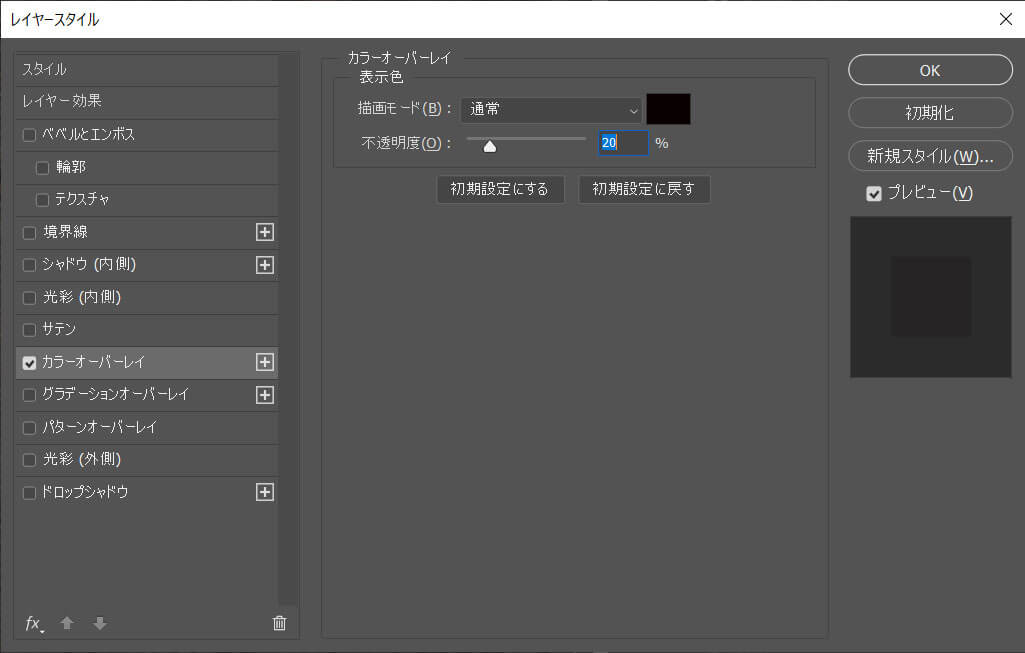
カラーオーバーレイを追加
[ レイヤースタイル ] → [ カラーオーバーレイ ] を追加します。

描画モード:通常
色:#090000
不透明度:20%

設定値はお好みで調整して下さい。
左図のような状態になります。
STEP.9
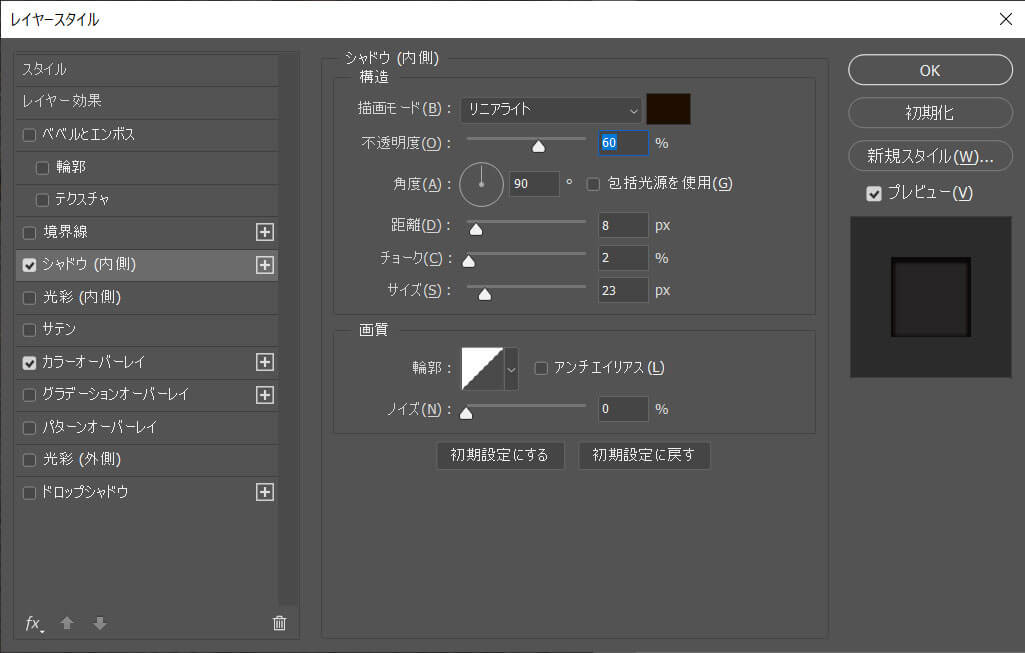
シャドウ(内側)を追加
[ レイヤースタイル ] → [ シャドウ(内側)] を追加します。

描画モード:リニアライト
不透明度:60% 角度:90° 距離:8px
チョーク:2% サイズ:23px

レイヤー自体の不透明度を80%にします。
FINISH
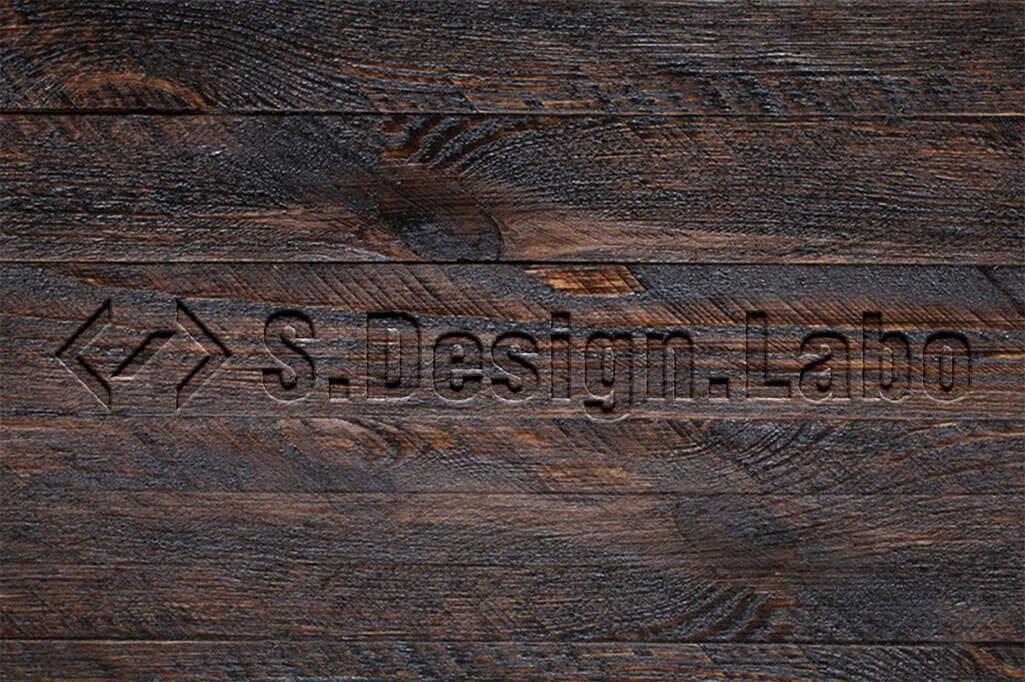
完成
以上で木彫り風の表現の完成です。

他のオブジェクトに同様の設定をコピーすると簡単に同じ質感の木彫り表現が可能!
木目のテクスチャを変えるとまた違った表現ができます。

Photoshopがあれば簡単に作れますよ。
まだ導入されていない方はAdobe公式サイトから入手できます。
コチラの記事でより高品質な木彫り表現が1分で出来るPSD形式のテキストエフェクトの使い方と作例を詳しく解説しています。商用利用可能なチート素材ですよ!
木目をモチーフにしたエフェクトPSD
更に豊富な木をモチーフにしたエフェクト素材を厳選しました。ロゴ、バナーやWebサイト、チラシやポスターなどのメインビジュアルが超短時間で作成可能ですよ。

文字を大変身させる高品質エフェクト

文字の質感やデザインを短時間で大きく変えられる、高品質なPhotoshop用テキストエフェクトです。金属や木材、発光表現など、さまざまな文字加工を手軽に再現できます。
全て商用利用可能!
制作時間の短縮と作品のクオリティアップを重視したい方に超オススメのフォトショエフェクトです。
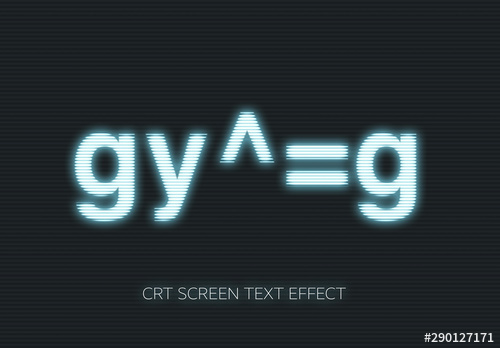
#01 Old monitor CRT Screen Text Effect Mockup

古いブラウン管モニターの走査線やノイズを再現したCRT風テキストエフェクト
古いブラウン管モニターの走査線のような表現ができるエフェクトです。
シュタインズ・ゲートを彷彿とさせますね。
Photoshopで再現するにはかなりの高等テクニックが必要です。

ダウンロード

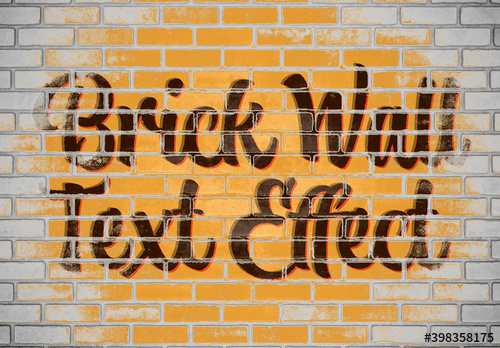
#02 Brick Wall Text Effect Mockup

レンガ壁にスプレーで文字を描いたようなグラフィティ風テキストエフェクト
レンガの壁にスプレーでペインティングしたような表現ができるエフェクトモックアップです。
単色の文字にベタ塗り背景を準備するだけでサンプルのような仕上がりに!

ダウンロード

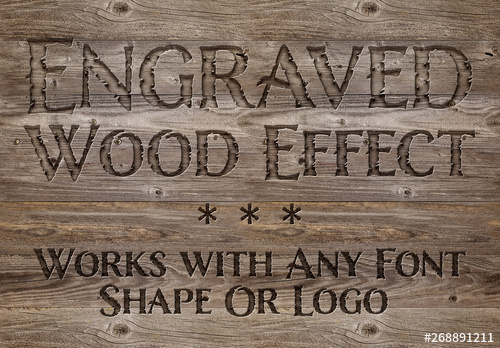
#03 Engraved Wood Text Effect Mockup

木材の表面に文字を彫り込んだようなウッドエングレービングエフェクト
木材の表面に文字を彫り込んだようなエフェクトモックアップです。

ダウンロード

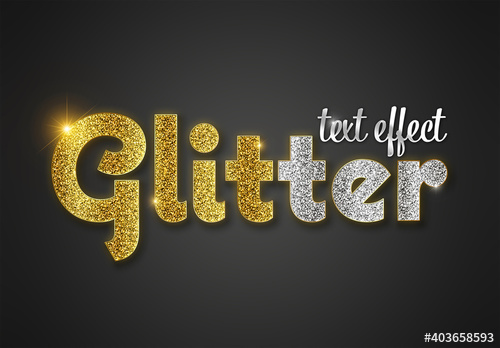
#04 Glitter Text Effect with Gold Stroke Mockup

金色の縁取りとラメの輝きを組み合わせたグリッターテキストエフェクト
ラメ加工のようなキラキラが超簡単にできるエフェクトモックアップです。
情報量が多く、仕上がりも超リアル!
ゼロから作るのはメチャ大変です。

ダウンロード

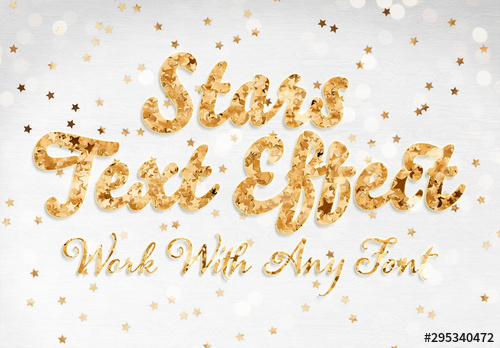
#05 Golden Stars Text Effect Mockup

金色の星を敷き詰めて文字を表現した華やかなテキストエフェクト
金色の星で構成されたエフェクトを追加できます。
クリスマスだけでなく、誕生日や結婚式などさまざまなお祝いのデザインに使えますよ。

ダウンロード

Photoshop用の高品質なエフェクト集
入力した単なる文字オブジェクトをあっという間に大変身させてくれるエフェクト集です。
もちろん文字だけでなく様々なグラフィックに適用可能!全て商用利用可能です。

ワンランク上のテンプレート素材

PhotoshopやIllustratorなどで編集できる、高品質なデザインテンプレートを紹介します。
ポートフォリオや名刺、バナーなどの制作に役立つ素材を厳選!
プロが制作したテンプレートを活用すれば、作業時間の短縮だけでなく、レイアウトや文字組みなどのデザインテクニックも効率よく学べますよ。


デザイナー向けポートフォリオの表紙と作品紹介ページのテンプレート
例えばクリエイターの就職・転職活動に役立つポートフォリオ。プロのテンプレートで美しいレイアウトや余白、文字サイズが一瞬で作成可能。内定獲得の可能性がアップしますよ!
厳選!ポートフォリオ用テンプレート46選


ビジネス用の名刺デザインとレイアウトのテンプレート
デザイン制作を学ぶ導入としてオススメの名刺デザイン。
想像だけで作ると仕上がりに悩むこともありますが、良質なテンプレートを元に作るだけでレイアウトや文字組みを効率よく学べます。
相手に好印象を与える名刺テンプレート50選
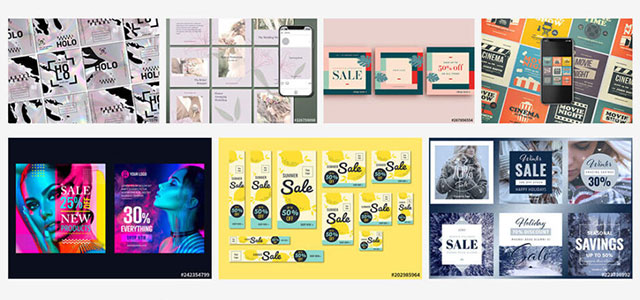

Web広告やSNS投稿に使えるバナーデザインテンプレート
バナーはPhotoshopの操作を学ぶうえで良質な教材です。
中途半端な素材を参考にせず、高品質なテンプレートを参考にするだけで学習効率が大幅に向上しますよ。
ハイクオリティなバナーテンプレート50選


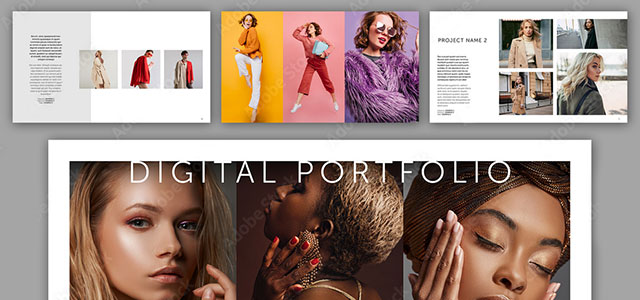
WebやPDFで作品を紹介するデジタルポートフォリオのテンプレート
紙素材のポートフォリオだけでなく、デジタル媒体に特化したポートフォリオも作成しておくと就職や仕事を獲得する上で有利ですよ。他者と差を付けてより高みを目指しましょう!
デジタル媒体向けポートフォリオテンプレ素材38選


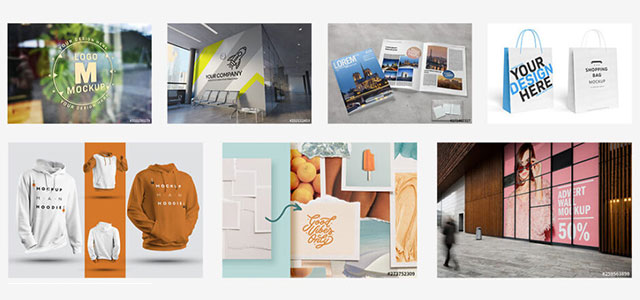
	商品や印刷物にオリジナルデザインを配置したモックアップ素材
制作物の説得力を高められる高品質なモックアップ素材を厳選しました。ゼロからモックを準備するには膨大な労力が必要ですが、素材を使えば一瞬!
様々なモックアップテンプレート58選


良質な素材をもっと見る
上記で紹介しているテンプレートはごく一部。
下記記事で良質な素材を紹介しています。あわせてチェックしてみてください!

おわりに

以上、Photoshop(フォトショップ)でリアルな木彫り風の表現を作る方法についてでした。

やはりキモとなるのがレイヤースタイルの使い方ですね。
汎用的なドロップシャドウをはじめ、ベベルとエンボスとシャドウ(内側)を使いこなせば、手描きだと大変な表現があっという間に作れます。他にも下記リンクで金属や水滴表現などの作り方も詳しく解説しているので併せてチェックして下さい!

なお、当記事で作成したエフェクトPSDはnoteで公開しております。

ではまた!

テキストエフェクトの作り方まとめ

Photoshopで使える超高品質で商用利用可能なテキストエフェクトが作れるPSD素材の使い方と作例、そしてゼロからテキストエフェクトを自作する方法を解説しています。
ロゴデザイン、Webデザイン、バナーデザイン、各種DTPデザイン、UIデザイン、ポートフォリオ制作等。幅広いクリエイティブに活用できる内容です。

1分で高品質なエフェクトが作れるPSD
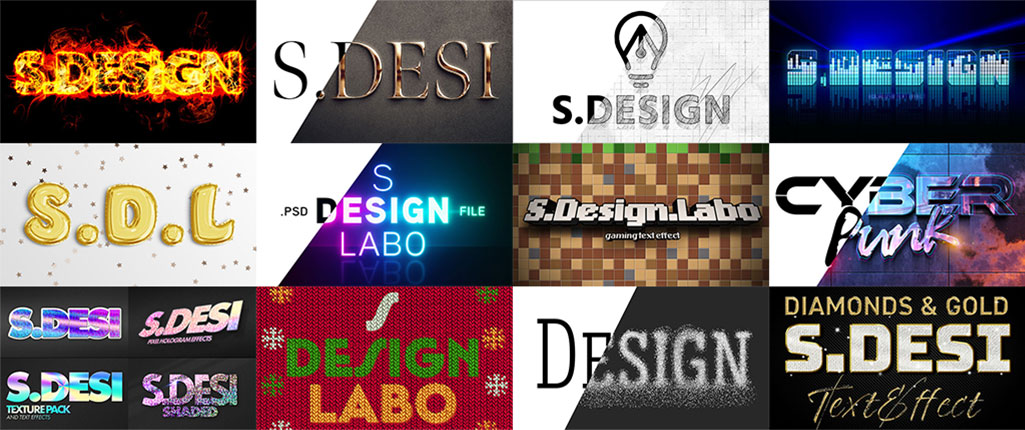
超高品質なテキストエフェクトが作れるPSD素材まとめ

コチラの記事で商用利用に対応した超高品質なテキストエフェクトPSD素材の使い方と作例を解説しています。劇的にクリエイティブを効率化できる素材を活用してみませんか?

テキストエフェクトを自作
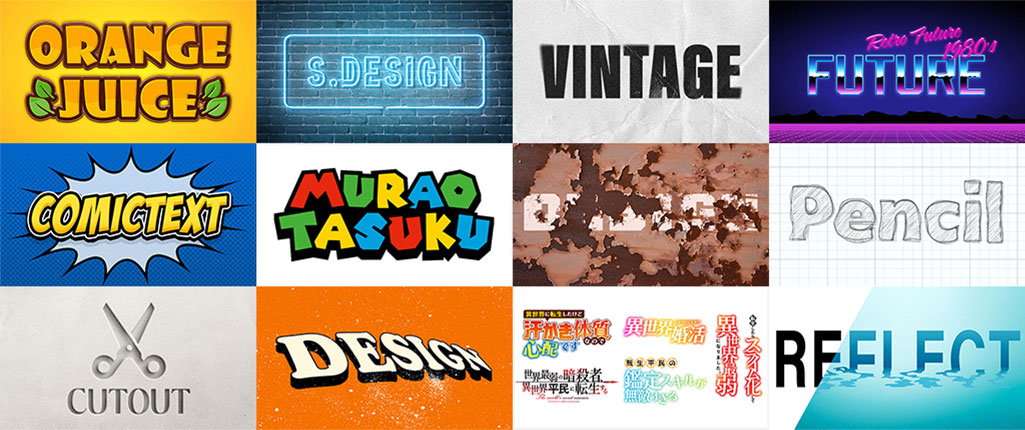
Photoshopで作るフォトエフェクトまとめ

コチラの記事でPhotoshopを使いこなして様々な質感のテキストエフェクトをゼロから法を解説しています。フォトショスキルを伸ばしたい方にオススメのコンテンツですよ。
Photoshopの記事一覧