InDesign(インデザイン)にイラレで作成した複雑なシェイプでフレームを作る方法をインデザ初心者の方に詳しく解説します。
簡単な形状ならInDesignで作成できますが、少し凝ったアイコンなどのオブジェクトはIllustrator(イラストレーター)を使うと効率的に作成できます。インデザとイラレを併用したクリエイティブテクニックが学習できるコンテンツです。
何ができるの?
InDesignにIllustratorで作成した複雑なオブジェクトをフレームとして使う事ができます。通常のパスオブジェクト、より複雑な複合パスオブジェクトなどをフレームにできます。
より効率的なインデザ活用術が身に付けられますよ。
複雑な形状でフレームを作る方法
それではInDesignにIllustratorで作成した複雑なオブジェクトでフレームを作る方法を解説します。
InDesignを導入しましょう
当記事の内容を実践するにはInDesign(インデザイン)が必須です。
未導入の方は
Adobe公式サイトから導入できます。
(7日間の無料体験が可能)
なお、Adobe CCのプランは
コチラの記事で徹底解説しています。
単体オブジェクトの場合
STEP.1
インデザインでドキュメントを作成
InDesignで任意のドキュメントを作成します。
STEP.2
Illustratorでオブジェクトを作成&コピー
Illustratorでお好きなオブジェクトを作成します。サンプルは
コチラの記事で作り方を解説している桜の花びらを活用します。
※回転やリフレクト、パスファインダーなどの機能を網羅的に活用したオブジェクト作成テクニックが学習できますよ。
使いたいオブジェクトを [
選択ツール ] で選択後、[
Ctrl +
C ] (Mac:
⌘ +
C) でコピーします。
※イラレで作成したオブジェクトは線の設定は無しにし、塗りのみ有効化しておきましょう。
STEP.3
InDesignにペースト
InDesignに戻り、[ Ctrl + V ] (Mac:⌘ + V) でIllustratorで作成したオブジェクトをペーストしましょう。
線があるオブジェクトだと?
イラレで線の設定を入れたオブジェクトをインデザにペーストすると、線の部分が [ 分割・拡張 ] された状態で塗りオブジェクトとグループ化されています。なので基本的に線は「なし」がオススメです。
単にフレームオブジェクトとして使いたい場合は適していないので、デザインとして欲しい場合は必要に応じて線の有無を使い分けてください。
FINISH
フレームとして活用する
[
Ctrl +
D ] (Mac:
⌘ +
D) で [
配置 ] を行い、好きな画像等をレイアウトすれば完成です。もちろん [
文字ツール ] でパス上をクリックし、エリア内文字ツール用のフレームとして使う事もできますよ。
InDesignでもペンツールやパスファインダー等があるので「ある程度」複雑なオブジェクトが作れますが、Illustratorの方が断然効率的かつ美しいオブジェクトが作成可能です。
複合パスの場合
例えばIllustratorで左図の様な複合パスのオブジェクトを作成し、InDesignにペーストしてそのままフレームとして画像を配置しても一部のオブジェクトしかフレームとして使えません。そんな時の解決策を解説します。
STEP.1
イラレからインデザにペースト
Illustratorで作成した複合パスをInDesignにペーストします。先に解説した手順と同様です。
STEP.2
グループ解除して合体
InDesignにペーストしたオブジェクトを [ Ctrl + Shift + G ] (Mac:⌘ + Shift + G) で [ グループ解除 ] します。
※右クリックメニュー、またはInDesign画面上部の [ オブジェクト ] → [ グループ解除 ] でも可。
次に [
プロパティ ] 内にある [
パスファインダー ] → [
合体 ] を行います。
ぱっと見は全く同じですが、[
グループオブジェクト ] から [
複合パス ] に変わりました。
FINISH
複合パスで配置完了
あとは [
Ctrl +
D ] (Mac:
⌘ +
D) で [
配置 ] を行うと花びら全体のオブジェクトをフレームとして活用する事ができます。もちろんエリア内文字のフレームとしても活用できますよ。
高品質なポートフォリオテンプレート
InDesignでポートフォリオを作成するなら、高品質なテンプレートの活用がおすすめです。作品画像やテキストを差し替えるだけで、洗練されたレイアウトの作品集を効率よく制作できます。デザインの参考資料としても役立ちますよ。
※テンプレートの編集にはInDesignが必要です。未導入の方はInDesign公式サイトから入手できます。詳しい編集方法はコチラの記事をご覧ください。
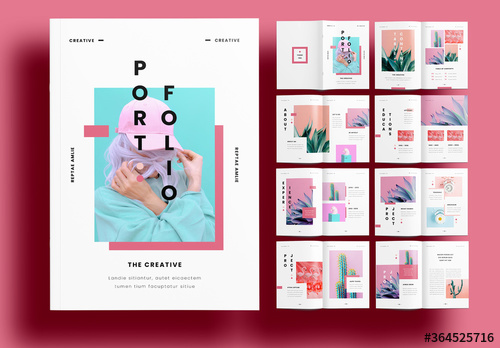
#01 Pink Portfolio Layout
ピンクを基調としたポップで華やかなテンプレートです。イラストやキャラクターデザイン、グッズ制作など、カラフルな作品を魅力的に見せたい方に最適。個性をアピールできる作品集が手軽に作れますよ。
ダウンロードする
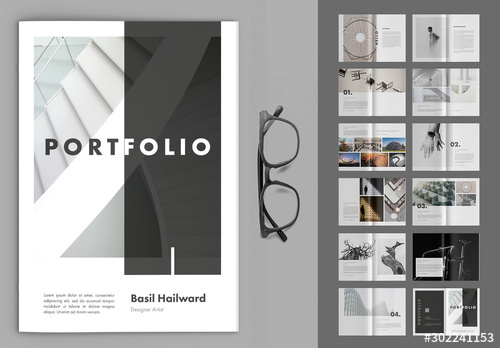
#02 Portfolio Layout with Gray Accents
グレーを基調としたシンプルで洗練されたA4サイズのテンプレートです。写真や建築、Webデザインなど、作品そのものを引き立てたい場合に最適。余白を活かした落ち着いたデザインが特徴ですよ。
(コチラの記事で当テンプレートの編集・活用方法を解説しています。)
ダウンロードする
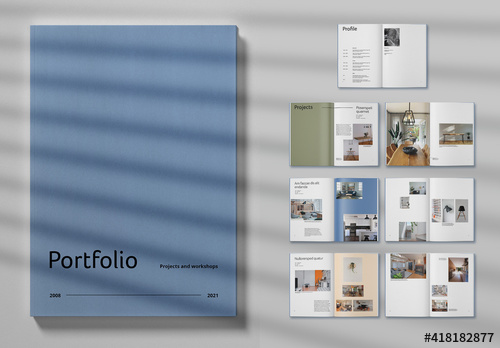
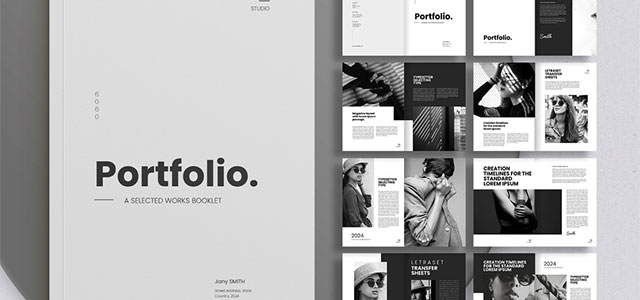
#03 Minimalist Portfolio Layout
無駄な装飾を抑え、文字と写真をバランスよく配置したテンプレートです。就職・転職活動用の作品集や、企業向けの制作実績紹介に最適。情報を整理して伝えやすく、プロフェッショナルな印象に仕上がりますよ。
ダウンロードする
その他のポートフォリオテンプレート
ほかにも高品質なポートフォリオテンプレートを多数紹介しています。用途やデザインに合わせて、お気に入りの素材を探してください。
ワンランク上のテンプレート素材
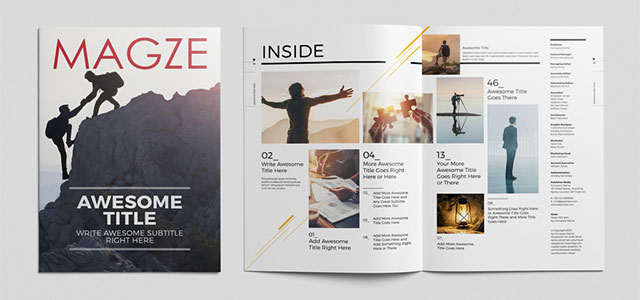
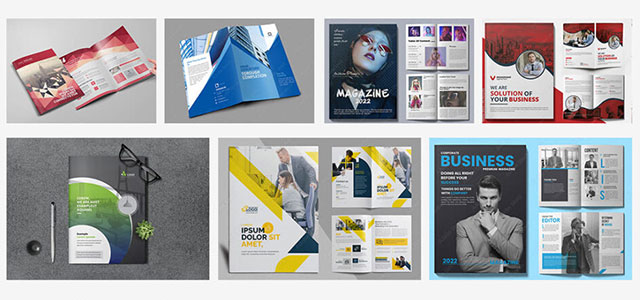
InDesignで編集できる、高品質なデザインテンプレートを紹介します。
雑誌やパンフレット、ポートフォリオ、フォトブックなど、さまざまな印刷物の制作に活用可能。
プロが制作したテンプレートは制作の効率化だけでなく、レイアウトや文字組みを学ぶ教材としても非常に役立ちますよ。
良質な素材をもっと見る
上記で紹介しているテンプレートはごく一部。
下記記事で良質な素材を紹介しています。あわせてチェックしてみてください!
おわりに
以上、InDesign(インデザイン)にIllustratorで作成した複雑なオブジェクトでフレームを作る方法でした。
やり方は簡単、イラレで作成したオブジェクトを [ Ctrl + C ] (Mac:⌘ + C) でコピーし、インデザ上で [ Ctrl + V ] (Mac:⌘ + V) でペーストするだけ!アイコンなどのグラフィック制作に特化したIllustratorでベースとなるフレームを作成してペーストするのが最も効率的です。
イラレで作成した複合パスをインデザにペーストするとグループオブジェクトになります。なので一旦不ループ解除してから合体する事を忘れずに!インデザとイラレを上手く組み合わせてより効率的なクリエイティブを実現させてください。
ではまた!
InDesignの記事一覧