マンツーマンオンラインレッスンについて

【Photoshop】虹色に光る光沢感のあるメタル素材テキストエフェクトの作り方

本ページにはPRが含まれます
Photoshop(フォトショップ)で虹色に光る光沢感のあるメタル素材をゼロから作る方法をフォトショ初心者の方に解説します。

一度エフェクトを作成したら後から簡単に別のテキストやロゴに適用可能。
レイヤースタイルを活用した質感変更のテクニックが学習できるコンテンツです。

これからPhotoshopを始められる方、よりフォトショップについて詳しくなりたい方などにオススメ!

何ができるの?

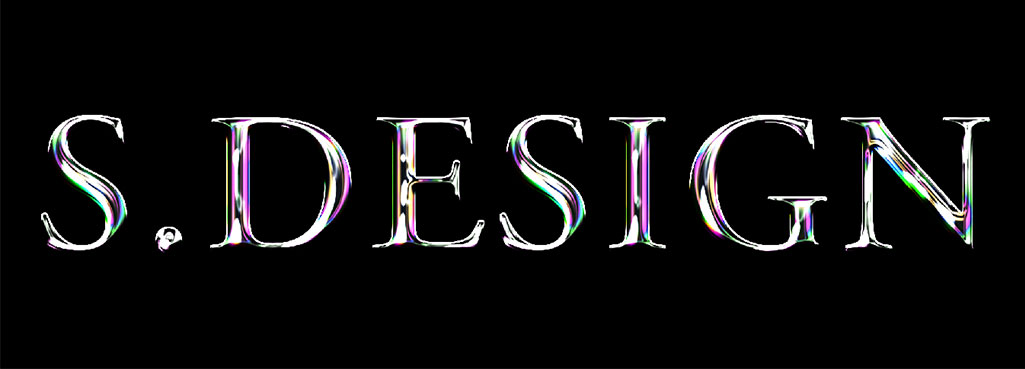
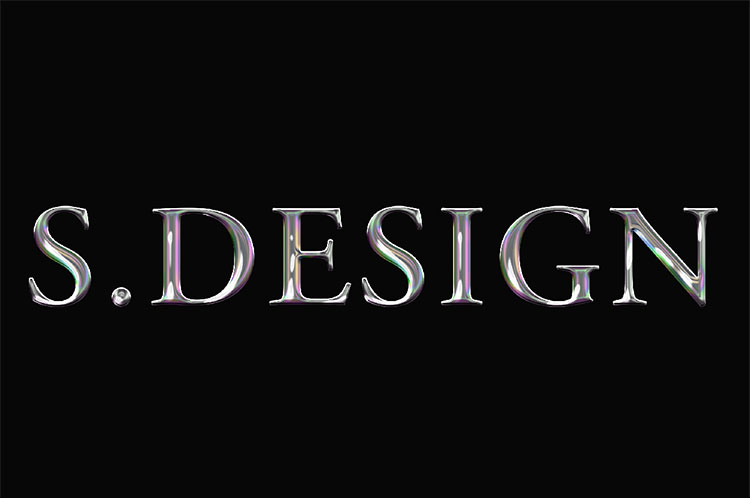
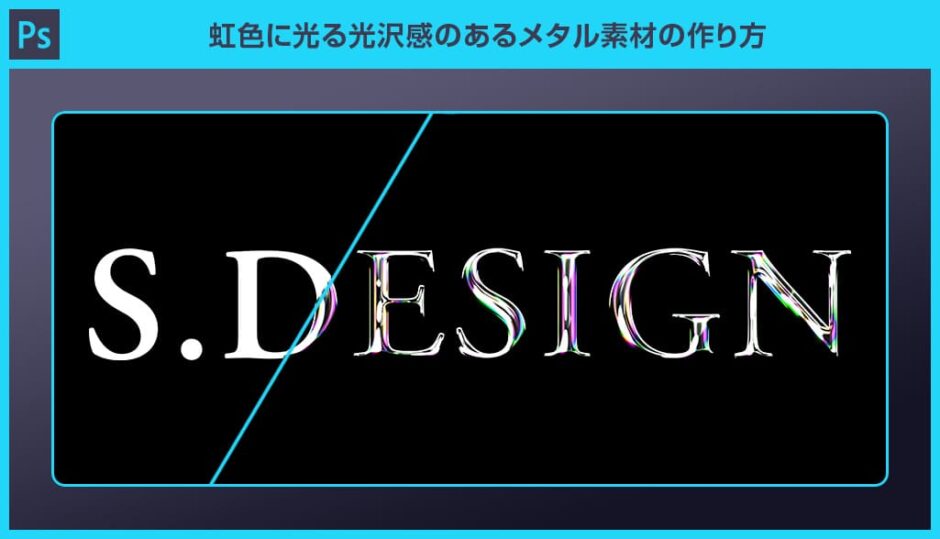
当記事のチュートリアルを実践すると、上記のように文字やロゴなどの質感をガラリと変えられます。
虹色に光るテカリのある金属のような質感ですね。

手描きで再現するのは大変ですが、レイヤースタイルを組合わせて上記質感を再現します。
一度作ってしまえば簡単に別の文字やロゴに適用できる便利な素材にできますよ。

虹色に光る光沢感のあるメタル素材テキストエフェクトの作り方

それではPhotoshopを使って虹色に光るテカリのある金属素材の作り方を解説します。
フォトショ初心者の方にも再現できるよう、詳しく解説いたします!

Photoshopを導入しましょう
当記事の内容を実践するにはPhotoshop(フォトショップ)が必須です。
未導入の方はAdobe公式サイトから導入できます。(7日間無料体験可能。終了後は自動課金されます。)
なお、Adobe CCのプランはコチラの記事で徹底解説しています。
STEP.1
文字を入力
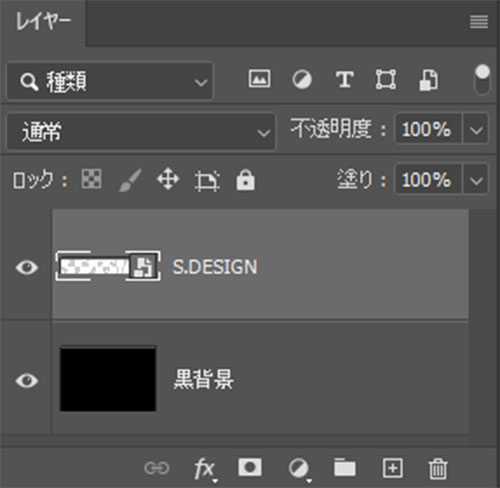
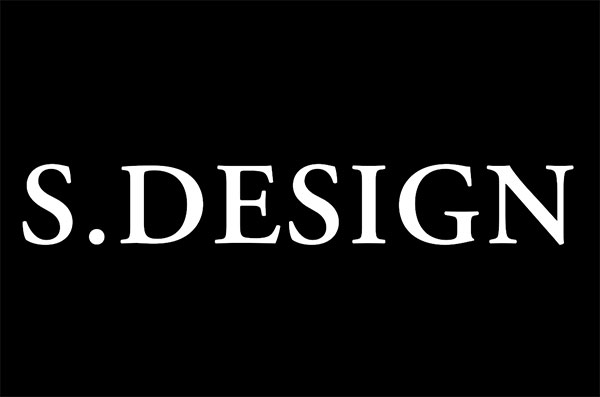
黒に塗りつぶした背景に [ 文字ツール ] で文字を入力します。

文字色:何色でもOK
文字サイズ:870px

サンプルフォントは「Adobe Garamond」のSemiboldを利用しました。
レイヤー上を右クリックし、[ スマートオブジェクトに変換 ] を適用します。
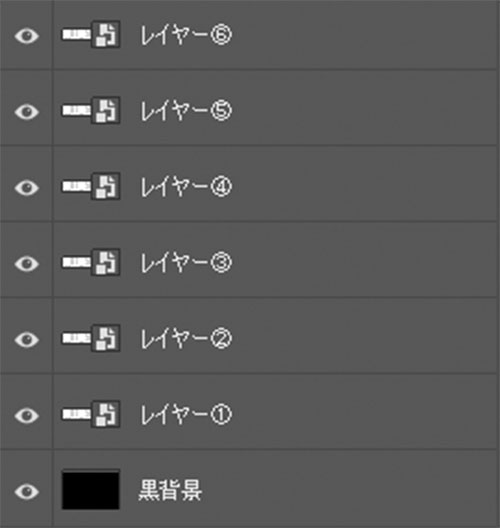
[ Ctrl + J ] (Mac:Command + J) でレイヤーをコピーします。
サンプルは下から順にレイヤー① ~ レイヤー⑥としています。
STEP.2
レイヤー①を設定
レイヤー①をアクティブにします。
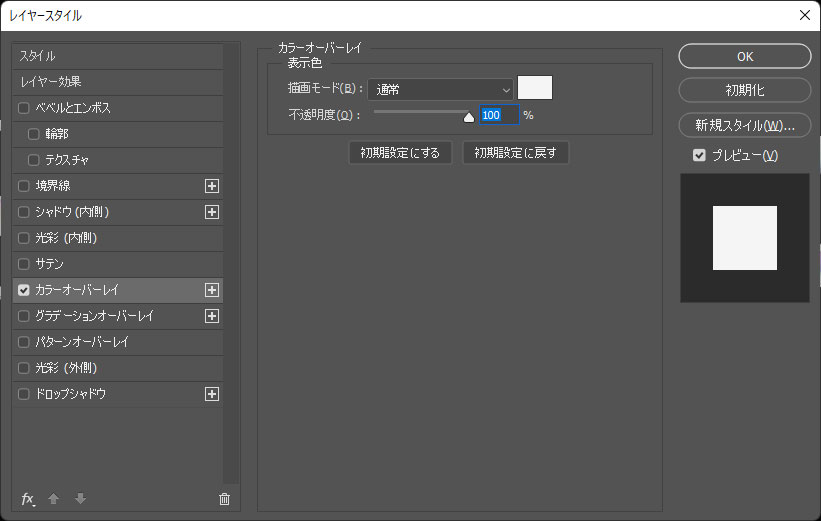
[ レイヤースタイルを追加 ] → [ カラーオーバーレイ ] を追加。

描画モード:通常
色:#f5f5f5
[ レイヤースタイルを追加 ] → [ ベベルとエンボス ] を追加。

スタイル:ベベル(内側) テクニック:滑らかに
深さ:900%方向:上へ サイズ:42px ソフト:6px
角度:78° 高度:68° 光沢輪郭:リング – 二重
アンチエイリアスにチェック
ハイライトのモード:覆い焼き 色:#ffffff 不透明度:50%
シャドウのモード:焼き込み(リニア) 色:#000000 不透明度:70%
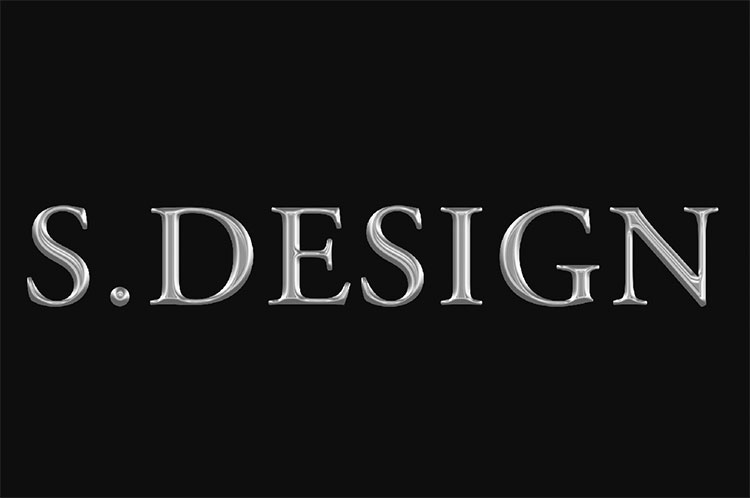
対象物を左図のようにグレーのメタリックな質感にできます。
STEP.3
レイヤー②を設定
レイヤー②をアクティブにします。
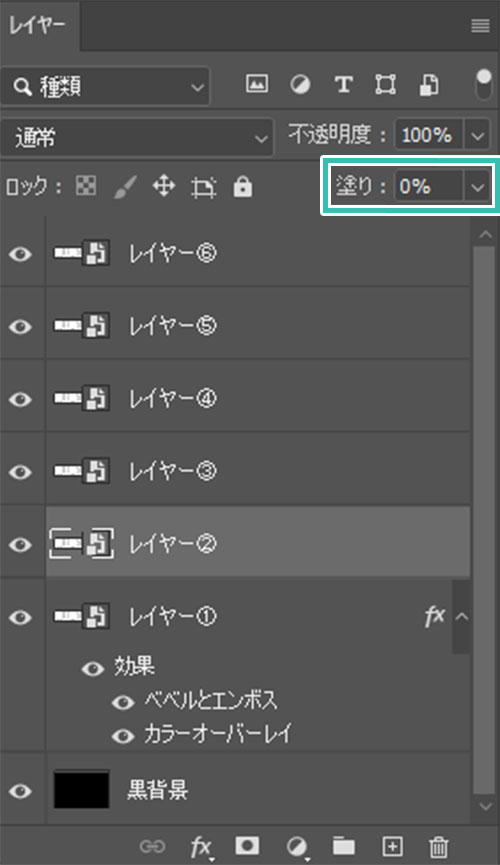
レイヤーパネル右上からレイヤーの [ 塗り ] を0%に変更。
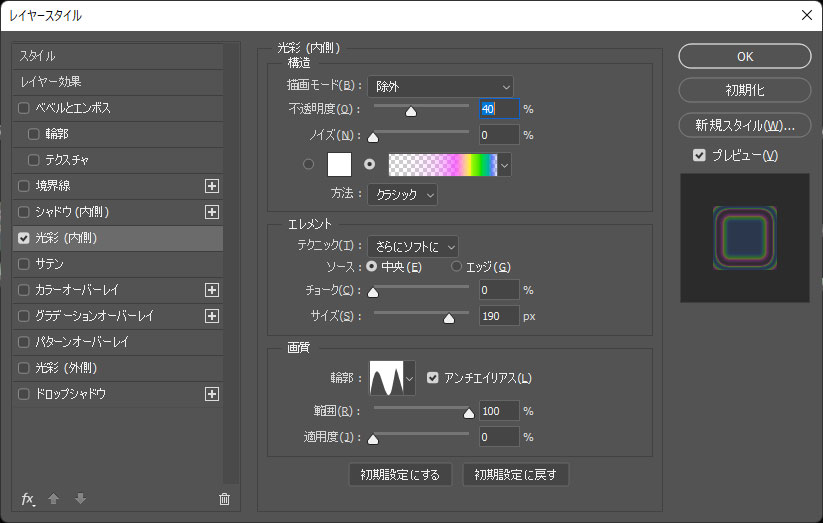
[ レイヤースタイルを追加 ] → [ 光彩(内側) ] を追加。

描画モード:除外 不透明度:40% ノイズ:0%
グラデーションの色味:下記参考 方法:クラシック
テクニック:さらにソフトに ソース:中央
チョーク:0% サイズ:190px
輪郭:カスタム アンチエイリアスにチェック
範囲:100% 適用度:0%
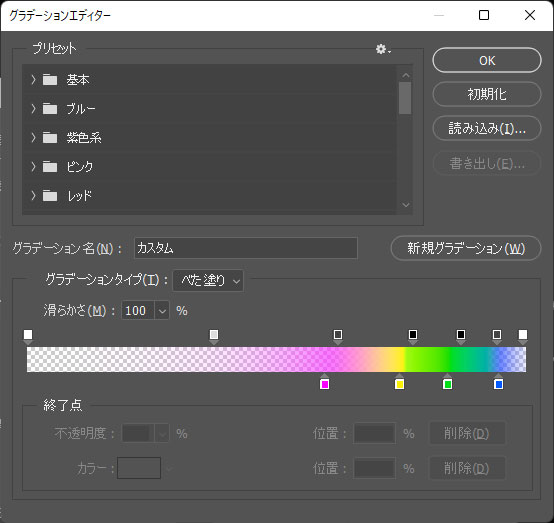
グラデーションエディターの設定です。
グラデーションタイプ:べた塗り
滑らかさ:100%

左から順に
グラデ① カラー:#f600ff 位置:60%
グラデ② カラー:#fff000 位置:75%
グラデ③ カラー:#00df15 位置:85%
グラデ④ カラー:#005aff 位置:95%

※色や位置はお好みで変更してください。
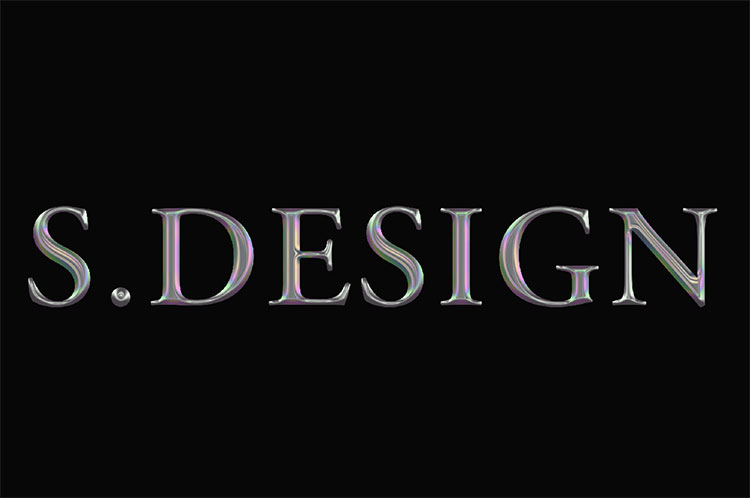
するとグレーに少し色味が追加されました。
STEP.4
レイヤー③を設定
レイヤー③をアクティブにします。
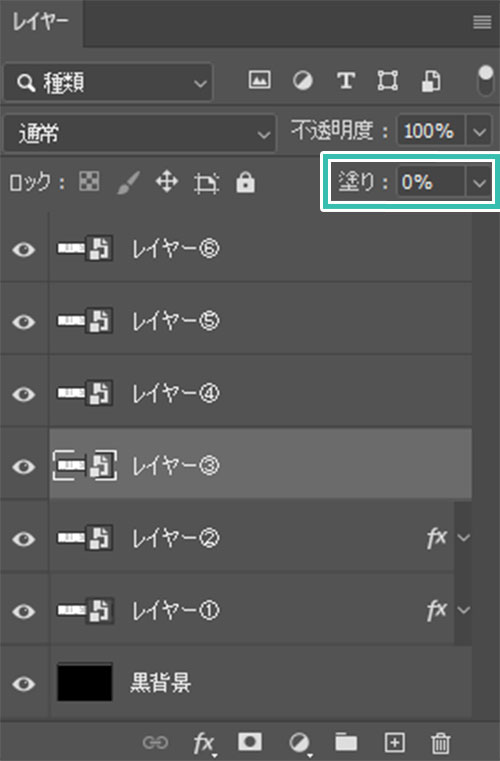
レイヤーパネル右上からレイヤーの [ 塗り ] を0%に変更。
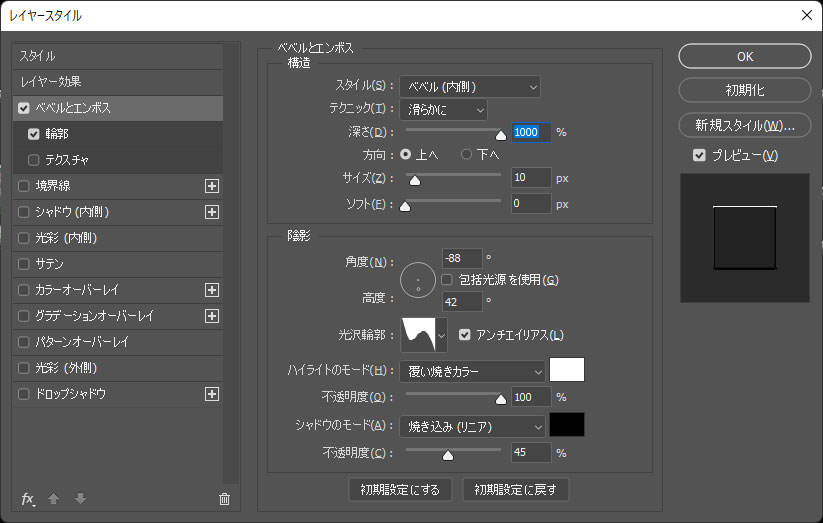
[ レイヤースタイルを追加 ] → [ ベベルとエンボス ] を追加。

スタイル:ベベル(内側) テクニック:滑らかに
深さ:1000% 方向:上へ サイズ:10px ソフト:0px
角度:-88° 高度:42°
光沢輪郭:ローリングスロープ – 下向き
アンチエイリアスにチェック
ハイライトのモード:覆い焼きカラー 色:#ffffff 不透明度:100%
シャドウのモード:焼き込み(リニア) 色:#000000 不透明度:45%
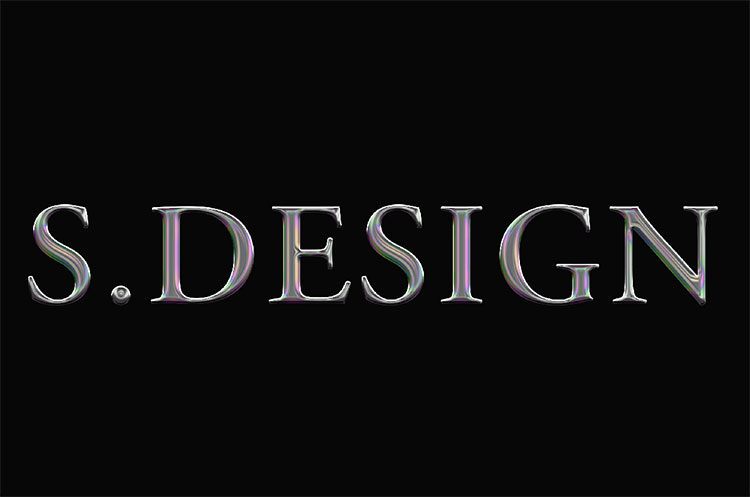
すると文字の周囲にハイライトが追加され、より立体感が強調されました。
STEP.5
レイヤー④を設定
ツ
レイヤー④をアクティブにします。
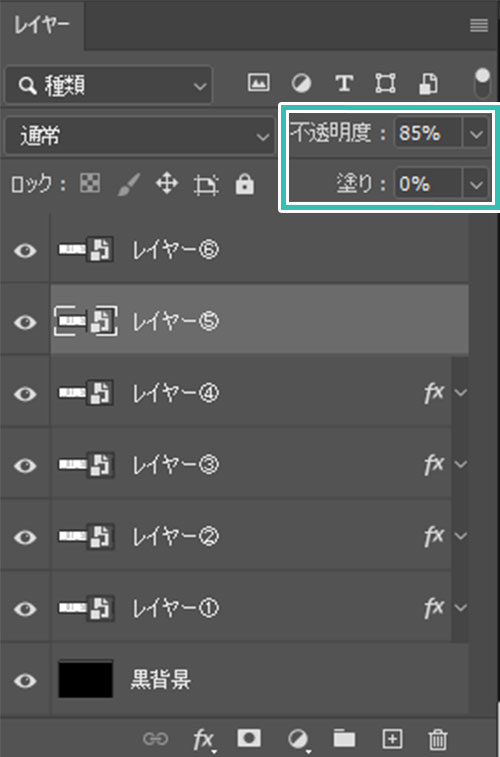
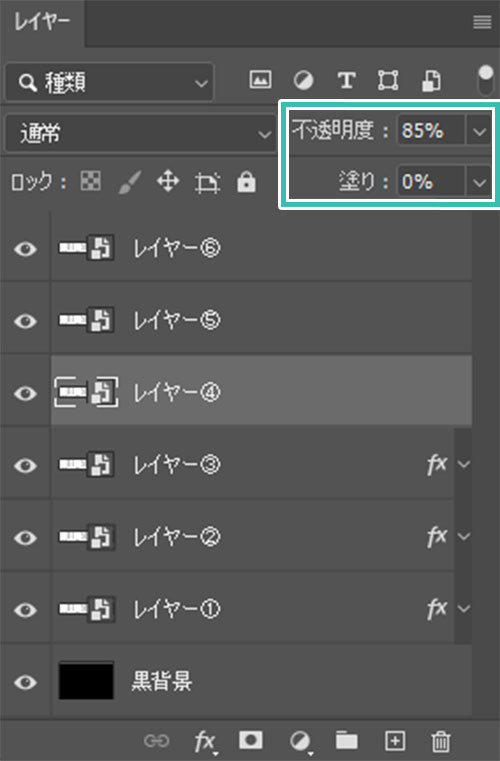
レイヤーの [ 不透明度 ] を85%に、[ 塗り ] を0%に変更。
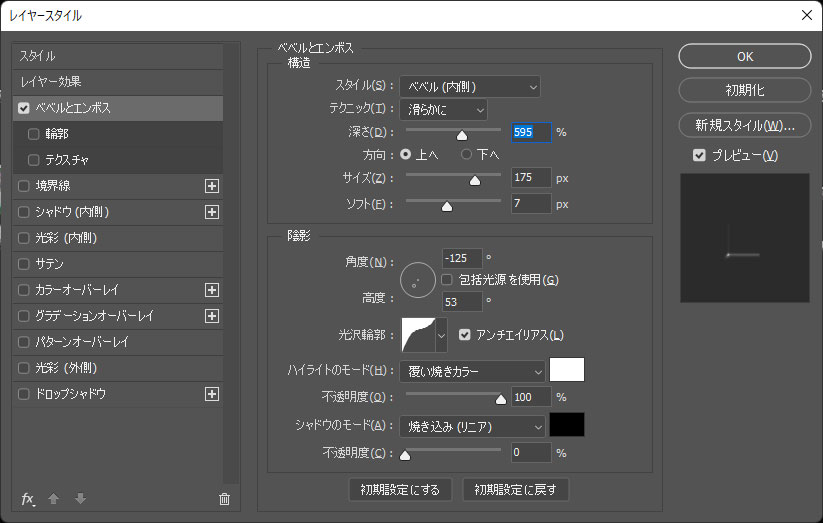
[ レイヤースタイルを追加 ] → [ ベベルとエンボス ] を追加。

スタイル:ベベル(内側) テクニック:滑らかに
深さ:595% 方向:上へ
サイズ:175px ソフト:7px
角度:-125° 高度:53°
光沢輪郭:カスタム アンチエイリアスにチェック
ハイライトのモード:覆い焼きカラー 色:#ffffff 不透明度:100%
シャドウのモード:焼き込み(リニア) 色:#000000 不透明度:45%
所々に金属のハイライトが追加されました。
STEP.6
レイヤー⑤を設定
レイヤー⑤をアクティブにします。
レイヤーの [ 不透明度 ] を85%に変更、[ 塗り ] を0%に変更。
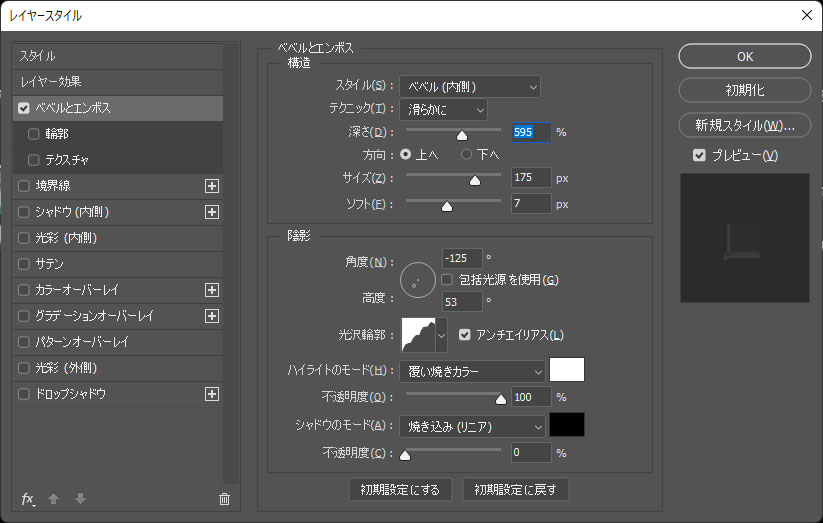
[ レイヤースタイルを追加 ] → [ ベベルとエンボス ] を追加。

STEP.5で追加した内容とほぼ同じです。
レイヤースタイルをコピペして下記設定だけ変更しましょう。

光沢輪郭:角丸ステップ
更に金属のハイライトが追加できました。
STEP.7
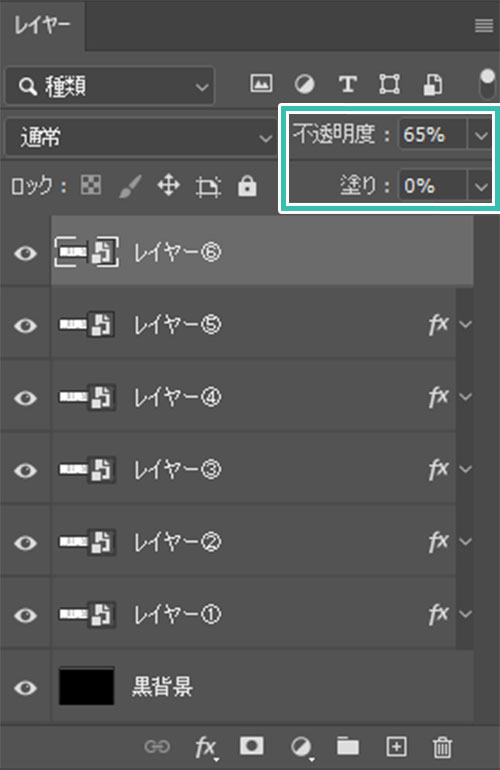
レイヤー⑥を設定
レイヤー⑤をアクティブにします。
レイヤーの [ 不透明度 ] を65%に変更、[ 塗り ] を0%に変更。
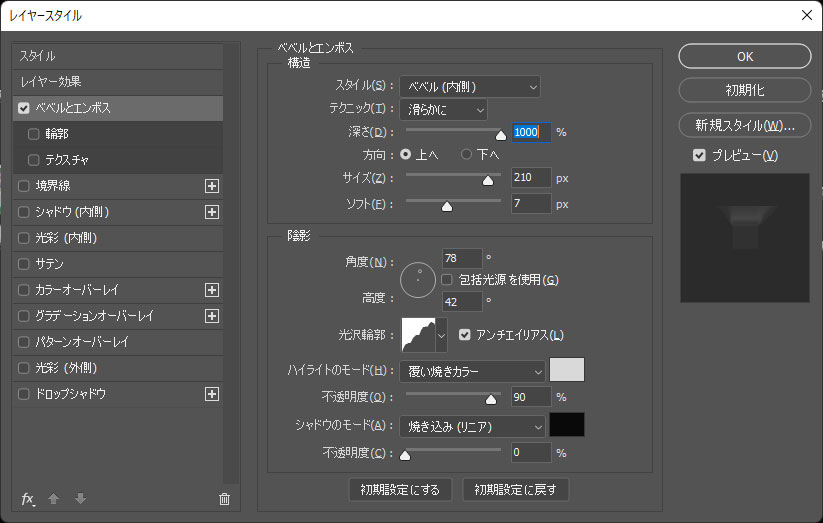
[ レイヤースタイルを追加 ] → [ ベベルとエンボス ] を追加。

スタイル:ベベル(内側) テクニック:滑らかに
深さ:1000% 方向:上へ
サイズ:210px ソフト:7px
角度:78° 高度:42°
光沢輪郭:角丸ステップ アンチエイリアスにチェック
ハイライトのモード:覆い焼きカラー 色:#d9d9d9 不透明度:90%
シャドウのモード:焼き込み(リニア) 色:#090909 不透明度:45%
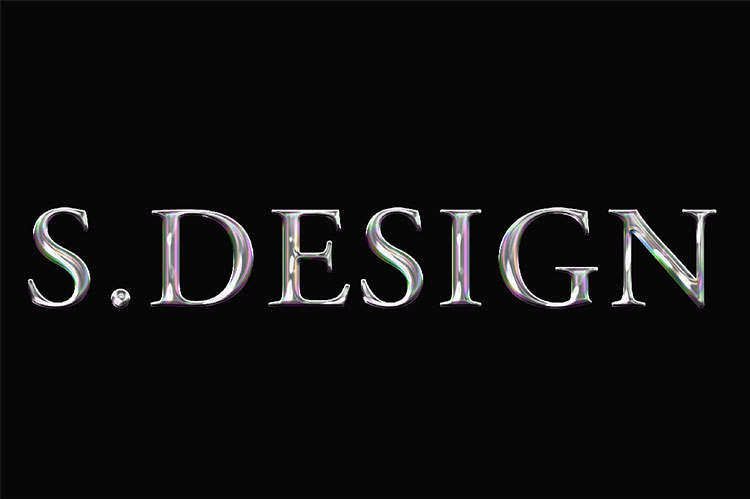
長かったですが以上でレイヤー効果の設定は完了です。
STEP.8
色味の調整
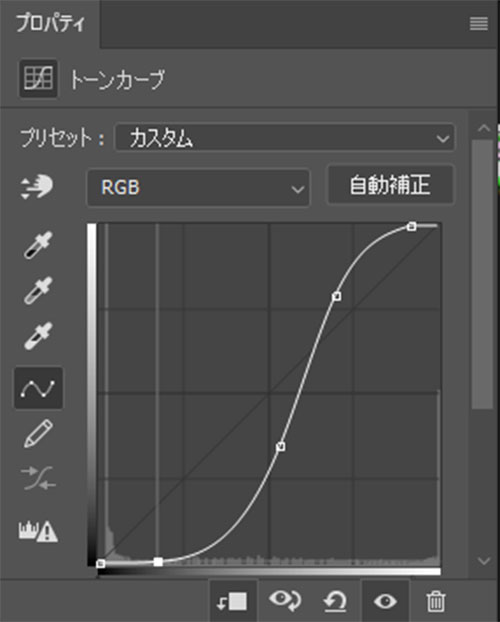
[ 塗りつぶしまたは調整レイヤーを新規作成 ] → [ トーンカーブ ] を追加。

RGBのトーンカーブを左図のようなS字型に変形します。

※お好みで微調整してください。
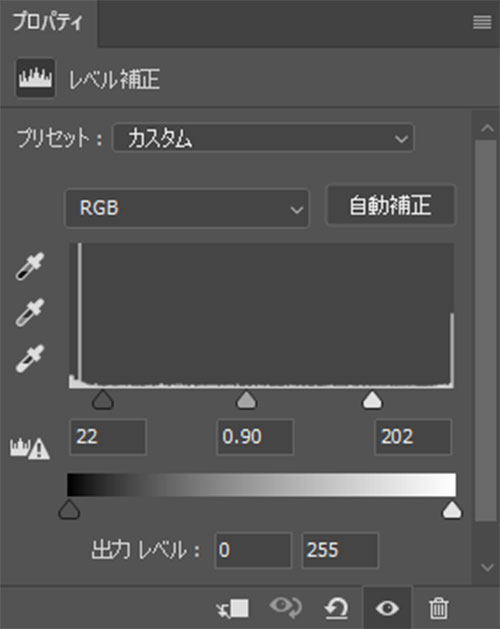
[ 塗りつぶしまたは調整レイヤーを新規作成 ] → [ レベル補正 ] を追加。

シャドウ入力レベル:22
中間調入力レベル:0.90
ハイライト入力レベル:202

※お好みで微調整してください。
レイヤー構成です。
FINISH
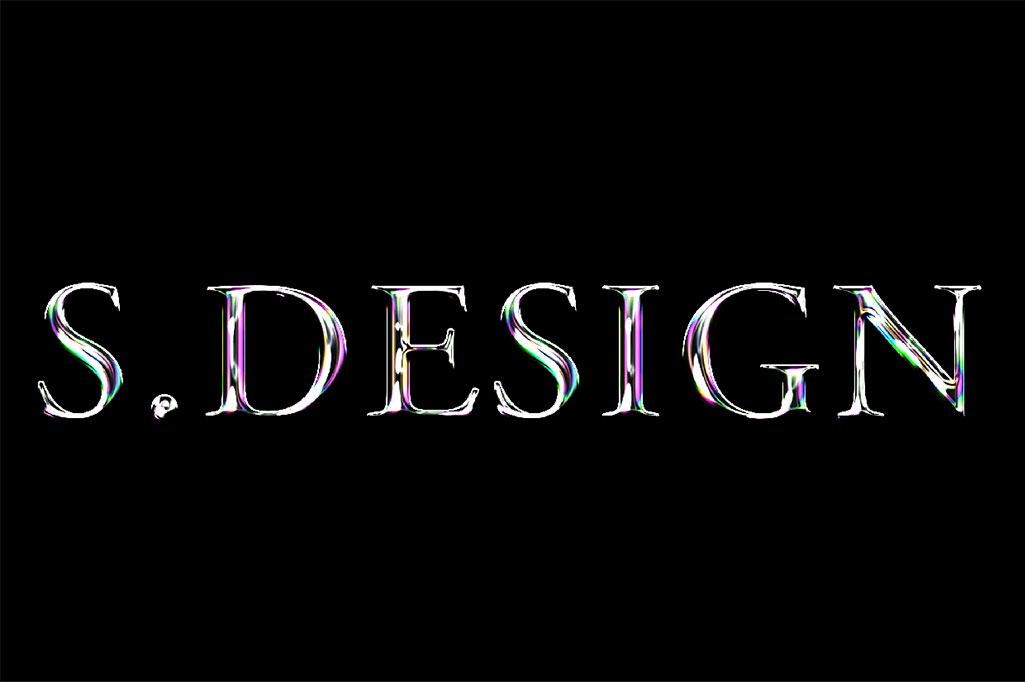
完成
以上で虹色のようなハイライトが入ったテカリのある金属の質感が再現できました。
文字以外のロゴに適用した例です。
文字のスマートオブジェクトのレイヤーサムネールをダブルクリックし、元のグラフィックを変更すると簡単に差し替え可能。

便利なフォトショはAdobe公式サイトから入手できますよ。
テキストや画像を加工してみよう
写真や画像、テキストをゼロから加工する方法を解説しています。
Photoshop初心者の方でも再現できるよう、順を追って解説いたします!
更に高品質な金属表現

更に高品質な金属表現ができるテキストエフェクトPSDです。
全て商用利用可能!
文字やロゴを差し替えるだけで高品質なグラフィックが作れるチートアイテムですよ。
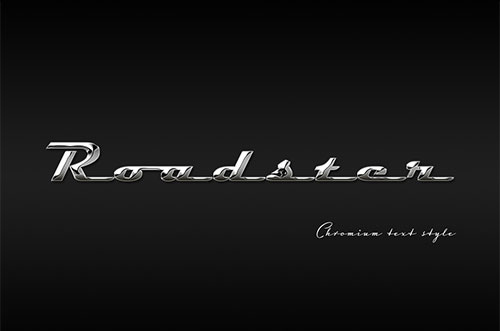
#01 Shiny Chrome Text Effect

輝くクロームのような質感が再現できるエフェクトPSDです。まるで車のエンブレムのような質感がPhotoshop初心者の方にもあっという間に再現可能!

ダウンロードする

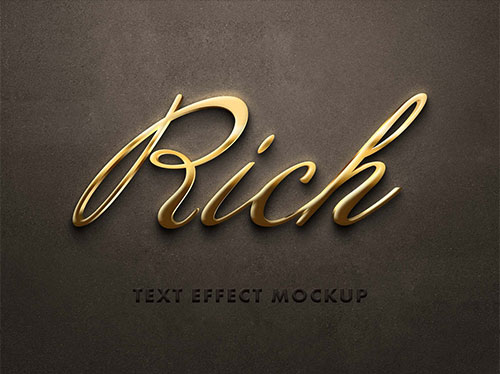
#02 Realistic 3D Golden Text Effect Mockup

非常にリアルで質感高いゴールドが作れるテキストエフェクトPSDです。落ち着いた金の表現をされたい方にオススメ!

ダウンロードする

#03 Old Gold Text Style with 3D Glossy Effect Mockup

古びた金の質感をされたい方はこのPSDエフェクトが最適です。細部まで徹底的に作りこまれた傷や質感は本物以上ですよ。

ダウンロードする

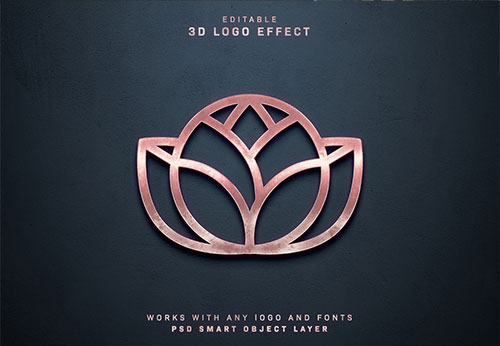
#04 Logo Mockup Old Pink Gold Style Effect

古びたピンクゴールドの質感が再現できるエフェクトPSDです。ピンクゴールドはあまり見かけないので貴重なエフェクトの一つですよ。

ダウンロードする

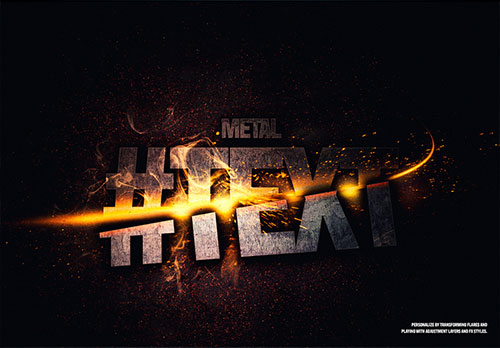
#05 Metallic Sliced Text Effect

普通に文字を入力するだけで文字を真っ二つにし、更にリアルな金属表現と炎エフェクトが追加できるPSDです。かなりハイレベルな加工の一つです。

ダウンロードする

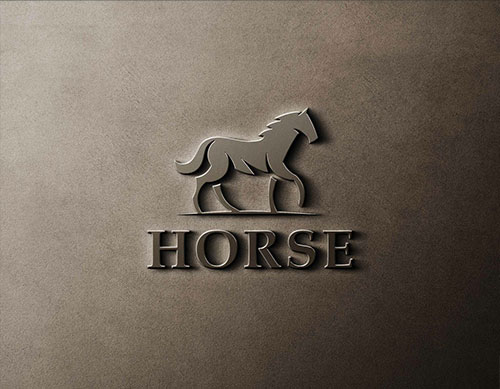
#06 Luxury Metal on Leather Logo Mockup

革素材の上に落ち着いた金属の質感で作られたロゴが作れるエフェクトモックアップです。ラグジュアリーな表現にピッタリの質感です。

ダウンロードする

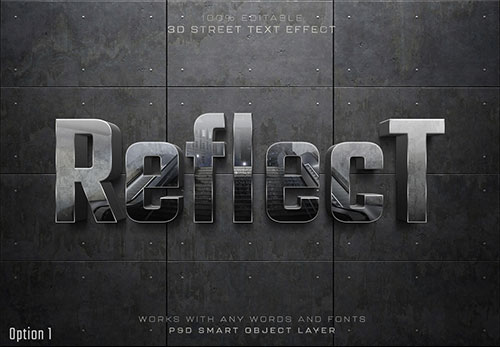
#07 3D Glossy Text Effect Mockup with Reflective Urban Style

表面が滑らかな金属に周囲の環境が反射して映った様子が再現できるエフェクトモックアップPSDです。メタルの質感が2つ選べるのでお得ですよ。

ダウンロードする
高品質なテキストエフェクト
商用利用可能で高品質なテキストエフェクトを52点厳選しました。ロゴや見出しなどが超短時間で作成できる便利素材ばかり!

ワンランク上のテンプレート素材

PhotoshopやIllustratorなどで編集できる、高品質なデザインテンプレートを紹介します。
ポートフォリオや名刺、バナーなどの制作に役立つ素材を厳選!
プロが制作したテンプレートを活用すれば、作業時間の短縮だけでなく、レイアウトや文字組みなどのデザインテクニックも効率よく学べますよ。


デザイナー向けポートフォリオの表紙と作品紹介ページのテンプレート
例えばクリエイターの就職・転職活動に役立つポートフォリオ。プロのテンプレートで美しいレイアウトや余白、文字サイズが一瞬で作成可能。内定獲得の可能性がアップしますよ!
厳選!ポートフォリオ用テンプレート46選


ビジネス用の名刺デザインとレイアウトのテンプレート
デザイン制作を学ぶ導入としてオススメの名刺デザイン。
想像だけで作ると仕上がりに悩むこともありますが、良質なテンプレートを元に作るだけでレイアウトや文字組みを効率よく学べます。
相手に好印象を与える名刺テンプレート50選
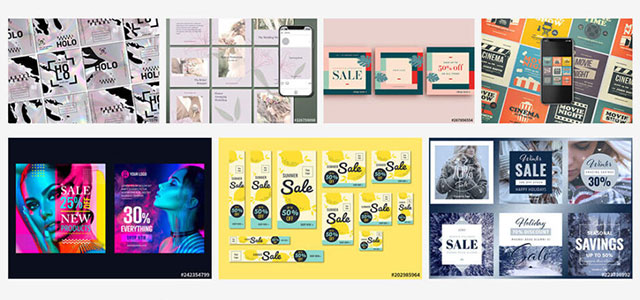

Web広告やSNS投稿に使えるバナーデザインテンプレート
バナーはPhotoshopの操作を学ぶうえで良質な教材です。
中途半端な素材を参考にせず、高品質なテンプレートを参考にするだけで学習効率が大幅に向上しますよ。
ハイクオリティなバナーテンプレート50選


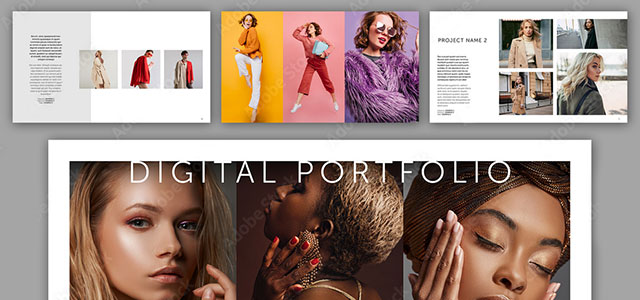
WebやPDFで作品を紹介するデジタルポートフォリオのテンプレート
紙素材のポートフォリオだけでなく、デジタル媒体に特化したポートフォリオも作成しておくと就職や仕事を獲得する上で有利ですよ。他者と差を付けてより高みを目指しましょう!
デジタル媒体向けポートフォリオテンプレ素材38選


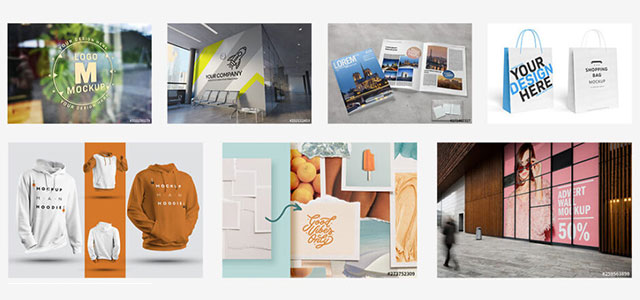
	商品や印刷物にオリジナルデザインを配置したモックアップ素材
制作物の説得力を高められる高品質なモックアップ素材を厳選しました。ゼロからモックを準備するには膨大な労力が必要ですが、素材を使えば一瞬!
様々なモックアップテンプレート58選


良質な素材をもっと見る
上記で紹介しているテンプレートはごく一部。
下記記事で良質な素材を紹介しています。あわせてチェックしてみてください!

おわりに

以上、Photoshop(フォトショップ)で虹色に光る光沢感のあるメタル素材の作り方についてでした。

ロゴや見出しのデザインを行う際に活用できるテクニックです。
Webサイトやバナー、各種紙面を彩るあしらいとしてご活用できます。

レイヤースタイルを境界線やグラデーションオーバーレイ単体で終わらせている方は一度、複数のレイヤー効果を組合わせて質感再現をされてみませんか?
慣れるとPhotoshopを使ったデザイン制作が劇的に加速できますよ。

また、noteで当記事で作成したサンプルPSDを配布しています。


ではまた!

テキストエフェクトの作り方まとめ

Photoshopで使える超高品質で商用利用可能なテキストエフェクトが作れるPSD素材の使い方と作例、そしてゼロからテキストエフェクトを自作する方法を解説しています。
ロゴデザイン、Webデザイン、バナーデザイン、各種DTPデザイン、UIデザイン、ポートフォリオ制作等。幅広いクリエイティブに活用できる内容です。

1分で高品質なエフェクトが作れるPSD
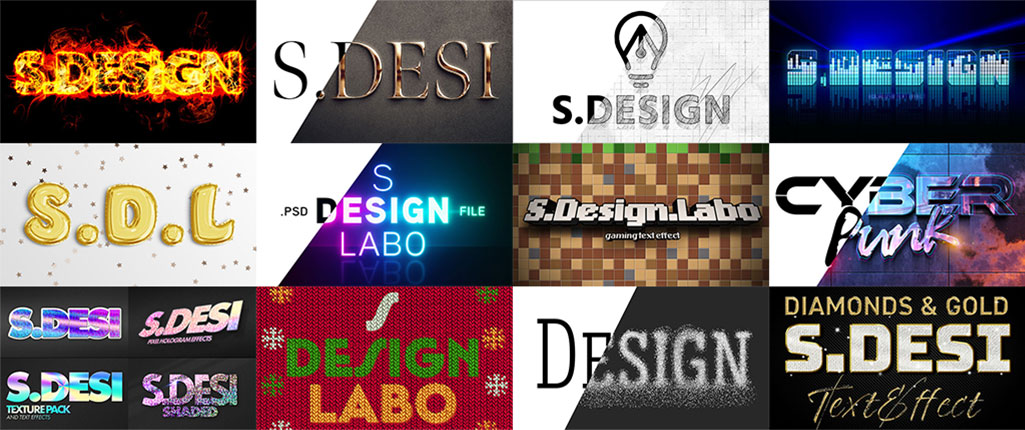
超高品質なテキストエフェクトが作れるPSD素材まとめ

コチラの記事で商用利用に対応した超高品質なテキストエフェクトPSD素材の使い方と作例を解説しています。劇的にクリエイティブを効率化できる素材を活用してみませんか?

テキストエフェクトを自作
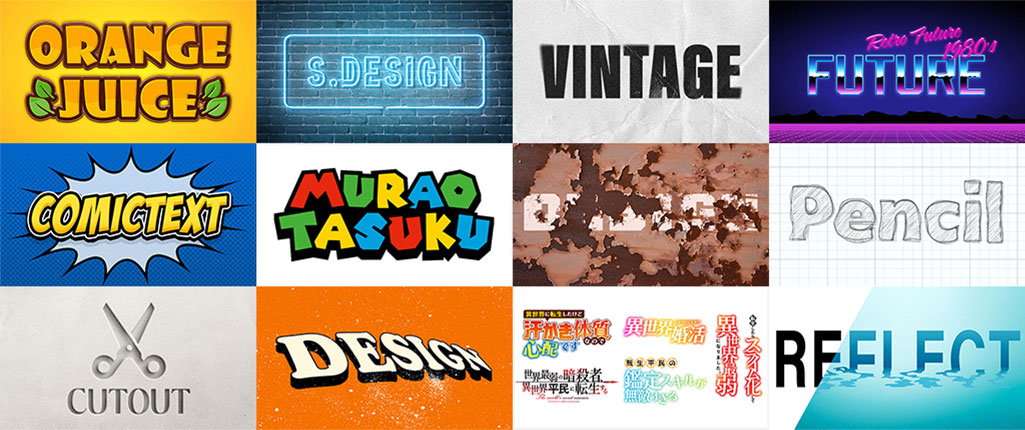
Photoshopで作るフォトエフェクトまとめ

コチラの記事でPhotoshopを使いこなして様々な質感のテキストエフェクトをゼロから法を解説しています。フォトショスキルを伸ばしたい方にオススメのコンテンツですよ。
Photoshopの記事一覧