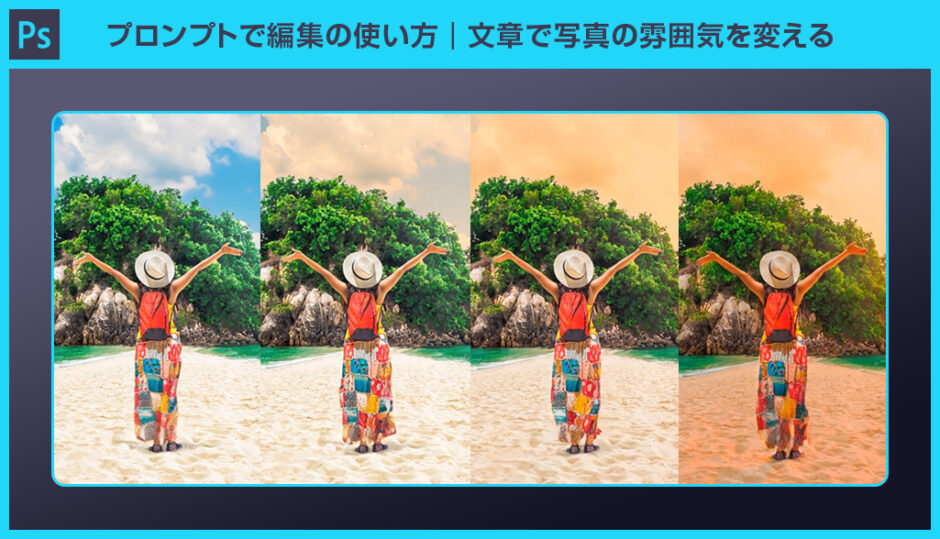
写真やイラストだけでなく、文字の雰囲気を変えて様々な質感のロゴを再現する事も可能です。
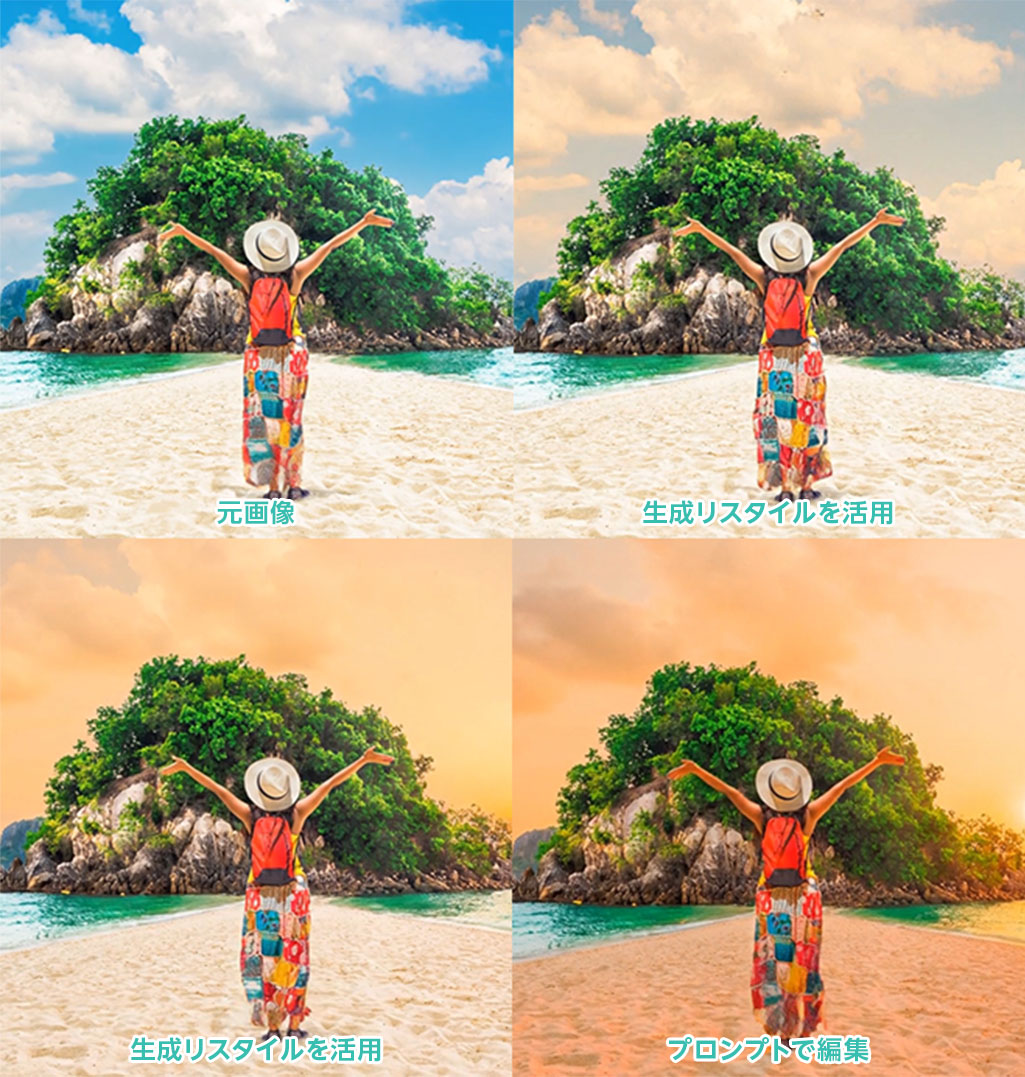
この記事では、ビーチで撮影した写真を夕暮れのシーンに変えながら、基本操作とプロンプトの書き方を解説します。

この記事の目次
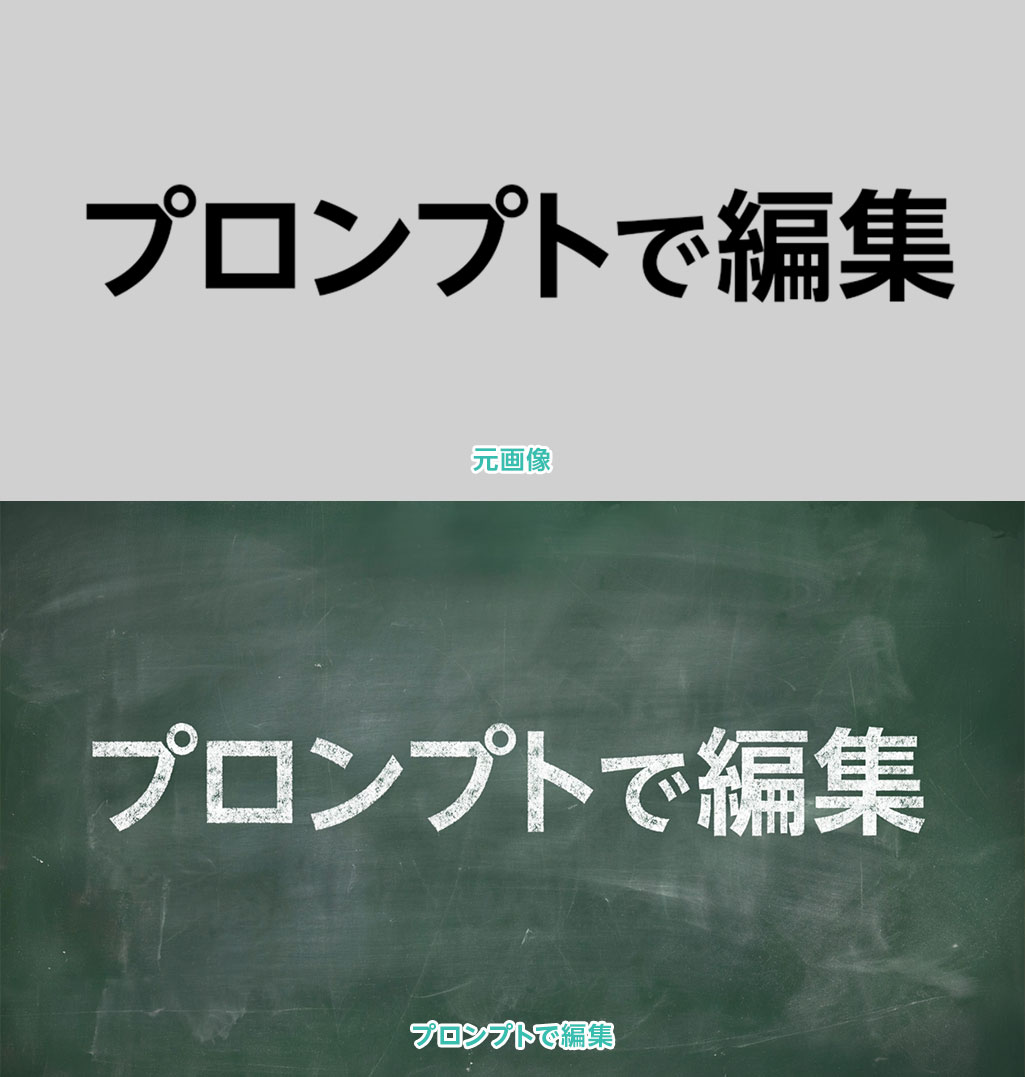
また、写真やイラストだけでなく、文字にも適用が可能。通常の黒い文字を黒板にチョークで描いたような質感などにもできます。
[ プロンプトで編集 ] を使うと、Photoshopで開いた画像にテキストで指示を入力するだけで、生成AIによる画像編集ができます。写真の雰囲気や質感の変更だけでなく、文字を使ったデザインにも活用できます。
ここでは、写真素材と文字にプロンプトで編集を適用する方法を解説します。
Photoshopを導入しましょう
当記事の内容を実践するにはPhotoshop(フォトショップ)が必須です。
未導入の方はAdobe公式サイトから導入できます。(7日間無料体験可能。終了後は自動課金されます。)
なお、Adobe CCのプランはコチラの記事で徹底解説しています。
未導入の方はAdobe公式サイトから導入できます。(7日間無料体験可能。終了後は自動課金されます。)
なお、Adobe CCのプランはコチラの記事で徹底解説しています。
写真素材にプロンプトで編集を適用
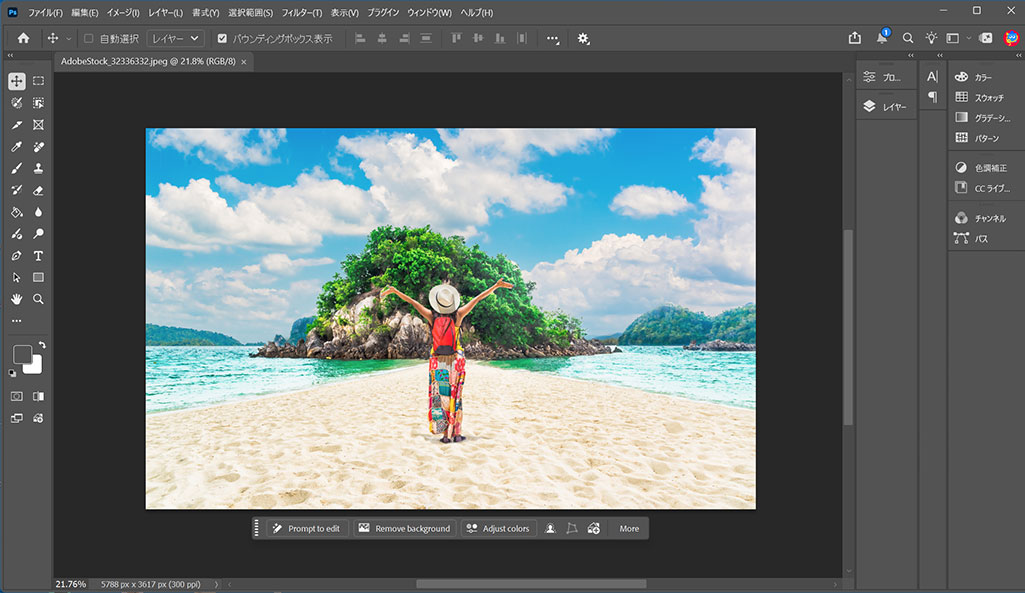
STEP.2
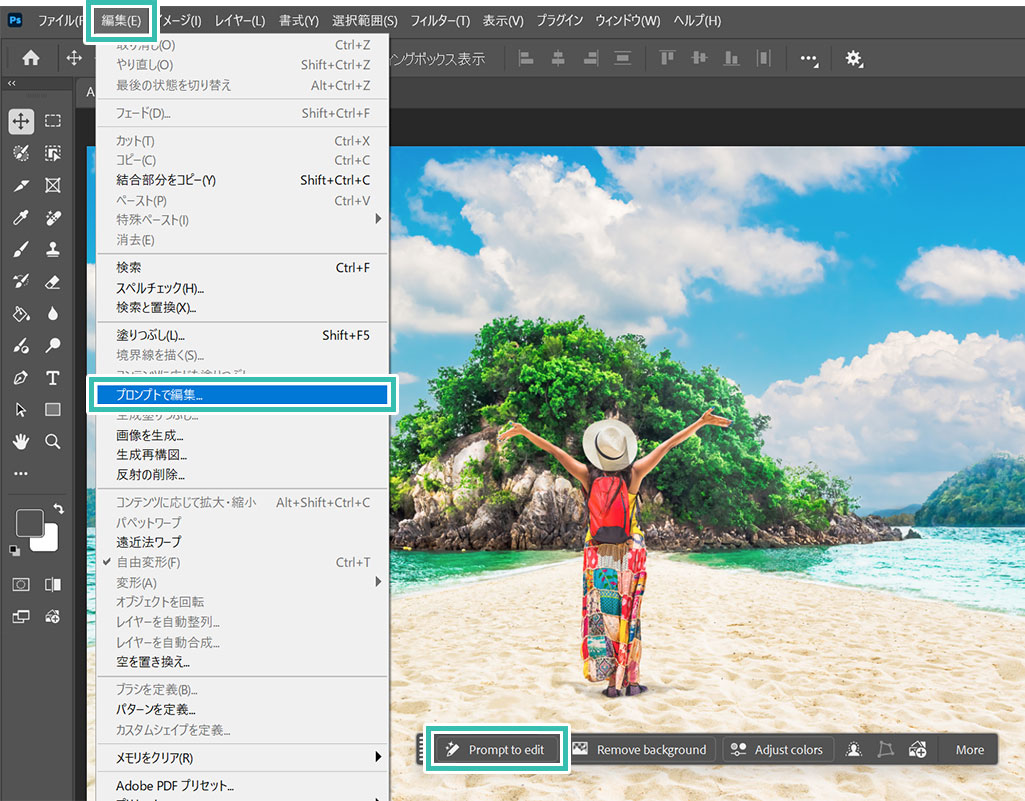
「プロンプトで編集」を選択する
STEP.3
変更したい内容を入力して生成する
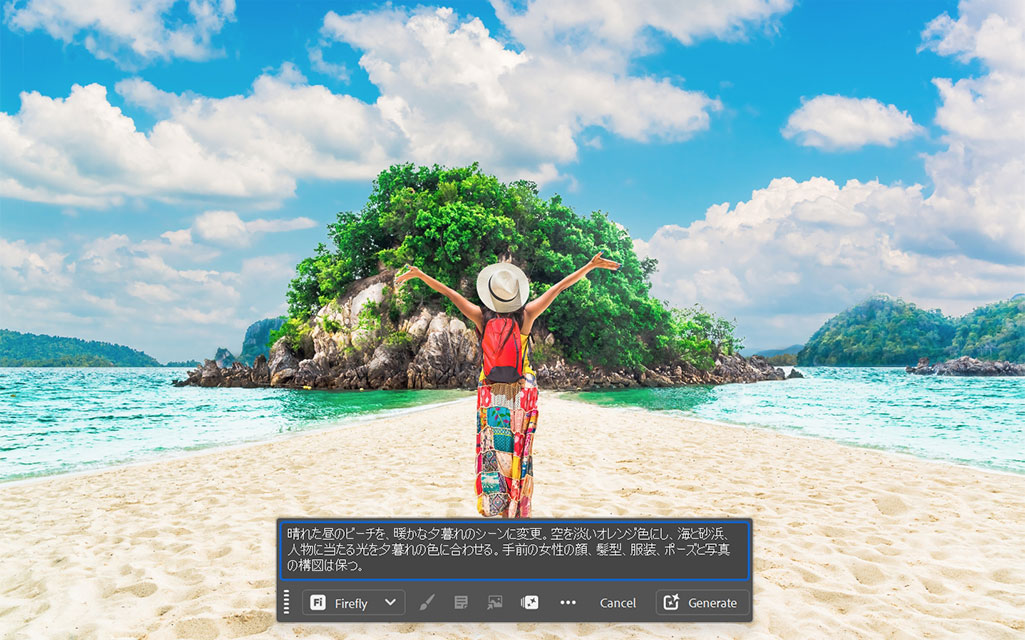
プロンプト入力欄に、変えたい部分と残したい部分を入力します。モデルを選択し、[ 生成 ] をクリックします。作例では、以下のプロンプトを使います。
「晴れた昼のビーチを、暖かな夕暮れのシーンに変更。空を淡いオレンジ色にし、海と砂浜、人物に当たる光を夕暮れの色に合わせる。手前の女性の顔、髪型、服装、ポーズと写真の構図は保つ。」
「晴れた昼のビーチを、暖かな夕暮れのシーンに変更。空を淡いオレンジ色にし、海と砂浜、人物に当たる光を夕暮れの色に合わせる。手前の女性の顔、髪型、服装、ポーズと写真の構図は保つ。」
使用するモデル
プロンプトで編集を使用する際にモデルが変更できます。当記事で作成しているサンプルでは全て [ Firefly Image 5 ] を使用しています。STEP.4
プロンプトで編集を使った生成が完了
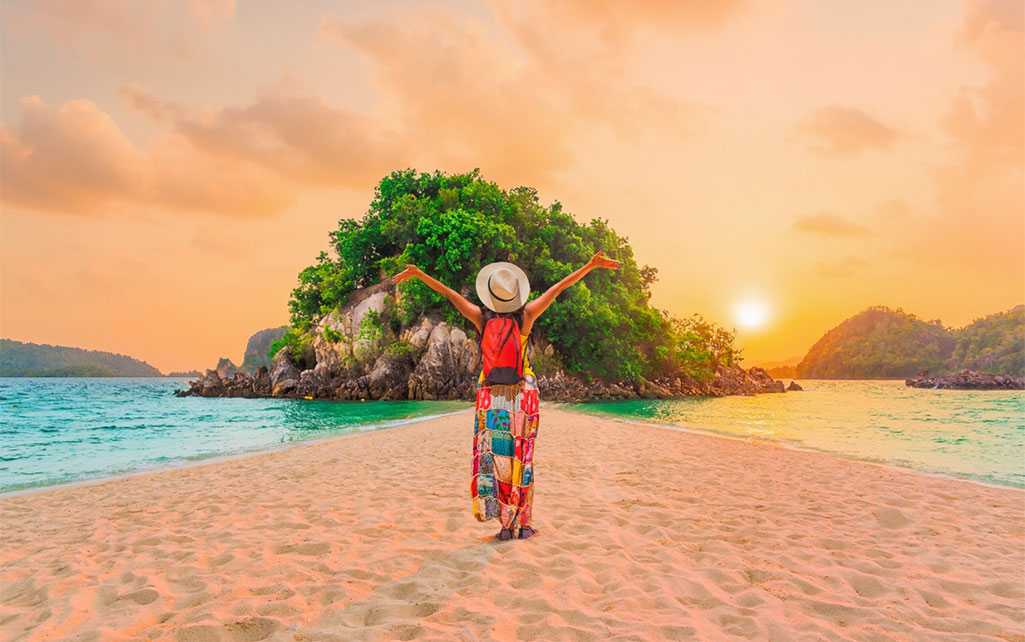
以上で [ プロンプトで編集 ] を使ってビーチの時間帯を変更できました。写真の構図自体はそのままで、雰囲気だけを変えられています。
STEP.5
プロパティで生成結果を確認
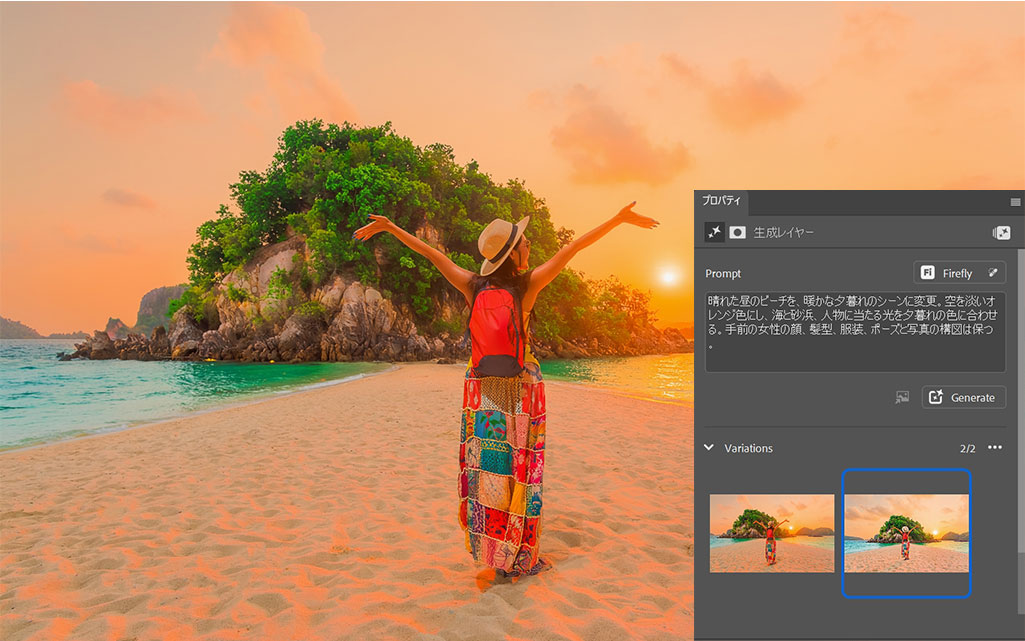
[ プロパティ ] で生成されたバリエーションを確認することができます。また、[ 生成 ] をクリックすると先に入力した内容で再生成されます。
生成結果を見てプロンプトの内容を変更し、空や海の色に加えて、元の写真と見比べながら、人物の顔や服装など、残したかった部分も確認しましょう。
生成結果を見てプロンプトの内容を変更し、空や海の色に加えて、元の写真と見比べながら、人物の顔や服装など、残したかった部分も確認しましょう。
自分でコントロールできるフォトエフェクト
生成AIを使わず、Photoshopの基本機能を使って様々な質感を再現するフォトエフェクトの作り方をまとめています。
文字にプロンプトで編集を適用
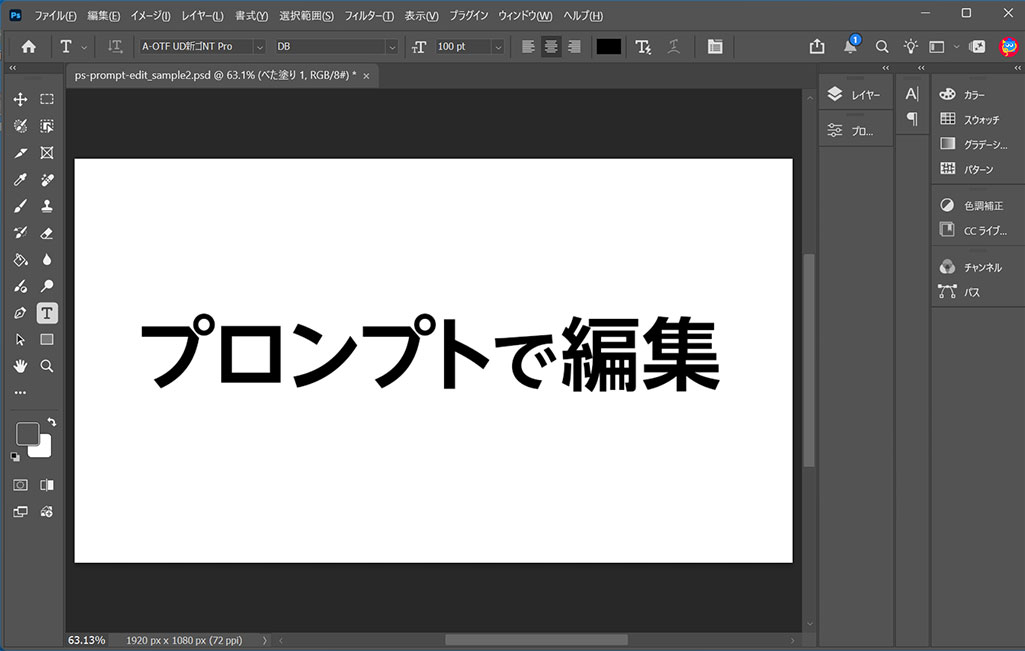
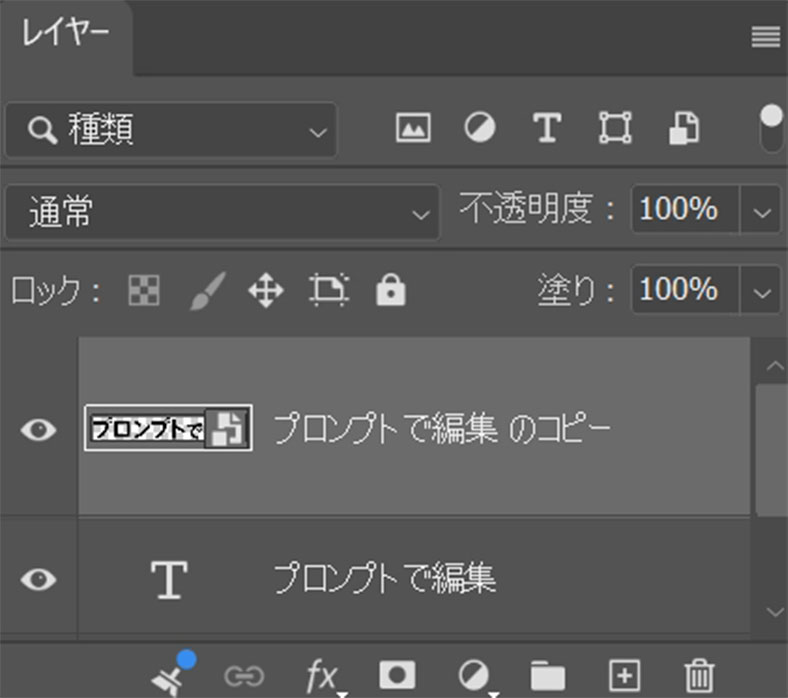
STEP.3
プロンプトで編集を実行
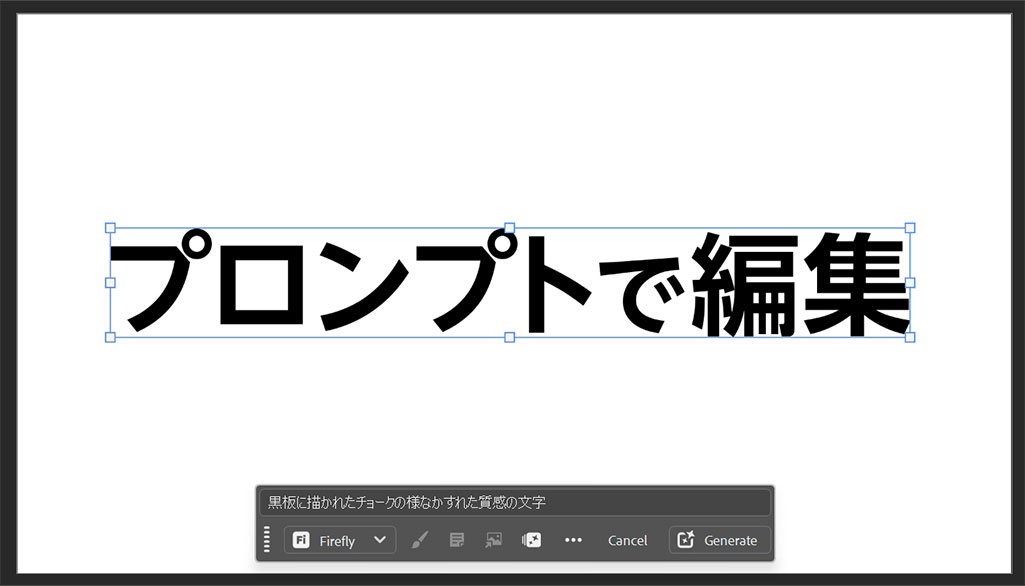
[ コンテキストタスクバー ] または [ 編集 ] → [ プロンプトで編集 ] で編集したい内容のプロンプトを入力します。サンプルプロンプトは下記です。
「黒板に描かれたチョークの様なかすれた質感の文字」
最後に [ 生成 ] をクリック。
「黒板に描かれたチョークの様なかすれた質感の文字」
最後に [ 生成 ] をクリック。
STEP.4
文字にプロンプトで編集が適用完了
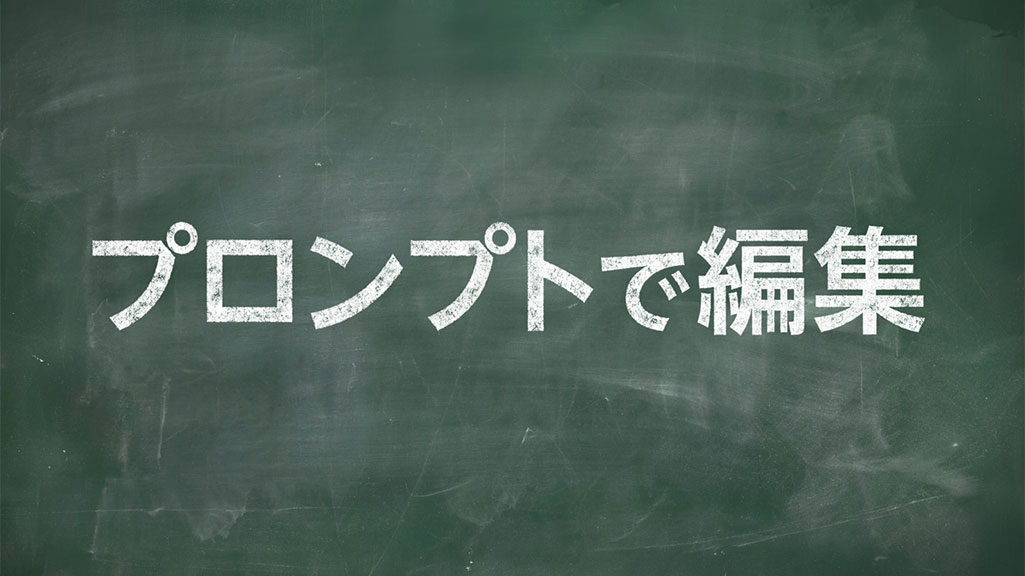
以上で [ プロンプトで編集 ] による文字の加工が完了です。通常の黒い文字を、黒板にチョークで描いたような質感に変更できました。
ちょっとしたテキストエフェクト代わりにする事もできそうですね。
ちょっとしたテキストエフェクト代わりにする事もできそうですね。
自分でコントロールできるテキストエフェクト
生成AIを使わず、Photoshopの基本機能を使って様々な質感を再現するテキストエフェクトの作り方をまとめています。
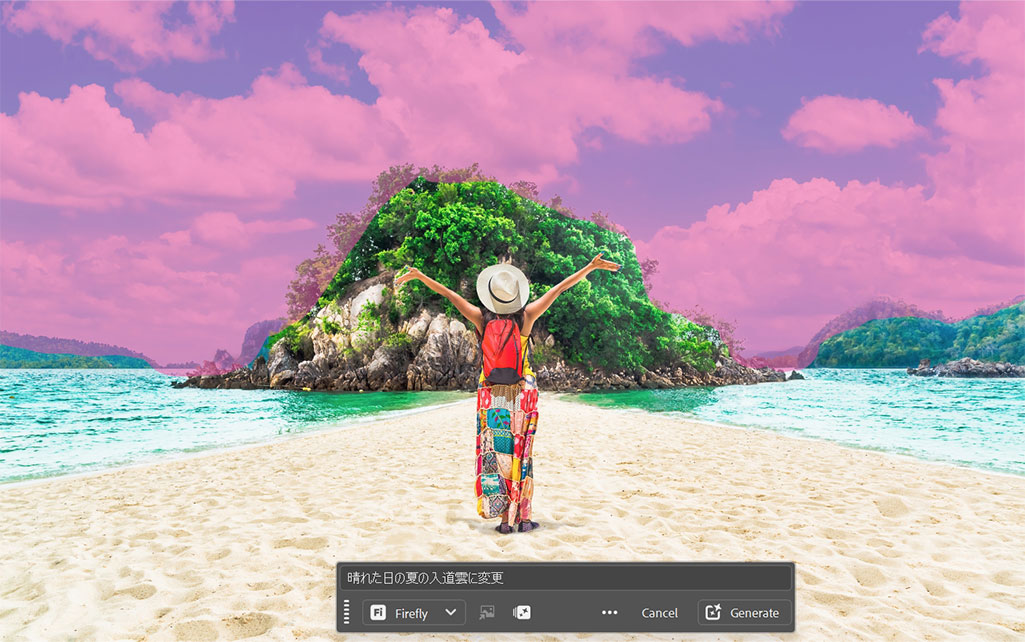
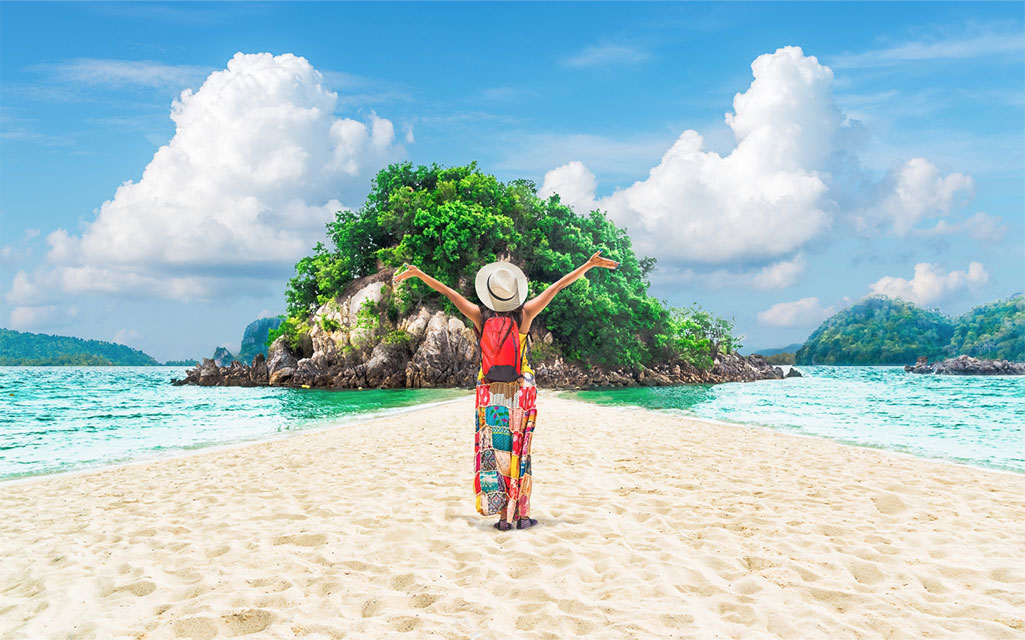
写真全体を夕暮れの雰囲気に変えたいときは [ プロンプトで編集 ] が向いています。空だけを差し替えたいときは、空の選択範囲を作成して [ 生成塗りつぶし ] を使うと、編集する範囲を指定できます。
他にも指定の空の写真を使って空だけを差し替えたい場合は [ 空を置き換え ] が便利です。
生成リスタイルを活用すると、生成AIで編集した画像の効果をスライダーで微調整できます。さらに、効果の変化をアニメーション化してビデオとして書き出すことも可能です。
ここでは、生成リスタイルレイヤーへの変換方法と、ビデオへの書き出し手順を解説します。
生成リスタイルレイヤーに変換
[ プロンプトで編集 ] で生成した結果は、コンテキストタスクバーの [ 生成リスタイル ] をクリックすると、生成リスタイルレイヤーに変換できます。カスタムスライダーを使うと、バリエーションを生成し直さずに効果の強さを調整できます。
また、好きな効果の強さをスライダーで決定後にレイヤーに書き出す事も可能です。
また、好きな効果の強さをスライダーで決定後にレイヤーに書き出す事も可能です。
ビデオに書き出しをする
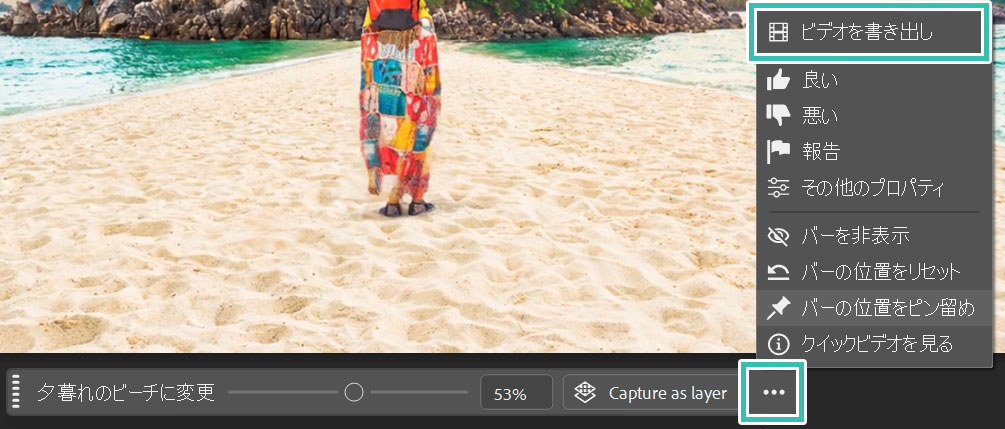
[ コンテキストタスクバー ] の一番右端のボタンをクリックすると [ ビデオを書き出し ] があります。
こちらはMP4形式で書き出したサンプルです。昼間のビーチが夕暮れの風景へと徐々に変化する様子を確認できます。
[ 生成リスタイル ] を使えば静止画の雰囲気を変えるだけでなく、シーンが変わっていく様子を動画にする事も出来ますよ。
[ 生成リスタイル ] を使えば静止画の雰囲気を変えるだけでなく、シーンが変わっていく様子を動画にする事も出来ますよ。
生成クレジットが大きい
生成リスタイルレイヤーへの変換には、80生成クレジットを消費します。[ プロンプトで編集 ] による画像生成とは別に必要なので注意しましょう。クレジットが不足している場合はAdobe Firefly 公式サイトから追加できます。
以上、Photoshopの [ プロンプトで編集 ] を使って、写真全体の雰囲気を変える方法を解説しました。
プロンプトには、どう変えたいかに加えて、人物の顔や服装、写真の構図など、残したい部分も書いてみてください。
ではまた!
Photoshopの記事一覧