
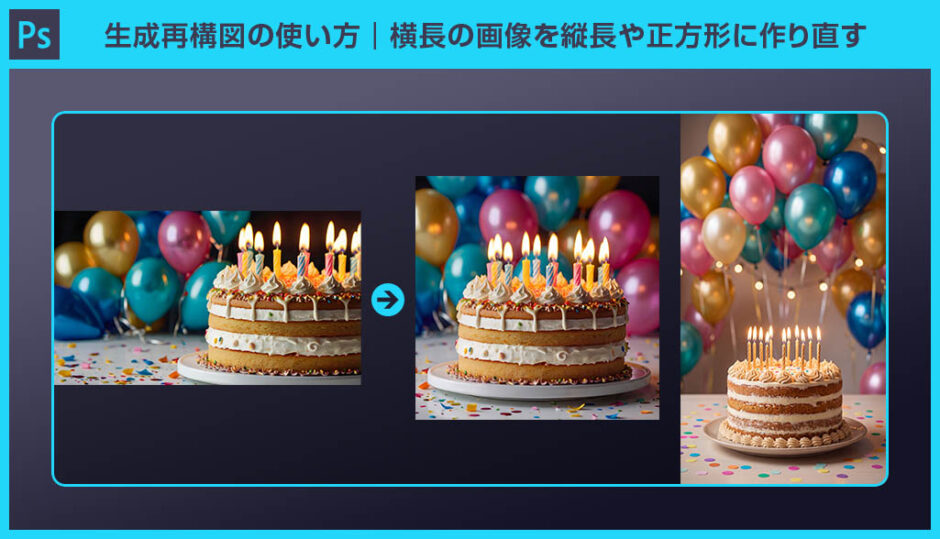
指定した縦横比に合わせてAIが被写体の配置や背景を調整するので、トリミングすると被写体が見切れてしまう写真にも便利です。
この記事では、横長のバースデーケーキの写真を、Instagramのストーリーズに適した9:16の縦長画像に作り直す方法を解説します。

この記事の目次
Photoshopの [ 生成再構図 ] は、指定した縦横比に合わせて、画像の構図をAIで作り直す機能です。被写体の配置や背景を調整しながら、横長の画像を縦長や正方形に展開できます。たとえば、Webバナー用の写真を、SNS投稿やストーリーズ用の画像に作り直すときに使えます。
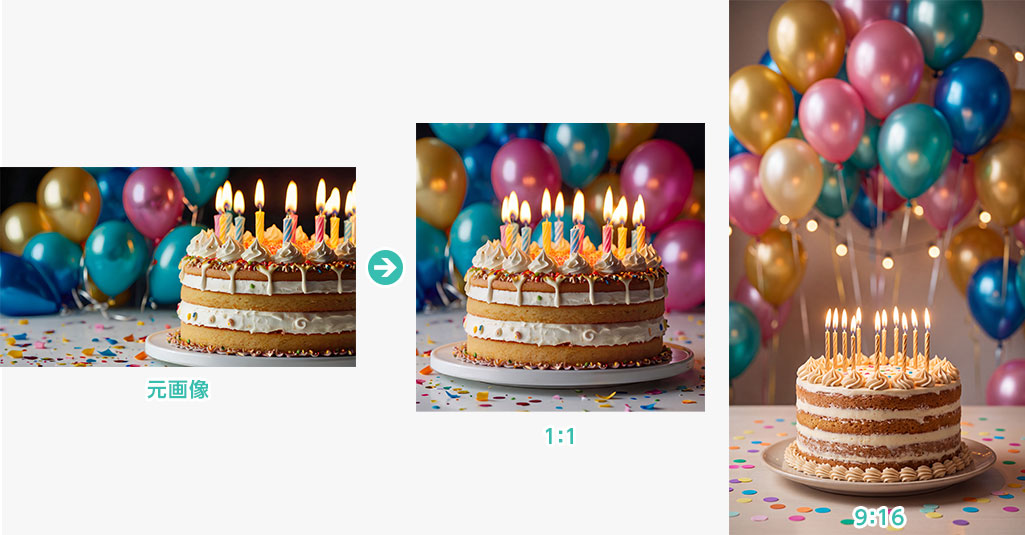
今回は、バースデーケーキとプレゼントが横に並んだ写真を、ストーリーズ向けの縦長画像に作り直します。横長の元画像、9:16でトリミングした画像、[ 生成再構図 ] で作った9:16の画像を見比べて、ケーキやプレゼントの配置、背景の余白がどう変わるかを確認しましょう。
Photoshopを導入しましょう
当記事の内容を実践するにはPhotoshop(フォトショップ)が必須です。
未導入の方はAdobe公式サイトから導入できます。(7日間無料体験可能。終了後は自動課金されます。)
なお、Adobe CCのプランはコチラの記事で徹底解説しています。
未導入の方はAdobe公式サイトから導入できます。(7日間無料体験可能。終了後は自動課金されます。)
なお、Adobe CCのプランはコチラの記事で徹底解説しています。
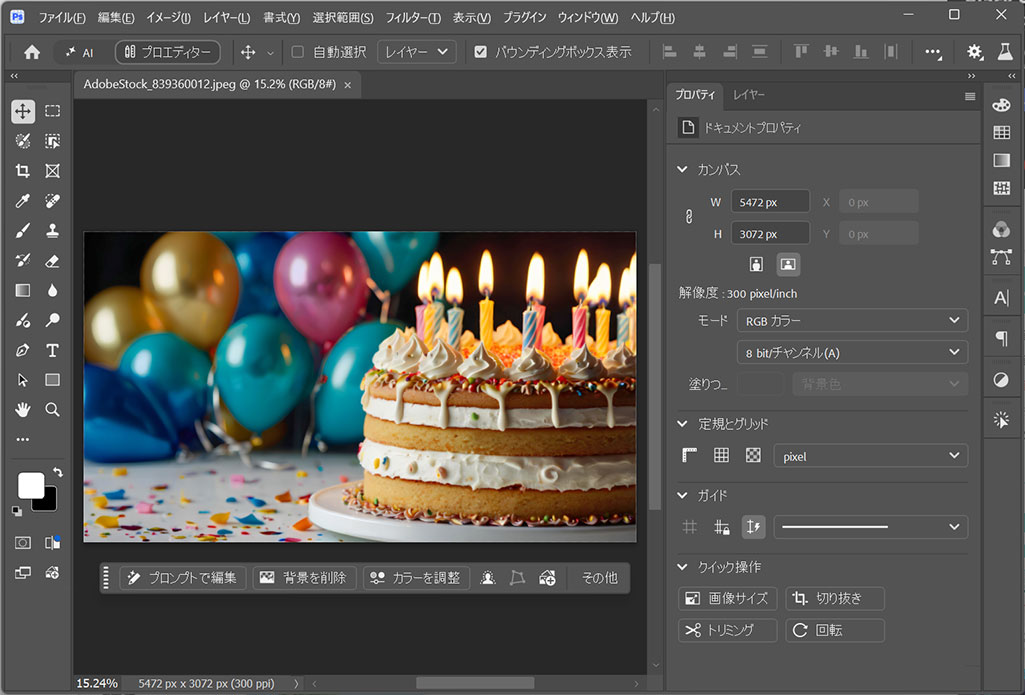
STEP.2
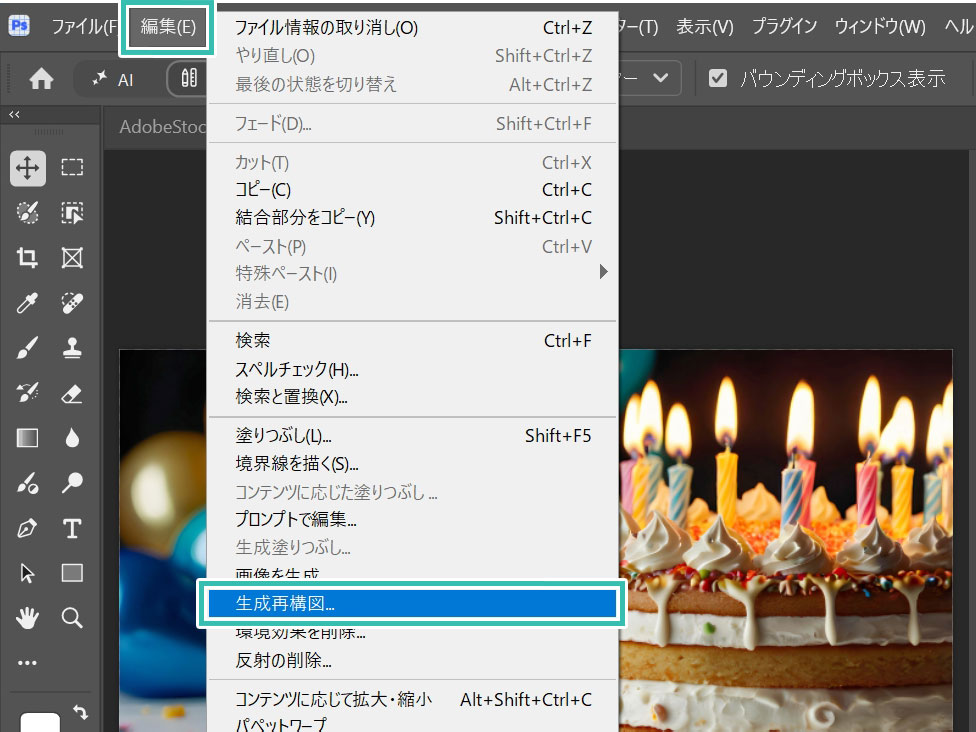
生成再構図を選択する
STEP.3
縦横比と出力サイズを指定する
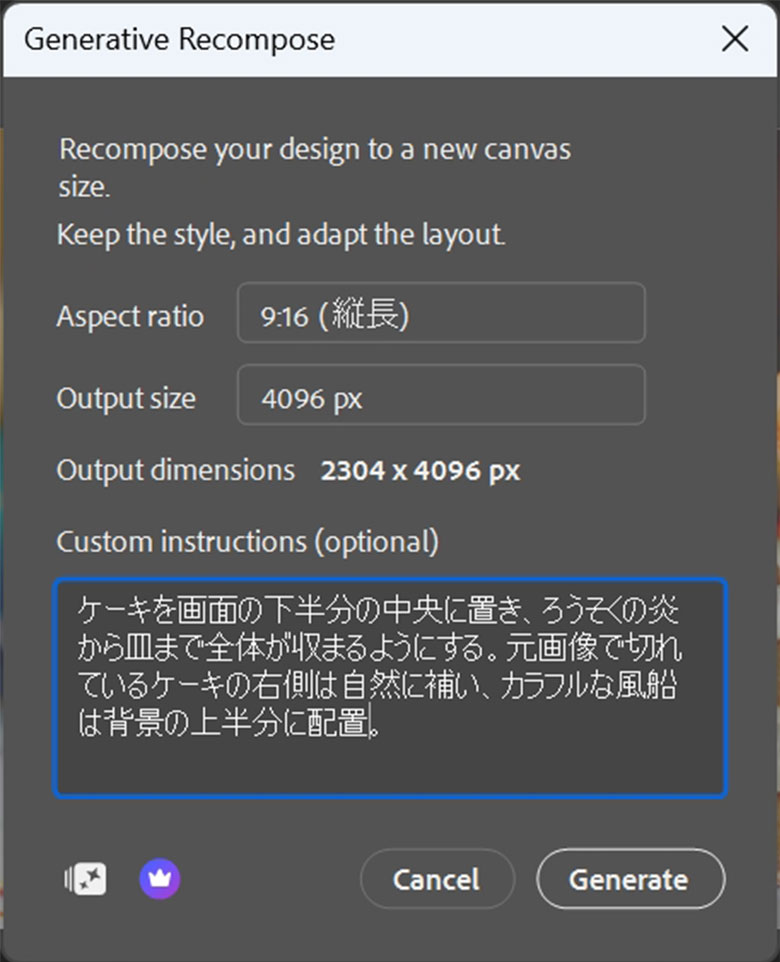
ダイアログで縦横比と出力サイズを指定します。今回はストーリーズ用の画像を作るので、縦横比を 9:16 に設定します。被写体の配置や残したい要素がある場合は、指示欄に入力しましょう。
「ケーキを画面の下半分の中央に置き、ろうそくの炎から皿まで全体が収まるようにする。元画像で切れているケーキの右側は自然に補い、カラフルな風船は背景の上半分に配置。」
「ケーキを画面の下半分の中央に置き、ろうそくの炎から皿まで全体が収まるようにする。元画像で切れているケーキの右側は自然に補い、カラフルな風船は背景の上半分に配置。」
STEP.4
生成結果を確認する
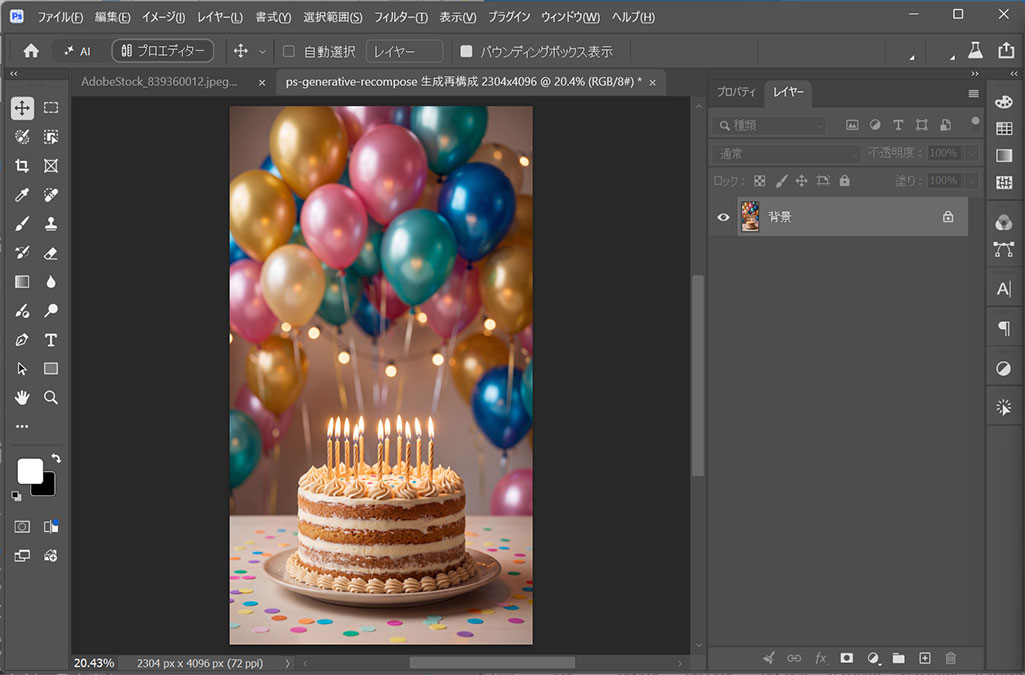
[ 生成 ] をクリックします。生成結果は新しいドキュメントで開きます。ケーキや風船の位置、被写体の形や色に違和感がないか、文字を入れる余白が確保できているかを確認しましょう。
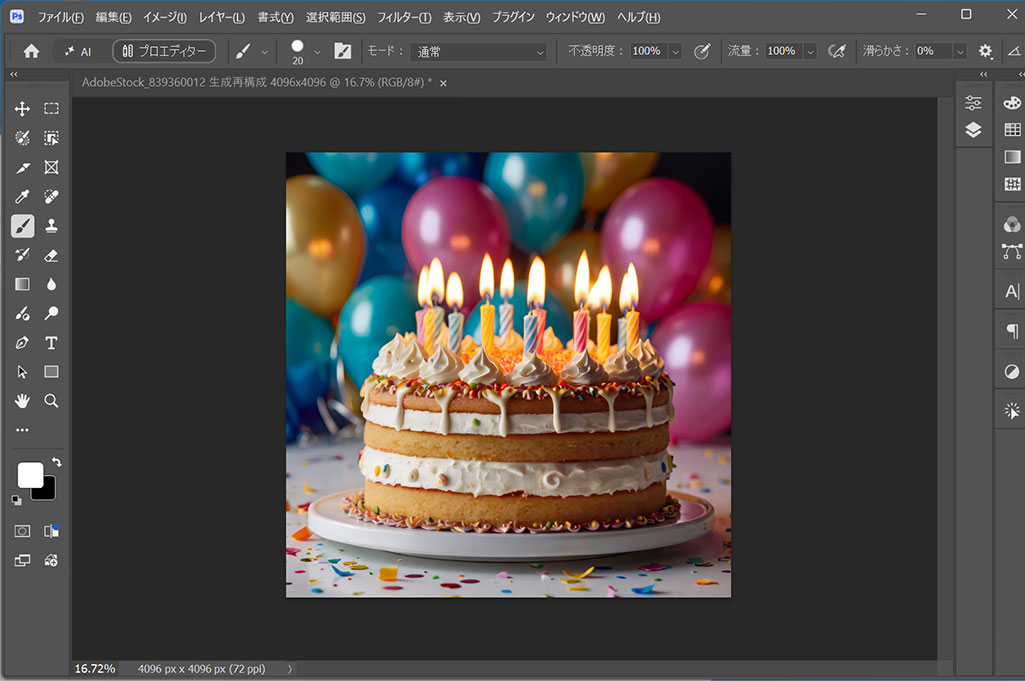
こちらは [ 生成再構図 ] で縦横比を [ 1:1(正方形)] に設定した作例です。9:16の縦長画像と同じプロンプトを使っていますが、縦横比に合わせて構図が変化しています。
STEP.5
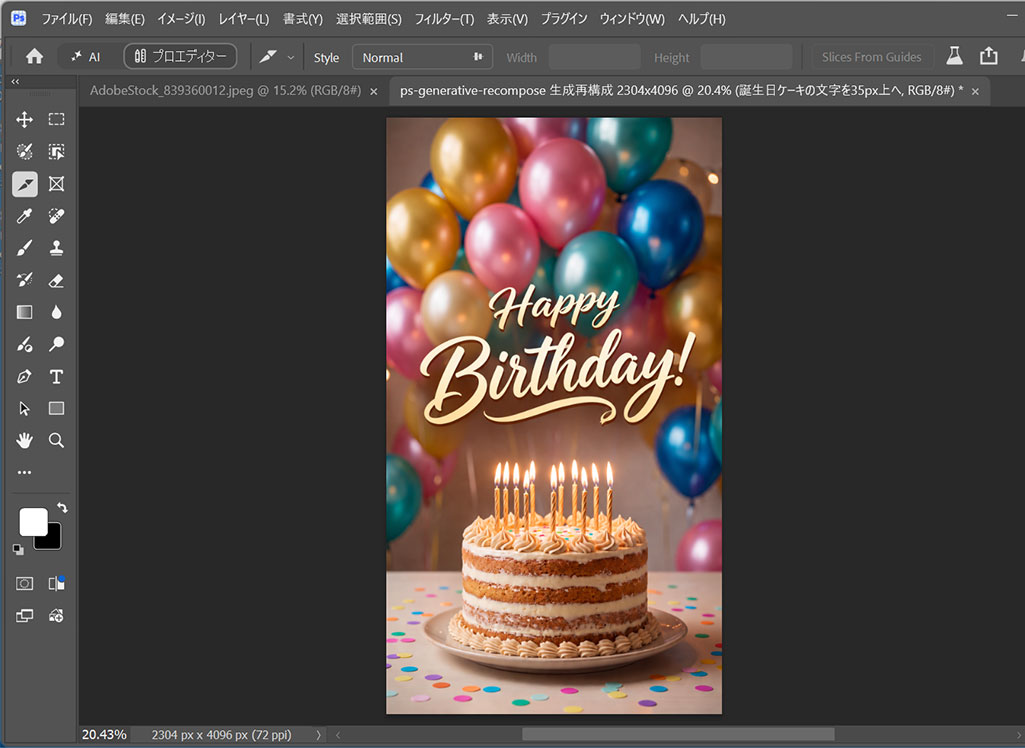
文字を入れて完成
生成再構図で選べる縦横比
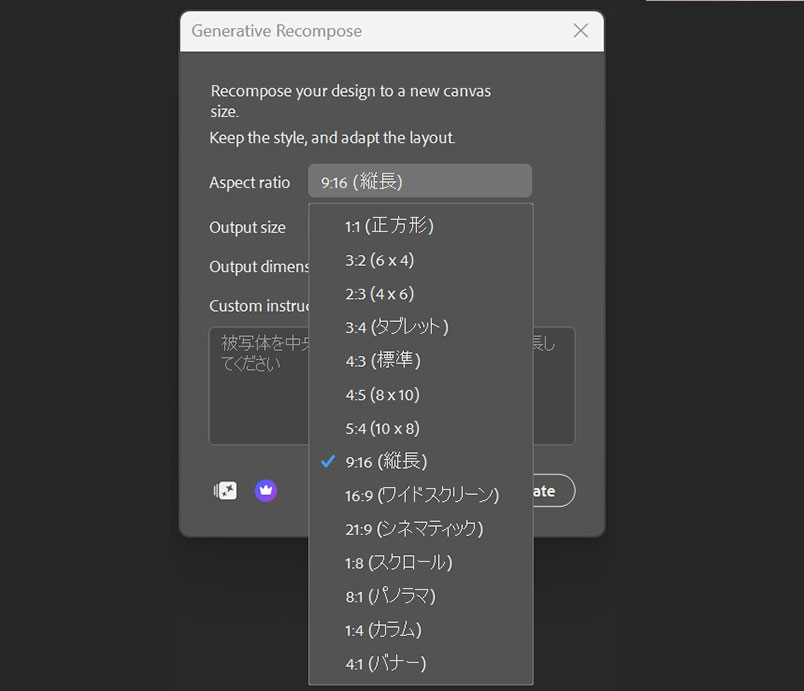
[ 生成再構図 ] では、今回使った9:16のほかにも、**1:1(正方形)、4:5(縦長)、16:9(ワイドスクリーン)、4:1(バナー)**など、さまざまな縦横比を選べます。
同じ写真から、SNSのフィード投稿やストーリーズ、Webバナーなど、掲載先に合わせた画像を作り分けられますよ。
同じ写真から、SNSのフィード投稿やストーリーズ、Webバナーなど、掲載先に合わせた画像を作り分けられますよ。
Photoshopのトリミング・生成拡張・生成再構図は、いずれも画像の構図やサイズを調整する際に役立つ機能です。それぞれ画像の処理方法が異なるため、目的に応じて使い分けましょう。
| 機能 | 向いている作業 |
|---|---|
| トリミング | 元の写真から必要な範囲を切り出す |
| 生成拡張 | 元の被写体の配置を活かしながら、キャンバスを広げた部分に背景を足す |
| 生成再構図 | 新しい縦横比に合わせて、被写体の配置を含めて画像全体を作り直す |
Photoshopの切り抜きツールと生成拡張の使い方
Photoshopの切り抜きツールと生成拡張の使い方を詳しく解説しています。指定サイズに切り抜き、画像の足りない部分を生成拡張で行うなど、使用頻度の高いツールですよ。
以上、Photoshopの [ 生成再構図 ] を使って、を使って、横長の写真を縦長や正方形に作り直す方法を解説しました。
同じ写真を複数の掲載サイズに展開するときは、残したい被写体や、文字を入れる余白の位置も指定してみてください。
ではまた!
Photoshopの生成AIを活用した関連記事
Photoshopの記事一覧