Webサイトのデザインを行う際に作成するCSSの設定には慣れが必要です。
イラレやCSSに不慣れな初心者の方も簡単にCSSの書き出しとサイトへの組み込みができます。
Illustratorを使ったサイトデザインと自作サイトの構築を始められる方にオススメのコンテンツです。

この記事の目次
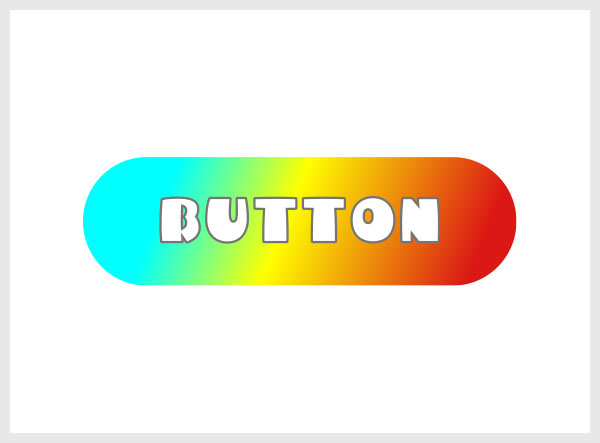
(左図はデザインした画像)
(左図は実際にサイトへCSSで装飾したボタン)
Illustratorには作成したオブジェクトをCSSに書き出してくれる機能が備わっています。
例えばボタンデザインをイラレで行い、CSSプロパティでCSSを書き出すと手軽にCSSの設定が可能。
CSSに不慣れな方には便利な機能ですよ。
それではIllustratorのCSSプロパティの使い方を解説します。
イラレ初心者の方にも再現できるように詳しく解説いたします!
未導入の方はAdobe公式サイトから導入できます。(7日間無料体験可能。終了後は自動課金されます。)
なお、Adobe CCのプランはコチラの記事で徹底解説しています。
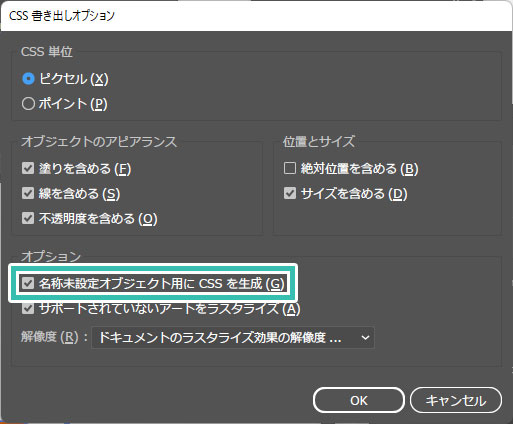
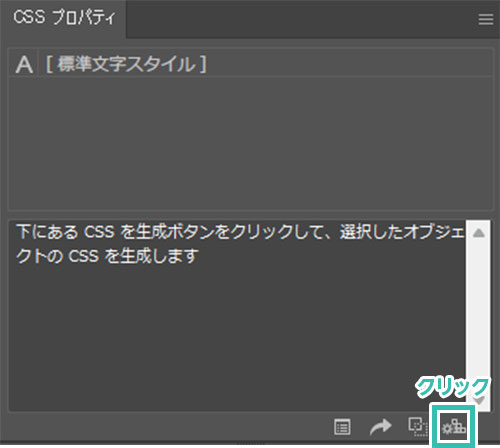
CSSプロパティでCSSを生成する
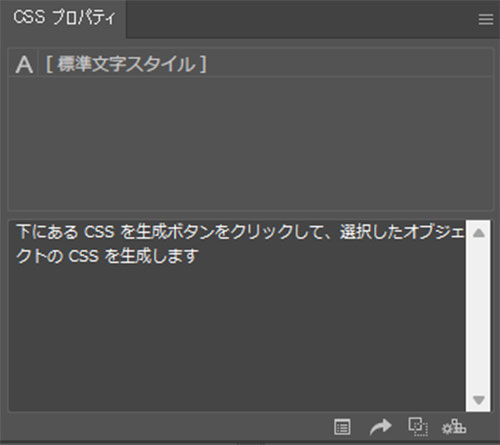
※非表示の場合は [ ウィンドウ ] → [ CSSプロパティ ] で表示可。
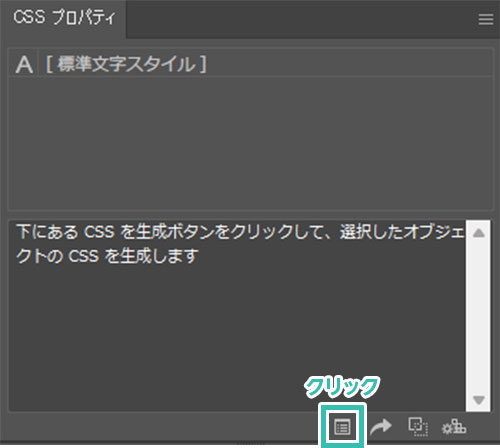
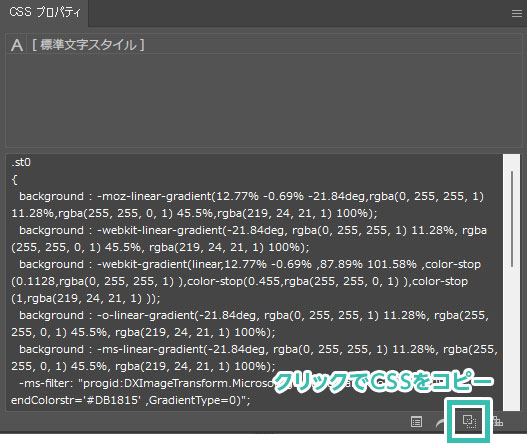
[ 選択スタイルをコピー ] をクリック、またはコピーしたいCSSプロパティをドラッグで選択し、[ Ctrl + C ] (Mac:⌘ + C) でコピーできますよ。
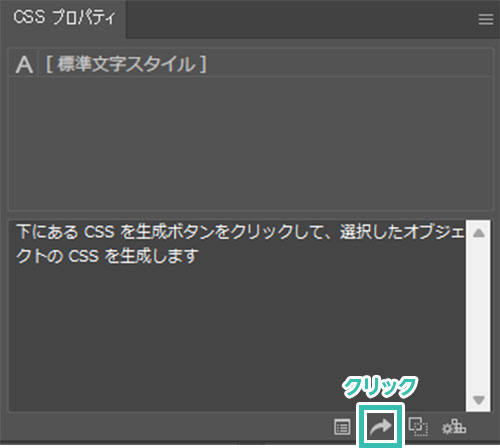
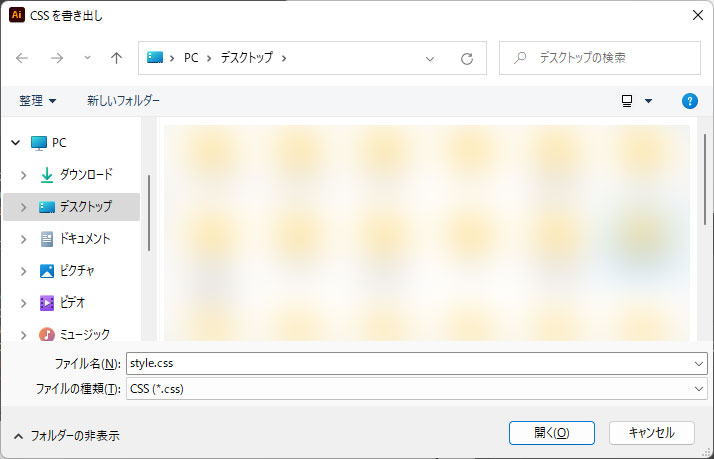
ファイル名と保存場所は自由に設定できますよ。
CSSを記述する
<a class="st0 st">BUTTON</a>
.st0
{
	background : -moz-linear-gradient(10.16% 1.72% -21.84deg,rgba(0, 255, 255, 1) 11.28%,rgba(255, 255, 0, 1) 45.5%,rgba(219, 24, 21, 1) 100%);
	background : -webkit-linear-gradient(-21.84deg, rgba(0, 255, 255, 1) 11.28%, rgba(255, 255, 0, 1) 45.5%, rgba(219, 24, 21, 1) 100%);
	background : -webkit-gradient(linear,10.16% 1.72% ,90.54% 99.13% ,color-stop(0.1128,rgba(0, 255, 255, 1) ),color-stop(0.455,rgba(255, 255, 0, 1) ),color-stop(1,rgba(219, 24, 21, 1) ));
	background : -o-linear-gradient(-21.84deg, rgba(0, 255, 255, 1) 11.28%, rgba(255, 255, 0, 1) 45.5%, rgba(219, 24, 21, 1) 100%);
	background : -ms-linear-gradient(-21.84deg, rgba(0, 255, 255, 1) 11.28%, rgba(255, 255, 0, 1) 45.5%, rgba(219, 24, 21, 1) 100%);
	-ms-filter: "progid:DXImageTransform.Microsoft.gradient(startColorstr='#00FFFF', endColorstr='#DB1815' ,GradientType=0)";
	background : linear-gradient(111.84deg, rgba(0, 255, 255, 1) 11.28%, rgba(255, 255, 0, 1) 45.5%, rgba(219, 24, 21, 1) 100%);
	width : 176px;
	height : 58px;
	border-radius : 10px;
	-moz-border-radius : 10px;
	-webkit-border-radius : 10px;
	filter: progid:DXImageTransform.Microsoft.gradient(startColorstr='#00FFFF',endColorstr='#DB1815' , GradientType=1);
}
.st
{
	font-family : AB-j_gu;
	font-size : 24px;
	color : #FFFFFF;
	color : rgb(255, 255, 255);
	text-outline : #757575;
	text-outline : rgb(117, 117, 117);
}
そのままだと文字のレイアウトが崩れるので
text-align:center;
text-stroke: 1px #00000082;
等を追記して調整しました。
面倒なグラデーションの設定や角丸、フォント等のCSSプロパティをサクッが適用できます。ただしマージンやパディングといったレイアウト周りや動作時の設定はアテになりません。
CSSに不慣れな方がゼロからCSSを記述する際に使えますが、無駄なプロパティが入りがちなので、フルスクラッチコーディングができる方には正直必要の無い機能かもしれませんね。
InDesignでポートフォリオを作成するなら、高品質なテンプレートの活用がおすすめです。作品画像やテキストを差し替えるだけで、洗練されたレイアウトの作品集を効率よく制作できます。デザインの参考資料としても役立ちますよ。
※テンプレートの編集にはInDesignが必要です。未導入の方はInDesign公式サイトから入手できます。詳しい編集方法はコチラの記事をご覧ください。
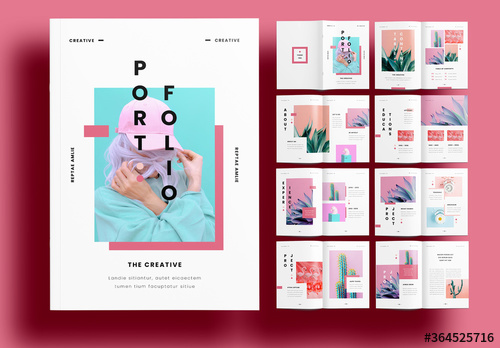
ダウンロードする
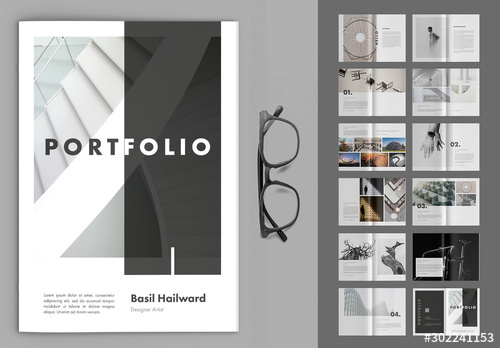
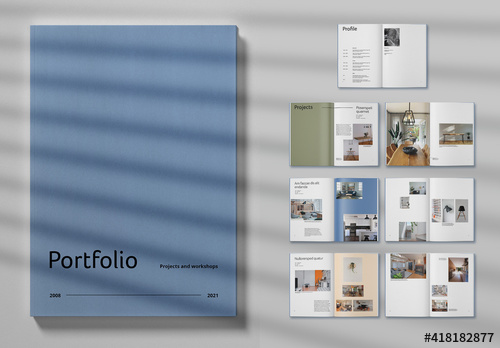
ダウンロードする
Illustratorのスキルアップには、プロが制作したデザインデータの研究も効果的です。
下記の記事では、商用利用にも対応した高品質なテンプレート素材を紹介しています。文字や画像を差し替えるだけで効率よくデザインを制作でき、レイアウトや配色を学ぶ教材としても役立ちますよ。

様々なフライヤーのテンプレート50選


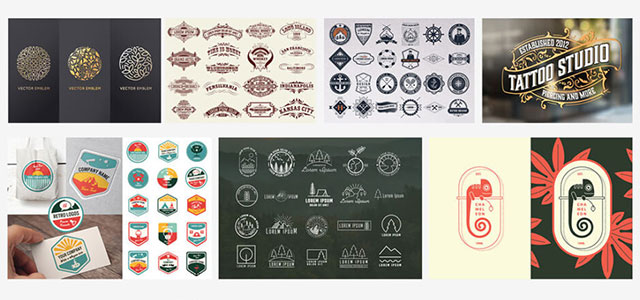

ロゴ・見出しなどキャッチなオリジナルタイトルを一瞬で作成できる優秀な素材ばかり!
商用利用が可能で高品質なテキストエフェクト50選
下記記事で良質な素材を紹介しております。あわせてチェックしてください!


以上、Illustrator(イラストレーター)のCSSプロパティの使い方と機能についてでした。
Webサイトのボタンパーツなどをイラレで作成し、サクッとCSSに書き出したい時に使える機能です。
CSSに不慣れな方にとって便利な機能ですが、フルスクラッチコーディングができる方には正直不要。
しかし面倒なグラデーションのプロパティなどを生成する際に割と便利。
使用箇所を限定するとCSSの記述を高速化できます。
Webデザイン制作の効率化に繋がる機能なので是非活用してください。
ではまた!