作り方を知らないと非常に手間のかかる表現ですが、手順通りに進めていけばイラレ初心者の方にも再現可能なオブジェクト作成テクニックです。
よりIllustratorを使いこなしたい方にオススメのコンテンツですよ!

この記事の目次
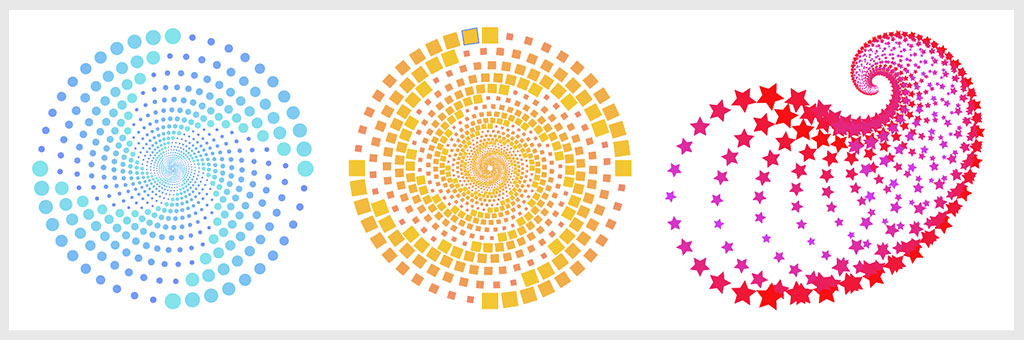
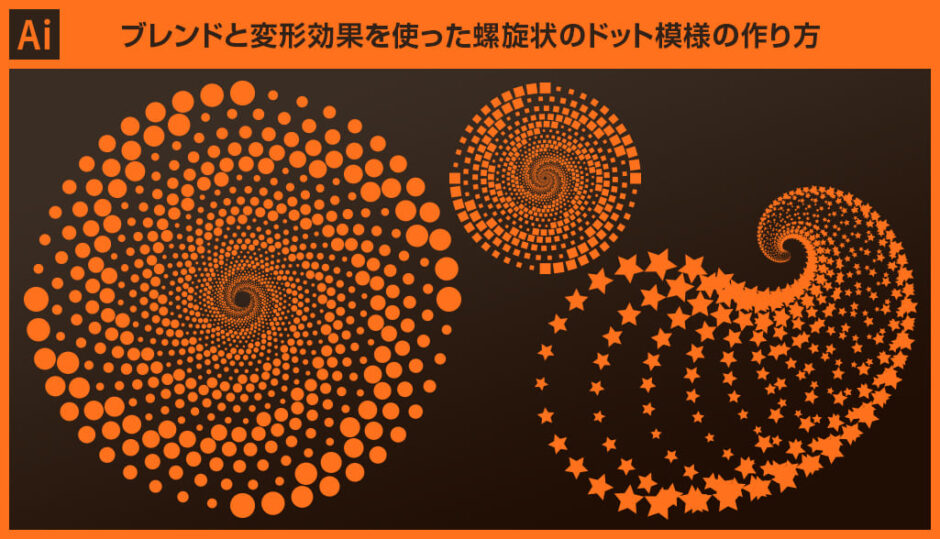
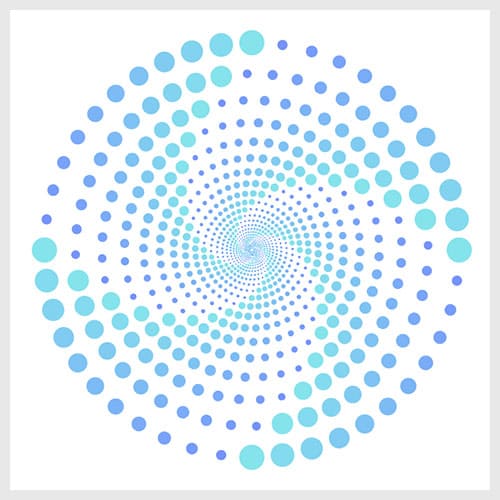
当記事で解説しているIllustratorテクニックを使えば上記のような図形が作成可能。
手作業で全て行うのは大変ですが、イラレのブレンドツールと変形効果を使えばいとも簡単に作れます。
Illustrator(イラストレーター)を使った螺旋ドットの作り方を解説します。
イラレ未導入の方は事前にAdobe公式サイトから入手しておきましょう。
ブレンドツールを使ったドット作成
まずはブレンドツールを使ってコピー前の図形を作成しましょう。
なお、ブレンドツールの基本操作はコチラの記事でも解説しています。

※楕円形ツールのショートカットは [ L ]
[ Shift ] を押しながらドラッグすると正円が描けます。
数値指定で正円を作成したい方は、画面をクリックすると楕円形ツールのダイアログ画面が開きます。
なお、サンプルは500px x 500pxの正円です。
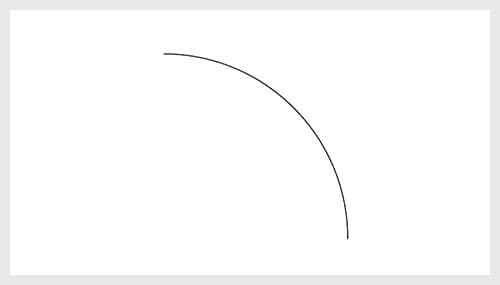
※ダイレクト選択ツールのショートカットは [ A ]
ブレンドの軸になる円弧が作成できました。
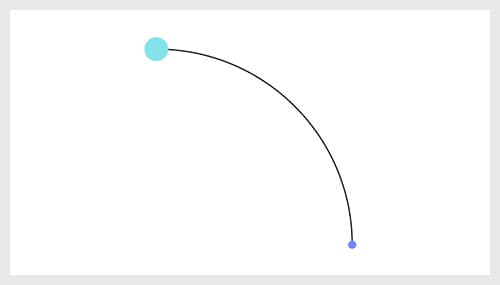
大きい方は30px x 30px
小さい方は10px x 10px
塗り、線の色はお好みで。
STEP.1で作成した円弧の両端に配置します。
[ スマートガイド ] を有効にしておくと簡単にキッチリと配置可。
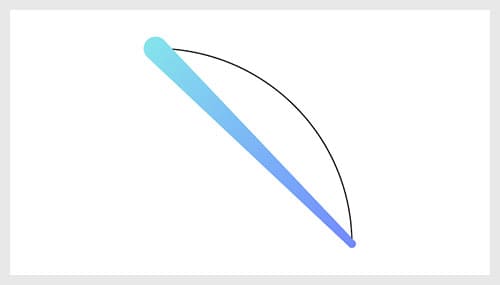
[ オブジェクト ] → [ ブレンド ] → [ 作成 ] をクリックします。
※ショートカットは [ Alt + Ctrl + B ] (Mac:Option + ⌘ + B)
すると2つの正円がブレンドされました。
[ スムーズカラー ] でブレンドされているので1本の線のように。

ブレンドオプションのダイアログ画面が開きます。
間隔:ステップ数 10
設定後は [ OK ] をクリック。
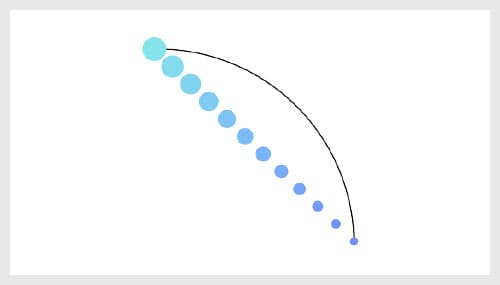
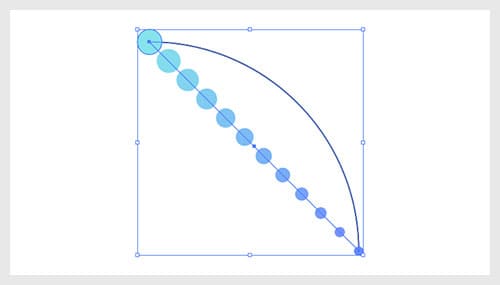

すると円弧オブジェクトに沿ってブレンドオブジェクトが配置されました。
ブレンドオブジェクトを反転コピー
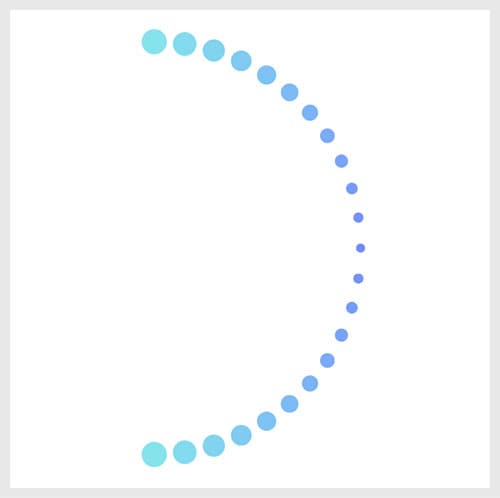
ブレンドオブジェクトを反転コピーし、変形の下準備を行いましょう。

[ リフレクトツール ] に持ち替えて反転させたい軸の上にカーソルを合わせて [ Alt ] (Mac:Option) を押しながらクリック。
※リフレクトツールはコチラの記事で詳しく解説しています。
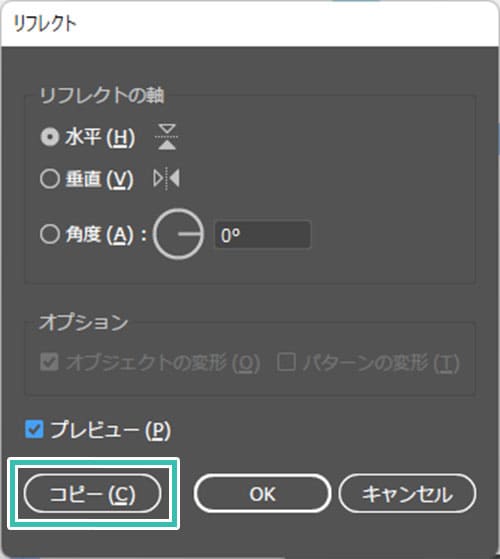
リフレクトの軸:水平
左下の [ プレニュー ] にチェックを入れて確認。
問題なければ [ コピー ] をクリックします。

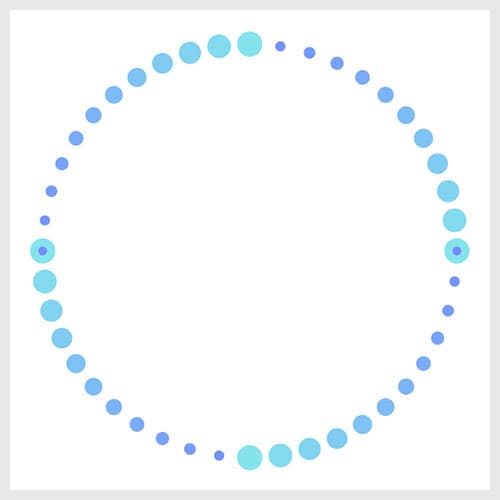
リフレクトツールを使い、同様の手順で垂直反転コピーし、ぐるりと一周作成できました。
[ オブジェクト ] → [ ブレンド ] → [ ブレンド軸を反転 ] をクリック。
すると左図のようにできます。
ただ、ドットが一部重なっているのが気になりますね。
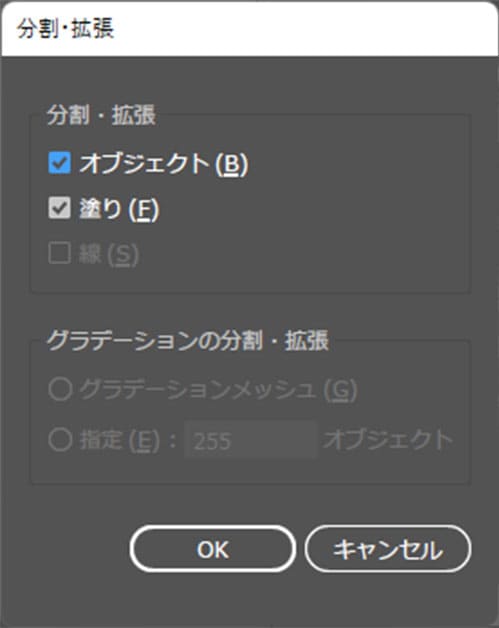
分割・拡張のダイアログ画面が開きます。
左図のようにオブジェクトと塗りにチェックを入れて [ OK ] をクリックします。

[ グループ選択ツール ] または [ ダイレクト選択ツール ] で不要なドットオブジェクトを選択して削除しましょう。
最後に全てのオブジェクトを [ グループ化 ] したら完成です。
※グループ化のショートカットは [ Ctrl + G ] (Mac:⌘ + G)
コピーしてから [ 分割・拡張 ] する事をオススメします。
変形効果を使ったコピー
最後は何かと使用頻度の高いイラレの変形効果を使います。
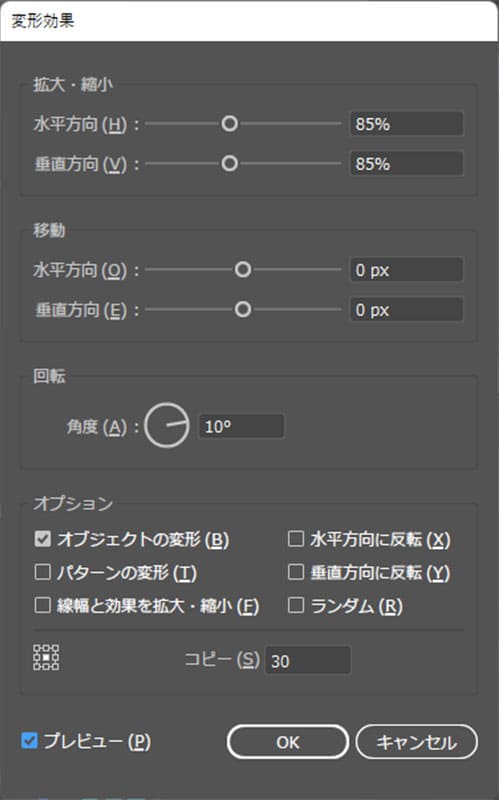
すると変形効果のダイアログ画面が開きます。
拡大・縮小
水平方向:85%(任意)
垂直方向:85%(任意)
回転
角度:10°(任意)
コピー:30(任意)
最後に [ OK ] をクリックします。
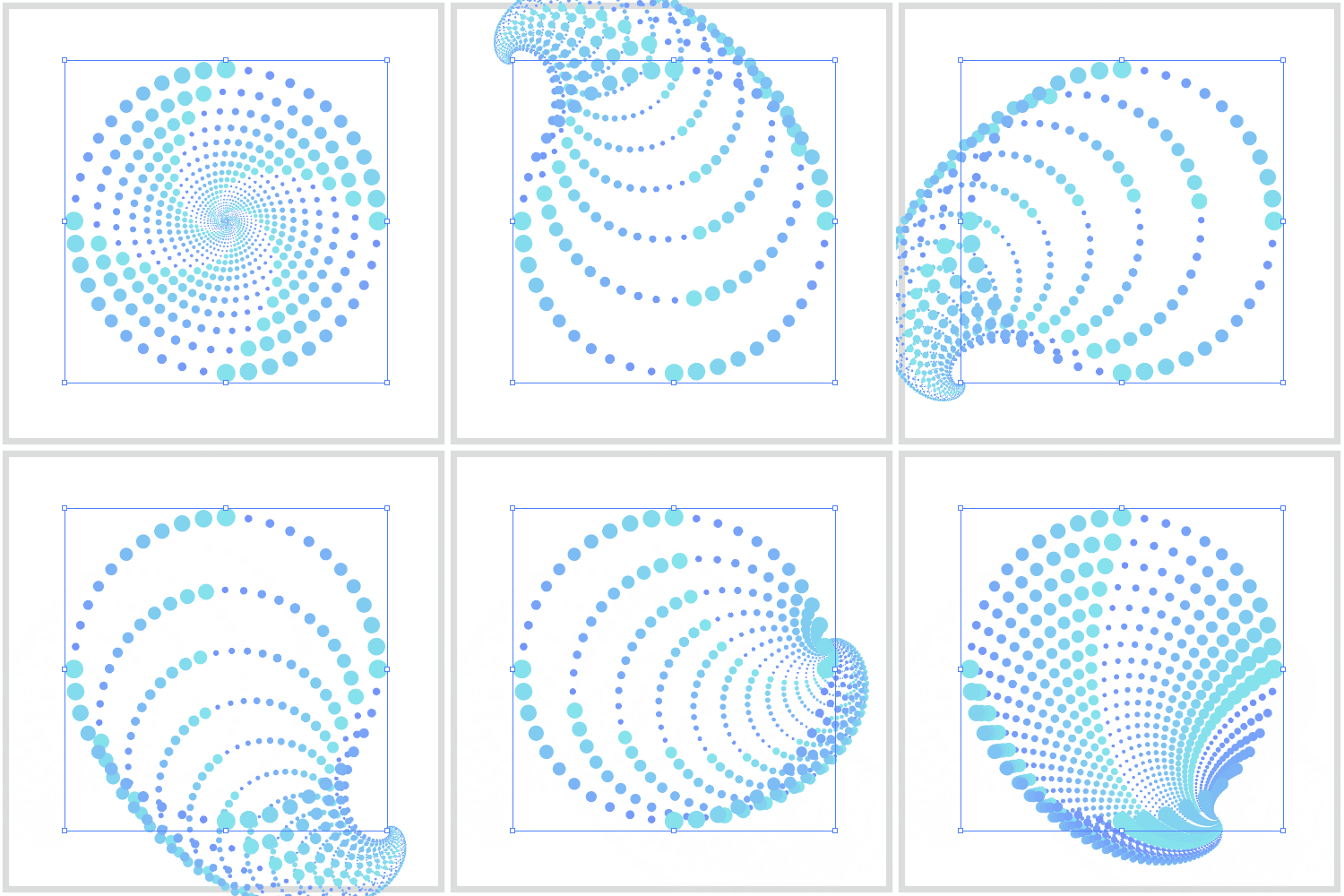
Illustratorを使えば複雑な図形の表現を簡単にできます。
イラストレーター未導入の方はAdobe公式サイトから入手できますよ。
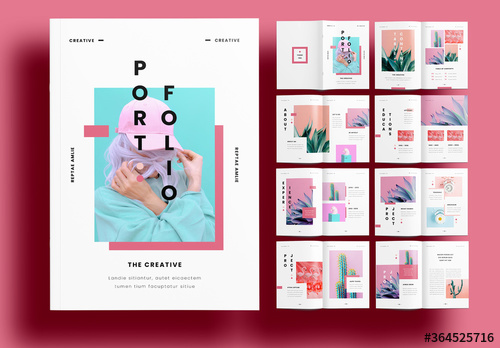
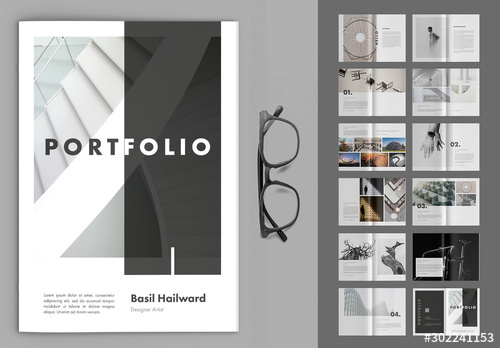
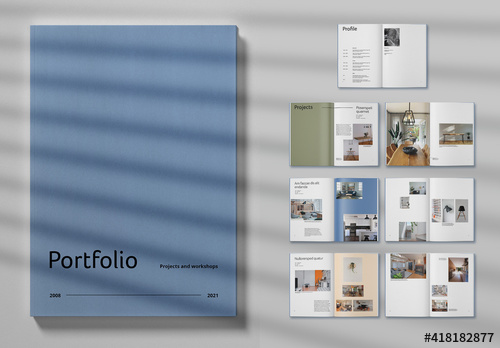
InDesignでポートフォリオを作成するなら、高品質なテンプレートの活用がおすすめです。作品画像やテキストを差し替えるだけで、洗練されたレイアウトの作品集を効率よく制作できます。デザインの参考資料としても役立ちますよ。
※テンプレートの編集にはInDesignが必要です。未導入の方は
Adobe公式サイトから入手できます。詳しい編集方法はコチラの記事をご覧ください。
ダウンロードする
ダウンロードする
Illustratorのスキルアップには、プロが制作したデザインデータの研究も効果的です。
下記の記事では、商用利用にも対応した高品質なテンプレート素材を紹介しています。文字や画像を差し替えるだけで効率よくデザインを制作でき、レイアウトや配色を学ぶ教材としても役立ちますよ。
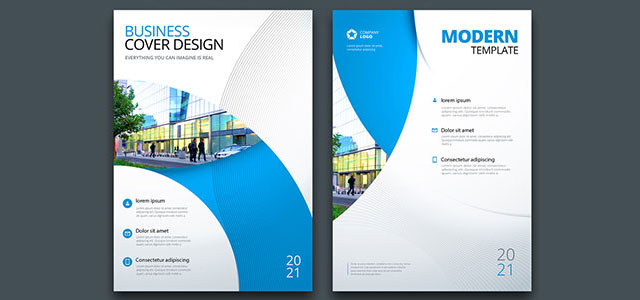
様々なフライヤーのテンプレート50選



ロゴ・見出しなどキャッチなオリジナルタイトルを一瞬で作成できる優秀な素材ばかり!
商用利用が可能で高品質なテキストエフェクト50選
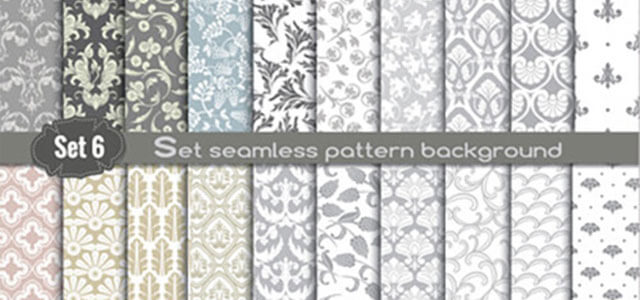
下記記事で良質な素材を紹介しております。あわせてチェックしてください!


以上、Illustrator(イラストレーター)のブレンドツールと変形効果を組み合わせた螺旋状のドット模様の作り方についてでした。
よく使う基本ツールを組み合わせることで、より複雑な表現が可能です。
一つ一つのツールの使い方は難しくありません。
イラレのツールの組み合わせ次第で表現は無限大ですよ。
ではまた!