フォトショップの基本機能であるクリッピングマスクを正しく理解して使いこなし、より効率的な制作を行いましょう!

この記事の目次
クリッピングマスクの基本的な使い方を解説します。
フォトショップでよく使う基本操作の一つなので覚えておくと便利ですよ。
Photoshopを導入しましょう
当記事の内容を実践するにはPhotoshop(フォトショップ)が必須です。
未導入の方はAdobe公式サイトから導入できます。(7日間無料体験可能。終了後は自動課金されます。)
なお、Adobe CCのプランはコチラの記事で徹底解説しています。
未導入の方はAdobe公式サイトから導入できます。(7日間無料体験可能。終了後は自動課金されます。)
なお、Adobe CCのプランはコチラの記事で徹底解説しています。
基本的なクリッピングマスクの操作
STEP.1
マスク用のオブジェクトを作成

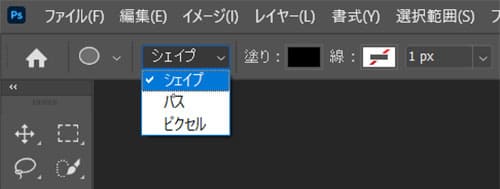
モードをシェイプに変更します。
塗りはお好みの色で、線は無しにしましょう。
あとはドラッグして楕円を作成します。
※ [ Shift ] を押しながらドラッグすると正円が作れます。
塗りはお好みの色で、線は無しにしましょう。
あとはドラッグして楕円を作成します。
※ [ Shift ] を押しながらドラッグすると正円が作れます。
STEP.2
画像を読み込む

クリッピングマスクを適用したい画像をPhotoshopに読み込んでみましょう。
ドラッグ&ドロップで読み込み可能です。
素材にこだわりたい方はAdobe Stockがオススメです。9億点以上の商用利用可能で高品質な素材が制作を加速させてくれますよ。
詳しくはコチラで解説しています。
ドラッグ&ドロップで読み込み可能です。
素材にこだわりたい方はAdobe Stockがオススメです。9億点以上の商用利用可能で高品質な素材が制作を加速させてくれますよ。
詳しくはコチラで解説しています。
STEP.3
レイヤーパネルを確認

レイヤーパネルを確認します。
非表示の場合は [ F7 ] を押すとレイヤーパネルが表示されます。
左図のようにクリッピングマスクの元となるレイヤーの上にマスクしたい画像を配置します。
[ マスクしたい画像の名前上で右クリック ] → [ クリッピングマスクを作成 ] を適用。
非表示の場合は [ F7 ] を押すとレイヤーパネルが表示されます。
左図のようにクリッピングマスクの元となるレイヤーの上にマスクしたい画像を配置します。
[ マスクしたい画像の名前上で右クリック ] → [ クリッピングマスクを作成 ] を適用。
FINISH
クリッピングマスクが適用された

クリッピングマスクが適用されました。
下のオブジェクトの形状で手前の画像がマスクされます。
もちろん他のシェイプツールやペンツール、ブラシツールで描いたオブジェクトでもクリッピングマスクは可能です。
クリッピングマスクを解除したい場合は
[ マスクしたい画像の名前上で右クリック ] → [ クリッピングマスクを解除 ]
下のオブジェクトの形状で手前の画像がマスクされます。
もちろん他のシェイプツールやペンツール、ブラシツールで描いたオブジェクトでもクリッピングマスクは可能です。
クリッピングマスクを解除したい場合は
[ マスクしたい画像の名前上で右クリック ] → [ クリッピングマスクを解除 ]
クリッピングマスクのショートカット
レイヤーパネル上の右クリックメニューからクリッピングマスクを適用するのは意外と面倒です。
ショートカットを適用すると面倒なクリッピングマスクがスムーズに作成できますよ!
STEP.1
画像を準備

STEP.2
レイヤー構造を確認

レイヤー構造は左図です。
最上部に写真素材、その下部にマスク用のハートオブジェクトを作成しました。
最上部に写真素材、その下部にマスク用のハートオブジェクトを作成しました。
FINISH
クリッピングマスクを作成・解除

マスク用の画像とオブジェクトの間にカーソルを合わせ、[ Alt ] を押しながらクリックします。するとクリッピングマスクを作成する事ができます。
もう一度Altを押しながらクリックするとクリッピングマスクを解除できます。
一番楽で便利な方法ですよ。
もう一度Altを押しながらクリックするとクリッピングマスクを解除できます。
一番楽で便利な方法ですよ。
レイヤーマスクも使いこなそう
クリッピングマスクだけでなく、レイヤーマスクの使い方も知っておくとフォトショの作業効率が高まりますよ。
併せてチェックされてみませんか?
併せてチェックされてみませんか?

例えばスマホ画面の形でオブジェクトを作り、別の素材でクリッピングマスクを適用すると元画像を破壊せずにはめ込み画像が作れます。
レタッチをはじめとした写真加工ではよく使いますよ。
なお、無料のiPhoneモックアップPSDはコチラの記事で解説しています。
レタッチをはじめとした写真加工ではよく使いますよ。
なお、無料のiPhoneモックアップPSDはコチラの記事で解説しています。

クリッピングマスクが活躍するのは写真加工だけではありません。例えばイラストの色塗りをする際、肌のベースに対して影やハイライトをクリッピングマスクで塗り重ねる手法も有効的です。
ベースカラー、影、ハイライトの要素をレイヤー分けでき、尚且つベースカラーから影やハイライトがはみ出さないので効率的に色塗りができます。詳しくはコチラ。
ベースカラー、影、ハイライトの要素をレイヤー分けでき、尚且つベースカラーから影やハイライトがはみ出さないので効率的に色塗りができます。詳しくはコチラ。
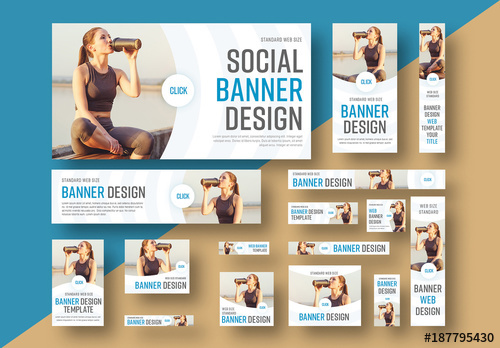
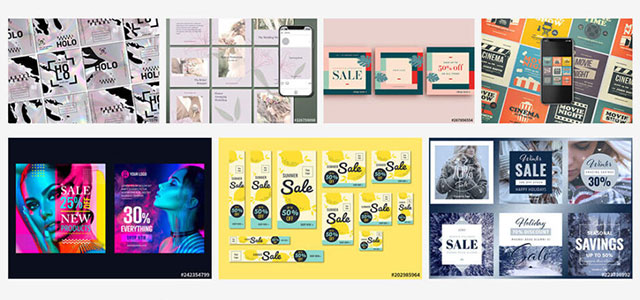
Photoshopで使える高品質なバナーテンプレートです。
全て商用利用可能!
制作時間の短縮と作品のクオリティアップを重視したい方に超オススメのテンプレートです。
#01 Web Banner Layout Set 4
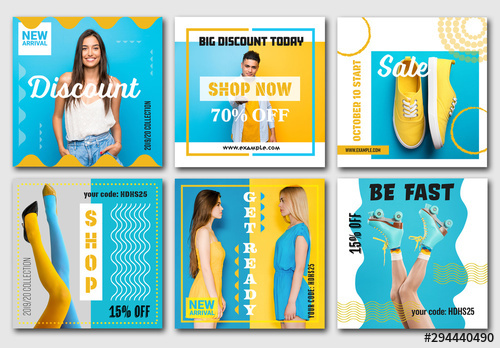
#02 6 Social Media Banner Layouts with Blue and Yellow Accents
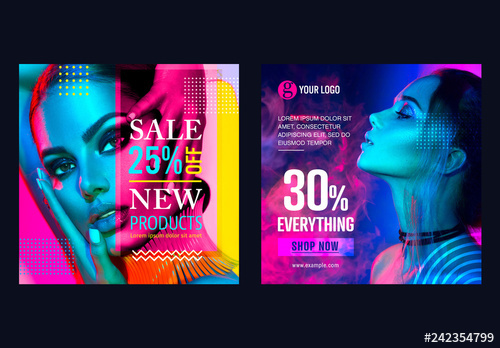
#03 Social Media Sale Banners Layout Set
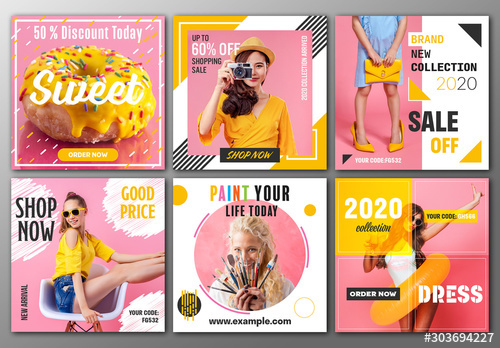
#04 Social Media Post Layout Set with Pink and Yellow Accents
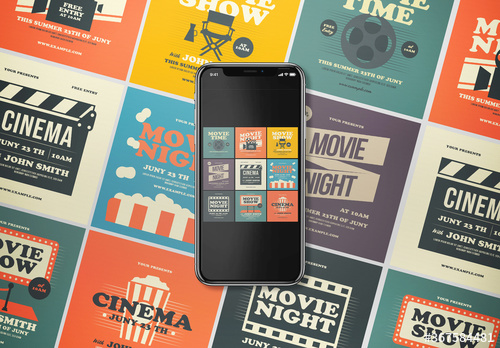
#05 Vintage Movie Social Media Post Pack
Photoshop用とIllustrator用のバナーテンプレート
フォトショップとイラストレーター用の高品質なバナーテンプレート50選です。
全て商用利用可能!
全て商用利用可能!
PhotoshopやIllustratorなどで編集できる、高品質なデザインテンプレートを紹介します。
ポートフォリオや名刺、バナーなどの制作に役立つ素材を厳選!
プロが制作したテンプレートを活用すれば、作業時間の短縮だけでなく、レイアウトや文字組みなどのデザインテクニックも効率よく学べますよ。

例えばクリエイターの就職・転職活動に役立つポートフォリオ。プロのテンプレートで美しいレイアウトや余白、文字サイズが一瞬で作成可能。内定獲得の可能性がアップしますよ!
厳選!ポートフォリオ用テンプレート46選
厳選!ポートフォリオ用テンプレート46選

デザイン制作を学ぶ導入としてオススメの名刺デザイン。
想像だけで作ると仕上がりに悩むこともありますが、良質なテンプレートを元に作るだけでレイアウトや文字組みを効率よく学べます。
相手に好印象を与える名刺テンプレート50選
想像だけで作ると仕上がりに悩むこともありますが、良質なテンプレートを元に作るだけでレイアウトや文字組みを効率よく学べます。
相手に好印象を与える名刺テンプレート50選
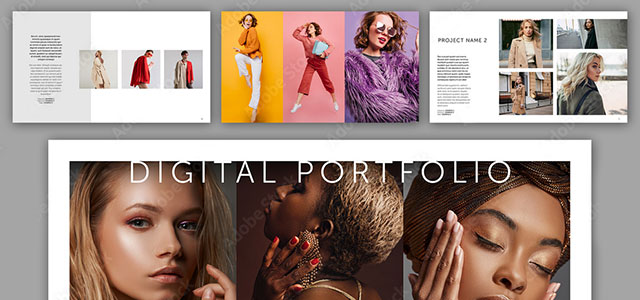
紙素材のポートフォリオだけでなく、デジタル媒体に特化したポートフォリオも作成しておくと就職や仕事を獲得する上で有利ですよ。他者と差を付けてより高みを目指しましょう!
デジタル媒体向けポートフォリオテンプレ素材38選
デジタル媒体向けポートフォリオテンプレ素材38選
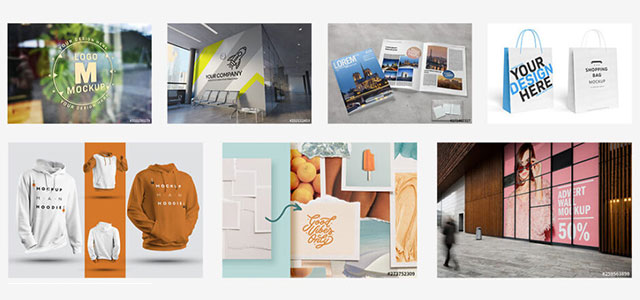
制作物の説得力を高められる高品質なモックアップ素材を厳選しました。ゼロからモックを準備するには膨大な労力が必要ですが、素材を使えば一瞬!
様々なモックアップテンプレート58選
様々なモックアップテンプレート58選
良質な素材をもっと見る
上記で紹介しているテンプレートはごく一部。下記記事で良質な素材を紹介しています。あわせてチェックしてみてください!


以上、Photoshop(フォトショップ)のクリッピングマスクの使い方と応用例についてでした。
フォトショップを使った制作でクリッピングマスクは無くてはならない機能の一つです。
クリッピングマスクを使いこなすと、より効率的にクリエイティブ作業を進められる事間違いありません。
デザインやレタッチ作業だけでなく、イラスト制作でも役立つ機能なので是非マスターして下さい。
ではまた!
Photoshopの選択範囲を極める
Photoshopで選択範囲を作成・編集する方法や、さまざまな選択ツールの使い方を徹底解説!
初心者にも分かりやすく、切り抜きや画像合成などの制作に役立つテクニックを紹介します。
初心者にも分かりやすく、切り抜きや画像合成などの制作に役立つテクニックを紹介します。
Photoshopの記事一覧