

フォトショ初心者の方にも再現できるよう、詳しく修復ブラシツールの使い方を解説いたします。
簡単操作で大きな効果が得られる修復ブラシツールをマスターしましょう!
レタッチを始められたばかりの方は是非使い方をチェックしてください。

この記事の目次
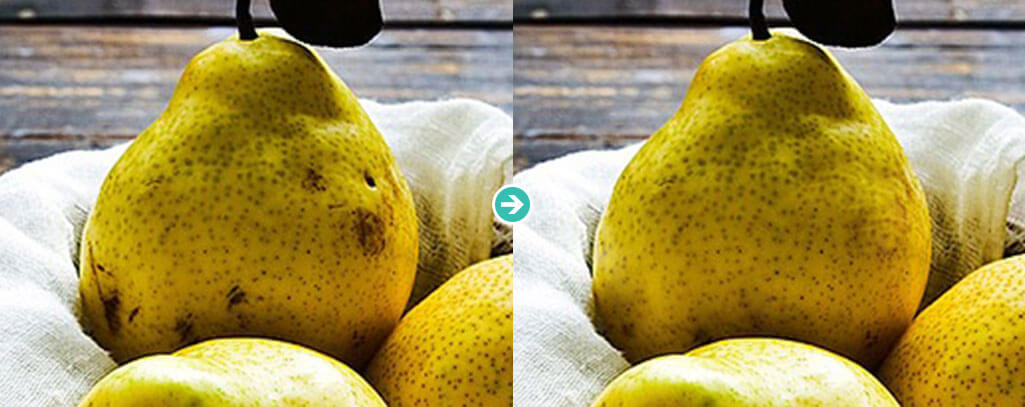
修復ブラシツールは画像の傷や汚れ等を簡単に修復する事ができます。
操作も簡単なのでフォトショップを使ったレタッチ入門にオススメのツールです。
それでは修復ブラシツールを使った写真のレタッチを解説します。
フォトショ初心者の方にも再現できるよう詳しく解説いたします!
Photoshopを導入しましょう
当記事の内容を実践するにはPhotoshop(フォトショップ)が必須です。
未導入の方はAdobe公式サイトから導入できます。(7日間無料体験可能。終了後は自動課金されます。)
なお、Adobe CCのプランはコチラの記事で徹底解説しています。
未導入の方はAdobe公式サイトから導入できます。(7日間無料体験可能。終了後は自動課金されます。)
なお、Adobe CCのプランはコチラの記事で徹底解説しています。
STEP.1
画像準備して読み込む

修復したい画像をフォトショップに読み込みます。
ドラッグ&ドロップで読み込めます。
素材にこだわりたい方はAdobe Stockがオススメです。9億点以上の商用利用可能で高品質な素材が制作を加速させてくれますよ。
詳しくはコチラで解説しています。
ドラッグ&ドロップで読み込めます。
素材にこだわりたい方はAdobe Stockがオススメです。9億点以上の商用利用可能で高品質な素材が制作を加速させてくれますよ。
詳しくはコチラで解説しています。
STEP.2
レイヤーをラスタライズ

スポット修復ブラシツールはスマートオブジェクトに使用できません。
必ずラスタライズしておきましょう。
[ レイヤーパネル ] → [ 対象レイヤーを右クリック ] → [ レイヤーをラスタライズ ]
必ずラスタライズしておきましょう。
[ レイヤーパネル ] → [ 対象レイヤーを右クリック ] → [ レイヤーをラスタライズ ]
オリジナルのレイヤーをコピーしておく
ラスタライズしたレイヤーに修復ブラシツールを適用すると元に戻せません。元のレイヤーを [ Ctrl + J ] (Mac:Command + J) でコピーしておく事をオススメします。
STEP.3
修復ブラシツールを選択


画面上部に修復ブラシツールのオプションが表示されます。
[ ブラシ ] 、[ 描画モード ] 、[ ソース ] 、[ サンプル ] が設定可。
※オプションは [ ウィンドウ ] → [ オプション ] で表示できます。
[ ブラシ ] 、[ 描画モード ] 、[ ソース ] 、[ サンプル ] が設定可。
※オプションは [ ウィンドウ ] → [ オプション ] で表示できます。

ブラシの [ 硬さ ] を100%からある程度下げておくと良い感じになりますよ。
他は初期設定のままでOK。
他は初期設定のままでOK。
STEP.4
Alt + クリックでサンプルを選択

修復したい個所の近くを [ Alt ] (Mac:Option) を押しながらクリックします。
なるべく色や模様が近しい個所を選びましょう。
これでサンプルとなる箇所が選択されました。
なるべく色や模様が近しい個所を選びましょう。
これでサンプルとなる箇所が選択されました。
STEP.5
修復したい個所を塗る

修復したい個所を塗ります。
すると先程 [ Alt + クリック ] した箇所のテクスチャで良い感じに修復されます。
ブラシサイズを調整して上手く修正しましょう。
ブラシサイズを大きく:]
ブラシサイズを小さく:[
すると先程 [ Alt + クリック ] した箇所のテクスチャで良い感じに修復されます。
ブラシサイズを調整して上手く修正しましょう。
ブラシサイズを大きく:]
ブラシサイズを小さく:[
FINISH
完成

傷の付近で [ Alt + クリック ] して傷を塗る…を繰り返していけば完成です。
小さい傷はフォトショップの修復ブラシツールを使ってサクッと修正しましょう。
未導入の方はAdobe公式サイトから入手できます。
小さい傷はフォトショップの修復ブラシツールを使ってサクッと修正しましょう。
未導入の方はAdobe公式サイトから入手できます。
似た機能のコピースタンプツール
修復ブラシツールに近い挙動をするコピースタンプツールの使い方を解説しています。修復ブラシツールは周囲の色と自動的に合わせてくれますが、コピースタンプツールは手動操作可能です。
写真の印象を短時間で大きく変えられる、高品質なPhotoshop用エフェクト素材を紹介します。
水彩画や油彩画、鉛筆スケッチ、ヴィンテージコミックなど、さまざまな質感を手軽に再現可能。制作時間の短縮と作品のクオリティアップに役立つ素材ばかりですよ。
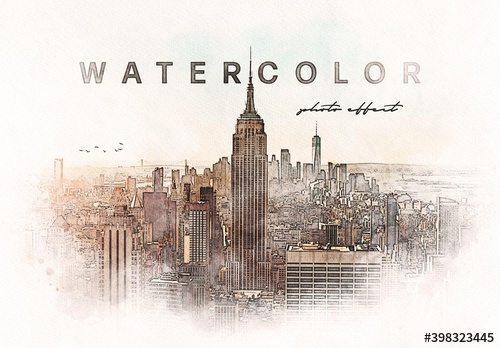
#01 Realistic Watercolor Photo Effect Mockup
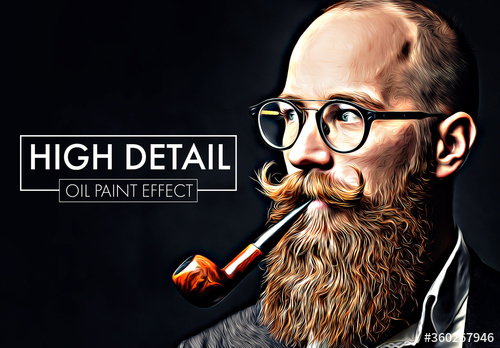
#02 Detailed Oil Paint Effect Mockup
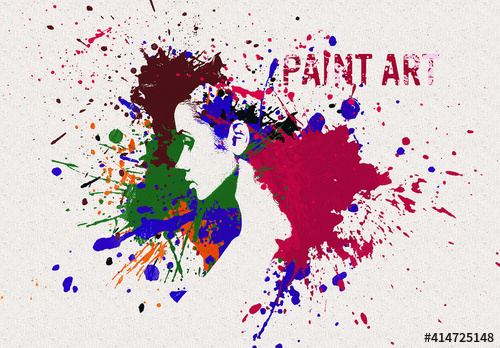
#03 Splatter Paint Stains Art Portrait Effect Mockup
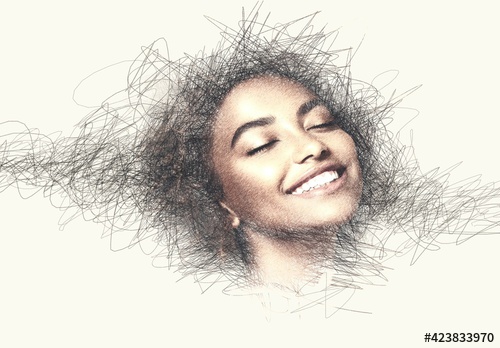
#04 Pencil Sketch Effect
#05 Vintage Retro Comic Effect Filter Mockup

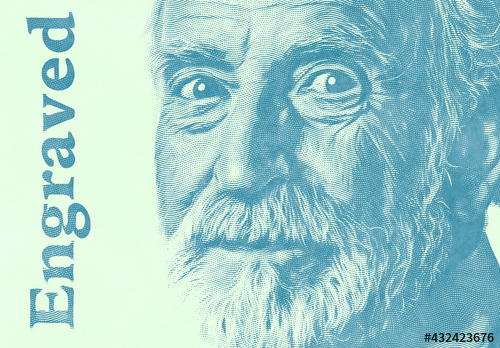
#06 Engraved Old Print Effect
Photoshop用の高品質なエフェクト集
Photoshopで使える商用利用可能な高品質エフェクトをピックアップしました。フォトショ初心者の方でもプロの品質を圧倒的短時間で実現できるチートアイテムです。
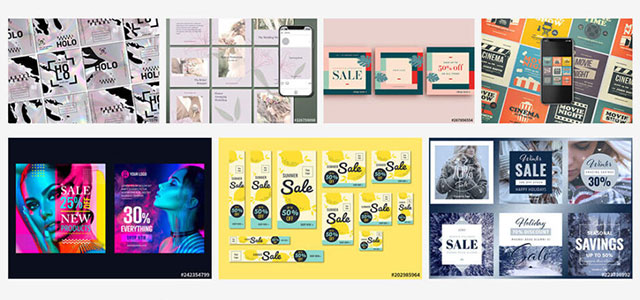
PhotoshopやIllustratorなどで編集できる、高品質なデザインテンプレートを紹介します。
ポートフォリオや名刺、バナーなどの制作に役立つ素材を厳選!
プロが制作したテンプレートを活用すれば、作業時間の短縮だけでなく、レイアウトや文字組みなどのデザインテクニックも効率よく学べますよ。

例えばクリエイターの就職・転職活動に役立つポートフォリオ。プロのテンプレートで美しいレイアウトや余白、文字サイズが一瞬で作成可能。内定獲得の可能性がアップしますよ!
厳選!ポートフォリオ用テンプレート46選
厳選!ポートフォリオ用テンプレート46選

デザイン制作を学ぶ導入としてオススメの名刺デザイン。
想像だけで作ると仕上がりに悩むこともありますが、良質なテンプレートを元に作るだけでレイアウトや文字組みを効率よく学べます。
相手に好印象を与える名刺テンプレート50選
想像だけで作ると仕上がりに悩むこともありますが、良質なテンプレートを元に作るだけでレイアウトや文字組みを効率よく学べます。
相手に好印象を与える名刺テンプレート50選
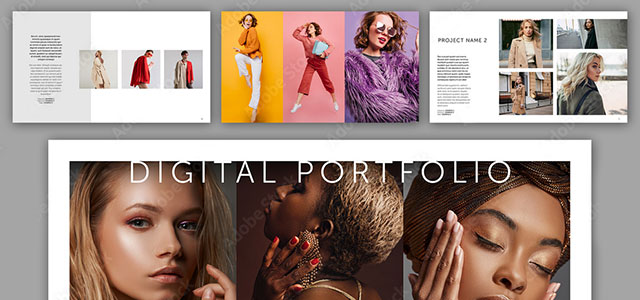
紙素材のポートフォリオだけでなく、デジタル媒体に特化したポートフォリオも作成しておくと就職や仕事を獲得する上で有利ですよ。他者と差を付けてより高みを目指しましょう!
デジタル媒体向けポートフォリオテンプレ素材38選
デジタル媒体向けポートフォリオテンプレ素材38選
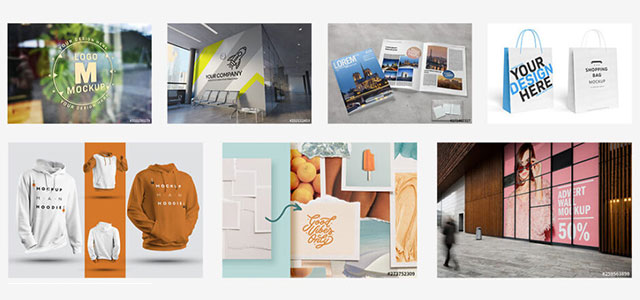
制作物の説得力を高められる高品質なモックアップ素材を厳選しました。ゼロからモックを準備するには膨大な労力が必要ですが、素材を使えば一瞬!
様々なモックアップテンプレート58選
様々なモックアップテンプレート58選
良質な素材をもっと見る
上記で紹介しているテンプレートはごく一部。下記記事で良質な素材を紹介しています。あわせてチェックしてみてください!


以上、Photoshop(フォトショップ)の修復ブラシツールを使ったレタッチについてでした。
ちょっとした傷や汚れの修正は修復ブラシツールを使えばワンクリックで終わります。
[ Alt ] (Mac:Option) を使った操作は知らないと迷いますが、使い方自体は非常にシンプルで簡単です。
修復ブラシツールは初歩的なレタッチをする上で非常に便利なツールなので是非お試しください。
ではまた!
押さえておきたいレタッチ入門ツール
フォトショ初心者の方でも即使える便利なレタッチツールの使い方です。
便利&簡単操作なレタッチ入門ツールなので使い方を押さえておきましょう!
便利&簡単操作なレタッチ入門ツールなので使い方を押さえておきましょう!
Photoshopの記事一覧