色相・彩度やカラーバランスなどをはじめとした各種色調補正を活用し、色を近づける必要は無し!
カラーの適用を使えば数クリックで色味を真似る事ができます。
Photoshopを始められたばかりの方、より詳しくフォトショップの操作を学習されたい方にオススメのコンテンツですよ。

この記事の目次

Photoshopで画像の色補正を行う際、参考画像の色味をそのまま適用できる便利な機能です。
各種色調補正を使わず、数クリックで画像の色味を真似る事ができるチート機能!
フォトショ初心者の方にも再現できるよう、詳しく使い方を解説いたします。
Photoshop(フォトショップ)のカラーを適用の使い方を解説します。
フォトショ初心者の方にも再現できるよう、詳しく解説いたします!
未導入の方はAdobe公式サイトから導入できます。(7日間無料体験可能。終了後は自動課金されます。)
なお、Adobe CCのプランはコチラの記事で徹底解説しています。


ドラッグ&ドロップで配置できます。

分かりやすくサイズを小さくして配置しました。

[ 背景 ] の場合はロックアイコンをクリックし、通常のレイヤーに変更し、[ Ctrl + J ] (Mac:⌘ + J) でレイヤーコピー。
[ スマートオブジェクト ] になっている場合はレイヤーを [ Ctrl + J ] (Mac:⌘ + J) でコピー。
コピーしたレイヤーを [ 右クリック ] → [ レイヤーをラスタライズ ] を適用します。

※スマートオブジェクトだとカラーの適用が選択できないので注意。

ソース:今開いているPSD
レイヤー:参考にしたい画像レイヤー
[ 画像オプション ] で輝度、カラーの適用度、フェード、色かぶりを補正の設定が可能。サンプルはデフォルトのままです。
設定後は画面右上の [ OK ] をクリック。

作業時間は僅か1分!
Photoshopのカラーを適用は非常に強力な機能なので覚えておくと便利ですよ!
上記がSTEP.3で編集したい画像レイヤーをコピーした理由です。
InDesignでポートフォリオを作成するなら、高品質なテンプレートの活用がおすすめです。作品画像やテキストを差し替えるだけで、洗練されたレイアウトの作品集を効率よく制作できます。デザインの参考資料としても役立ちますよ。
※テンプレートの編集にはInDesignが必要です。未導入の方は
Adobe公式サイトから入手できます。詳しい編集方法はコチラの記事をご覧ください。
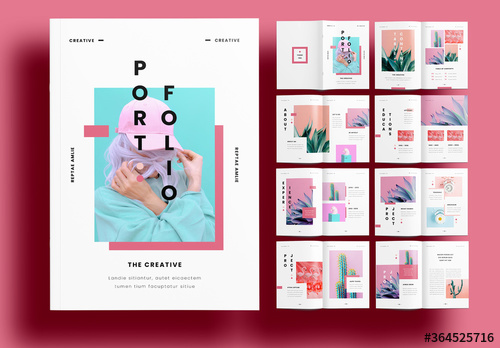
ダウンロードする
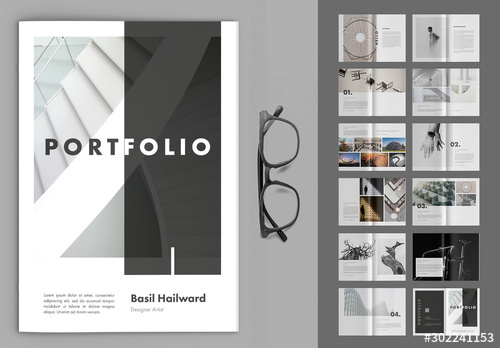
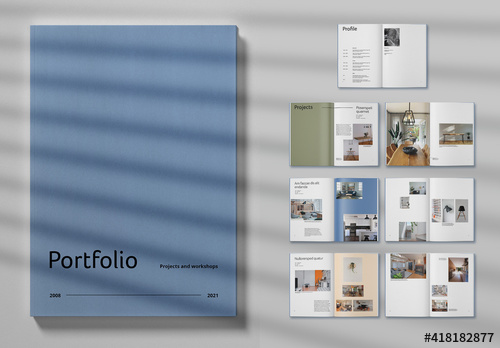
ダウンロードする
PhotoshopやIllustratorなどで編集できる、高品質なデザインテンプレートを紹介します。
ポートフォリオや名刺、バナーなどの制作に役立つ素材を厳選!
プロが制作したテンプレートを活用すれば、作業時間の短縮だけでなく、レイアウトや文字組みなどのデザインテクニックも効率よく学べますよ。

厳選!ポートフォリオ用テンプレート46選

想像だけで作ると仕上がりに悩むこともありますが、良質なテンプレートを元に作るだけでレイアウトや文字組みを効率よく学べます。
相手に好印象を与える名刺テンプレート50選
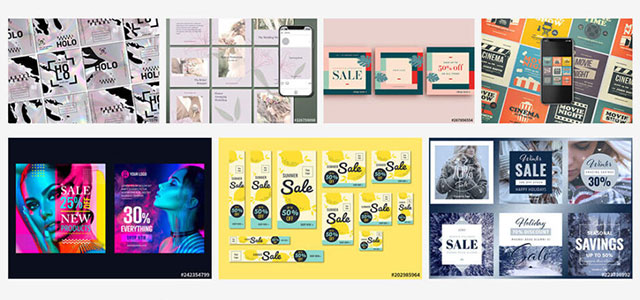
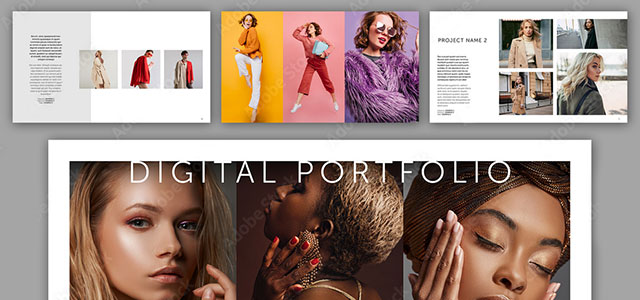
デジタル媒体向けポートフォリオテンプレ素材38選
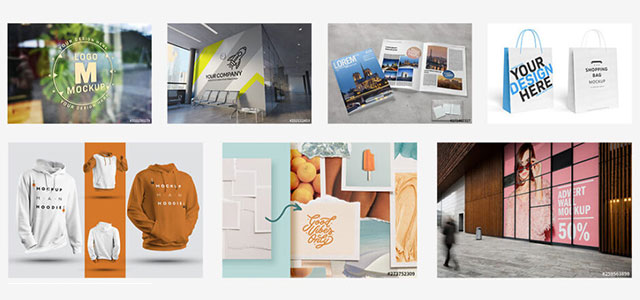
様々なモックアップテンプレート58選
下記記事で良質な素材を紹介しています。あわせてチェックしてみてください!


以上、Photoshop(フォトショップ)のカラーを適用を使って参考画像の色味を真似る方法でした。
[ 色相・彩度 ] や [ カラーバランス ] 、[ トーンカーブ ] に [ レベル補正 ] など、各種色調補正機能を組合わせて色を合わせるのは手間と時間、そして知識が必要です。
しかし [ カラーを適用 ] を使えば数クリックで元画像の色味に近づける事が可能。
フォトショを使ったより効率的なレタッチや色補正が行えるので是非活用して下さい!
ではまた!
フォトエフェクトをゼロから作る方法、そして超高品質なフォトエフェクトPSDについて解説しています。Webサイトやバナーデザイン、DTPやUIデザインなど、様々なクリエイティブやビジュアル作成に使えるテクニックですよ。
数分で作れるエフェクトPSD素材

コチラの記事で商用利用可能な高品質フォトエフェクトPSDの使い方と作例を紹介します。
簡単かつ短時間で非常に品質の高いグラフィックが作れますよ。
フォトエフェクトを自作

コチラの記事でPhotoshopで様々な表現のフォトエフェクトをゼロから作る方法を解説しています。
フォトショテクニックを磨きたい方にオススメのコンテンツです。