画面の拡大縮小はイラストレーターを使ったクリエイティブの基本操作です。
ズームツールの基本と効率的な操作方法をマスターしましょう!

この記事の目次
Illustrator(イラストレーター)のズームツールの基本操作を解説します。
なお、Illustratorを導入されていない方は事前にAdobe公式サイトから入手しておきましょう。

STEP.2
ズームツールを選択

ツールバーから [ ズームツール ] を選択します。
ショートカットは [ Z ] です。
ショートカットは [ Z ] です。
FINISH
ドラッグで拡大・縮小

右にドラッグ:拡大
左にドラッグ:縮小
または
クリック:拡大
[ Alt ] (Mac:Option)を押しながらクリック:縮小
Illustratorの基本中の基本操作の1つです。
左にドラッグ:縮小
または
クリック:拡大
[ Alt ] (Mac:Option)を押しながらクリック:縮小
Illustratorの基本中の基本操作の1つです。
ズームツールを使う必要は無し
基本操作としてツールバーのズームツールを使った拡大・縮小を紹介しましたが、実作業では次に紹介するショートカットでの操作を推奨します。別のツールを使っていても一時的にズームツールにできるので圧倒的に便利ですよ。

別のツールをアクティブにしている状態で [ Ctrl + Space ] を押しっぱなしにすると一時的にズームツールにできます。
その状態でマウスを左右にドラッグすると画面を拡大縮小可。
※Macの場合は [ ⌘ + Space + ドラッグ ]
その状態でマウスを左右にドラッグすると画面を拡大縮小可。
※Macの場合は [ ⌘ + Space + ドラッグ ]
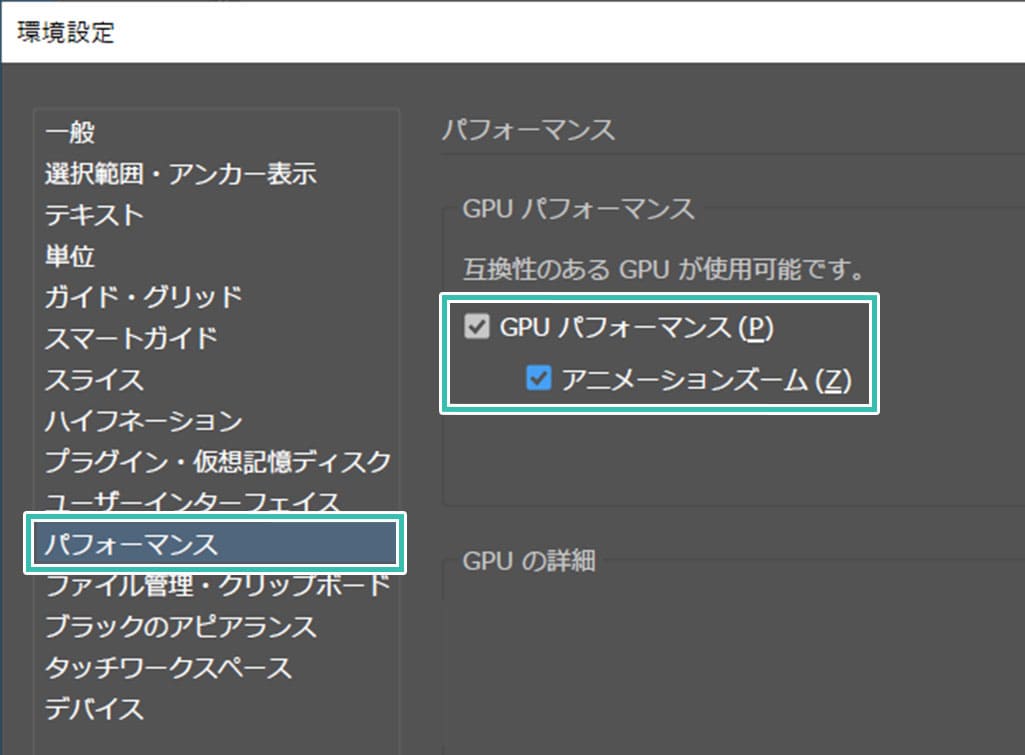
[ Ctrl + K ] (Mac:⌘ + K) でイラストレーターの環境設定が開きます。
左部メニューの [ パフォーマンス ] → [ GPUパフォーマンス ] → [ アニメーションズーム ] のチェックを外すと従来のカクカクしたズームツールの挙動に変更可能です。
スムーズなズームを行いたい場合はアニメーションズームにチェックを忘れずに。少しでもIllustratorの動作を軽くしたい方はチェックを外しておきましょう。
左部メニューの [ パフォーマンス ] → [ GPUパフォーマンス ] → [ アニメーションズーム ] のチェックを外すと従来のカクカクしたズームツールの挙動に変更可能です。
スムーズなズームを行いたい場合はアニメーションズームにチェックを忘れずに。少しでもIllustratorの動作を軽くしたい方はチェックを外しておきましょう。
それでもアニメーションズームにならない
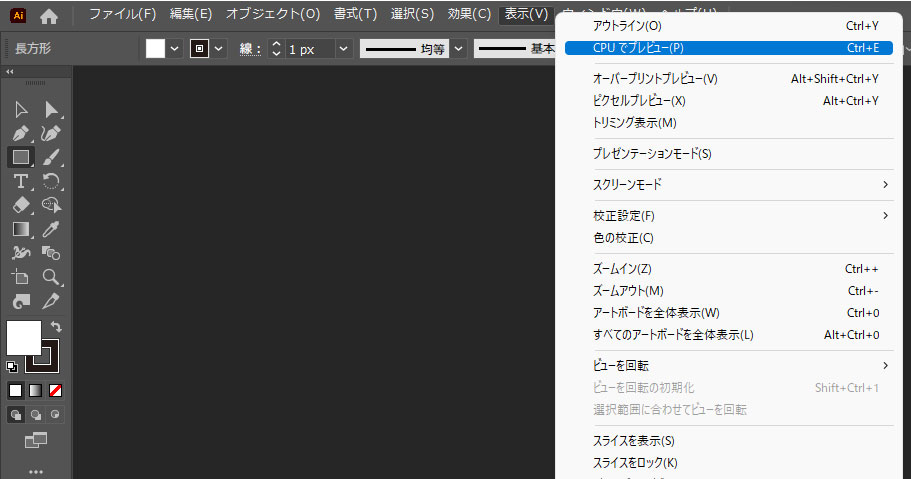
アニメーションズームにチェックを入れてもスムーズに拡縮できない時は [ CPUでプレビュー ] になっている可能性があります。
[ 表示 ] → [ GPUでプレビュー ] に変更しておきましょう。
※切り替えのショートカットは [ Ctrl + E ] (Mac:⌘ + E)
[ 表示 ] → [ GPUでプレビュー ] に変更しておきましょう。
※切り替えのショートカットは [ Ctrl + E ] (Mac:⌘ + E)

[ Alt ] (Mac:Option) を押しながらマウス中央のスクロールホイールを回転すると拡大縮小が可能です。
マウス操作派の方にオススメですが、ズームがカクつきます。
ペンタブ派の方は [ Ctrl + Space + ドラッグ ] がオススメ。
(Macは [ ⌘ + Space + ドラッグ ] )
マウス操作派の方にオススメですが、ズームがカクつきます。
ペンタブ派の方は [ Ctrl + Space + ドラッグ ] がオススメ。
(Macは [ ⌘ + Space + ドラッグ ] )
画面を拡大・縮小した状態で一気に画面サイズをリセットする方法です。
いちいちズームツールで戻すより楽で確実ですよ。
100%表示

[ Ctrl + 1 ] (Mac:⌘ + 1)で瞬時に原寸サイズ表示ができます。
イラレ操作でよく使います。
イラレ操作でよく使います。
ウィンドウサイズに合わせる
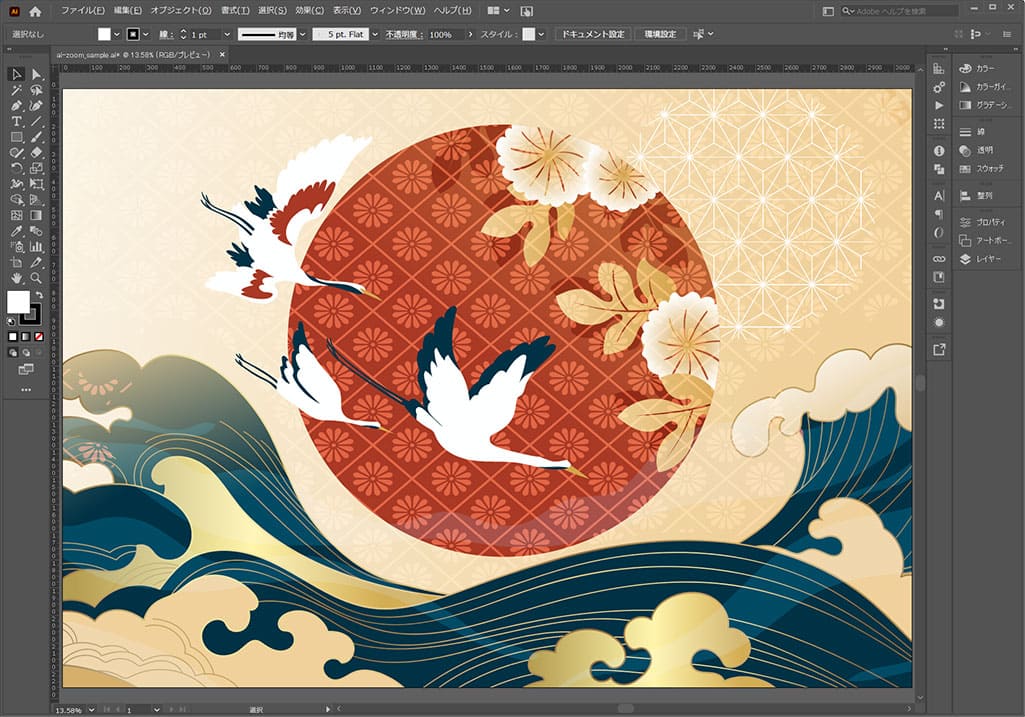
[ Ctrl + 0 ] (Mac:⌘ + 0) で瞬時にウィンドウサイズに合わせられます。
アートワーク全体を確認したい時に便利なショートカットです。
アートワーク全体を確認したい時に便利なショートカットです。
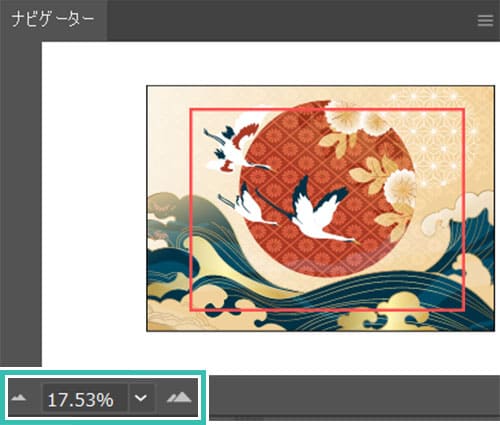
ナビゲーターパネル内のズームイン・ズームアウトのアイコンをクリックすると画面を拡大・縮小できます。
ただし先に紹介したショートカットの方が断然便利です。
※ [ ウィンドウ ] → [ ナビゲーター ] で表示・非表示が可能。
お好みで使い分けてください。
ただし先に紹介したショートカットの方が断然便利です。
※ [ ウィンドウ ] → [ ナビゲーター ] で表示・非表示が可能。
お好みで使い分けてください。
AI形式の商用利用可能で高品質なポートフォリオテンプレートです。
就職活動や作家活動をする上で必要不可欠なポートフォリオ制作を圧倒的短時間で終わらせられるチートアイテムですよ。
ポートフォリオ制作で間違いなく役立つテンプレートです。
#01 Clean Corporate Brochure and with Yellow and Dark Accents

#02 Portfolio Book Design Layout
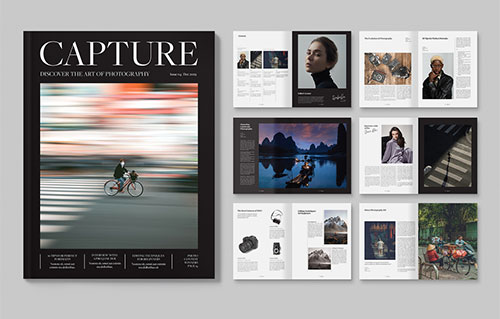
モノクロで作られたベースデザインとして扱いやすい汎用型A4サイズのポートフォリオテンプレートです。Illustratorを使ったポートフォリオ制作初心者の方に最適です。
差し色を追加してカテゴリ分けするのも良さそうですね。
ダウンロードする
差し色を追加してカテゴリ分けするのも良さそうですね。
ダウンロードする
#03 Multipurpose Abstract Corporate Brochure with Blue Accents

#04 Brand Proposal Business Brochure with Clean Layout
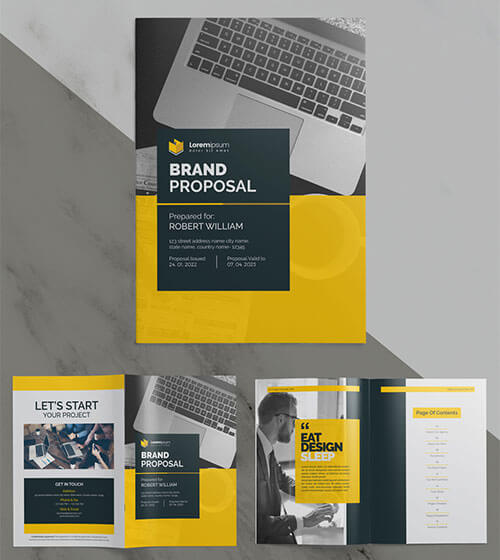
黄色と濃いグレーの配色がかっこいいポートフォリオテンプレートです。
各ページのデザインも統一されており、テキストと画像を入れ替えるだけでポートフォリオが完成します。
16ページ収録、ボリュームも申し分ありません。
ダウンロード
各ページのデザインも統一されており、テキストと画像を入れ替えるだけでポートフォリオが完成します。
16ページ収録、ボリュームも申し分ありません。
ダウンロード
ポートフォリオテンプレートまとめ
下記で高品質なポートフォリオを短時間で作れる便利なテンプレートを紹介しています。商用利用可能、画像と文章を差し替えるだけで面倒なポートフォリオの完成!
Illustratorのスキルアップには、プロが制作したデザインデータの研究も効果的です。
下記の記事では、商用利用にも対応した高品質なテンプレート素材を紹介しています。文字や画像を差し替えるだけで効率よくデザインを制作でき、レイアウトや配色を学ぶ教材としても役立ちますよ。
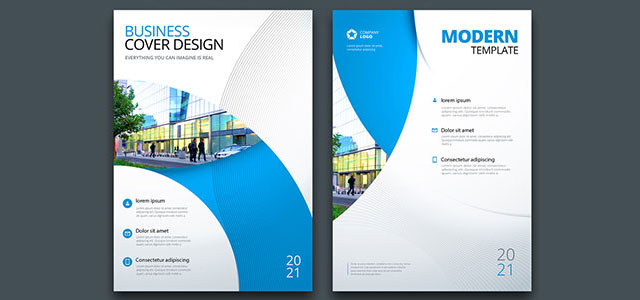
AI形式で作られた高品質なフライヤーのテンプレート素材です。画像と文字を差し替えるだけ、超短時間でハイクオリティなフライヤーが作成可能!
様々なフライヤーのテンプレート50選
様々なフライヤーのテンプレート50選



単なる白黒のテキストを高品質なロゴのようなグラフィックにできるエフェクトです。
ロゴ・見出しなどキャッチなオリジナルタイトルを一瞬で作成できる優秀な素材ばかり!
商用利用が可能で高品質なテキストエフェクト50選
ロゴ・見出しなどキャッチなオリジナルタイトルを一瞬で作成できる優秀な素材ばかり!
商用利用が可能で高品質なテキストエフェクト50選
良質な素材をもっと見る
上記で紹介しているテンプレートはごく一部。下記記事で良質な素材を紹介しております。あわせてチェックしてください!


以上、Illustrator(イラストレーター)のズームツールの基本操作と便利なショートカットについてでした。
画面の拡大縮小はイラストレーターを使った作業で頻繁に使う操作の一つです。
ツールバーのズームツールではなく、ショートカットによる操作を心掛ける事をオススメします。
ちょっとした事ですが、よく使う操作なのでトータルの作業時間に大きく影響します。
基本動作を最適化し、作業効率を高めてより優れたアートワークを作りましょう!
ではまた!
Illustratorの効率的な画面操作
Illustratorの画面操作をより効率的に行い、クリエイティブにかける時間を短縮化しませんか?
Illustratorの記事一覧