

Illustratorの中でも特に直感的に操作ができるツールのブラシツールと塗りブラシツール。
イラレ初心者の方にも分かりやすく両ツールの使い方やコツを解説いたします。
では早速始めていきましょう!

この記事の目次
まずはブラシツールの使い方から解説します。
Illustratorの中でも直感的に使えるツールの一つですよ。
Illustratorを導入しましょう
当記事の内容を実践するにはIllustrator(イラストレーター)が必須です。
未導入の方はAdobe公式サイトから導入できます。(7日間無料体験可能。終了後は自動課金されます。)
なお、Adobe CCのプランはコチラの記事で徹底解説しています。
未導入の方はAdobe公式サイトから導入できます。(7日間無料体験可能。終了後は自動課金されます。)
なお、Adobe CCのプランはコチラの記事で徹底解説しています。
STEP.1
ブラシツールを選択

ツールバーから [ ブラシツール ] を選択します。
ショートカットは [ B ] です。
ショートカットは [ B ] です。

STEP.3
ブラシツールで描いたオブジェクトの構成

[ Ctrl + Y ] (Mac:⌘ + Y) でアウトライン表示にした図です。
ブラシツールで描いたオブジェクトは「線」で構成され、「塗り」は無しです。
ブラシツールで描いたオブジェクトは「線」で構成され、「塗り」は無しです。
OMAKE.1
おまけ1 ブラシサイズの変更方法

ブラシサイズを大きくするにはキーボードの ]
ブラシサイズを小さくするにはキーボードの [
上記のキーはEnterキーのすぐ左側にあります。
※Photoshopのブラシツールでも同様のショートカットが使えます。
ブラシサイズを小さくするにはキーボードの [
上記のキーはEnterキーのすぐ左側にあります。
※Photoshopのブラシツールでも同様のショートカットが使えます。
OMAKE.2
おまけ2 直線の描き方

[ Shift ] を押しながらブラシツールで線を描くと水平・垂直・斜め45度の直線を描けます。
フリーハンドでキレイな直線を描くのは難しいので、[ Shift ] を使った操作を上手く活用してみて下さい。
Photoshopのブラシツールも同様の挙動で使えます。
未導入の方はAdobe公式サイトから入手できます。
フリーハンドでキレイな直線を描くのは難しいので、[ Shift ] を使った操作を上手く活用してみて下さい。
Photoshopのブラシツールも同様の挙動で使えます。
未導入の方はAdobe公式サイトから入手できます。
ブラシツールオプションを設定

ツールバーの [ ブラシツール ] 上をダブルクリックすると [ ブラシツールオプション ] が開きます。
精度・オプション(ブラシストリークに塗りを適用・選択を解除しない・選択したパスを編集)等が設定できます。
精度・オプション(ブラシストリークに塗りを適用・選択を解除しない・選択したパスを編集)等が設定できます。
塗りブラシツールの使い方です。
基本的な使い方やブラシのサイズ変更等は先に紹介したブラシツールと全く同じです。
塗りブラシツールの基本操作

[ ブラシツール ] 上で左クリックを押しっぱなしにすると [ 塗りブラシツール ] が表示され、選択できるようになります。
[ ブラシツール ] になっている場合は上記の方法で変更してください。
[ ブラシツール ] になっている場合は上記の方法で変更してください。

あとは好きに描きます。
左図はブラシツールで描いたオブジェクトを [ Ctrl + Y ] (Mac:⌘ + Y) でアウトライン表示にした図です。
「塗り」で構成され、「線」は無しの状態です。
線で描かれる「ブラシツール」と塗りで描かれる「塗りブラシツール」を上手く使い分けましょう。
左図はブラシツールで描いたオブジェクトを [ Ctrl + Y ] (Mac:⌘ + Y) でアウトライン表示にした図です。
「塗り」で構成され、「線」は無しの状態です。
線で描かれる「ブラシツール」と塗りで描かれる「塗りブラシツール」を上手く使い分けましょう。
塗りブラシツールオプションを設定

ツールバーの [ 塗りブラシツール ] 上をダブルクリックすると [ 塗りブラシツールオプション ] が開きます。
精度・サイズ・角度・真円率等が設定できます。
精度・サイズ・角度・真円率等が設定できます。
ブラシを追加して作業を効率化させよう!
Illustratorで使えるブラシを厳選しました。併せてチェックされてみませんか?
InDesignでポートフォリオを作成するなら、高品質なテンプレートの活用がおすすめです。作品画像やテキストを差し替えるだけで、洗練されたレイアウトの作品集を効率よく制作できます。デザインの参考資料としても役立ちますよ。
※テンプレートの編集にはInDesignが必要です。未導入の方はInDesign公式サイトから入手できます。詳しい編集方法はコチラの記事をご覧ください。
#01 Pink Portfolio Layout
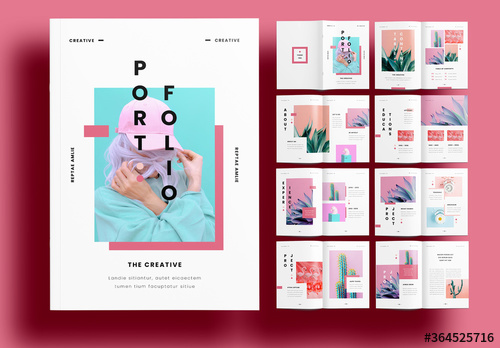
ピンクを基調としたポップで華やかなテンプレートです。イラストやキャラクターデザイン、グッズ制作など、カラフルな作品を魅力的に見せたい方に最適。個性をアピールできる作品集が手軽に作れますよ。
ダウンロードする
ダウンロードする
#02 Portfolio Layout with Gray Accents
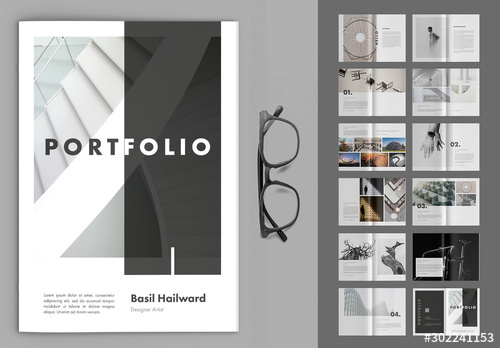
#03 Minimalist Portfolio Layout
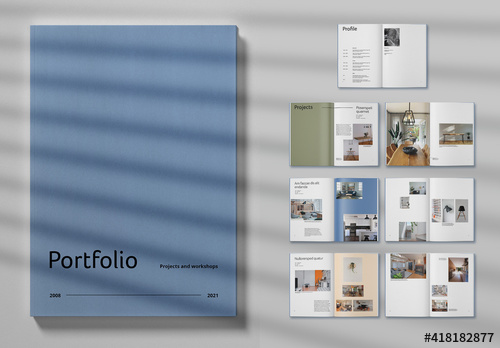
無駄な装飾を抑え、文字と写真をバランスよく配置したテンプレートです。就職・転職活動用の作品集や、企業向けの制作実績紹介に最適。情報を整理して伝えやすく、プロフェッショナルな印象に仕上がりますよ。
ダウンロードする
ダウンロードする
その他のポートフォリオテンプレート
ほかにも高品質なポートフォリオテンプレートを多数紹介しています。用途やデザインに合わせて、お気に入りの素材を探してください。
Illustratorのスキルアップには、プロが制作したデザインデータの研究も効果的です。
下記の記事では、商用利用にも対応した高品質なテンプレート素材を紹介しています。文字や画像を差し替えるだけで効率よくデザインを制作でき、レイアウトや配色を学ぶ教材としても役立ちますよ。

AI形式で作られた高品質なフライヤーのテンプレート素材です。画像と文字を差し替えるだけ、超短時間でハイクオリティなフライヤーが作成可能!
様々なフライヤーのテンプレート50選
様々なフライヤーのテンプレート50選


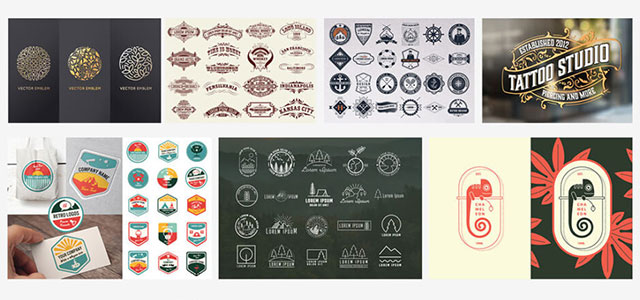

単なる白黒のテキストを高品質なロゴのようなグラフィックにできるエフェクトです。
ロゴ・見出しなどキャッチなオリジナルタイトルを一瞬で作成できる優秀な素材ばかり!
商用利用が可能で高品質なテキストエフェクト50選
ロゴ・見出しなどキャッチなオリジナルタイトルを一瞬で作成できる優秀な素材ばかり!
商用利用が可能で高品質なテキストエフェクト50選
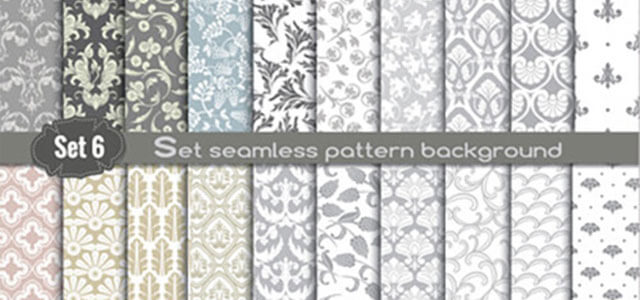
良質な素材をもっと見る
上記で紹介しているテンプレートはごく一部。下記記事で良質な素材を紹介しております。あわせてチェックしてください!


以上、Illustrator(イラストレーター)のブラシツールと塗りブラシツールの使い方と違いについてでした。
あまり直感的でない操作のIllustratorですが、ブラシツールはかなり直感的な操作感のツールです。
ペンツールが苦手な方はブラシツールを上手く活用してみてはいかがでしょうか?
ではまた!
 【Illustrator】消しゴムツール・はさみツール・ナイフの使い方と違いを解説
Illustratorの記事一覧
