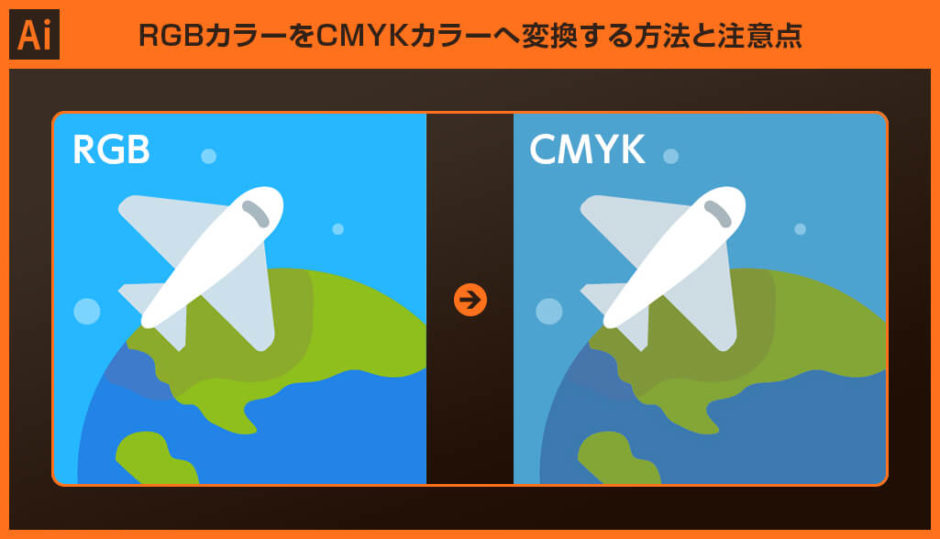
デジタル媒体用に作成したRGBカラーのコンテンツを入稿ファイル用にCMYKへ変換する時、またはその逆であるCMYKカラーをRGBカラーに変換など。
カラーモードの変更は何かと使うシーンが多いテクニックです。
当記事はRGBからCMYKへ、CMYKカラーからRGBカラーへ変換する方法がIllustrator初心者の方にもマスターできるコンテンツです。
では早速始めていきましょう!

この記事の目次
IllustratorのカラーモードにRGBとCMYKが存在します。
まず両者のカラーモードの違いについて詳しく解説します。
細けぇゴタクはいいから変換の方法を早く!という方はコチラからどうぞ。
RGBとは?
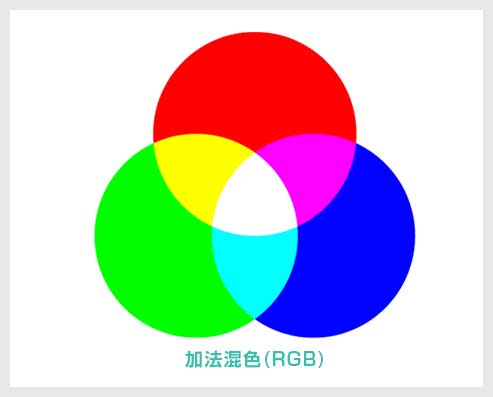
R(赤)、G(緑)、B(青)の、光の3原色を組み合わせてさまざまな色を表現します。
スマホやテレビをはじめとした液晶ディスプレイ、スキャナーなどで使用されています。
この3色は混ぜるほど明るい色になり、白に近づいていきます。そのため、「加法混合」「加法混色」とも呼ばれます。
CMYKとは?
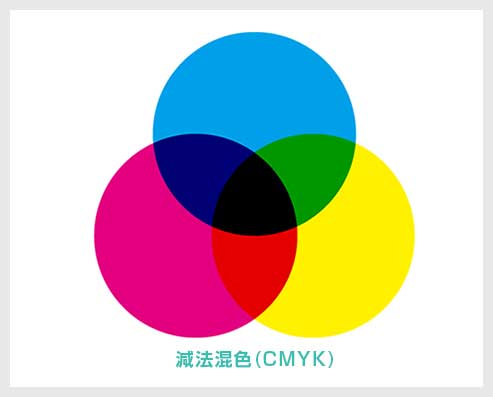
C(シアン)M(マゼンタ)Y(黄)K(黒)のそれぞれの頭文字をとっています。
データを紙に印刷した場合などに、この三原色が利用されています。
この3色は混ぜるほど暗い色になり、黒に近づいていきます。そのため、「減法混合」「減法混色」とも呼ばれます。しかし、正確には濁った灰色で、純粋な黒色にはなりません。
印刷の時は、このCMYにKを加えた4色(プロセスカラー)を使ってフルカラーを表現しています。
色の再現域について
RGBで作成したデータCMYKに変換すると、色が変わってしまう場合があります。
特に鮮やかな色味は顕著にその影響が見られます。
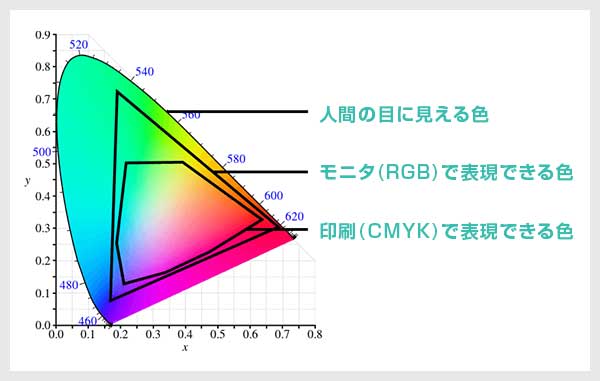
この図の中で、印刷で表現できる色とモニタで表現できる色の範囲を比べてみると、印刷で表現できる色の範囲はモニタで表現できる範囲に比べて色の再現域が狭い事がわかります。
色再現域の違いがRGBからCMYKへ変換した際に生じる色の変化ですね。
RGBやCMYK以外のカラーモードを駆使してクリエイティブを加速させてみませんか?
RGBからCMYKへカラーモードを変換すると色情報を元に戻せません。
コピーしたAIデータに対してカラーモードを変換する事を強くオススメします。
例:「filename_rgb.ai」と「filename_cmyk.ai」

まだの方は事前にAdobe公式サイトから入手しておきましょう。
色変換を行いたいオブジェクトを開きます。
今回はカラーモードをRGBで作成したイラストをCMYKへ変換してみたいと思います。
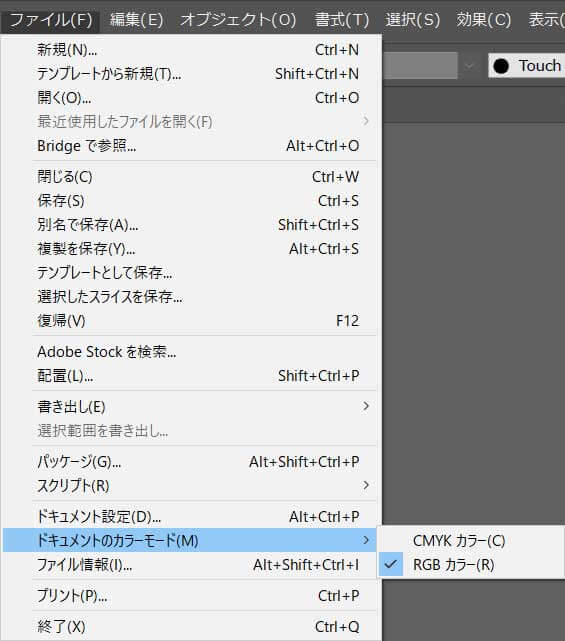
CMYK→RGBへ変換したい場合は [ RGBカラー ] をクリックします。
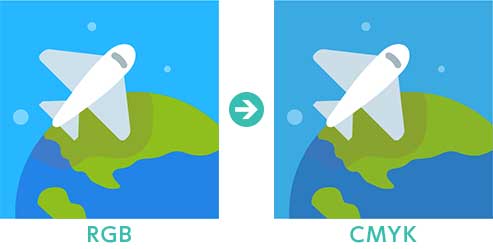
先に述べた「色の再現域の違い」によって、CMYK→RGBへ変換すると色が少し変わります。RGBと比べてCMYKの方が色の再現域が狭い為です。
よってRGBの色に近づける調整が必要になります。
RGB→CMYKは問題ありません。
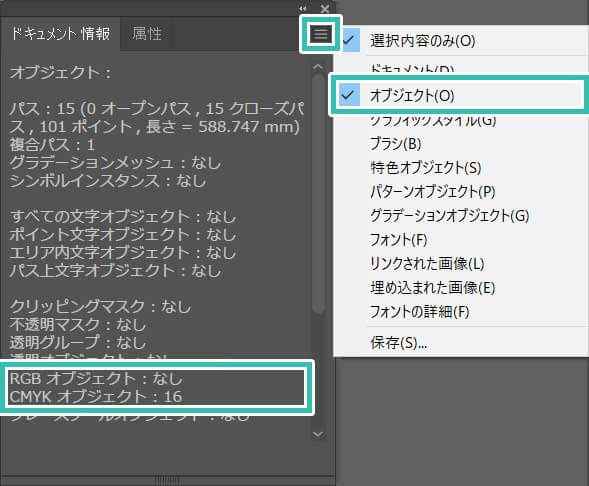
今回はRGBからCMYKへ変換した例です。
[ 全てのオブジェクトを選択 ] → [ ドキュメント情報パネル ] → [ パネル右上の小さいボタン ] → [ オブジェクト ]
[ ドキュメント情報タブ ] → [ RGBオブジェクト:なし CMYKオブジェクト:XX ]
上記になっているか確認します。
※ドキュメント情報パネルが表示されていない場合は画面上部の [ ウィンドウ ] から表示させてください。
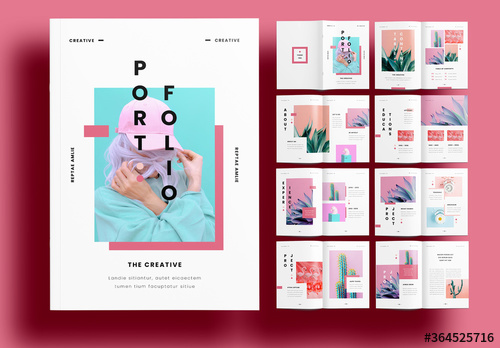
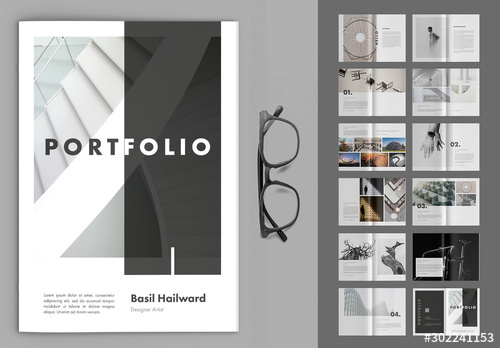
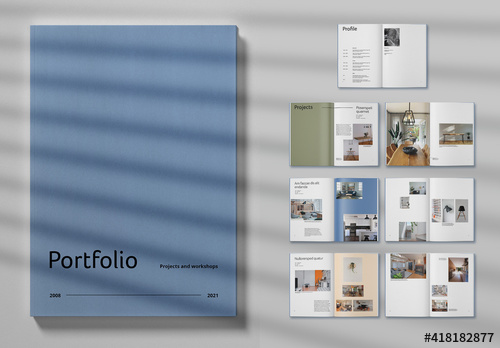
InDesignでポートフォリオを作成するなら、高品質なテンプレートの活用がおすすめです。作品画像やテキストを差し替えるだけで、洗練されたレイアウトの作品集を効率よく制作できます。デザインの参考資料としても役立ちますよ。
※テンプレートの編集にはInDesignが必要です。未導入の方はInDesign公式サイトから入手できます。詳しい編集方法はコチラの記事をご覧ください。
ダウンロードする
ダウンロードする
Illustratorのスキルアップには、プロが制作したデザインデータの研究も効果的です。
下記の記事では、商用利用にも対応した高品質なテンプレート素材を紹介しています。文字や画像を差し替えるだけで効率よくデザインを制作でき、レイアウトや配色を学ぶ教材としても役立ちますよ。

様々なフライヤーのテンプレート50選



ロゴ・見出しなどキャッチなオリジナルタイトルを一瞬で作成できる優秀な素材ばかり!
商用利用が可能で高品質なテキストエフェクト50選
下記記事で良質な素材を紹介しております。あわせてチェックしてください!


以上、Illustrator(イラストレーター)でカラーモードを変換する方法についてでした。
デジタルコンテンツ用に作成したRGBデータを入稿用にCMYKへ変換する時などに使えます。
また、RGBからCMYKに変換すると、色が微妙に変わります。
そのまま印刷すると色味が合わないので、元のRGBの色に寄せる調整が必要になります。
色の変換をマスターして完璧な入稿データを作成しましょう!
ではまた!