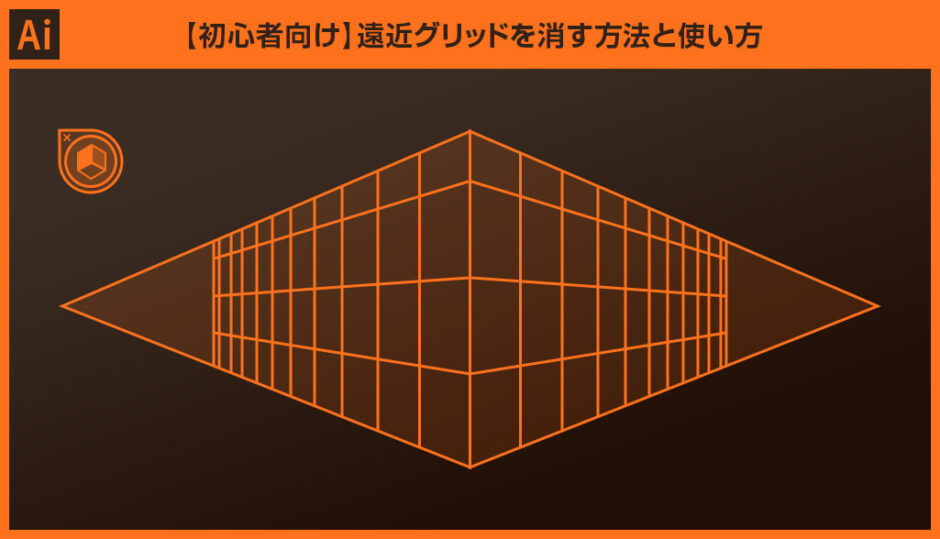

上図のようなグリッドがいきなり表示されて作業の邪魔に…
イラレ操作を始められた方にとってあるあるですよね。
当記事では遠近グリッドの表示・非表示、使い方について解説します。

この記事の目次
Illustratorを導入しましょう
当記事の内容を実践するにはIllustrator(イラストレーター)が必須です。
未導入の方はAdobe公式サイトから導入できます。(7日間無料体験可能。終了後は自動課金されます。)
なお、Adobe CCのプランはコチラの記事で徹底解説しています。
未導入の方はAdobe公式サイトから導入できます。(7日間無料体験可能。終了後は自動課金されます。)
なお、Adobe CCのプランはコチラの記事で徹底解説しています。
ショートカットで操作
ショートカットで遠近グリッドを表示・非表示する方法です。
- 非表示のみ(Win・Mac)[ ESC ]
- 表示・非表示(Win) [ Ctrl + Shift + I ]
- 表示・非表示(Mac)[ ⌘ + Shift + I ]
消すだけなら [ ESCキー ] を、表示・非表示を交互に行いたい場合は [ Ctrl + Shift + I ] です。
[ Ctrl + Shift + 〇 ] を使った操作で間違えて遠近グリッドを暴発させてしまうのが原因かと思われます。
表示メニューから操作

[ 表示 ] → [ 遠近グリッド ] → [ グリッドを隠す ]
上記で遠近グリッドを非表示にできます。
上記で遠近グリッドを非表示にできます。
遠近グリッドの使い方について解説します。
パースのついた作画を行う際のガイドとして使えます。
一点透視、二点透視、三点透視、聞いたことがある方も多いでしょう。
フリーハンドでパースを描くと消失点がズレたデッサンの狂った絵になりがちです。
遠近グリッドを活用するとズレの無いパースが描けます。
STEP.1
グリッドを定義

Illustratorが必要となりますので、未導入の方はAdobe公式サイトから入手しておきましょう。
プリセットではなく、自身で細かくグリッドの調整を行い事をオススメします。
以下自身でグリッドの設定を行う方法です。
[ 表示 ] → [ 遠近グリッド ] → [ グリッドを定義 ]
プリセットではなく、自身で細かくグリッドの調整を行い事をオススメします。
以下自身でグリッドの設定を行う方法です。
[ 表示 ] → [ 遠近グリッド ] → [ グリッドを定義 ]
STEP.2
遠近グリッドを定義の設定

[ 遠近グリッドを定義 ] のダイアログ画面が表示されます。
今回は [ 二点遠近法 ] で解説します。
一点遠近法、三点遠近法も同様の操作系です。
種類:二点遠近法
今回は [ 二点遠近法 ] で解説します。
一点遠近法、三点遠近法も同様の操作系です。
種類:二点遠近法
STEP.3
遠近グリッドを表示

二点遠近法の遠近グリッドが表示されました。

グリッドを編集するには [ Shift + P ] を押します。
するとカーソルの形状が左図のような形に変わります。
するとカーソルの形状が左図のような形に変わります。

STEP.5
遠近グリッドを元に作画する

グリッドに沿ってペンツールでクリックしながら図形を描きます。
[ Shiftキー ] を押しながらクリックすると水平・垂直・斜め45度で直線を引けます。
[ 表示 ] → [ 遠近グリッド ] → [ グリッドにスナップ ] にチェックを入れておくと作りやすいですよ。
ハイライトの面、シャドウの面など、色替えしたいパーツごとに面を作成します。
[ Shiftキー ] を押しながらクリックすると水平・垂直・斜め45度で直線を引けます。
[ 表示 ] → [ 遠近グリッド ] → [ グリッドにスナップ ] にチェックを入れておくと作りやすいですよ。
ハイライトの面、シャドウの面など、色替えしたいパーツごとに面を作成します。
FINISH
遠近グリッドを非表示にする

最後に [ ESCキー ] を押してグリッドを非表示にしたら完成です。
遠近グリッドを使わない場合、ペンツールで直線を描き、パースのガイドを作成してから作画をする必要があります。超面倒ですよね。
しかし遠近グリッドを使えば面倒なパースの作画が非常に楽になりますよ。
サンプル程度の情報量なら新規キャンバス作成から始めて1分未満で作れます。
遠近グリッドを使わない場合、ペンツールで直線を描き、パースのガイドを作成してから作画をする必要があります。超面倒ですよね。
しかし遠近グリッドを使えば面倒なパースの作画が非常に楽になりますよ。
サンプル程度の情報量なら新規キャンバス作成から始めて1分未満で作れます。
Illustratorのスキルアップには、プロが制作したデザインデータの研究も効果的です。
下記の記事では、商用利用にも対応した高品質なテンプレート素材を紹介しています。文字や画像を差し替えるだけで効率よくデザインを制作でき、レイアウトや配色を学ぶ教材としても役立ちますよ。

AI形式で作られた高品質なフライヤーのテンプレート素材です。画像と文字を差し替えるだけ、超短時間でハイクオリティなフライヤーが作成可能!
様々なフライヤーのテンプレート50選
様々なフライヤーのテンプレート50選



単なる白黒のテキストを高品質なロゴのようなグラフィックにできるエフェクトです。
ロゴ・見出しなどキャッチなオリジナルタイトルを一瞬で作成できる優秀な素材ばかり!
商用利用が可能で高品質なテキストエフェクト50選
ロゴ・見出しなどキャッチなオリジナルタイトルを一瞬で作成できる優秀な素材ばかり!
商用利用が可能で高品質なテキストエフェクト50選
良質な素材をもっと見る
上記で紹介しているテンプレートはごく一部。下記記事で良質な素材を紹介しております。あわせてチェックしてください!


以上、Illustrator(イラストレーター)の遠近グリッドの表示・非表示方法とグリッドの活用方法でした。
ふとした操作ミスで表示される謎のグリッドにビックリした方は多いはず。
ESCキーを押せば簡単に消す事ができます。
そして多くの方が活用していないであろう遠近グリッドの基本的な使い方。
基礎的な使い方を押さえておくだけで簡単に正確なパースを描けます。
完全な手描きだと崩れがちなパースは遠近グリッドを活用して楽をしちゃいましょう!
ではまた!
Illustratorの記事一覧