各種パネルを複数出さなくてもオブジェクトの操作ができる便利なプロパティを使いこなし、イラレを使ったクリエイティブを加速させてみませんか?
これからIllustratorを始められる方、更にイラストレーターを学習されたい方にオススメです。

この記事の目次
それではIllustratorのプロパティの場所と使い方を解説します。
イラレ初心者の方にも再現できるように詳しく解説いたします!
未導入の方はAdobe公式サイトから導入できます。(7日間無料体験可能。終了後は自動課金されます。)
なお、Adobe CCのプランはコチラの記事で徹底解説しています。
プロパティの場所

オブジェクトによって内容が変わる
プロパティとは選択対象のオブジェクトに対して操作可能な編集一覧が表示された便利なパネルです。
例えばオブジェクトのサイズや位置を変更する [ 変形 ] 、塗りや線、不透明度や効果などが編集できる [ アピアランス ] 、[ 整列 ] 、[ 文字 ] 、[ クイック操作 ] 、そして [ アートボードの設定 ] といった内容が記載されています。
専用パネルを使わなくても各種操作をコンパクトなパネル一つで完結できる便利な機能です。

上図のように大きく分けて何も選択していない時、パスオブジェクト選択時、文字オブジェクト選択時、画像選択時で内容が変わります。
表示内容は下記です。
[ デフォルト表示時 ]:ドキュメント、アートボード、定規とグリッド、ガイド、スナップオプション、環境設定、クイック操作
[ パス選択時 ]:変形、アピアランス、整列、クイック操作
[ テキスト選択時 ]:変形、アピアランス、文字、段落、箇条書き、整列、クイック操作
[ 画像選択時 ]:変形、アピアランス、整列、クイック操作
また、グラデーションの設定、ブレンドの設定、効果の設定追加などによってもプロパティの表示内容は変更します。
[ プロパティ ] は非常に便利なパネルなので常に表示しておく事をオススメします。
生成AIオブジェクトの編集によく使う
クイック操作の中に [ 生成ベクター ] や [ 生成塗りつぶし ] などの機能があります。
これらはAdobeFireflyの生成AI技術による生成オブジェクト作成機能です。
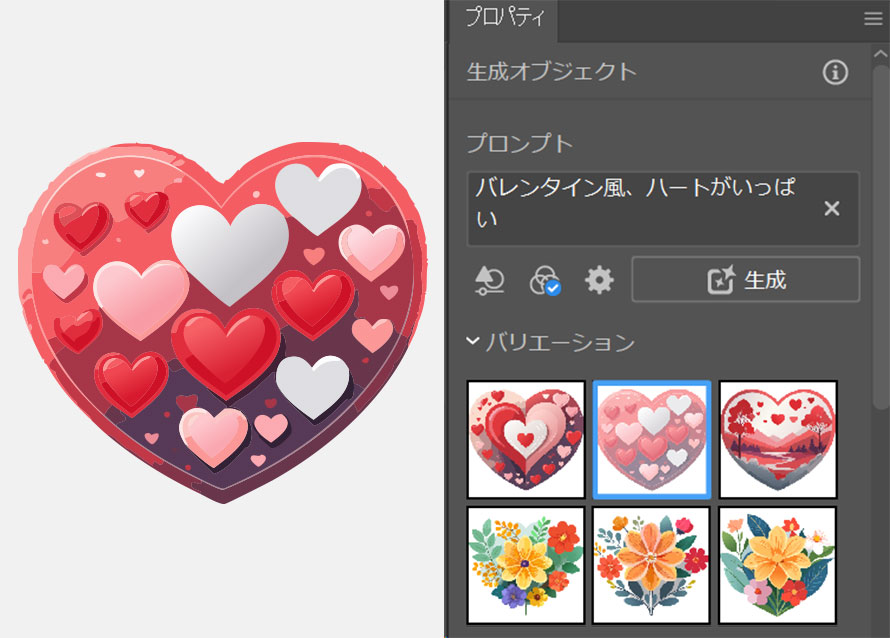
この生成オブジェクトが選択されている際はプロパティ内に [ 生成オブジェクト ] の欄が表示され、プロンプトや効果などが編集できるようになります。
[ コンテキストタスクバー ] でも編集できますが、プロパティによる編集もよく使いますよ。
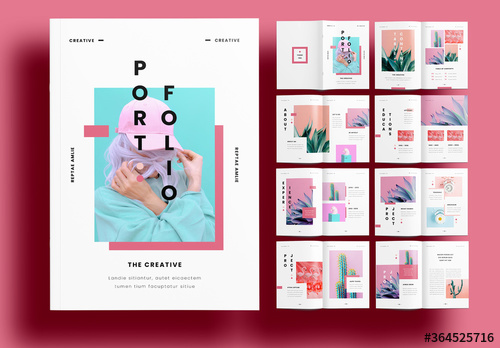
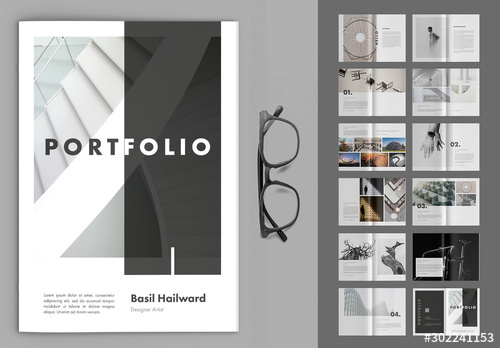
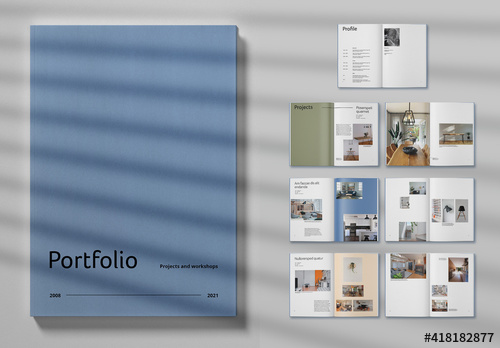
InDesignでポートフォリオを作成するなら、高品質なテンプレートの活用がおすすめです。作品画像やテキストを差し替えるだけで、洗練されたレイアウトの作品集を効率よく制作できます。デザインの参考資料としても役立ちますよ。
※テンプレートの編集にはInDesignが必要です。未導入の方はInDesign公式サイトから入手できます。詳しい編集方法はコチラの記事をご覧ください。
ダウンロードする
ダウンロードする
Illustratorのスキルアップには、プロが制作したデザインデータの研究も効果的です。
下記の記事では、商用利用にも対応した高品質なテンプレート素材を紹介しています。文字や画像を差し替えるだけで効率よくデザインを制作でき、レイアウトや配色を学ぶ教材としても役立ちますよ。

様々なフライヤーのテンプレート50選




ロゴ・見出しなどキャッチなオリジナルタイトルを一瞬で作成できる優秀な素材ばかり!
商用利用が可能で高品質なテキストエフェクト50選

下記記事で良質な素材を紹介しております。あわせてチェックしてください!


以上、Illustrator(イラストレーター)のプロパティの場所と使い方についてでした。
イラレには非常に多くの機能があり、パネルの数も膨大です。
全て表示させると情報過多で何が何かサッパリ分からなくなります。
その点プロパティはよく使う操作が一つのパネルにまとめられているので分かりやすくて便利!
イラレの基本編集機能がまとめられたパネルなので常時表示がオススメですよ。
ではまた!