

よく使うシンボルを集めてオリジナルシンボルライブラリを作成。
自身で作成したオブジェクトをシンボルに登録してオリジナルライブラリを作成など。
イラレの便利なシンボルをより使いこなせるテクニックを解説します。
これからIllustratorを始められる方、更にイラストレーターを学習されたい方にオススメのコンテンツです。

この記事の目次
それではIllustratorのシンボルの登録方法を解説します。
イラレ初心者の方にも再現できるように詳しく解説いたします!
Illustratorを導入しましょう
当記事の内容を実践するにはIllustrator(イラストレーター)が必須です。
未導入の方はAdobe公式サイトから導入できます。(7日間無料体験可能。終了後は自動課金されます。)
なお、Adobe CCのプランはコチラの記事で徹底解説しています。
未導入の方はAdobe公式サイトから導入できます。(7日間無料体験可能。終了後は自動課金されます。)
なお、Adobe CCのプランはコチラの記事で徹底解説しています。
よく使うシンボルを登録
STEP.1
シンボルをリセットする

[ シンボルパネル ] を開きます。
※非表示の場合は [ Shift + Ctrl + F11 ] (Mac:Shift + ⌘ + F11) で表示。
すると[ シンボル ] のタブが開きます。
シンボルを使用したことがある方はいくつかシンボルが登録されています。
一旦全てのシンボルを選択し、右下のゴミ箱アイコンをクリックして [ シンボルを削除 ] しましょう。
※非表示の場合は [ Shift + Ctrl + F11 ] (Mac:Shift + ⌘ + F11) で表示。
すると[ シンボル ] のタブが開きます。
シンボルを使用したことがある方はいくつかシンボルが登録されています。
一旦全てのシンボルを選択し、右下のゴミ箱アイコンをクリックして [ シンボルを削除 ] しましょう。
STEP.2
好きなシンボルをクリック

シンボルパネル左下に [ シンボルライブラリメニュー ] のボタンがあります。
クリックすると3Dシンボル、Webアイコン、Webボタンとバー、お祝い、アートテクスチャ、コミュニケーション…と様々なシンボルのプリセットが登録されています。
クリックすると3Dシンボル、Webアイコン、Webボタンとバー、お祝い、アートテクスチャ、コミュニケーション…と様々なシンボルのプリセットが登録されています。

例えばお祝いと花をクリックし、各シンボルを別ウィンドウで表示。
お好きなシンボルをクリックしましょう。
するとシンボルのタブにクリックしたシンボルが追加されます。
お好きなシンボルをクリックしましょう。
するとシンボルのタブにクリックしたシンボルが追加されます。
STEP.3
名前を付けて保存

シンボルパネル左下の [ シンボルライブラリメニュー ] → [ シンボルを保存 ] をクリック。

[ シンボルをライブラリとして保存 ] の画面が開きます。
お好きな名前を付けて保存します。
サンプルは [ origin ] としました。
お好きな名前を付けて保存します。
サンプルは [ origin ] としました。
STEP.4
オリジナルライブラリを表示

シンボルパネル左下に [ シンボルライブラリメニュー ] → [ ユーザー定義 ] → [ 任意のシンボルライブラリ ] をクリック。

以上でオリジナルのシンボルライブラリが登録・表示できました。
新たにシンボルを追加して上書きしたい時は、STEP.3の手順で既存のファイル名で上書きすればOKです。
新たにシンボルを追加して上書きしたい時は、STEP.3の手順で既存のファイル名で上書きすればOKです。
オリジナルシンボルライブラリを削除
オリジナルのシンボルライブラリは下記に格納されます。不要な場合は削除しましょう。C:\Users\ユーザー名\AppData\Roaming\Adobe\Adobe Illustrator 27 Settings\ja_JP\x64\シンボル
※ [ Adobe Illustrator 27 Settings ] は使用しているイラレのバージョンを入力
オリジナルシンボルを登録
STEP.1
オブジェクトを作成

STEP.2
シンボルを登録

オブジェクトを選択し、シンボルパネル右上のボタンから [ 新規シンボル ] をクリック。
※シンボルパネル内に対象オブジェクトをドラッグ&ドロップでも可。
名前、書き出しタイプ、シンボルの種類、基準点等を設定。
するとオリジナルオブジェクトがシンボルとして登録できます。
後は先に解説した方法で [ シンボルを保存 ] すれば完成です。
※シンボルパネル内に対象オブジェクトをドラッグ&ドロップでも可。
名前、書き出しタイプ、シンボルの種類、基準点等を設定。
するとオリジナルオブジェクトがシンボルとして登録できます。
後は先に解説した方法で [ シンボルを保存 ] すれば完成です。
STEP.3
シンボルを使う

シンボルを選択し、キャンバスにドラッグ&ドロップ。
または [ シンボルスプレーツール ] でクリックorドラッグするとシンボルとして活用できますよ。
または [ シンボルスプレーツール ] でクリックorドラッグするとシンボルとして活用できますよ。
シンボルツールを完全解説

Illustratorの全シンボルツールの使い方をイラレ初心者の方に徹底解説しています。併せてチェックされてみませんか?
InDesignでポートフォリオを作成するなら、高品質なテンプレートの活用がおすすめです。作品画像やテキストを差し替えるだけで、洗練されたレイアウトの作品集を効率よく制作できます。デザインの参考資料としても役立ちますよ。
※テンプレートの編集にはInDesignが必要です。未導入の方はInDesign公式サイトから入手できます。詳しい編集方法はコチラの記事をご覧ください。
#01 Pink Portfolio Layout
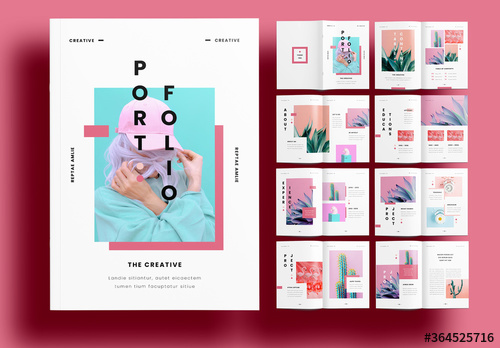
ピンクを基調としたポップで華やかなテンプレートです。イラストやキャラクターデザイン、グッズ制作など、カラフルな作品を魅力的に見せたい方に最適。個性をアピールできる作品集が手軽に作れますよ。
ダウンロードする
ダウンロードする
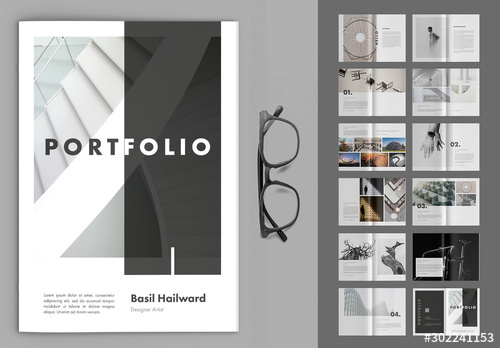
#02 Portfolio Layout with Gray Accents
#03 Minimalist Portfolio Layout
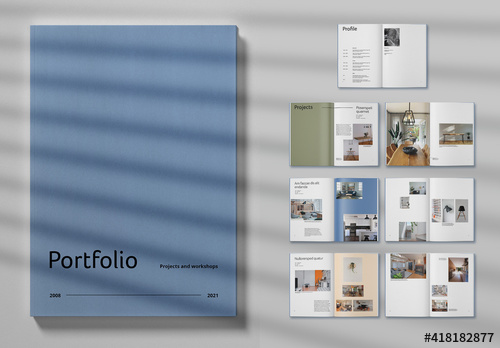
無駄な装飾を抑え、文字と写真をバランスよく配置したテンプレートです。就職・転職活動用の作品集や、企業向けの制作実績紹介に最適。情報を整理して伝えやすく、プロフェッショナルな印象に仕上がりますよ。
ダウンロードする
ダウンロードする
その他のポートフォリオテンプレート
ほかにも高品質なポートフォリオテンプレートを多数紹介しています。用途やデザインに合わせて、お気に入りの素材を探してください。
Illustratorのスキルアップには、プロが制作したデザインデータの研究も効果的です。
下記の記事では、商用利用にも対応した高品質なテンプレート素材を紹介しています。文字や画像を差し替えるだけで効率よくデザインを制作でき、レイアウトや配色を学ぶ教材としても役立ちますよ。

AI形式で作られた高品質なフライヤーのテンプレート素材です。画像と文字を差し替えるだけ、超短時間でハイクオリティなフライヤーが作成可能!
様々なフライヤーのテンプレート50選
様々なフライヤーのテンプレート50選


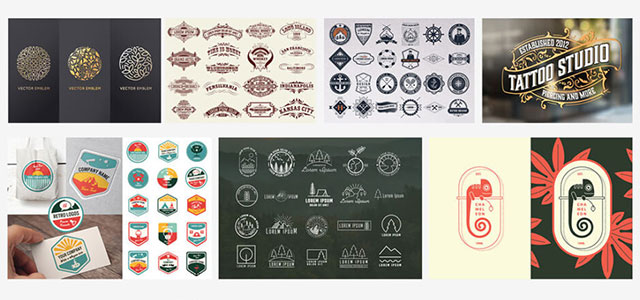

単なる白黒のテキストを高品質なロゴのようなグラフィックにできるエフェクトです。
ロゴ・見出しなどキャッチなオリジナルタイトルを一瞬で作成できる優秀な素材ばかり!
商用利用が可能で高品質なテキストエフェクト50選
ロゴ・見出しなどキャッチなオリジナルタイトルを一瞬で作成できる優秀な素材ばかり!
商用利用が可能で高品質なテキストエフェクト50選
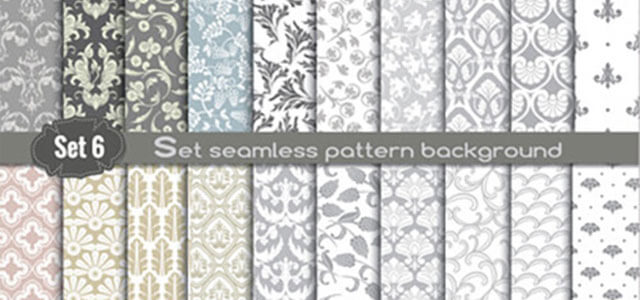
良質な素材をもっと見る
上記で紹介しているテンプレートはごく一部。下記記事で良質な素材を紹介しております。あわせてチェックしてください!


以上、Illustrator(イラストレーター)のシンボルを追加・編集・保存する方法についてでした。
シンボルを使いこなせばイラレを使ったグラフィック制作をより効率化できます。
ポートフォリオやフライヤー・名刺等のDTPやWebサイトやバナー、ゲームUI等のUIデザイン全般など、Illustratorを使ったクリエイティブに欠かせません。
自身が使いやすいシンボルライブラリを作り、Illustratorを使ったクリエイティブを加速させてください!
ではまた!
Illustratorの記事一覧
