

カラーテーマツールは色を抽出する事に特化した非常に便利なツールです。
画像やオブジェクト、文字などから様々な色を抽出し、簡単に色の設定ができます。
ポートフォリオをはじめとした冊子デザイン、フライヤーや名刺などの紙面デザイン、そしてWebサイト等のUIデザイン等、インデザインを使ったクリエイティブ全般で活躍しますよ。
InDesignを始められる方、より詳しくインデザインの使い方を学びたい方にオススメのコンテンツです!

この記事の目次

それではInDesign(インデザイン)のカラーテーマツールの使い方を解説します。
インデザ初心者の方にも再現できるように詳しく解説いたします!
InDesignを導入しましょう
当記事の内容を実践するにはInDesign(インデザイン)が必須です。
未導入の方はAdobe公式サイトから導入できます。(7日間の無料体験が可能)
なお、Adobe CCのプランはコチラの記事で徹底解説しています。
未導入の方はAdobe公式サイトから導入できます。(7日間の無料体験が可能)
なお、Adobe CCのプランはコチラの記事で徹底解説しています。
画像やオブジェクト全体のカラーを抽出
STEP.1
画像を配置

InDesignで画像を配置します。
塗りや線を設定したオブジェクトでも構いませんが、画像の方が豊富な色を抽出できます。
塗りや線を設定したオブジェクトでも構いませんが、画像の方が豊富な色を抽出できます。
STEP.2
カラーテーマツールを選択
ツールバーから [ カラーテーマツール ] を選択。
※ショートカットは [ Shift + I ]
※ショートカットは [ Shift + I ]
STEP.3
クリックで色を抽出&適用

画像をクリックします。
すると画像内で使われている色が5色抽出されます。
適用したい色をクリックし、テキストやパスオブジェクトの塗りや線をクリックすると色が変更できます。
すると画像内で使われている色が5色抽出されます。
適用したい色をクリックし、テキストやパスオブジェクトの塗りや線をクリックすると色が変更できます。

別の画像からカラーテーマツールで色を抽出したい時は [ Esc ] を押し、一旦リセットしてから別の画像をクリックしましょう。
カラーバリエーションが選択できる

カラーテーマツールオプションの矢印をクリックすると現在のテーマが変更できます。
カラフル、ブライト、暗、深い、ソフトの5種類から選択可能ですよ。
カラフル、ブライト、暗、深い、ソフトの5種類から選択可能ですよ。
クリックした個所の類似色を抽出

カラーテーマツールで [ Shift ] を押しながらクリックすると、クリックした個所の類似色を抽出できます。(Shiftを押している間はカーソルの形状が丸いターゲットアイコンになります。)
カラーバリエーションを類似色、モノクロマティック、トライアド、補色、複合色、暗清色の6種類から選択可能。
カラーバリエーションを類似色、モノクロマティック、トライアド、補色、複合色、暗清色の6種類から選択可能。
スウォッチやCCライブラリに追加

カラーテーマツールオプションからスウォッチにカラーテーマを追加できます。
[ Alt ] (Mac:Option) を押しながら追加ボタンをクリックすると、選択したカラーテーマ単色をスウォッチに追加できます。
※InDesignのスウォッチの使い方はコチラの記事で詳しく解説しています。
[ Alt ] (Mac:Option) を押しながら追加ボタンをクリックすると、選択したカラーテーマ単色をスウォッチに追加できます。
※InDesignのスウォッチの使い方はコチラの記事で詳しく解説しています。

カラーテーマツールの詳細設定

ツールバーのカラーテーマツール上をダブルクリックすると [ カラーテーマオプション ] が開きます。
・カラーの選択時に不透明度および適用されたその他の効果を無視
また、カラー適用時の設定を下記3点から選択可能
・ドキュメントのインテントに従って変換
・CMYKに変換
・RGBに変換
スポイトツールを極めよう

InDesignのスポイトツールの使い方をゼロから徹底解説しています。カラーテーマツールと似ているようで違うスポイトツールの便利な使い方をマスターしませんか?
InDesignでポートフォリオを作成するなら、高品質なテンプレートの活用がおすすめです。作品画像やテキストを差し替えるだけで、洗練されたレイアウトの作品集を効率よく制作できます。デザインの参考資料としても役立ちますよ。
※テンプレートの編集にはInDesignが必要です。未導入の方は
Adobe公式サイトから入手できます。詳しい編集方法はコチラの記事をご覧ください。
#01 Pink Portfolio Layout
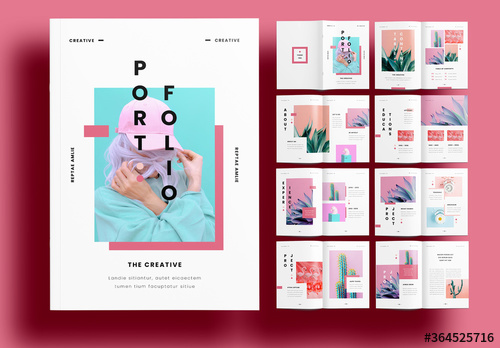
ピンクを基調としたポップで華やかなテンプレートです。イラストやキャラクターデザイン、グッズ制作など、カラフルな作品を魅力的に見せたい方に最適。個性をアピールできる作品集が手軽に作れますよ。
ダウンロードする
ダウンロードする
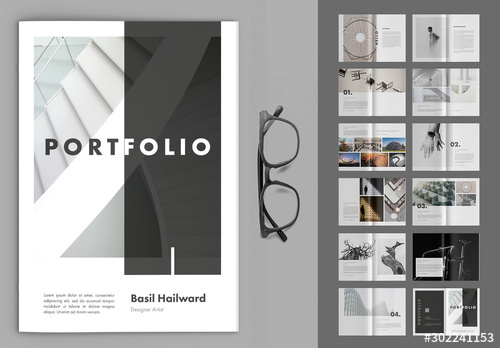
#02 Portfolio Layout with Gray Accents
#03 Minimalist Portfolio Layout
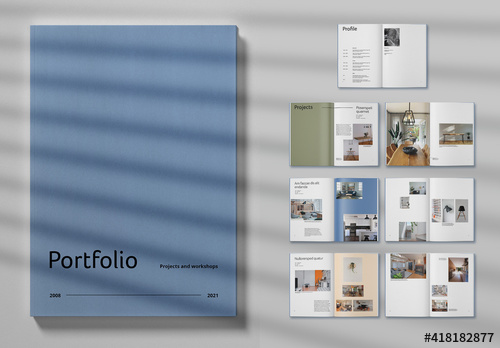
無駄な装飾を抑え、文字と写真をバランスよく配置したテンプレートです。就職・転職活動用の作品集や、企業向けの制作実績紹介に最適。情報を整理して伝えやすく、プロフェッショナルな印象に仕上がりますよ。
ダウンロードする
ダウンロードする
その他のポートフォリオテンプレート
ほかにも高品質なポートフォリオテンプレートを多数紹介しています。用途やデザインに合わせて、お気に入りの素材を探してください。
InDesignで編集できる、高品質なデザインテンプレートを紹介します。
雑誌やパンフレット、ポートフォリオ、フォトブックなど、さまざまな印刷物の制作に活用可能。
プロが制作したテンプレートは制作の効率化だけでなく、レイアウトや文字組みを学ぶ教材としても非常に役立ちますよ。
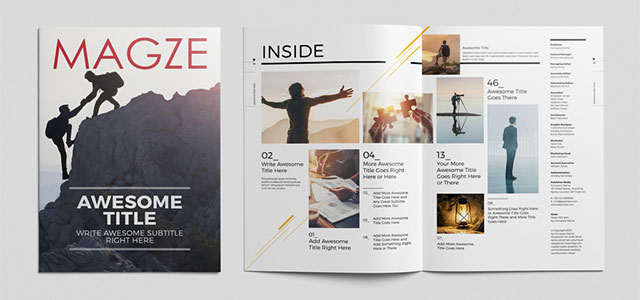
InDesignで編集可能なINDT形式で作られた雑誌のテンプレートです。短時間で高品質な複数ページのレイアウトが作成できる優れもの!全て商用利用可能です。
高品質な雑誌のレイアウトテンプレート30選
高品質な雑誌のレイアウトテンプレート30選
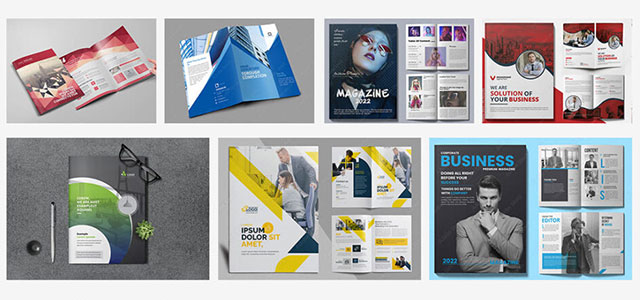
フライヤーでよくある二つ折りのテンプレートを厳選しました。ゼロから作ると時間がかかる二つ折りパンフレットですが、テンプレートを活用すれば文字と画像を差し替えるだけ!
【商用可】二つ折りパンフレットのテンプレート50選
【商用可】二つ折りパンフレットのテンプレート50選
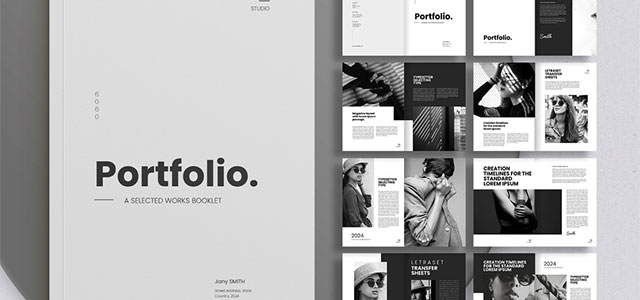
シンプルで使いやすい白黒のポートフォリオテンプレートです。豊富なレイアウトパターンが収録されているので初めてポートフォリオを作る方にもオススメですよ。もちろん商用利用可能!
高品質な白黒のポートフォリオテンプレート42選
高品質な白黒のポートフォリオテンプレート42選
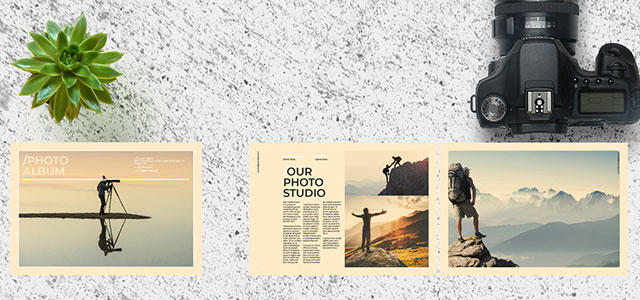
写真をはじめとしたアート作品を掲載するのにピッタリなフォトブックテンプレートです。印刷にもPDFにも使える便利なテンプレートばかりです。
【商用可】高品質なフォトブックテンプレート25選
【商用可】高品質なフォトブックテンプレート25選
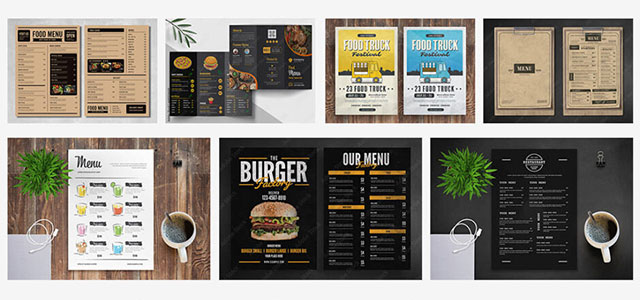
お洒落で高品質なカフェメニューのデザインテンプレートを厳選しました。1枚もの、二つ折り、三つ折りなど、よくある高品質なカフェメニューがあっという間に作成可能です。
【商用可】高品質なカフェメニューのテンプレート48選
【商用可】高品質なカフェメニューのテンプレート48選
良質な素材をもっと見る
上記で紹介しているテンプレートはごく一部。下記記事で良質な素材を紹介しています。あわせてチェックしてみてください!


以上、InDesign(インデザイン)のカラーテーマツールの使い方と応用操作についてでした。
カラーテーマツールは色を抽出する際に非常に便利なツールです。
[ スポイトツール ] と違い、色に特化した機能を備えています。
上手く使い分けてInDesignを使ったクリエイティブを効率化させましょう。
ではまた!
InDesignの記事一覧

