HEIC(High Efficiency Image Coding)画像は、AppleがiOS 11以降で採用している画像フォーマットで、JPEGよりも高画質でファイルサイズが小さいのが特徴です。しかし初期設定のWindows環境ではHEIC画像を表示する事ができません。
Windows環境でHEIC画像を無料で表示したい、WindowsのPhotoshopでHIEC画像を編集したい方にオススメのコンテンツです。

この記事の目次
それではHEIC画像をPhotoshopで開く方法を解説します。
順に進めていけば初心者の方でも再現可能な内容ですよ!
Photoshopを導入しましょう
当記事の内容を実践するにはPhotoshop(フォトショップ)が必須です。
未導入の方はAdobe公式サイトから導入できます。(7日間無料体験可能。終了後は自動課金されます。)
なお、Adobe CCのプランはコチラの記事で徹底解説しています。
未導入の方はAdobe公式サイトから導入できます。(7日間無料体験可能。終了後は自動課金されます。)
なお、Adobe CCのプランはコチラの記事で徹底解説しています。
HEIF 画像表示オプションを追加
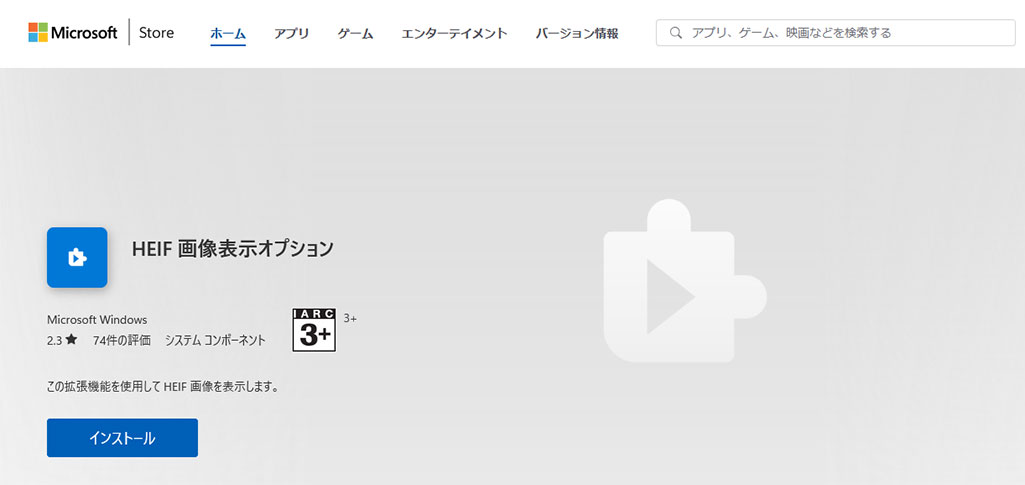
MicrosoftStoreで [ HEIF 画像表示オプション ] をインストールします。特に何も考えず、インストールをクリックしましょう。
CopyTrans Studioを追加
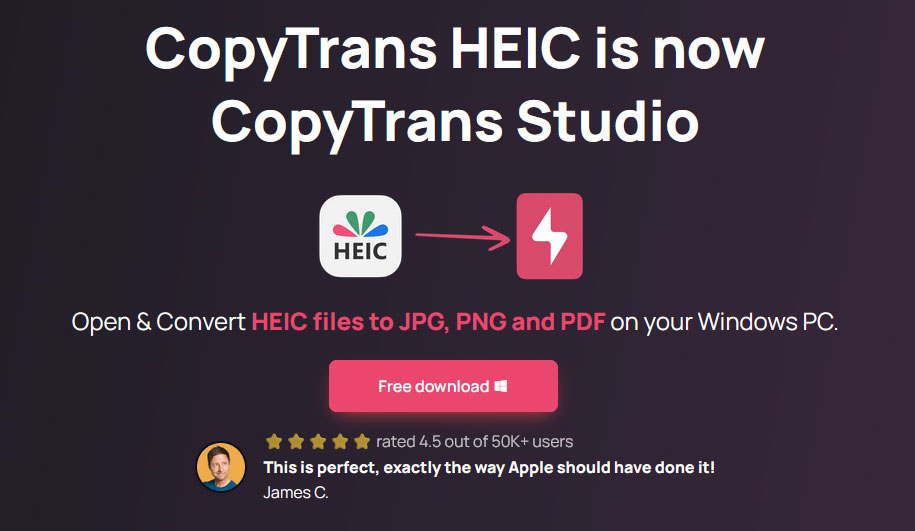
[ CopyTrans Studio ] をダウンロードしてインストールします。[ Free download ] をクリック後、[ CopyTransStudiov1.054.exe ] を実行すればOKです。
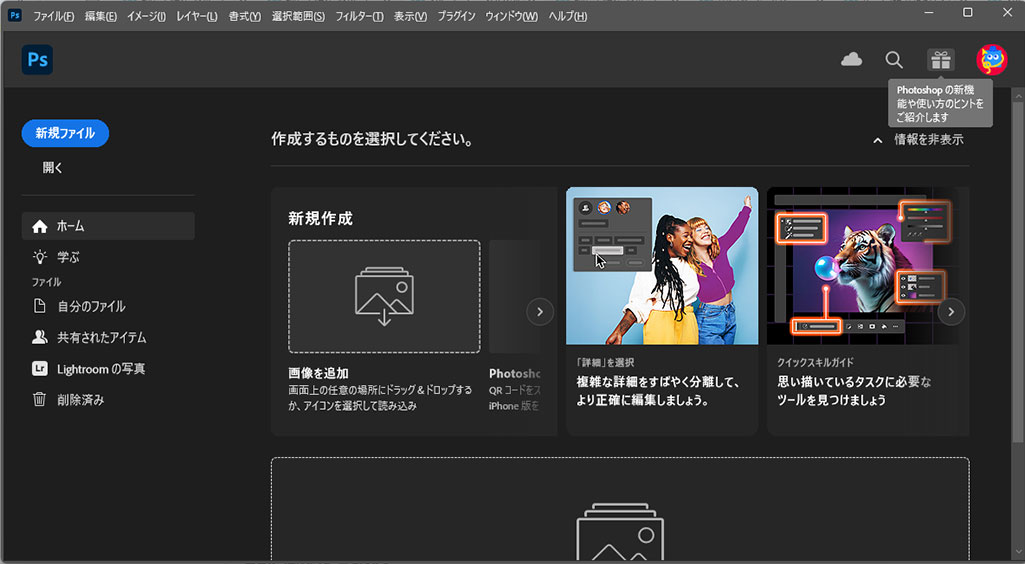
Photoshopで開く
STEP.2
HEIC画像を読み込む
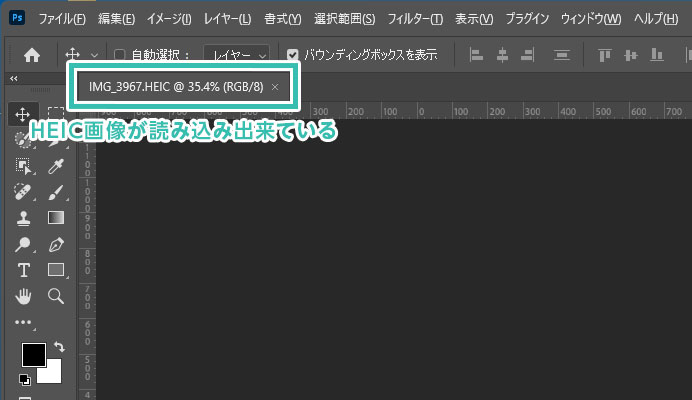
PhotoshopにHEIC形式の画像を読み込みます。JPEG画像みたく普通に読み込むことができます。
STEP.3
別形式に保存可能
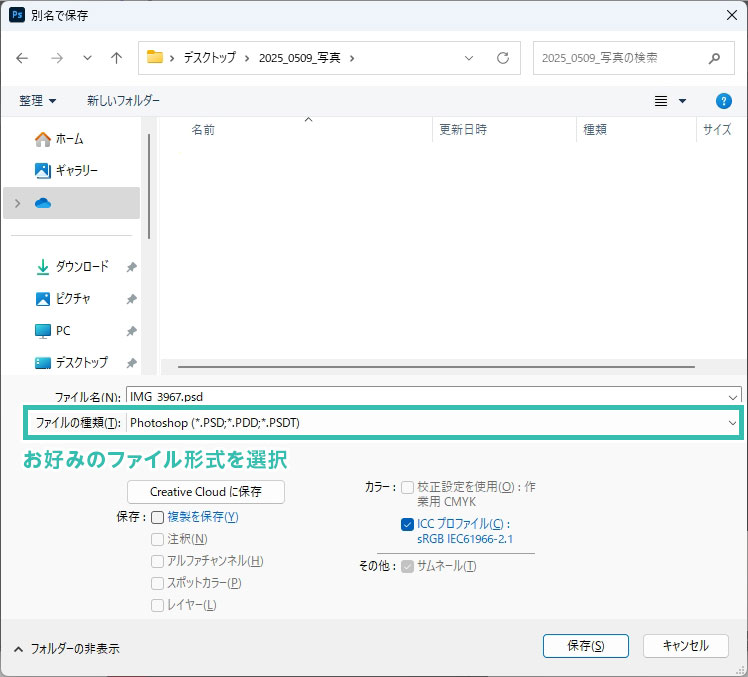
[ Ctrl + S ] でPSDやJPEGなどの形式で別名保存ができます。初期設定のWindows環境だとHEIC形式の画像は読み込みできませんが、先に紹介したコンポーネントを追加する事でHEIC画像が読み込みできるようになりますよ。
webp形式の画像を編集
webp形式の画像をPhotoshopで編集する方法について詳しく解説しています。併せてチェックされてみませんか?
iPhoneでJPEG保存にする方法
iPhoneで撮影した写真をデフォルトでHEIC形式ではなくJPEG形式で保存する方法です。
イチイチJPEGに変換するのが面倒な方にオススメですよ。
STEP.1
iPhoneの設定を開く
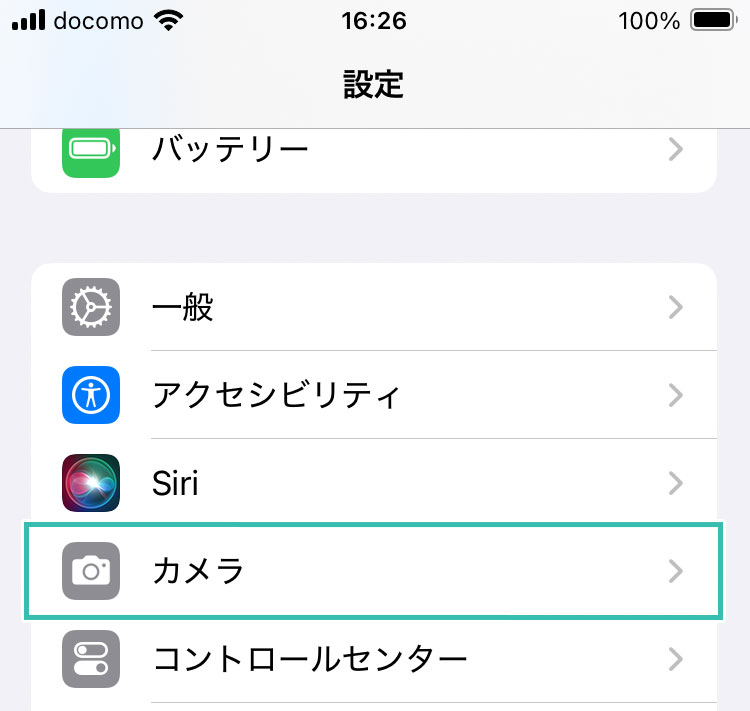
iPhoneの [ 設定 ] から [ カメラ ] をタップします。
STEP.2
フォーマットをタップ
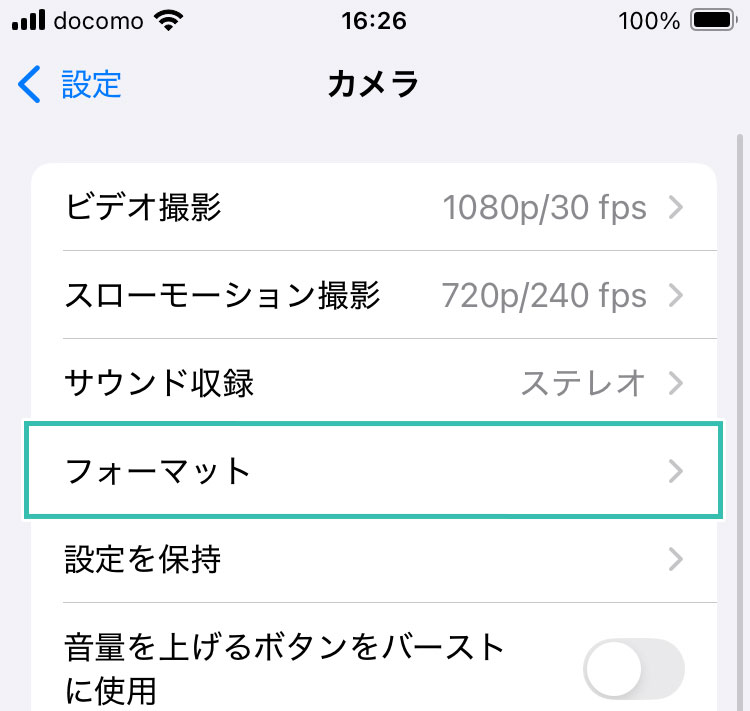
[ フォーマット ] をタップしましょう。
STEP.3
「互換性優先」に設定する
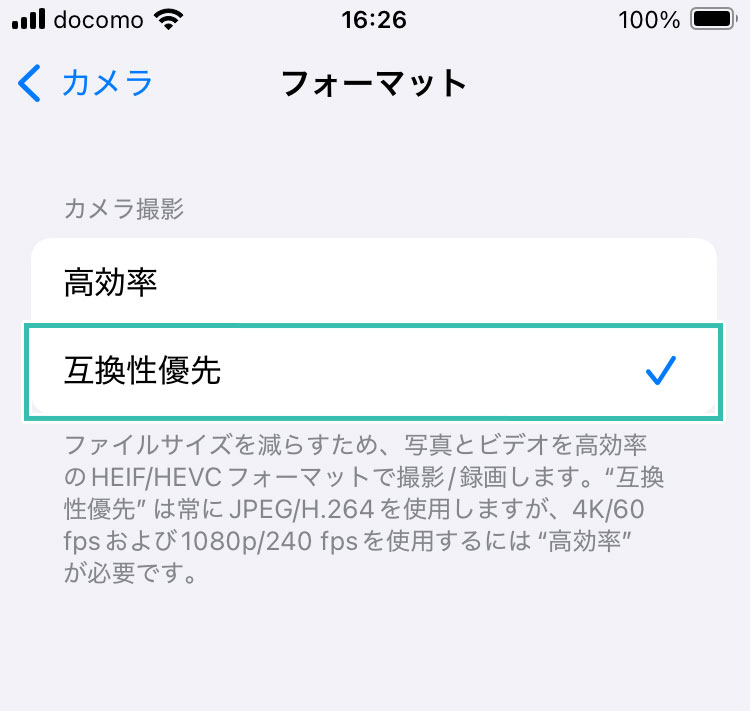
初期設定は [ 高効率 ] になっていますが、[ 互換性優先 ] にチェックを入れましょう。以上で設定完了です。
InDesignでポートフォリオを作成するなら、高品質なテンプレートの活用がおすすめです。作品画像やテキストを差し替えるだけで、洗練されたレイアウトの作品集を効率よく制作できます。デザインの参考資料としても役立ちますよ。
※テンプレートの編集にはInDesignが必要です。未導入の方は
Adobe公式サイトから入手できます。詳しい編集方法はコチラの記事をご覧ください。
#01 Pink Portfolio Layout
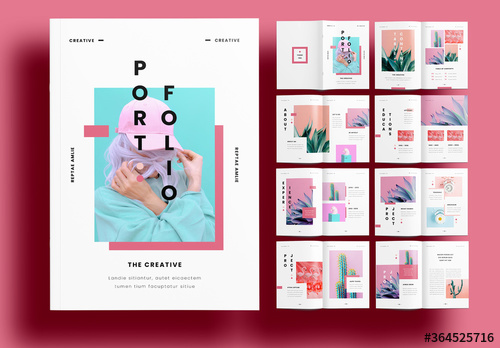
ピンクを基調としたポップで華やかなテンプレートです。イラストやキャラクターデザイン、グッズ制作など、カラフルな作品を魅力的に見せたい方に最適。個性をアピールできる作品集が手軽に作れますよ。
ダウンロードする
ダウンロードする
#02 Portfolio Layout with Gray Accents
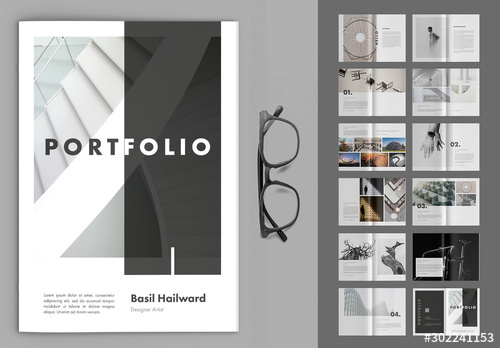
#03 Minimalist Portfolio Layout
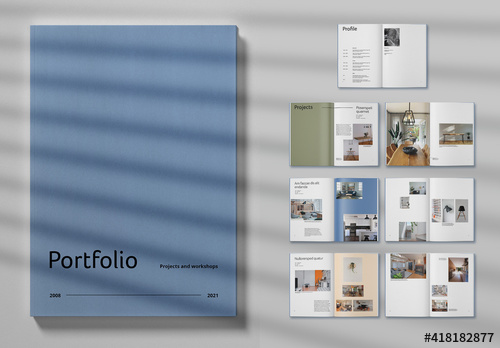
無駄な装飾を抑え、文字と写真をバランスよく配置したテンプレートです。就職・転職活動用の作品集や、企業向けの制作実績紹介に最適。情報を整理して伝えやすく、プロフェッショナルな印象に仕上がりますよ。
ダウンロードする
ダウンロードする
その他のポートフォリオテンプレート
ほかにも高品質なポートフォリオテンプレートを多数紹介しています。用途やデザインに合わせて、お気に入りの素材を探してください。
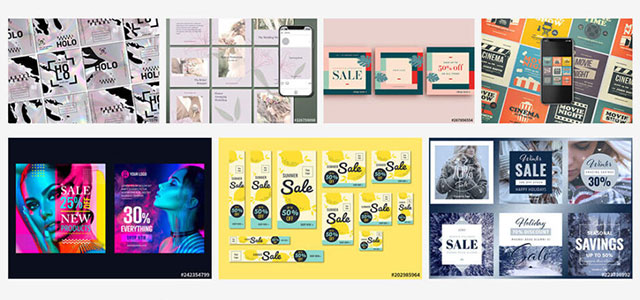
PhotoshopやIllustratorなどで編集できる、高品質なデザインテンプレートを紹介します。
ポートフォリオや名刺、バナーなどの制作に役立つ素材を厳選!
プロが制作したテンプレートを活用すれば、作業時間の短縮だけでなく、レイアウトや文字組みなどのデザインテクニックも効率よく学べますよ。

例えばクリエイターの就職・転職活動に役立つポートフォリオ。プロのテンプレートで美しいレイアウトや余白、文字サイズが一瞬で作成可能。内定獲得の可能性がアップしますよ!
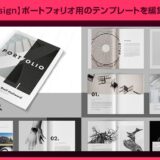
厳選!ポートフォリオ用テンプレート46選
厳選!ポートフォリオ用テンプレート46選

デザイン制作を学ぶ導入としてオススメの名刺デザイン。
想像だけで作ると仕上がりに悩むこともありますが、良質なテンプレートを元に作るだけでレイアウトや文字組みを効率よく学べます。
相手に好印象を与える名刺テンプレート50選
想像だけで作ると仕上がりに悩むこともありますが、良質なテンプレートを元に作るだけでレイアウトや文字組みを効率よく学べます。
相手に好印象を与える名刺テンプレート50選
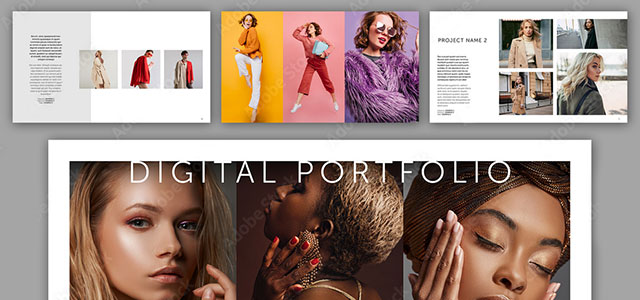
紙素材のポートフォリオだけでなく、デジタル媒体に特化したポートフォリオも作成しておくと就職や仕事を獲得する上で有利ですよ。他者と差を付けてより高みを目指しましょう!
デジタル媒体向けポートフォリオテンプレ素材38選
デジタル媒体向けポートフォリオテンプレ素材38選
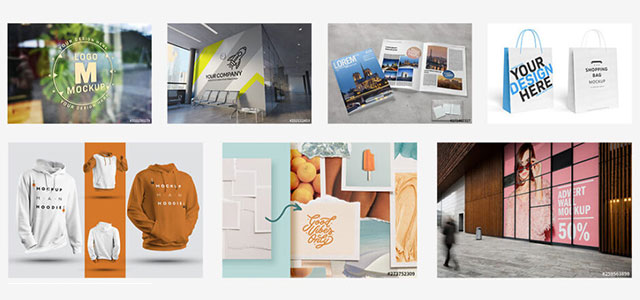
制作物の説得力を高められる高品質なモックアップ素材を厳選しました。ゼロからモックを準備するには膨大な労力が必要ですが、素材を使えば一瞬!
様々なモックアップテンプレート58選
様々なモックアップテンプレート58選
良質な素材をもっと見る
上記で紹介しているテンプレートはごく一部。下記記事で良質な素材を紹介しています。あわせてチェックしてみてください!


以上、Windows環境のPhotoshop(フォトショップ)でHEIC形式の画像を編集する方法でした。
初期設定のWindows環境だとHIEC形式の画像は読み込みできません。
HEIF画像表示オプションとCopyTrans Studioを導入する事でHEIC画像の読み込みができるようになります。iPhone等で撮影したHEIC形式の画像がWindowsで編集できるようになるので是非お試しください!
ではまた!
Photoshopの記事一覧