本記事では、AIマークアップの基本操作から、オブジェクトの追加や変更、プロンプトと組み合わせた画像編集の方法まで、作例付きで解説します。

この記事の目次

AIマークアップは、画像に手描きのラフやテキストで指示を加え、生成AIで画像を編集できる機能です。
上記の作例では、写真に黒猫を追加し、男性の表情や背景の女性のリアクションを変更しています。編集したい場所や内容を画像上で直接指定できるため、文章だけでは伝えにくい複数の編集指示も視覚的に伝えられます。
PhotoshopのAIマークアップを使い、画像へのオブジェクトの追加や人物の表情変更を行う方法を解説します。
Photoshopを導入しましょう
当記事の内容を実践するにはPhotoshop(フォトショップ)が必須です。
未導入の方はAdobe公式サイトから導入できます。(7日間無料体験可能。終了後は自動課金されます。)
なお、Adobe CCのプランはコチラの記事で徹底解説しています。
未導入の方はAdobe公式サイトから導入できます。(7日間無料体験可能。終了後は自動課金されます。)
なお、Adobe CCのプランはコチラの記事で徹底解説しています。
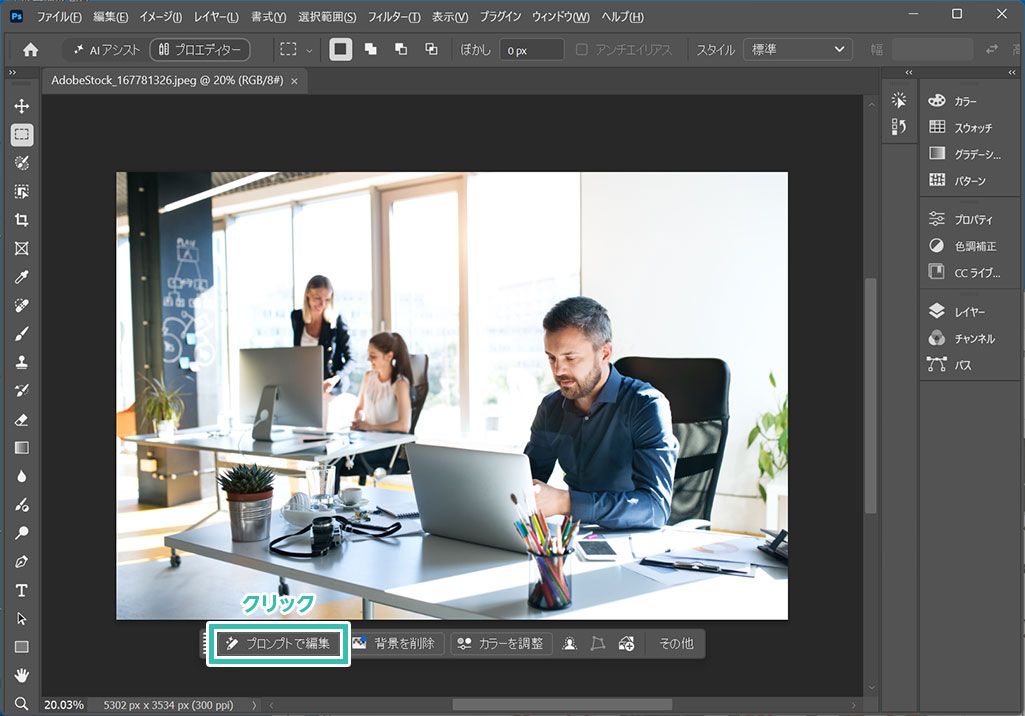
STEP.2
生成AIのモデルを選択
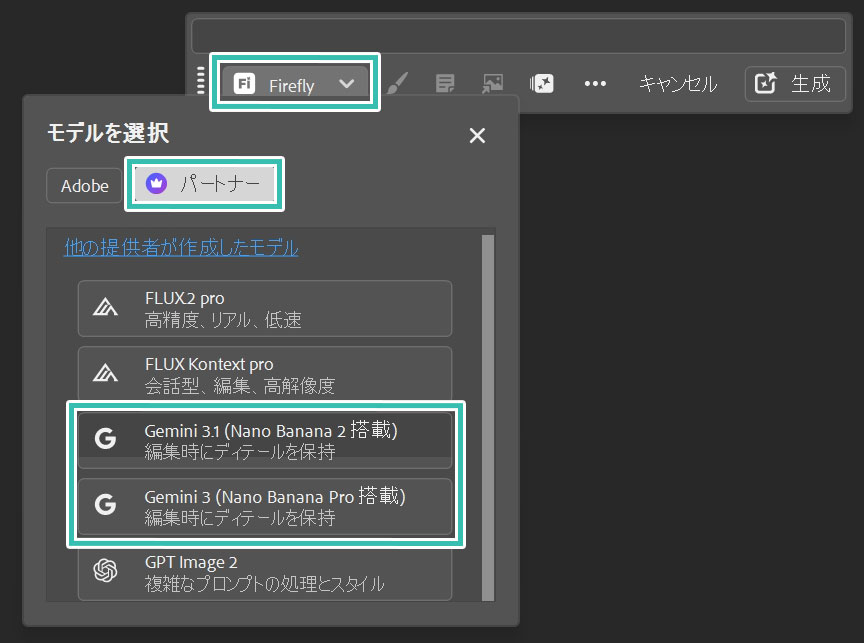
モデル選択メニューから [ Gemini ] のAIモデルを選択しましょう。
AIマークアップのテキスト・ブラシツールを使用するには、対応するGeminiモデルの選択が必要です。
AIマークアップのテキスト・ブラシツールを使用するには、対応するGeminiモデルの選択が必要です。
STEP.3
テキストマークアップを追加・生成
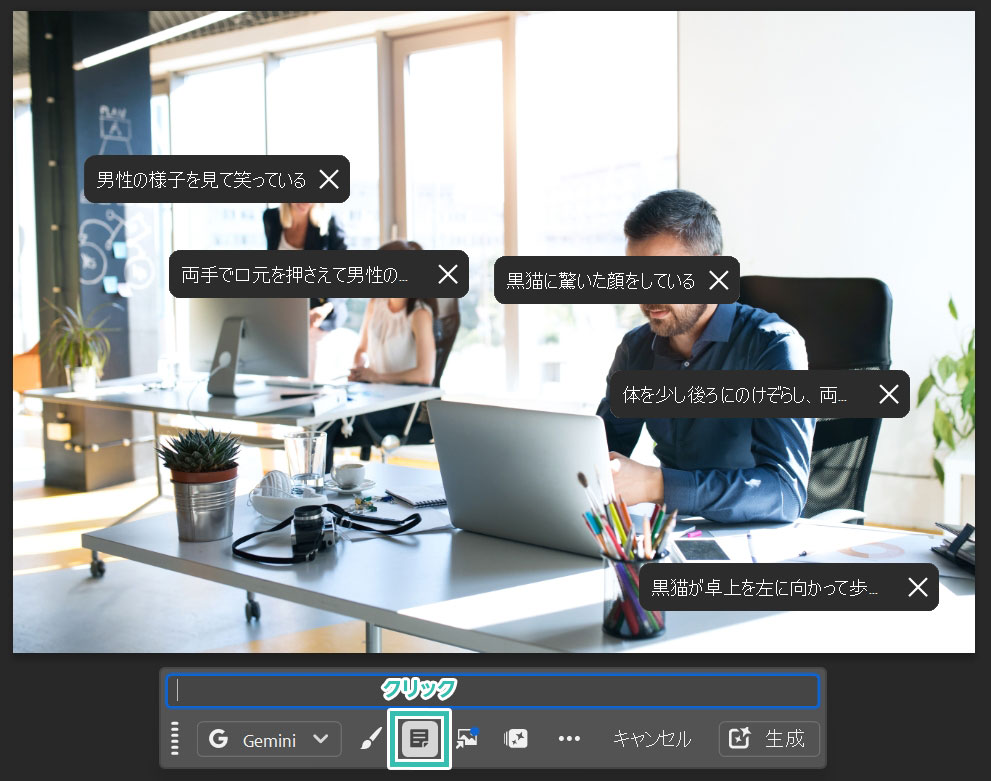
画像上にテキストマークアップを追加し、編集したい内容を指定します。
今回は、黒猫の追加と人物の表情・動作の変更を指示してみましょう。各対象の近くに指示を配置することで、編集する場所と内容を視覚的に伝えられます。
プロンプト例
「黒猫が卓上を左に向かって歩く」
マークアップで位置や形状を伝え、プロンプトで素材や質感などを補足すると、編集意図をより具体的に指定できます。
今回は、黒猫の追加と人物の表情・動作の変更を指示してみましょう。各対象の近くに指示を配置することで、編集する場所と内容を視覚的に伝えられます。
プロンプト例
「黒猫が卓上を左に向かって歩く」
マークアップで位置や形状を伝え、プロンプトで素材や質感などを補足すると、編集意図をより具体的に指定できます。
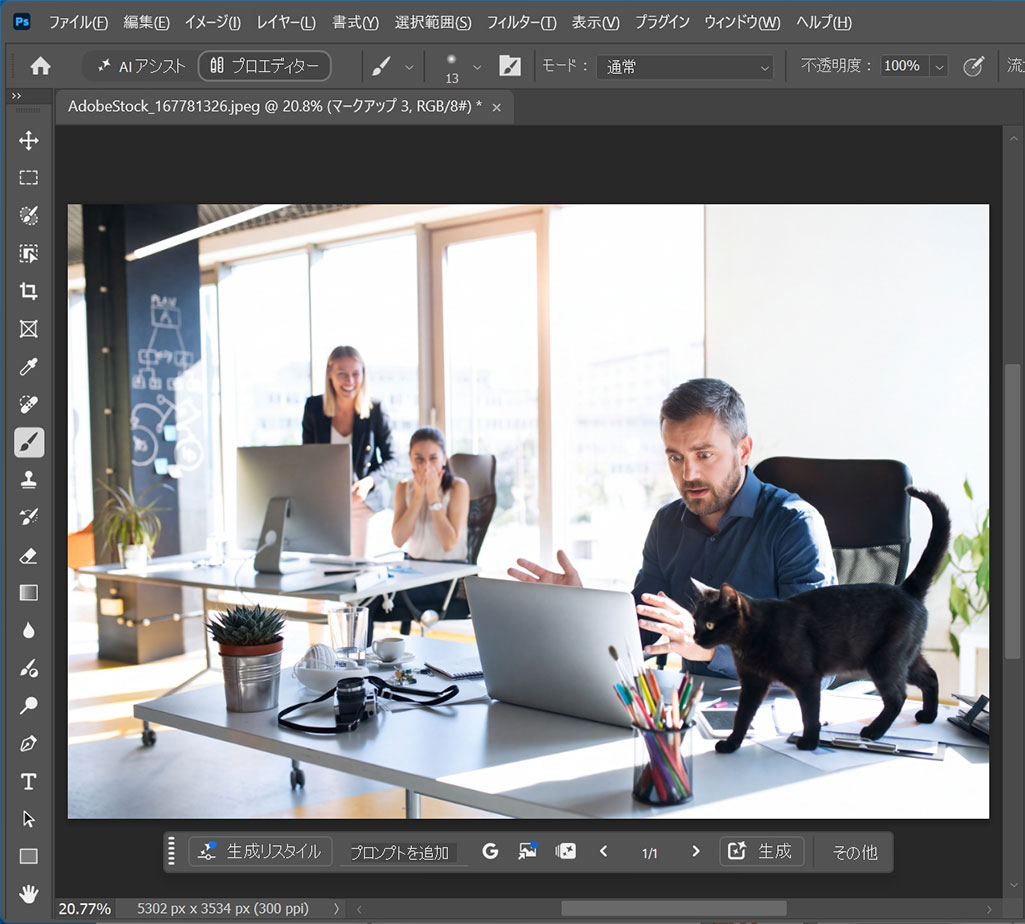
[ 生成 ] をクリックすると、マークアップの指示をもとに画像が編集されます。
今回は黒猫が追加され、男性や背景の女性にも表情の変化が見られました。
ただし、一部の指示は正確に反映されていないため、引き続き調整していきます。
今回は黒猫が追加され、男性や背景の女性にも表情の変化が見られました。
ただし、一部の指示は正確に反映されていないため、引き続き調整していきます。
STEP.4
レイヤーをスマートオブジェクトに変換
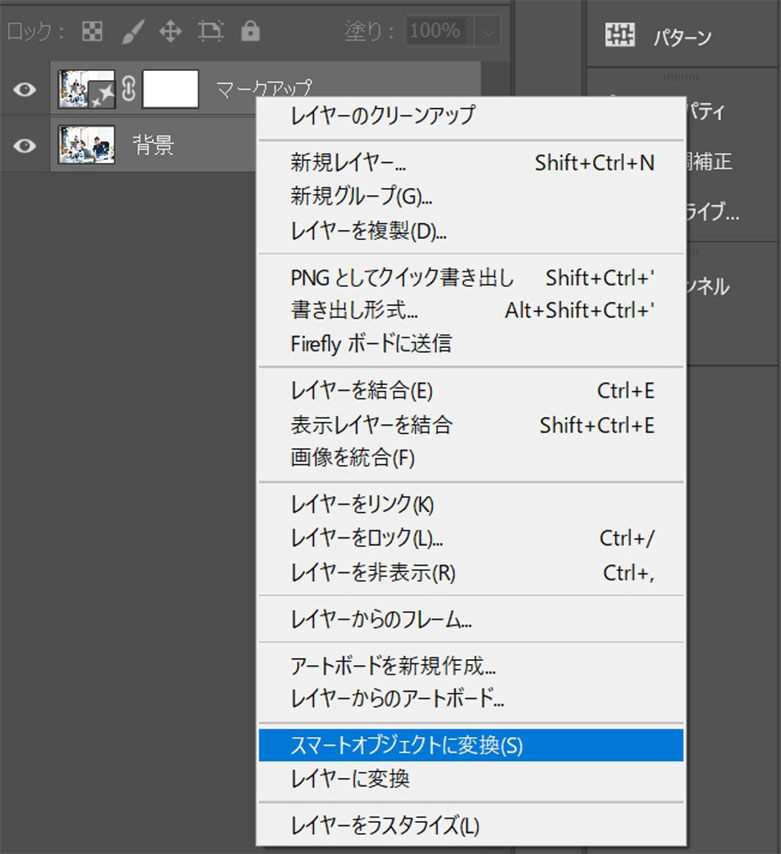
今回は、生成結果に追加の修正を行うため、元画像と生成されたレイヤーを選択し、右クリックメニューから [ スマートオブジェクトに変換 ] を実行します。
複数のレイヤーをひとつにまとめた状態で、次のAIマークアップを適用していきましょう。
複数のレイヤーをひとつにまとめた状態で、次のAIマークアップを適用していきましょう。
元レイヤーをコピー
元画像を残しておきたい場合は、スマートオブジェクトに変換する前に元画像のレイヤーを複製しておきましょう。STEP.5
ブラシマークアップ生成を実行
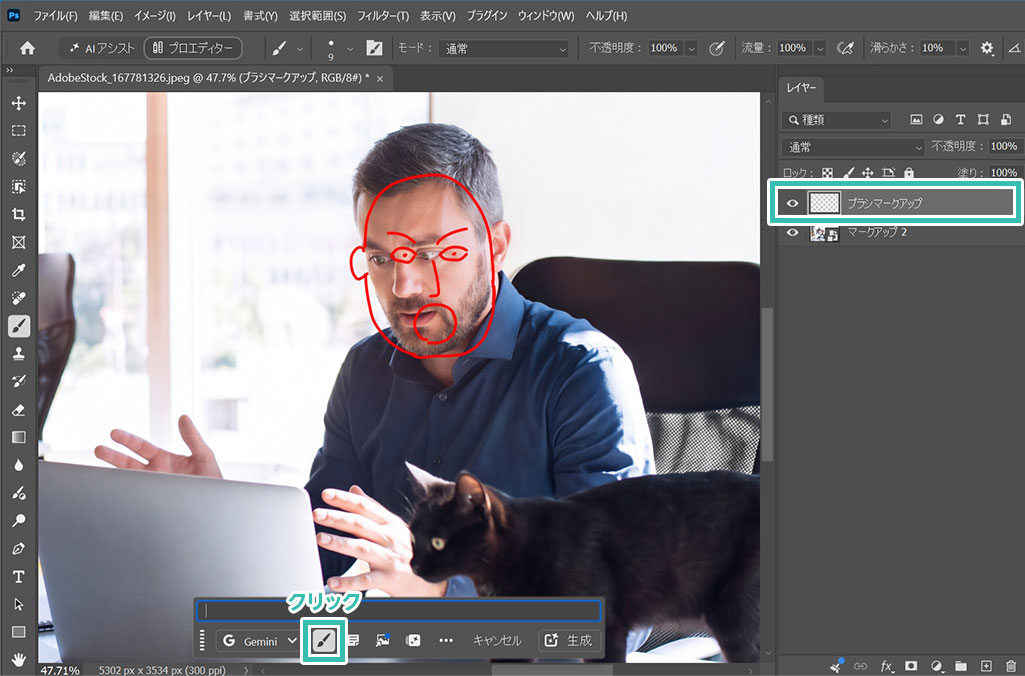
次はブラシマークアップを使い、男性の表情を調整してみましょう。
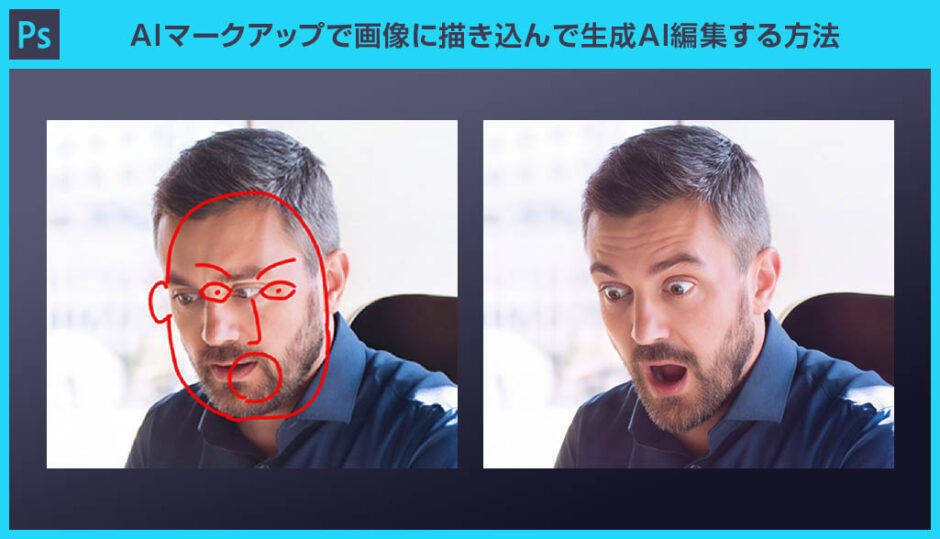
[ ブラシマークアップ ] を選択し、男性の顔に驚いた表情のラフを描き込みました。
[ ブラシマークアップ ] を選択し、男性の顔に驚いた表情のラフを描き込みました。
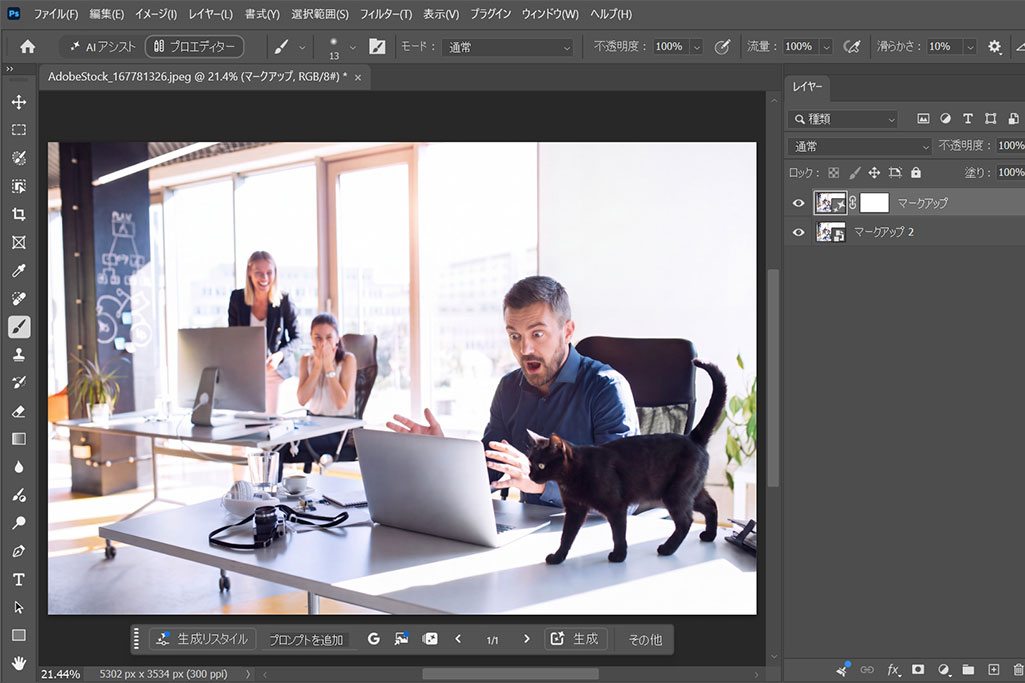
[ 生成 ] をクリックすると、描き込んだラフをもとに男性の表情が変更されます。
今回は、テキストマークアップで卓上の不要な小物の削除も指示しました。
今回は、テキストマークアップで卓上の不要な小物の削除も指示しました。
STEP.6
AIマークアップで画像編集が完成
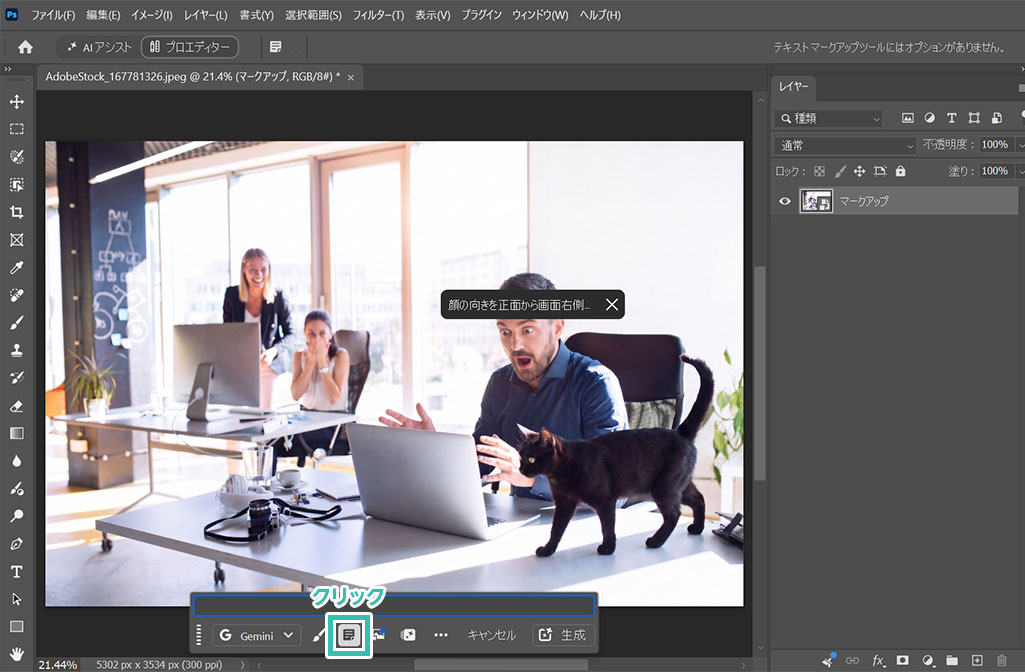
再度レイヤーをスマートオブジェクトにし、テキストマークアップで男性の顔と視線を黒猫へ向けるよう指示し、再度生成します。

以上で、AIマークアップを使った画像編集が完了しました。
一度の生成で意図した仕上がりにならない場合もありますが、マークアップやプロンプトを調整しながら追加修正できます。
手描きのラフとテキストによる指示を組み合わせることで、画像内のオブジェクトや人物の表情などを段階的に編集できます。
一度の生成で意図した仕上がりにならない場合もありますが、マークアップやプロンプトを調整しながら追加修正できます。
手描きのラフとテキストによる指示を組み合わせることで、画像内のオブジェクトや人物の表情などを段階的に編集できます。
AIマークアップの生成精度について
AIマークアップは、必ずしも指示どおりの画像を生成できるわけではありません。今回の検証では、男性の視線を黒猫へ向ける指示が正確に反映されず、複数回の調整が必要でした。特に人物の顔の向きや視線など、細かな位置関係を指定する場合は注意が必要です。
参照画像を使った方法
他にも参照画像を使ったマークアップ方式があります。例えばベースの画像の服だけを差し替える際、文字などではなく参照画像を使う事でより近しい生成結果が得られますよ。
以上、PhotoshopのAIマークアップの使い方についてでした。
画像に矢印や図形、テキストで指示を加えることで、生成AIに編集したい位置や形状を伝えられます。
文章だけでは難しい細かな編集指示にも活用できるので、さまざまな画像で試してみてください。
ではまた!
Photoshopの生成AIを活用した関連記事
Photoshopの記事一覧