親ページを活用すると、雑誌やポートフォリオなどの複数ページに共通する背景やレイアウトをまとめて管理できます。インデザ初心者の方がつまづきがちな親ページの編集・追加・複製から、任意のページへの適用・解除方法まで詳しく紹介します!

この記事の目次
親ページとは、複数のページで共通して使用するレイアウトやデザインを管理できるInDesignの機能です。
例えば、背景やロゴ、ヘッダー、ページ番号などを親ページに設定しておくと、適用先のページに共通のデザインを反映できます。
親ページを変更すると、その親ページを適用している各ページにも変更が反映されるため、雑誌やポートフォリオなどのページ物を効率よく制作できます。
- イラスト紹介ページの背景は親ページAを適用
- CG作品の背景は親ページBを適用
- デッサン作品の背景は親ページCを適用
このように、用途に合わせて親ページを作成し、各ページに共通のデザインを適用できます。
それでは親ページ(マスターページ)の編集方法を解説します。
InDesignを導入しましょう
当記事の内容を実践するにはInDesign(インデザイン)が必須です。
未導入の方はAdobe公式サイトから導入できます。(7日間の無料体験が可能)
なお、Adobe CCのプランはコチラの記事で徹底解説しています。
未導入の方はAdobe公式サイトから導入できます。(7日間の無料体験が可能)
なお、Adobe CCのプランはコチラの記事で徹底解説しています。
ページパネルを活用する

親ページの編集には [ ページ ] パネルを使用します。
初期設定ではワークスペース左側にあります。
もし見つからない場合は [ ウィンドウ ] → [ ページ ] をクリックしましょう。
※ショートカットは [ F12 ] です。
ページパネルの上部に親ページ、下部にドキュメントの各ページが表示されます。
初期設定ではワークスペース左側にあります。
もし見つからない場合は [ ウィンドウ ] → [ ページ ] をクリックしましょう。
※ショートカットは [ F12 ] です。
ページパネルの上部に親ページ、下部にドキュメントの各ページが表示されます。
親ページを編集
STEP.1
ページパネルを確認

InDesignは導入されていますか?
まだの方は事前にAdobe公式サイトから入手しておきましょう。
ページパネルを確認します。
パネル上部に [ A-親ページ ] があります。
新規ドキュメント作成時に作られる親ページです。
名前の個所をダブルクリックします。
※ページアイコンをダブルクリックでも可。
まだの方は事前にAdobe公式サイトから入手しておきましょう。
ページパネルを確認します。
パネル上部に [ A-親ページ ] があります。
新規ドキュメント作成時に作られる親ページです。
名前の個所をダブルクリックします。
※ページアイコンをダブルクリックでも可。
STEP.2
親ページを編集

親ページ(マスターページ)の編集ができます。
画像や図形を配置したり、共通で使える背景部分等のデザインを行いましょう。
画像や図形を配置したり、共通で使える背景部分等のデザインを行いましょう。
FINISH
親ページが完成

ページパネルから子ページを確認してみましょう。
アイコンをダブルクリックすると対象のページが拡大されます。
全ページに親ページ(マスターページ)のデザインが適用されていますね。
※新規ドキュメントの [ A-親ページ ] は全てのページに適用される設定になっています。
アイコンをダブルクリックすると対象のページが拡大されます。
全ページに親ページ(マスターページ)のデザインが適用されていますね。
※新規ドキュメントの [ A-親ページ ] は全てのページに適用される設定になっています。
親ページを追加
STEP.1
新規親ページをクリック

ページパネル上部を右クリックします。
[ 新規親ページ ] をクリックしましょう。
[ 新規親ページ ] をクリックしましょう。
STEP.2
新規親ページを設定

新規親ページのダイアログ画面が開きます。
プレフィックス、名前、基準親ページ、ページ数、ページサイズ、幅、高さ、方向が設定できます。
※基準親ページを指定すると、別の親ページのデザインを引き継いだ親ページを作成できます。
プレフィックス、名前、基準親ページ、ページ数、ページサイズ、幅、高さ、方向が設定できます。
※基準親ページを指定すると、別の親ページのデザインを引き継いだ親ページを作成できます。
FINISH
完成

新たに [ B-親ページ ] という名称の親ページが追加できました。
アイコンをダブルクリックすると親ページのデザイン編集ができます。
※ページパネルの仕切り棒を下にドラッグすると親ページのエリアを広げられます。
アイコンをダブルクリックすると親ページのデザイン編集ができます。
※ページパネルの仕切り棒を下にドラッグすると親ページのエリアを広げられます。
ページを挿入アイコンでも作成可能

任意の親ページをクリックしてアクティブにした後、右下の [ ページを挿入 ] アイコンをクリックしても新規親ページを作成できます。
親ページを削除・複製
STEP.1
削除する親ページを選択

[ ページパネル ] で削除したい親ページをクリックしてアクティブにします。
サンプルは [ A-親ページ ] を選択。
親ページの名称をクリックすると左右のページが選択されます。
ページ単体を選択するにはページアイコンをクリック。
サンプルは [ A-親ページ ] を選択。
親ページの名称をクリックすると左右のページが選択されます。
ページ単体を選択するにはページアイコンをクリック。
STEP.2
親ページを削除

[ 右クリック ] → [ 親スプレッド「xx」を削除 ] をクリック。
※パネル右下のゴミ箱アイコンをクリックしてもOK。
ページ単体を選択している場合は [ 親ページを削除 ] と表示されます。
※パネル右下のゴミ箱アイコンをクリックしてもOK。
ページ単体を選択している場合は [ 親ページを削除 ] と表示されます。

親ページをページに適用している場合は削除確認のダイアログ画面が表示されます。
問題なければ [ OK ] をクリック。
問題なければ [ OK ] をクリック。
FINISH
完成

選択した [ A-親ページ ] が削除できました。
複製も削除と同様の手順

任意の親ページをクリックしてアクティブにした後、[ 右クリックメニュー ] → [ 親スプレッド「xx」を複製 ] をクリックしましょう。
すると親ページが複製できます。(ページ単体ではなく、スプレッドのみ複製可能)
右下の [ ページを挿入 ] アイコン上にドラッグ&ドロップでも複製できます。
すると親ページが複製できます。(ページ単体ではなく、スプレッドのみ複製可能)
右下の [ ページを挿入 ] アイコン上にドラッグ&ドロップでも複製できます。
親ページ設定を変更する

任意の親ページを選択し、右クリックメニューから [「xx」の親ページ設定 ] をクリックしましょう。
すると [ 親ページ設定 ] が開きます。
プレフィックス、名前、基準親ページ、ページ数の設定が行えます。
すると [ 親ページ設定 ] が開きます。
プレフィックス、名前、基準親ページ、ページ数の設定が行えます。
InDesignで親ページが作成できたらページに適用してみましょう。
なお、新規ドキュメント作成時に自動生成される「A-親ページ」は全てのページに適用されています。
複数の親ページを作成して任意のページに適用
STEP.1
複数の親ページを作成

[ A-親ページ ] と [ B-親ページ ] 、2種類の親ページを作成しました。
初期設定では全て [ A-親ページ ] が適用されています。
4,5ページは [ B-親ページ ] を適用させてみましょう。
初期設定では全て [ A-親ページ ] が適用されています。
4,5ページは [ B-親ページ ] を適用させてみましょう。
STEP.2
適用させたいページを選択

4,5ページをクリックしてアクティブにします。
※ページの複数選択は [ Ctrl ](Mac:⌘)を押しながらクリック。
※ページの複数選択は [ Ctrl ](Mac:⌘)を押しながらクリック。

右クリックメニューから [ 親ページを適用 ] を選択します。
STEP.3
親ページを適用
親ページを適用のダイアログ画面が開きます。
[ 親ページ(A) ] から適用させたい親ページを選択します。
[ 親ページ(A) ] から適用させたい親ページを選択します。
FINISH
完成

親ページの適用が完了しました。
親ページの適用を解除する方法

ページパネルで対象ページを選択し、[ 親ページを適用 ] → [ なし ] を選択すると、親ページの適用を解除できます。
表紙や裏表紙など、共通のレイアウトを使用しないページに便利です。
表紙や裏表紙など、共通のレイアウトを使用しないページに便利です。
カラーラベルを変えると便利

ページパネル上で親ページを右クリック。
[ ページ属性 ] → [ カラーラベル ] で見た目の色分けが可能。
ページパネル上でどのページにどの親ページが適用されているか一目で分かるので便利ですよ。
[ ページ属性 ] → [ カラーラベル ] で見た目の色分けが可能。
ページパネル上でどのページにどの親ページが適用されているか一目で分かるので便利ですよ。
以上、InDesign(インデザイン)の親ページ(マスターページ)の概念と使い方についてでした。
単ページのペラ物ならIllustratorやPhotoshopが適しています。
しかし複数のページで構成されたポートフォリオや雑誌など、ページ物関連は各ページに共通部分が多数あり、共通部分をよく編集します。
編集の度に全ページ調整…なんてやってられないですよね。
そういった時に親ページ(マスターページ)が活躍します。
親ページはより効率的にページ物を作成する上で無くてはならない機能なので必ずマスターしましょう!
ではまた!
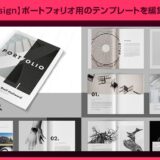
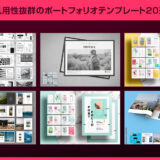
ポートフォリオテンプレートを活用


InDesignの記事一覧