文字やオブジェクトにドロップシャドウやワープ等の効果を追加するとアピアランスとして情報が付与されます。初期設定のままではアピアランスを他のオブジェクトにコピーする事ができません。
また、画像から色をコピーしても透明になってしまう際の対処方法も解説!
イラレ初心者の方にもわかり易く解説いたします。

この記事の目次

ドロップシャドウやパスの変形といったアピアランスを使った複雑な設定を別のオブジェクトに適用させたい時ってありますよね。
初期設定のスポイトツールではアピアランスのコピーはできません。
スポイトツールに設定を入れ、イラレの作業効率化を図りましょう!
なお、スポイトツールの基本操作はコチラの記事で徹底解説しています。
STEP.1
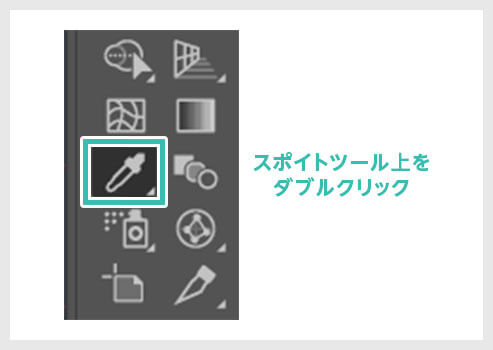
スポイトツールをダブルクリック
STEP.2
スポイトツールオプションを設定

[ スポイトツールオプション ] が開きます。
[ アピアランス ] の項目にチェックを入れ、[ OK ] をクリックします。
[ アピアランス ] の項目にチェックを入れ、[ OK ] をクリックします。
FINISH
完成

あとはコピー対象オブジェクトを選択し、スポイトツールでコピー元オブジェクトをクリックすると完成です。
アピアランスの設定を手作業で入力していた方は一度お試しください!
アピアランスの設定を手作業で入力していた方は一度お試しください!

アピアランスにチェックを入れたスポイトツールを使って画像から色をコピーすると、色が透明になる現象が発生します。
スポイトツールで対象箇所をクリック、透明に、アレッ?
スポイトツールで対象箇所をクリック、透明に、アレッ?

でも心配ご無用!
スポイトツールの状態で [ Shift ] を押しながらクリックすると画像から色が抽出・適用できます。
線、塗り共に色のコピーができますよ。
スポイトツールの状態で [ Shift ] を押しながらクリックすると画像から色が抽出・適用できます。
線、塗り共に色のコピーができますよ。
InDesignでポートフォリオを作成するなら、高品質なテンプレートの活用がおすすめです。作品画像やテキストを差し替えるだけで、洗練されたレイアウトの作品集を効率よく制作できます。デザインの参考資料としても役立ちますよ。
※テンプレートの編集にはInDesignが必要です。未導入の方はInDesign公式サイトから入手できます。詳しい編集方法はコチラの記事をご覧ください。
#01 Pink Portfolio Layout
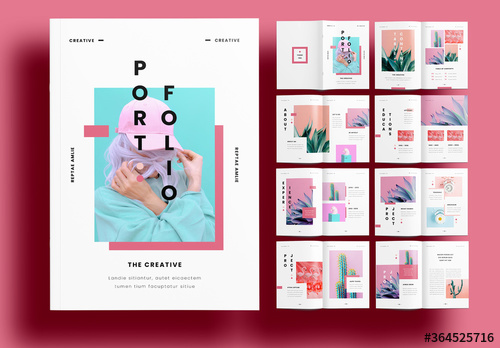
ピンクを基調としたポップで華やかなテンプレートです。イラストやキャラクターデザイン、グッズ制作など、カラフルな作品を魅力的に見せたい方に最適。個性をアピールできる作品集が手軽に作れますよ。
ダウンロードする
ダウンロードする
#02 Portfolio Layout with Gray Accents
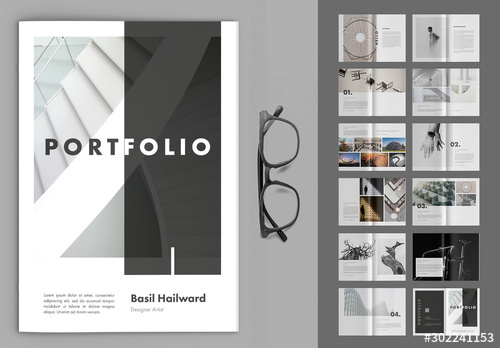
#03 Minimalist Portfolio Layout
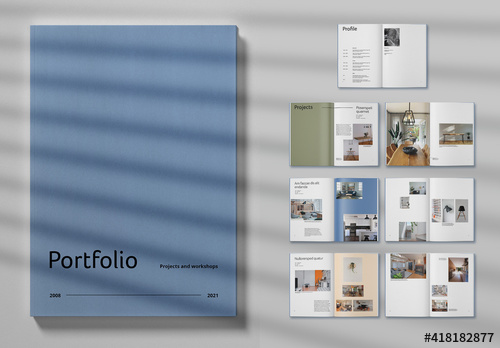
無駄な装飾を抑え、文字と写真をバランスよく配置したテンプレートです。就職・転職活動用の作品集や、企業向けの制作実績紹介に最適。情報を整理して伝えやすく、プロフェッショナルな印象に仕上がりますよ。
ダウンロードする
ダウンロードする
その他のポートフォリオテンプレート
ほかにも高品質なポートフォリオテンプレートを多数紹介しています。用途やデザインに合わせて、お気に入りの素材を探してください。
Illustratorのスキルアップには、プロが制作したデザインデータの研究も効果的です。
下記の記事では、商用利用にも対応した高品質なテンプレート素材を紹介しています。文字や画像を差し替えるだけで効率よくデザインを制作でき、レイアウトや配色を学ぶ教材としても役立ちますよ。

AI形式で作られた高品質なフライヤーのテンプレート素材です。画像と文字を差し替えるだけ、超短時間でハイクオリティなフライヤーが作成可能!
様々なフライヤーのテンプレート50選
様々なフライヤーのテンプレート50選




単なる白黒のテキストを高品質なロゴのようなグラフィックにできるエフェクトです。
ロゴ・見出しなどキャッチなオリジナルタイトルを一瞬で作成できる優秀な素材ばかり!
商用利用が可能で高品質なテキストエフェクト50選
ロゴ・見出しなどキャッチなオリジナルタイトルを一瞬で作成できる優秀な素材ばかり!
商用利用が可能で高品質なテキストエフェクト50選
良質な素材をもっと見る
上記で紹介しているテンプレートはごく一部。下記記事で良質な素材を紹介しております。あわせてチェックしてください!


以上、Illustrator(イラストレーター)のスポイトツールを使ってアピアランスをコピーする方法でした。
アピアランスにチェックを入れると、画像からの色コピーは [ Shift ] を押しながらする必要があります。
その点だけ気を付けると非常に便利な機能ですよ。
ではまた!
Illustratorの記事一覧