イラレ初心者の方にも分かりやすくツールバー(ツールパネル)のカスタマイズ方法を伝授!
自分に適したツールバーを構成し、作業効率を高めましょう!

この記事の目次

イラストレーターの画面左側にツールバー(ツールパネル)があります。
当記事はツールバーに格納されているツール類の表示をカスタマイズする方法を解説します。
ツールバーを1列表示、2列表示

ツールバーの上部にある矢印をクリックすると1列表示・2列表示を切り替えられます。
お好みの表示に切り替えてください。
お好みの表示に切り替えてください。
ではIllustratorのツールバー(ツールパネル)の編集方法について解説します。
Illustratorを導入しましょう
当記事の内容を実践するにはIllustrator(イラストレーター)が必須です。
未導入の方はAdobe公式サイトから導入できます。(7日間無料体験可能。終了後は自動課金されます。)
なお、Adobe CCのプランはコチラの記事で徹底解説しています。
未導入の方はAdobe公式サイトから導入できます。(7日間無料体験可能。終了後は自動課金されます。)
なお、Adobe CCのプランはコチラの記事で徹底解説しています。
STEP.1
すべてのツールを開く

ツールバー下部の [ … ] をクリックします。
すると [ すべてのツール ] が開きます。
すると [ すべてのツール ] が開きます。
STEP.2
追加したいツールをドラッグ&ドロップ

STEP.3
ツールの除外

除外したい場合はツールバーから [ すべてのツール ] へドラッグします。
お好みのツールバーにする事ができます。
お好みのツールバーにする事ができます。

Illustrator画面上部の [ ウィンドウ ] → [ ツールバー ] → [ 詳細 ] をクリックすると、ツールバーに全てのツールを表示できます。
ツールバーを編集でも可

全ツールをツールバーに表示させるには
[ … ] → [ すべてのツール ] → [ 右上の3本線 ] → [ 詳細 ]
でも可能です。
他にも[ 新しいツールバー ] からツールバーに名称を付けてカスタマイズした配列を保存し、[ ツールバーを管理 ] で管理することもできます。
[ … ] → [ すべてのツール ] → [ 右上の3本線 ] → [ 詳細 ]
でも可能です。
他にも[ 新しいツールバー ] からツールバーに名称を付けてカスタマイズした配列を保存し、[ ツールバーを管理 ] で管理することもできます。
Illustratorのスキルアップには、プロが制作したデザインデータの研究も効果的です。
下記の記事では、商用利用にも対応した高品質なテンプレート素材を紹介しています。文字や画像を差し替えるだけで効率よくデザインを制作でき、レイアウトや配色を学ぶ教材としても役立ちますよ。

AI形式で作られた高品質なフライヤーのテンプレート素材です。画像と文字を差し替えるだけ、超短時間でハイクオリティなフライヤーが作成可能!
様々なフライヤーのテンプレート50選
様々なフライヤーのテンプレート50選


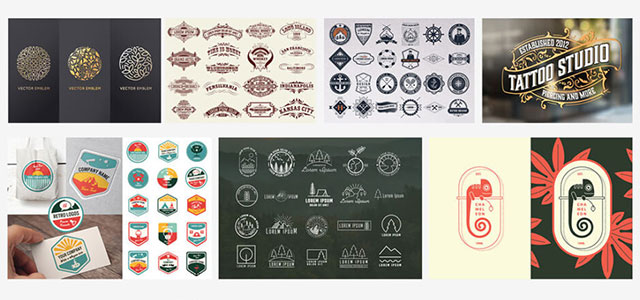

単なる白黒のテキストを高品質なロゴのようなグラフィックにできるエフェクトです。
ロゴ・見出しなどキャッチなオリジナルタイトルを一瞬で作成できる優秀な素材ばかり!
商用利用が可能で高品質なテキストエフェクト50選
ロゴ・見出しなどキャッチなオリジナルタイトルを一瞬で作成できる優秀な素材ばかり!
商用利用が可能で高品質なテキストエフェクト50選
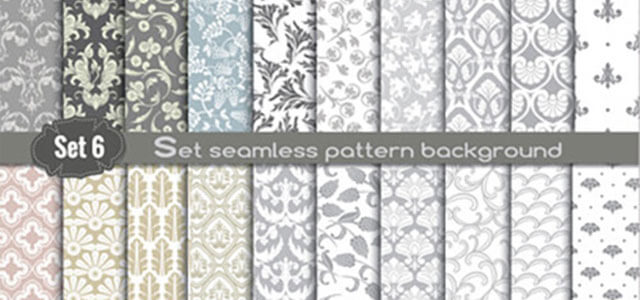
良質な素材をもっと見る
上記で紹介しているテンプレートはごく一部。下記記事で良質な素材を紹介しております。あわせてチェックしてください!


以上、Illustrator(イラストレーター)のツールバー(ツールパネル)を編集する方法についてでした。
イラレを始められたばかりの方は初期設定で、慣れてきて様々なツールを使うようになってきた方はツールバー(ツールパネル)を編集してみてはいかがでしょうか?
ある程度イラレの操作に慣れてきた方はツールを全表示しておくのもアリですよ。
目につく箇所にあると「このツールは何だろう?」と使う確率が高まり、イラレの知識も高まります。
ではまた!
Illustratorの記事一覧