しかし初期設定ではツールバー(ツールパネル)に全てのツールが表示されていません。
そんなツールバーをカスタマイズし、自分好みのツールをツールバーに表示させる方法を解説します。
これからPhotoshopを始められる方は必ず設定しておきたい項目の一つ。
ツールバーのカスタマイズ方法をフォトショ初心者の方にも分かりやすく解説いたします!

この記事の目次

フォトショップ画面の左側に縦一列にツールバー(ツールパネル)があります。
人によってよく使うツールはまちまち、自分好みのツールバーにして作業の効率化を図りましょう!
2列表示がオススメ

ツールバー上部の矢印をクリックすると1列・2列表示を切り替える事ができます。
2列表示が従来形式の表示方法でツールの一覧性もあるので、当サイトでは2列表示を推奨いたします。
2列表示が従来形式の表示方法でツールの一覧性もあるので、当サイトでは2列表示を推奨いたします。
[ ツールバーを編集 ] によるカスタマイズ方法を解説します。
Photoshopを導入しましょう
当記事の内容を実践するにはPhotoshop(フォトショップ)が必須です。
未導入の方はAdobe公式サイトから導入できます。(7日間無料体験可能。終了後は自動課金されます。)
なお、Adobe CCのプランはコチラの記事で徹底解説しています。
未導入の方はAdobe公式サイトから導入できます。(7日間無料体験可能。終了後は自動課金されます。)
なお、Adobe CCのプランはコチラの記事で徹底解説しています。
STEP.1
「ツールバーを編集」をクリック

ツールバーにある [ … ] を左クリック押しっぱなしにし、[ ツールバーを編集 ] を表示させてクリックします。
予備ツールをイチイチ [ … ] から選択するのは面倒ですよね。
よく使うツールはツールバーに表示させておきましょう。
予備ツールをイチイチ [ … ] から選択するのは面倒ですよね。
よく使うツールはツールバーに表示させておきましょう。
STEP.2
ツールバーをカスタマイズ

ツールバーをカスタマイズのダイアログ画面が表示されます。
STEP.3
ドラッグでツールバーに追加

[ 予備ツール ] から [ ツールバー ] へ好みのツールをドラッグ。
[ ツールバー ] 内でもドラッグして並び順を変える事ができます。
[ ツールバー ] から [ 予備ツール ] へ移動させる事もできます。
ショートカットごとに分けておくと便利ですよ。
最後に右上の [ 完了 ] をクリックしましょう。
[ ツールバー ] 内でもドラッグして並び順を変える事ができます。
[ ツールバー ] から [ 予備ツール ] へ移動させる事もできます。
ショートカットごとに分けておくと便利ですよ。
最後に右上の [ 完了 ] をクリックしましょう。
FINISH
ツールバーの編集が完了

ツールバー(ツールパネル)に全てのツールが表示されました。
ツールバーのツール右下に小さな三角形のアイコンが付いているものは派生ツールが格納されている事を示しています。
左クリック押しっぱなしで表示されます。
ツールバーのツール右下に小さな三角形のアイコンが付いているものは派生ツールが格納されている事を示しています。
左クリック押しっぱなしで表示されます。
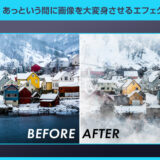
写真の印象を短時間で大きく変えられる、高品質なPhotoshop用エフェクト素材を紹介します。
水彩画や油彩画、鉛筆スケッチ、ヴィンテージコミックなど、さまざまな質感を手軽に再現可能。制作時間の短縮と作品のクオリティアップに役立つ素材ばかりですよ。
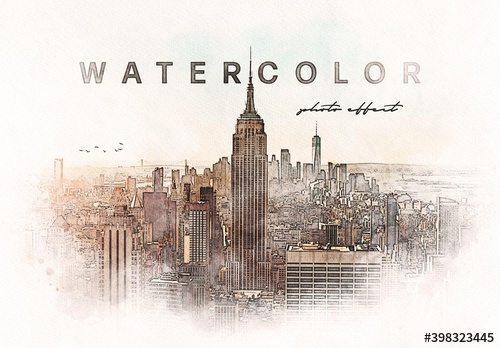
#01 Realistic Watercolor Photo Effect Mockup
#02 Detailed Oil Paint Effect Mockup

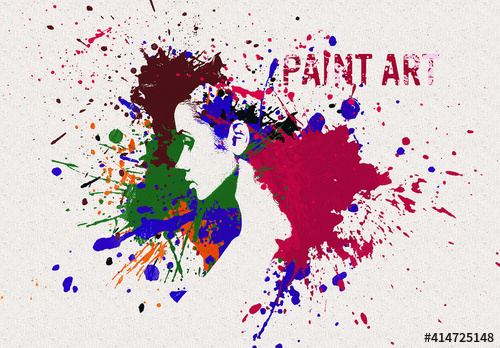
#03 Splatter Paint Stains Art Portrait Effect Mockup
#04 Pencil Sketch Effect

#05 Vintage Retro Comic Effect Filter Mockup

#06 Engraved Old Print Effect

Photoshop用の高品質なエフェクト集
Photoshopで使える商用利用可能な高品質エフェクトをピックアップしました。フォトショ初心者の方でもプロの品質を圧倒的短時間で実現できるチートアイテムです。

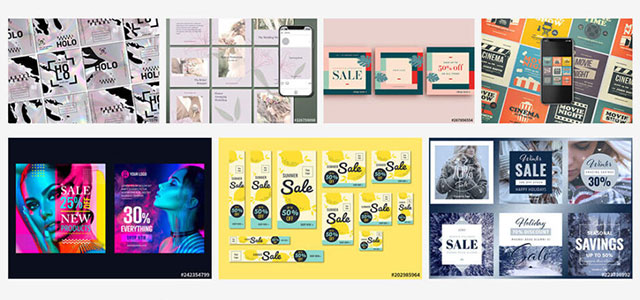
PhotoshopやIllustratorなどで編集できる、高品質なデザインテンプレートを紹介します。
ポートフォリオや名刺、バナーなどの制作に役立つ素材を厳選!
プロが制作したテンプレートを活用すれば、作業時間の短縮だけでなく、レイアウトや文字組みなどのデザインテクニックも効率よく学べますよ。

例えばクリエイターの就職・転職活動に役立つポートフォリオ。プロのテンプレートで美しいレイアウトや余白、文字サイズが一瞬で作成可能。内定獲得の可能性がアップしますよ!
厳選!ポートフォリオ用テンプレート46選
厳選!ポートフォリオ用テンプレート46選

デザイン制作を学ぶ導入としてオススメの名刺デザイン。
想像だけで作ると仕上がりに悩むこともありますが、良質なテンプレートを元に作るだけでレイアウトや文字組みを効率よく学べます。
相手に好印象を与える名刺テンプレート50選
想像だけで作ると仕上がりに悩むこともありますが、良質なテンプレートを元に作るだけでレイアウトや文字組みを効率よく学べます。
相手に好印象を与える名刺テンプレート50選
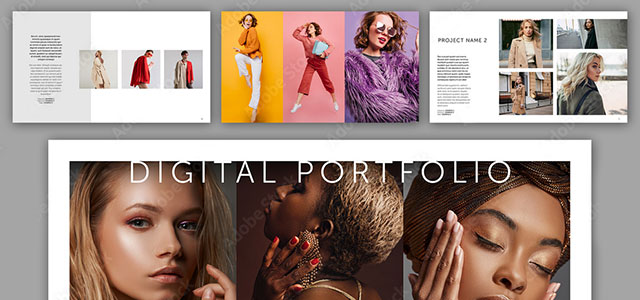
紙素材のポートフォリオだけでなく、デジタル媒体に特化したポートフォリオも作成しておくと就職や仕事を獲得する上で有利ですよ。他者と差を付けてより高みを目指しましょう!
デジタル媒体向けポートフォリオテンプレ素材38選
デジタル媒体向けポートフォリオテンプレ素材38選
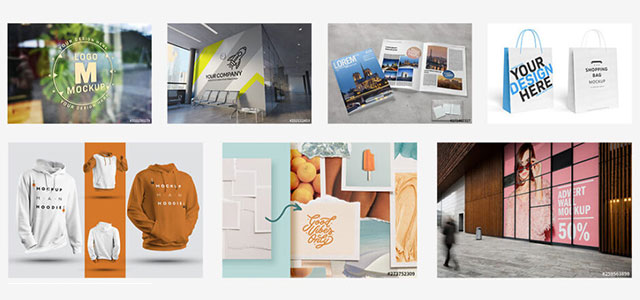
制作物の説得力を高められる高品質なモックアップ素材を厳選しました。ゼロからモックを準備するには膨大な労力が必要ですが、素材を使えば一瞬!
様々なモックアップテンプレート58選
様々なモックアップテンプレート58選
良質な素材をもっと見る
上記で紹介しているテンプレートはごく一部。下記記事で良質な素材を紹介しています。あわせてチェックしてみてください!


以上、Photoshop(フォトショップ)のツールバー(ツールパネル)を編集する方法についてでした。
予備ツールから選ぶのは面倒なので、ツールバーに一覧表示させておくと作業が捗ります。
逆に使わないツールは予備ツールに移動させておくと良いですよ。
ではまた!
Photoshopの記事一覧