複数人で共有しているPCなど、履歴を見られたくない場合もありますよね。
当記事は「最近使用したもの」を消す方法についてイラレ初心者の方向けに詳しく解説します。
では早速始めていきます!

この記事の目次
Illustratorを導入しましょう
当記事の内容を実践するにはIllustrator(イラストレーター)が必須です。
未導入の方はAdobe公式サイトから導入できます。(7日間無料体験可能。終了後は自動課金されます。)
なお、Adobe CCのプランはコチラの記事で徹底解説しています。
未導入の方はAdobe公式サイトから導入できます。(7日間無料体験可能。終了後は自動課金されます。)
なお、Adobe CCのプランはコチラの記事で徹底解説しています。
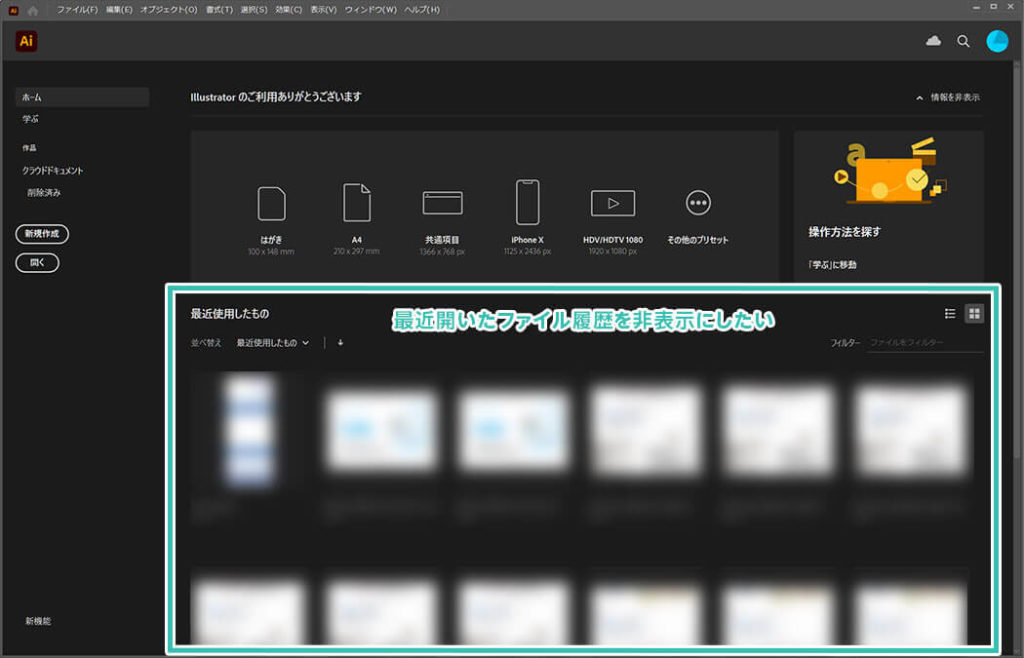
初期設定のIllustrator(イラストレーター)だと上記のように「最近使用したもの」が表示されます。
最近使用したファイルのサムネイル画像がズラリと並びます。
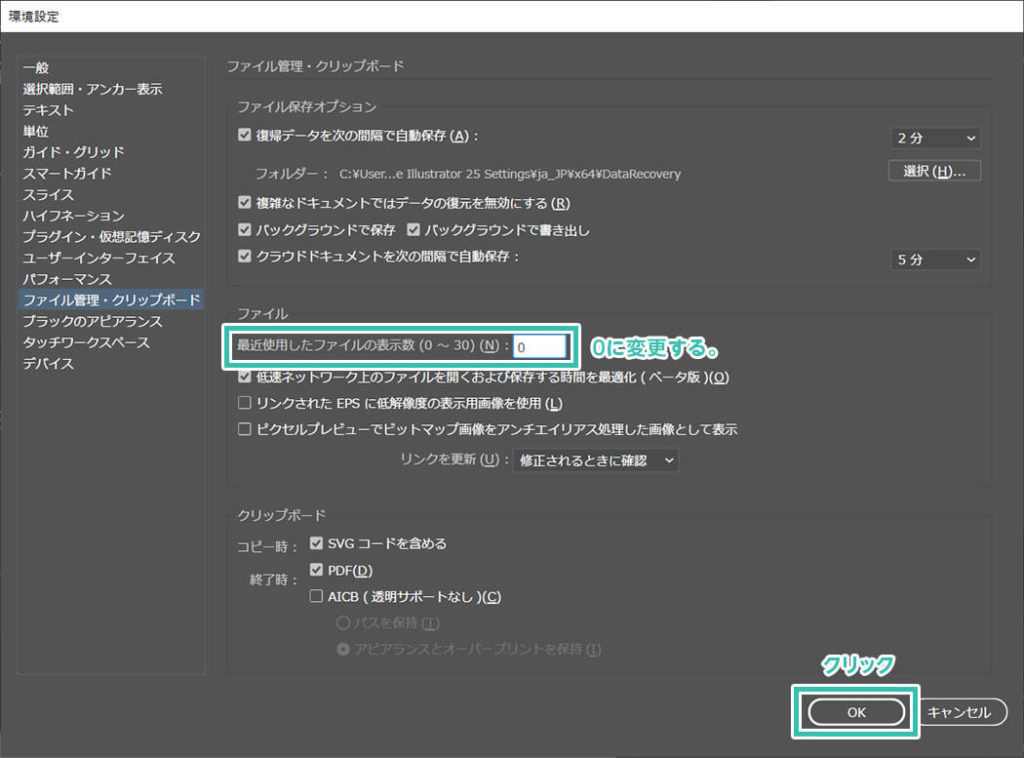
画面上部の [ 編集 ] → [ 環境設定 ] でも開けます。
環境設定のダイアログ画面左にある [ ファイル管理・クリップボード ] をクリックします。
[ ファイル ] → [ 最近使用したファイルの表示数(0~30)] を [ 0 ] にします。
※初期設定は20になっています。
最後に画面右下の [ OK ] をクリックすれば完了です。
Illustrator(イラストレーター)を終了し、立ち上げ直してください。
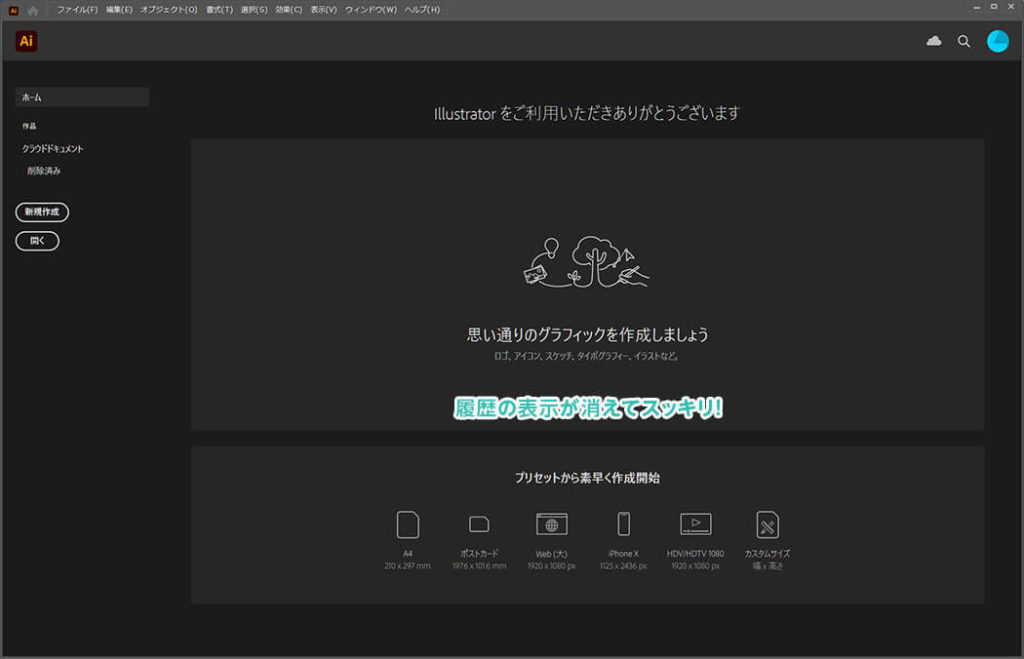
Illustratorを再起動すると履歴が消えてスッキリしました!
邪魔だなぁ…と感じていた方は一度お試しください。
Illustratorのスキルアップには、プロが制作したデザインデータの研究も効果的です。
下記の記事では、商用利用にも対応した高品質なテンプレート素材を紹介しています。文字や画像を差し替えるだけで効率よくデザインを制作でき、レイアウトや配色を学ぶ教材としても役立ちますよ。
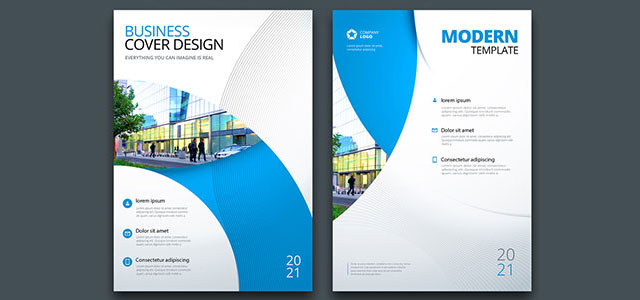
AI形式で作られた高品質なフライヤーのテンプレート素材です。画像と文字を差し替えるだけ、超短時間でハイクオリティなフライヤーが作成可能!
様々なフライヤーのテンプレート50選
様々なフライヤーのテンプレート50選
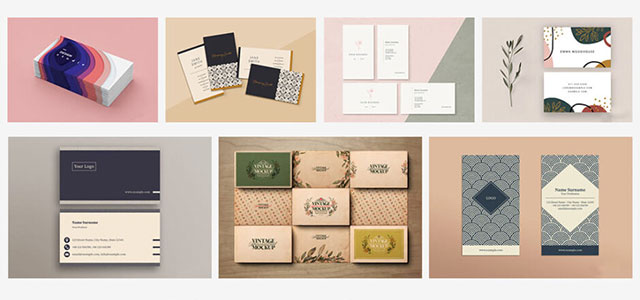
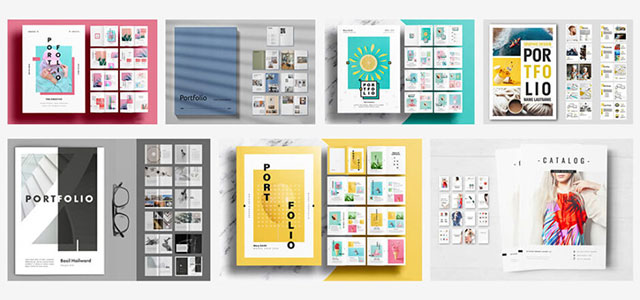

単なる白黒のテキストを高品質なロゴのようなグラフィックにできるエフェクトです。
ロゴ・見出しなどキャッチなオリジナルタイトルを一瞬で作成できる優秀な素材ばかり!
商用利用が可能で高品質なテキストエフェクト50選
ロゴ・見出しなどキャッチなオリジナルタイトルを一瞬で作成できる優秀な素材ばかり!
商用利用が可能で高品質なテキストエフェクト50選
良質な素材をもっと見る
上記で紹介しているテンプレートはごく一部。下記記事で良質な素材を紹介しております。あわせてチェックしてください!


以上、イラストレータから「最近使用したもの」を非表示にする方法についてでした。
履歴表示があると便利な反面、他者に「こんな事やってたんだ」とばれてしまう可能性があります。
まぁ見られて困るような事は無いでしょうが、気分の問題ですね。
ちなみに私は「最近使用したもの」を表示させない派です。
ではまた!
Illustratorの記事一覧