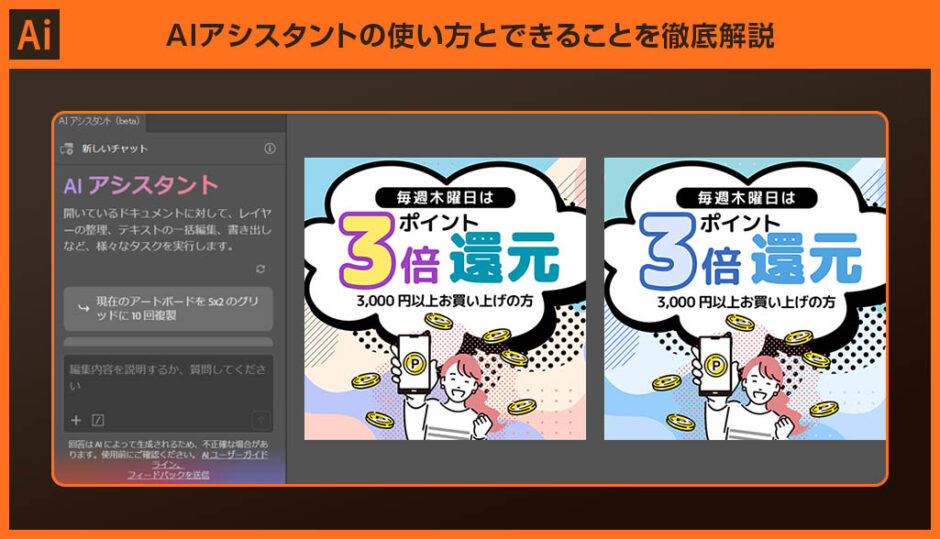
AIアシスタントは自然言語で指示するだけで、レイヤーの整理や色変更、アートボードの書き出しなどを自動化できる便利な機能です。
イラレ初心者の方にも分かりやすく、基本操作から活用例まで詳しく紹介します。

この記事の目次
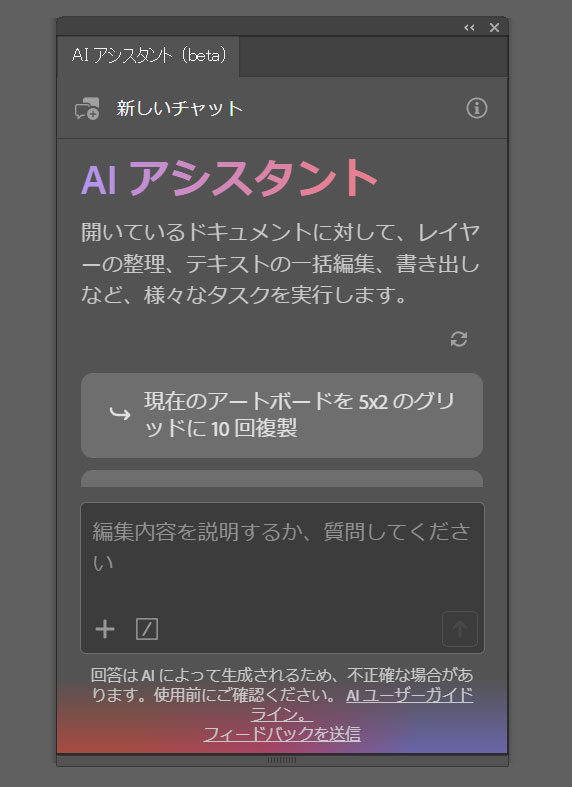
レイヤーの整理、配色の変更、テキスト編集、アートボードの書き出しなど、従来は手動で行っていた作業を効率化できます。
Illustrator 31.0ではベータ版として提供されており、機能や対応範囲は今後変更される可能性があります。
AIアシスタントでできること
AIアシスタントでは、デザインの編集からファイルの管理まで、さまざまな作業を自動化できます。
主な機能とできることをまとめました。
| 機能 | できること |
|---|---|
| レイヤー整理 | レイヤー名の変更、グループ化、オブジェクトの整理 |
| 色の変更 | イラストの配色やカラーテーマの変更 |
| テキスト編集 | 誤字修正、文章の差し替え、文字の調整 |
| アートボード操作 | 複製、名称変更、複数デザインの作成 |
| ファイルの書き出し | 形式・解像度・命名規則を指定して書き出し |
| 印刷データの確認 | カラーモード、裁ち落とし、印刷上の問題をチェック |
| ベクター生成 | テキストから編集可能なベクター素材を生成 |
| 画像のベクター化 | ラスター画像や手描きイラストをベクター化 |
| スキル | よく使う複数の操作を定型化して再利用 |
IllustratorのAIアシスタントは、文章で指示するだけでさまざまな操作を自動化できます。
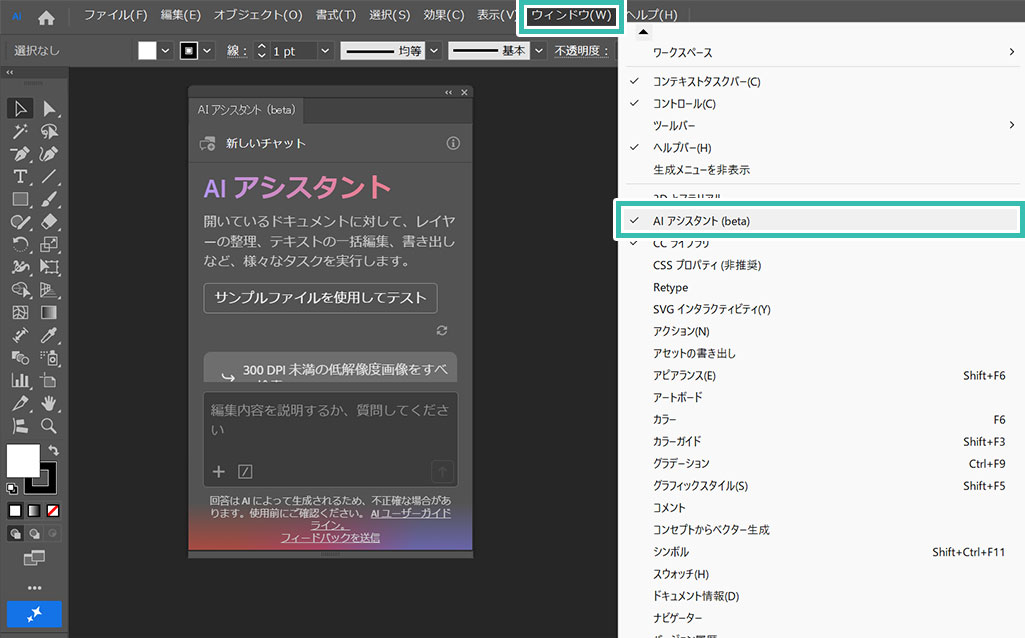
まずはAIアシスタントを使って、バナーデザインの配色を変更する方法を解説します。
未導入の方はAdobe公式サイトから導入できます。(7日間無料体験可能。終了後は自動課金されます。)
なお、Adobe CCのプランはコチラの記事で徹底解説しています。
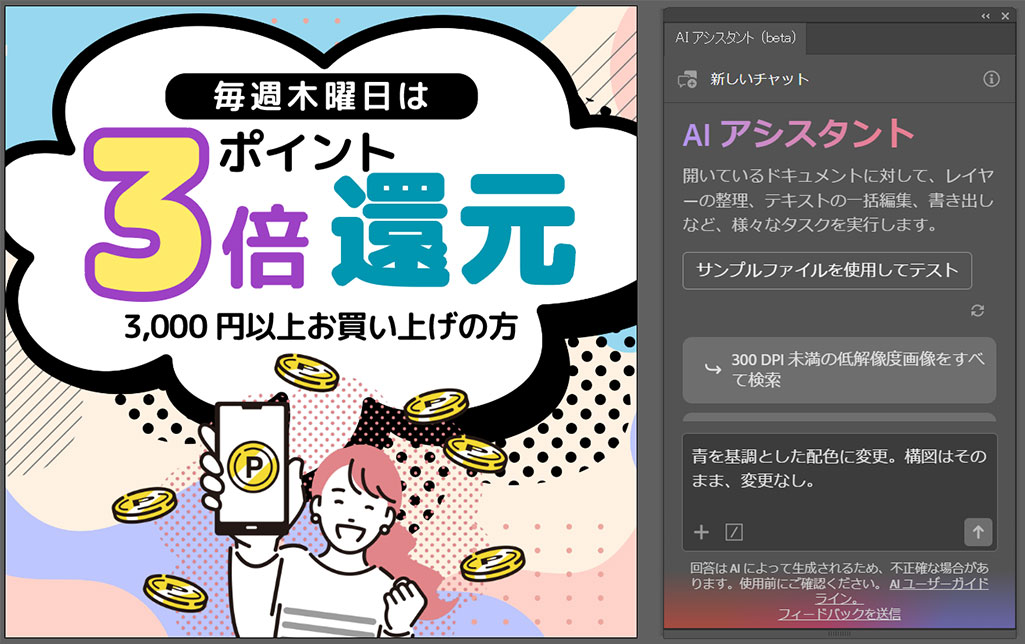
今回は「青を基調とした配色に変更。構図はそのまま、変更なし。」と入力して実行しました。
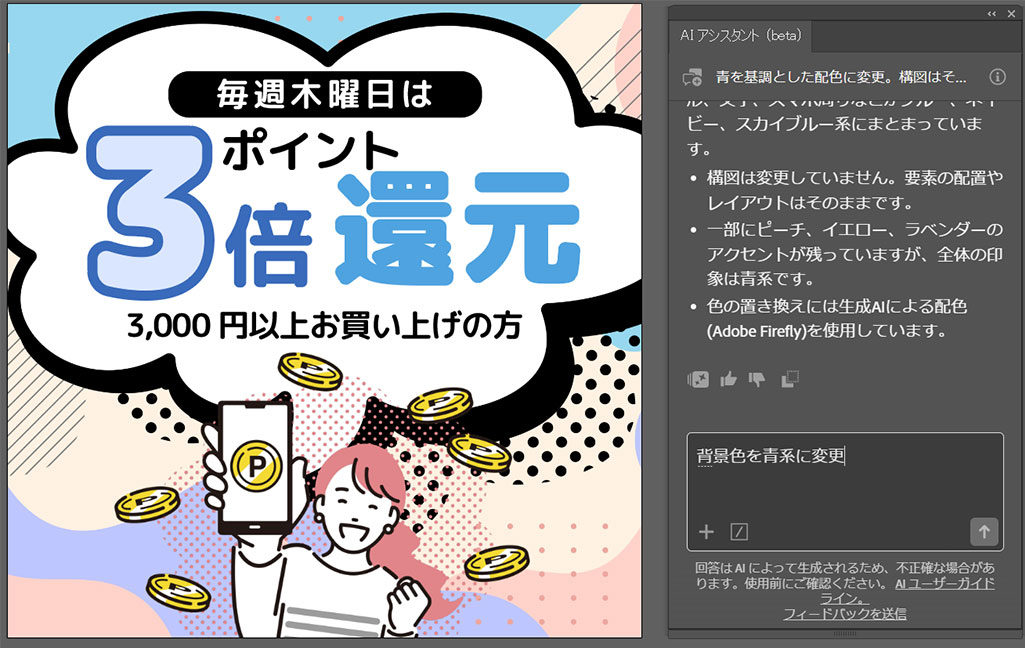
そこで、追加で「背景色を青系に変更」と入力して実行します。
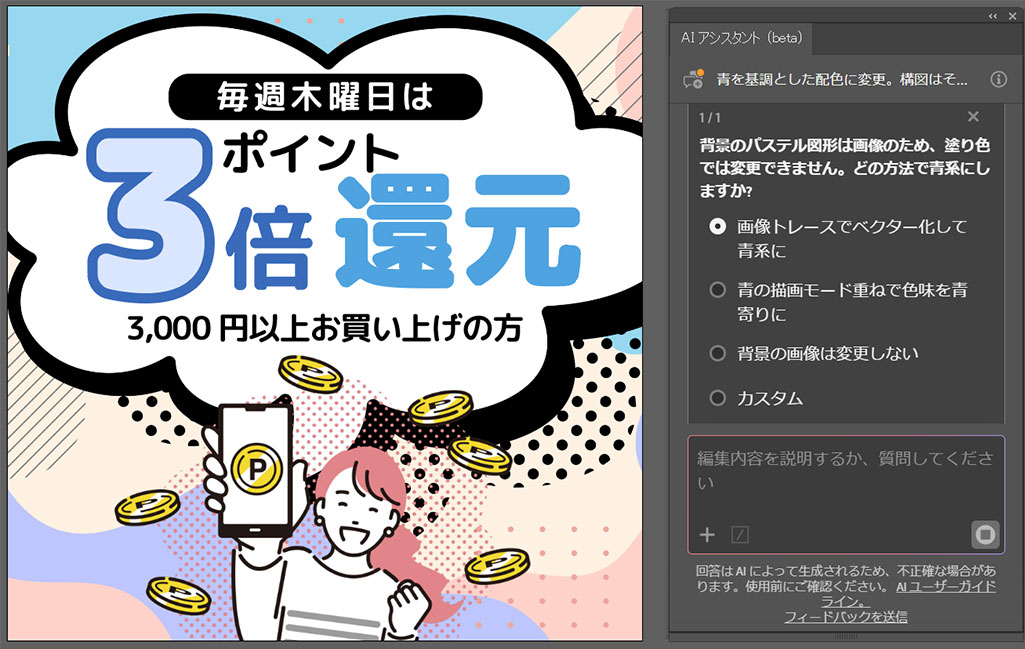
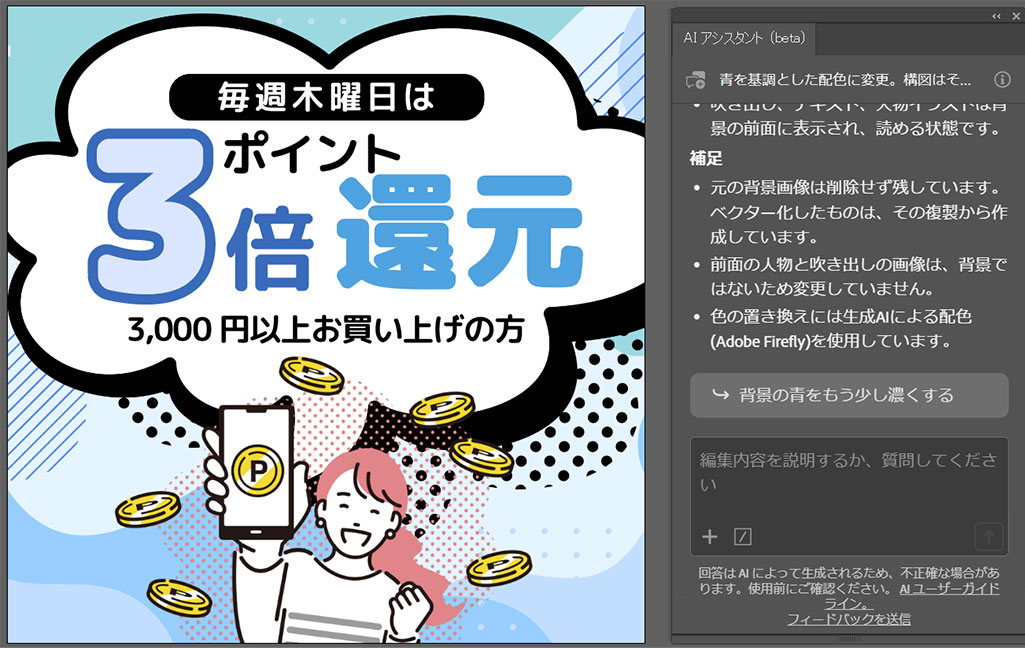
一度の指示ではすべての色を変更できませんでしたが、AIアシスタントとやり取りを重ねることで、希望する配色に近づけられました。
IllustratorのAIアシスタントを使えば、文章で指示するだけでさまざまな操作を自動化できます。
レイヤーの整理や配色の変更、アートボードの複製・書き出しなど、実際の作例を使って便利な活用方法を紹介します。
レイヤーを自動で整理する
Illustratorで複雑なデザインを作成すると、レイヤーやオブジェクトの数が増えて管理が大変になります。
AIアシスタントを使えば、内容に応じてレイヤー名を変更したり、関連するオブジェクトをグループ化したりできます。
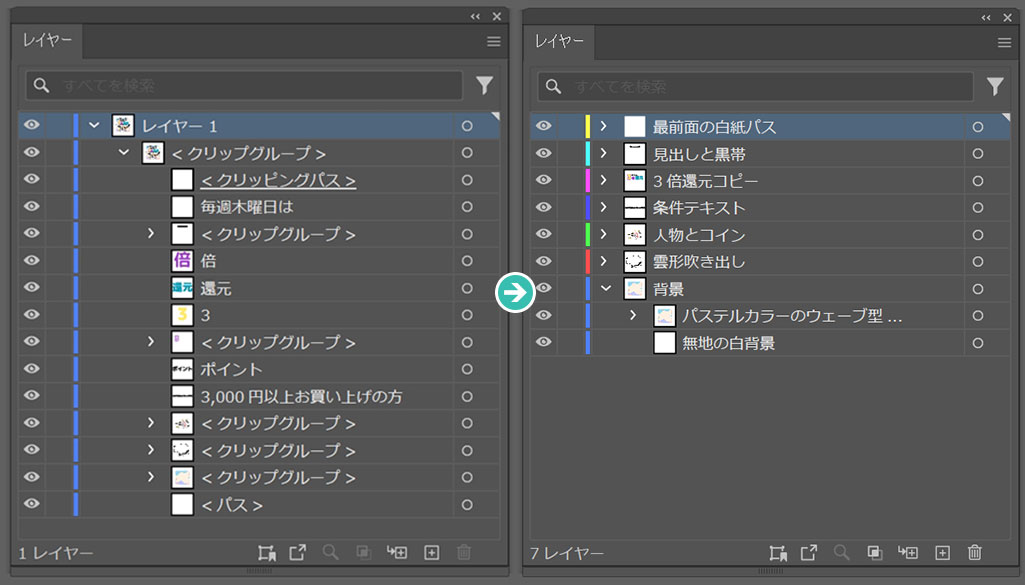
このドキュメントのレイヤーを内容ごとに整理し、分かりやすい日本語の名前に変更。
アートボードをまとめて複製する
複数のアートボードを一括で複製し、それぞれに名前を付けることができます。
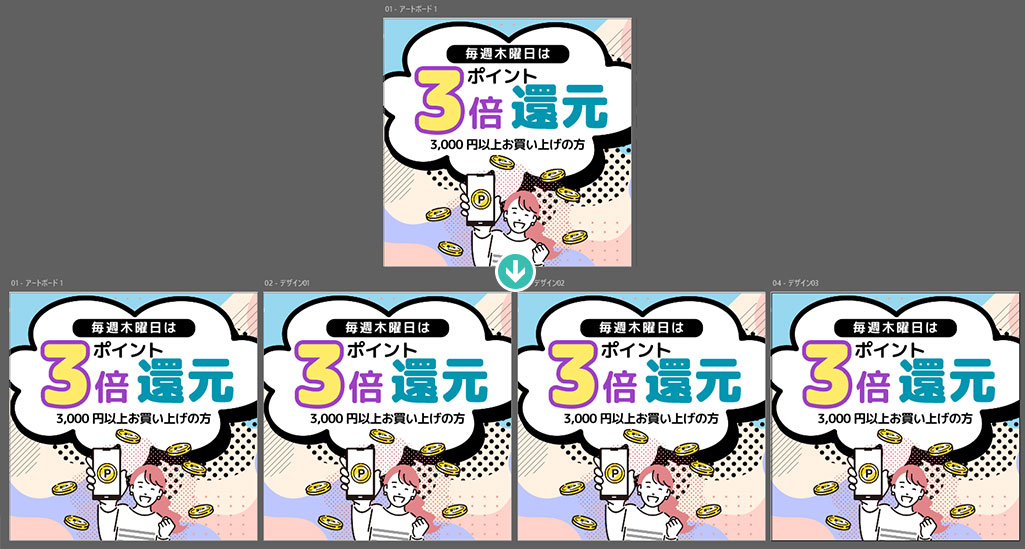
アートボードを3つ複製し、それぞれの名前を「デザイン01」から「デザイン03」に変更。
さらに、CSVやExcelのデータを活用し、テキストや数値の異なるデザインをまとめて作成することもできます。
デザインやイラストの色を変更する
文章で色や雰囲気を指定するだけで、イラストの配色を変更できます。
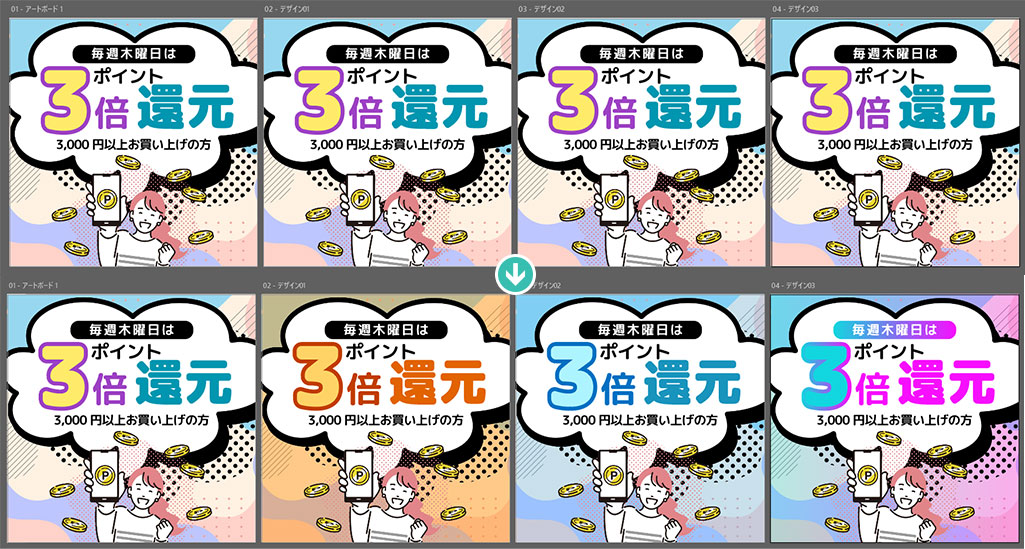
アートボード01の配色をオレンジ系に変更。構図は変えずにそのまま。
アートボード02の配色を青系に変更。構図は変えずにそのまま。
アートボード03の配色を#12d6dfと#f70fffのグラデーションに変更。構図は変えずにそのまま。
元のデザインを維持したまま、色だけをまとめて変更できました。配色違いのデザインを複数作成したい場合にも便利ですよ。
また、[ 生成再配色 ] をの活用も便利なので併せてチェックして下さい。
アートボードをまとめて書き出す
ファイル形式や解像度を指定して、複数のアートボードを書き出せます。
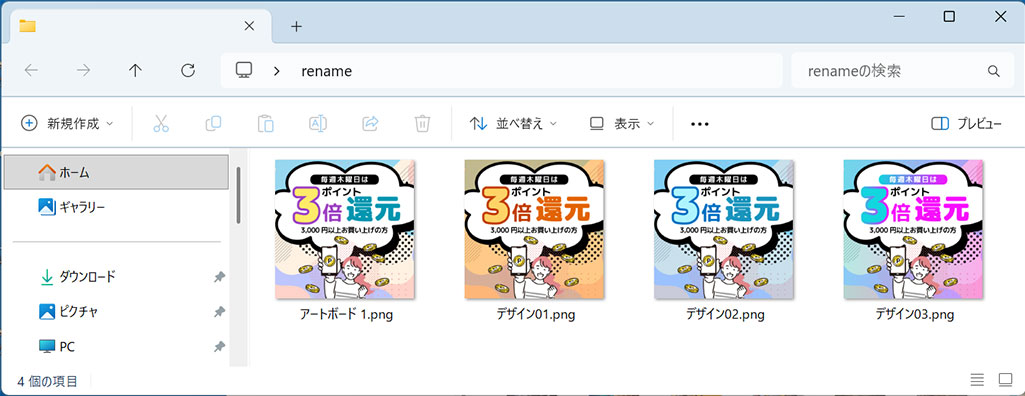
すべてのアートボードをPNG形式、144ppiで書き出し。ファイル名にはアートボード名を使用。
ファイル形式や解像度、ファイル名を指定して一括で書き出せるので、複数のデザインをまとめて画像化したい場合に便利ですよ。
印刷データをチェックする
AIアシスタントは印刷前のデータチェックにも対応しています。
カラーモード、裁ち落とし、画像リンク、文字、オーバープリントなどを確認し、問題点をまとめて表示できます。
このドキュメントの印刷前チェックを実行し、問題がある箇所と修正方法を教えてください。
AIアシスタントでは、一部の操作で生成クレジットが消費されます。
Adobe公式によると、コンテンツの生成や編集など、AIを利用した多くのクリエイティブ操作がクレジット消費の対象です。消費量は操作によって異なり、処理後のクレジットアイコンにポインターを合わせることで確認できます。
また、AIアシスタントによるアートワーク生成には1日最大15回の制限があります。
※クレジットの消費量や利用制限は変更される可能性があります。
AIアシスタントは便利な機能ですが、利用環境や対応する操作には一部制限があります。
使用する前に、以下の注意点を確認しておきましょう。
- インターネット接続が必要です
- 現在は開いている1つのIllustratorドキュメントを対象に動作します
- 複数ドキュメントをまたいだ作業や他のアプリとの連携には対応していません
- 複雑なファイルでは処理に時間がかかる場合があります
- デザインそのものの良し悪しを評価する機能ではありません
- ベータ版のため、処理結果や対応機能が変更される可能性があります
AIアシスタントによる編集結果が必ずしも正確とは限りません。実行後は内容を確認しましょう。
Adobe IllustratorのAIアシスタントを使えば、レイヤー整理や色変更、アートボードの管理、印刷データのチェックなどを文章で指示して実行できます。
特に複数の操作が必要な作業や、同じ操作を繰り返す場面で便利です。
ベータ版のため制限はありますが、今後のIllustratorで制作作業を効率化するうえで注目したい機能ですね。