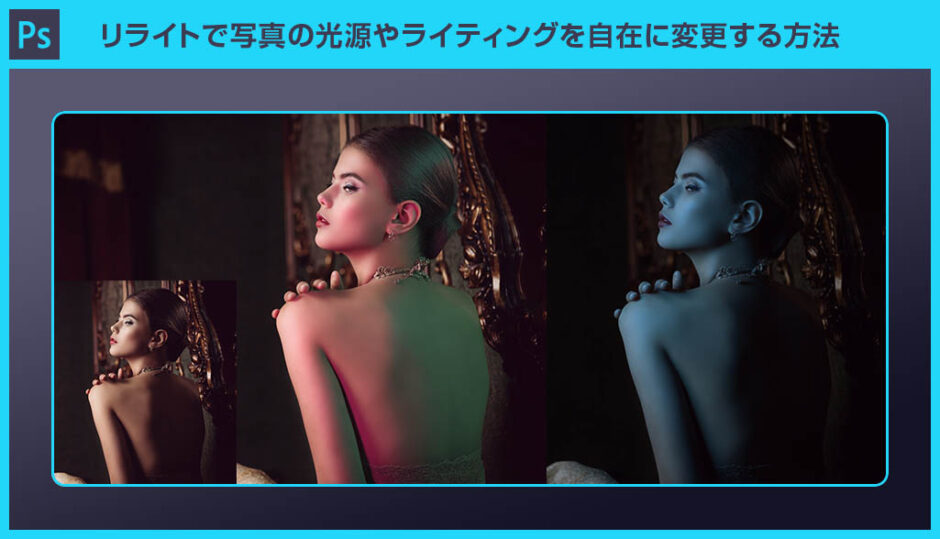
本記事では、Photoshopのリライトの使い方を初心者の方にも分かりやすく解説します。基本操作から人物写真を使った実践的な作例まで紹介するので、ぜひ参考にしてください。

この記事の目次
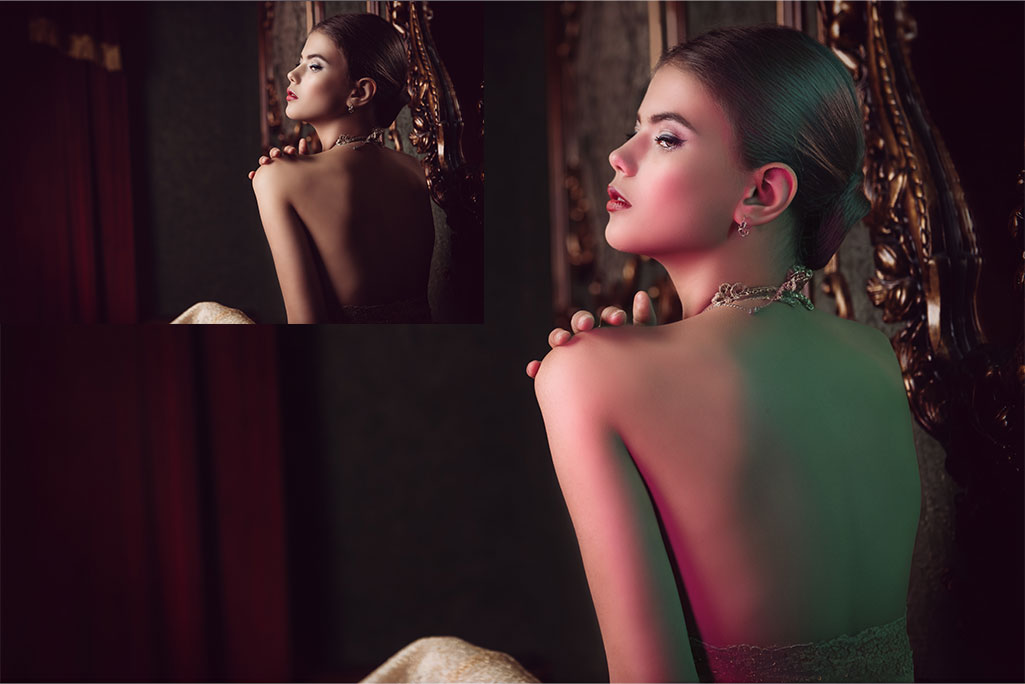
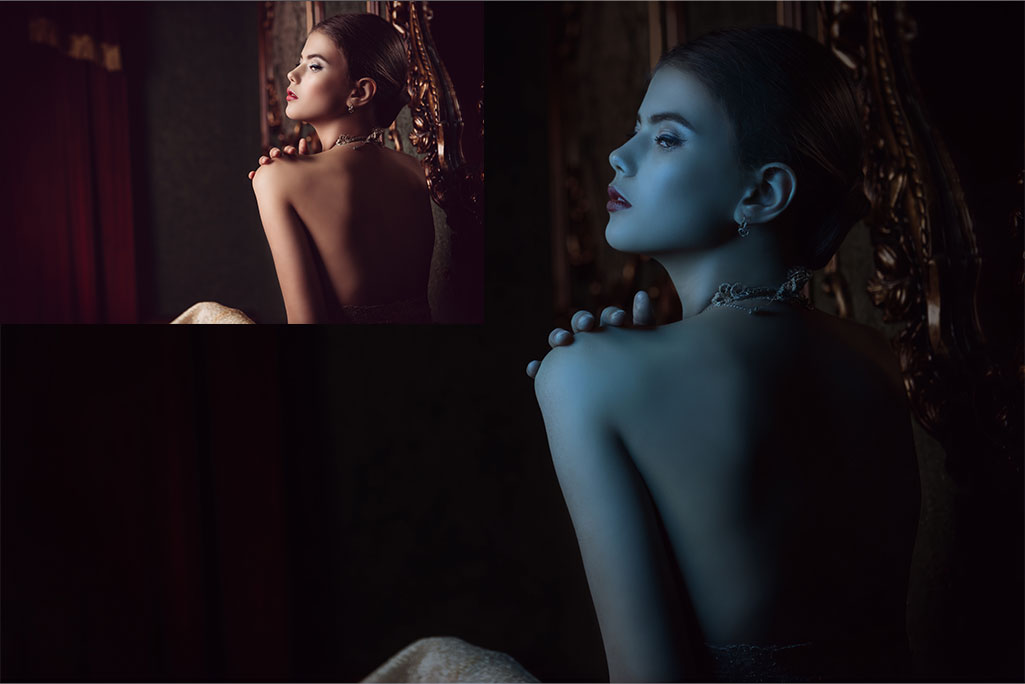
Photoshopのリライトを使えば、写真の光の色や方向を変更し、異なる雰囲気のライティングを表現できます。今回は人物写真を使い、2種類のカラーライティングを作成しました。
それではPhotoshopのリライトの使い方を解説します。
手軽にライティングを変更して写真の雰囲気を変えてみましょう。
Photoshopを導入しましょう
当記事の内容を実践するにはPhotoshop(フォトショップ)が必須です。
未導入の方はAdobe公式サイトから導入できます。(7日間無料体験可能。終了後は自動課金されます。)
なお、Adobe CCのプランはコチラの記事で徹底解説しています。
未導入の方はAdobe公式サイトから導入できます。(7日間無料体験可能。終了後は自動課金されます。)
なお、Adobe CCのプランはコチラの記事で徹底解説しています。
リライトレイヤーを追加
STEP.1
写真を読み込む
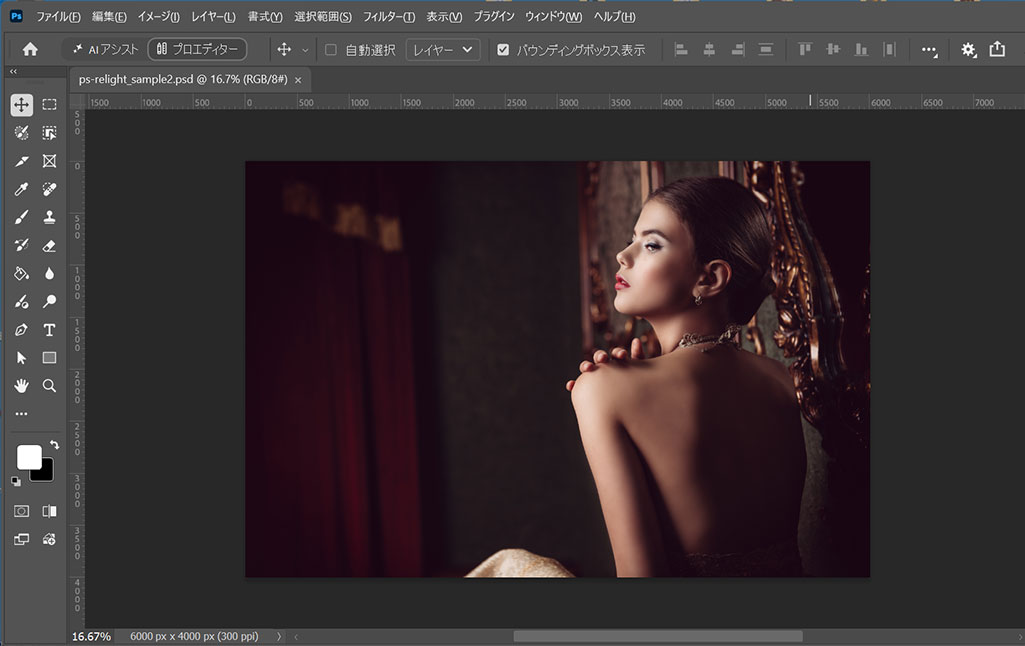
Photoshopに写真を読み込みましょう。
サンプルはコチラの写真を利用しました。
サンプルはコチラの写真を利用しました。
背景レイヤーの処理
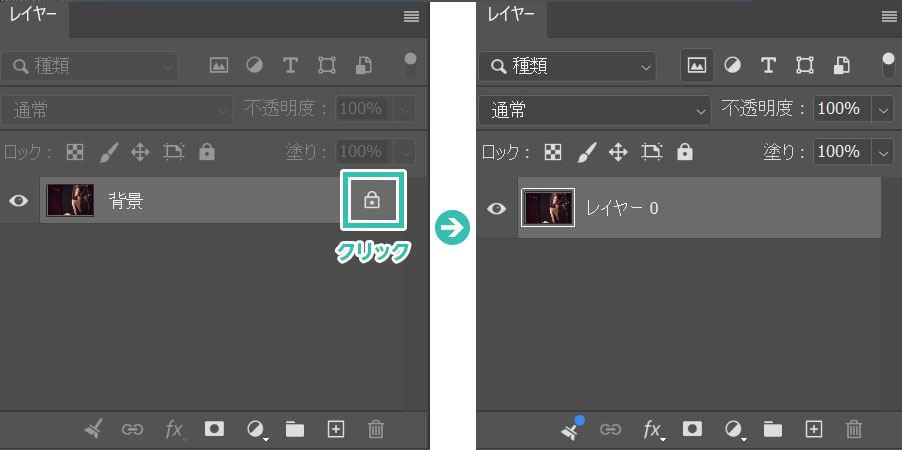
背景レイヤーの場合はロックアイコンをクリックし、通常のレイヤーに変換しておきましょう。
STEP.2
新規リライトレイヤーを作成
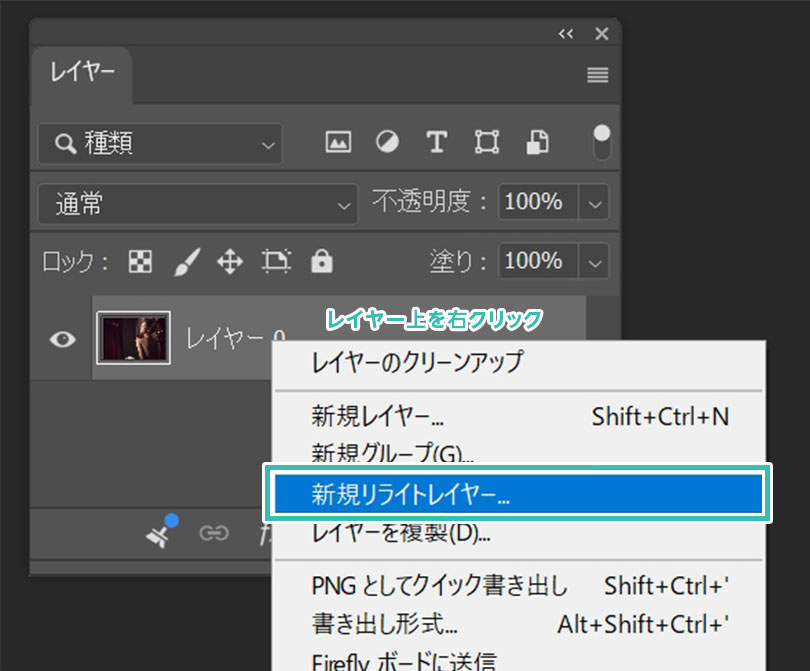
レイヤーパネルを開きます。
※非表示の場合は [ F7 ]
右クリックメニューから [ 新規リライトレイヤー ] をクリックします。
※非表示の場合は [ F7 ]
右クリックメニューから [ 新規リライトレイヤー ] をクリックします。
STEP.3
リライトレイヤーが作成された
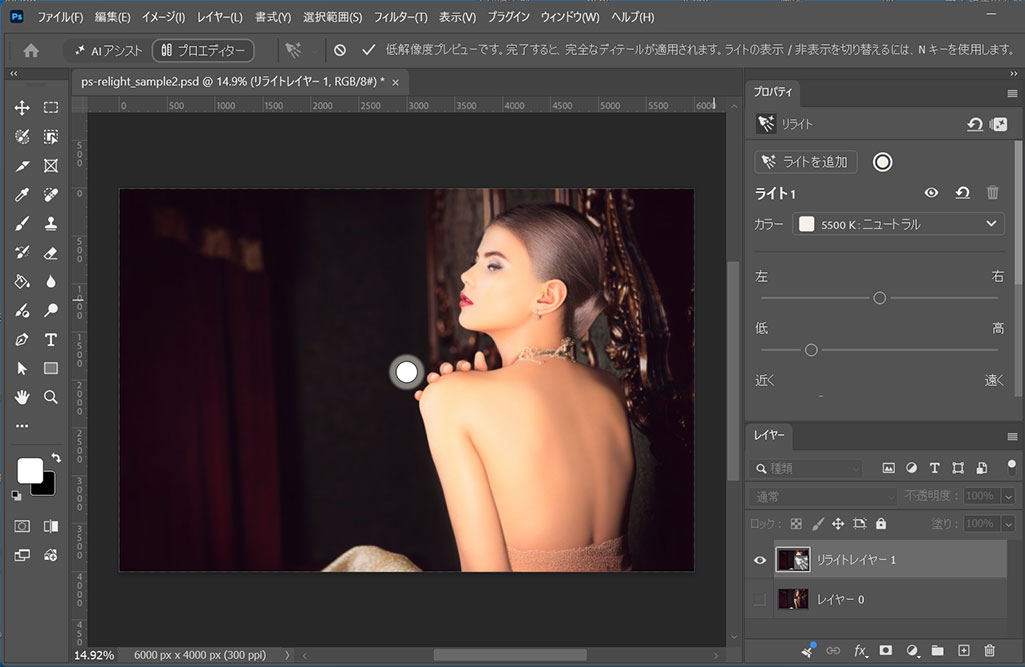
するとリライトレイヤーが作成され、ライトの編集ができる状態になります。
※ [ プロパティ ] が自動的に開き、リライトの各種設定が行えます。
[ Enterキー ] を押す、または [ コンテキストタスクバー ] の [ 完了 ] をクリックするとライティングが確定します。光源の調整方法は次のステップで解説します。
※ [ プロパティ ] が自動的に開き、リライトの各種設定が行えます。
[ Enterキー ] を押す、または [ コンテキストタスクバー ] の [ 完了 ] をクリックするとライティングが確定します。光源の調整方法は次のステップで解説します。
事前にスマートオブジェクトにしておく?
リライトは、通常のラスターレイヤーと [ スマートオブジェクト ] のどちらにも適用できます。実際に両方のレイヤーでリライトを適用し、縮小・拡大を繰り返して比較したところ、いずれも画質の劣化は確認できませんでした。そのため、リライトを使用する目的で、事前に元画像をスマートオブジェクトへ変換する必要はありません。※ただし、リライトレイヤーを [ ラスタライズ ] すると、光源の位置や色などを再編集できなくなるので注意しましょう。
リライトレイヤーを編集
STEP.1
リライトの編集画面を確認
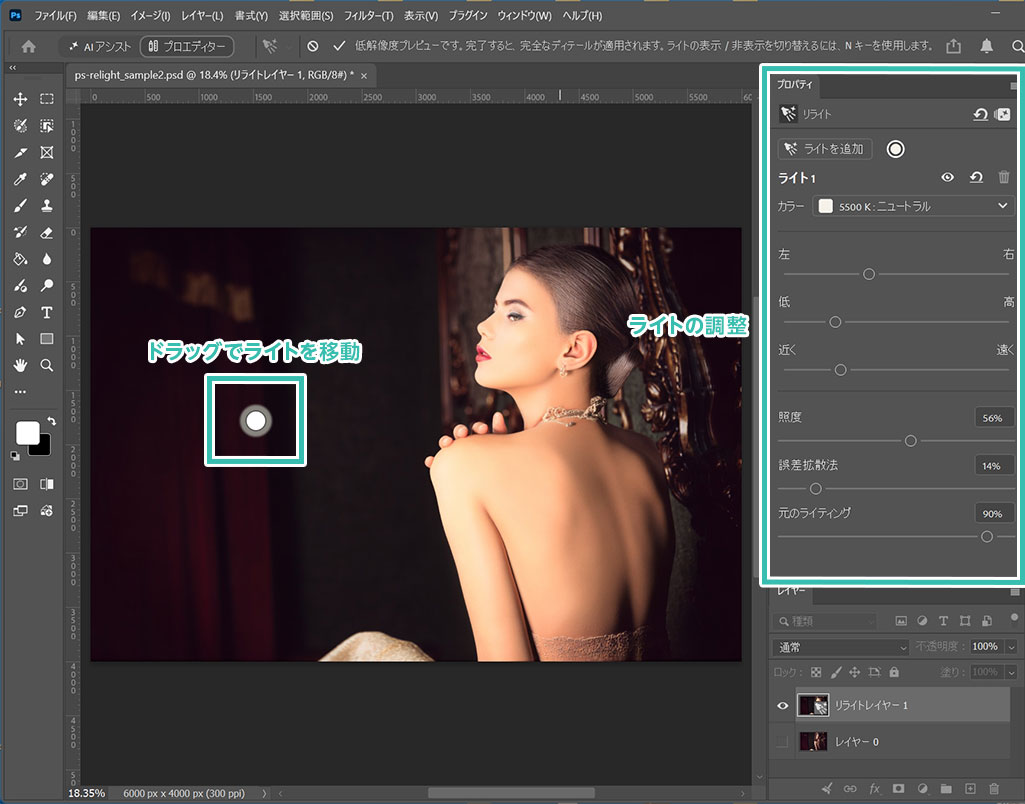
リライトレイヤーを追加すると、左図のような編集画面が表示されます。画面上の丸いアイコンが光源を表しており、ドラッグして位置を変更できます。
[ プロパティ ] でリライトの各種調整が可能。
ライトを追加・削除、カラー、カメラ位置、照度、誤差拡散法、元のライティングなどが編集できます。
[ プロパティ ] でリライトの各種調整が可能。
ライトを追加・削除、カラー、カメラ位置、照度、誤差拡散法、元のライティングなどが編集できます。
STEP.2
リライトを編集①
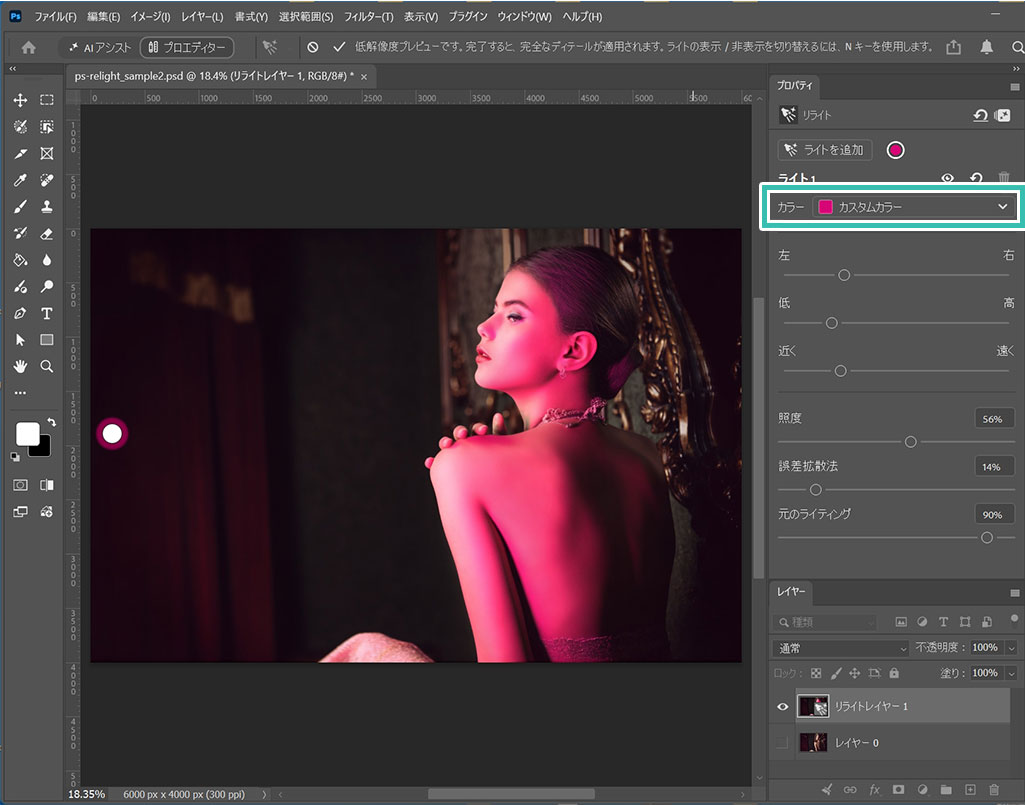
左図では、ライトを画面の左端に移動し、カラーをマゼンタに変更しています。
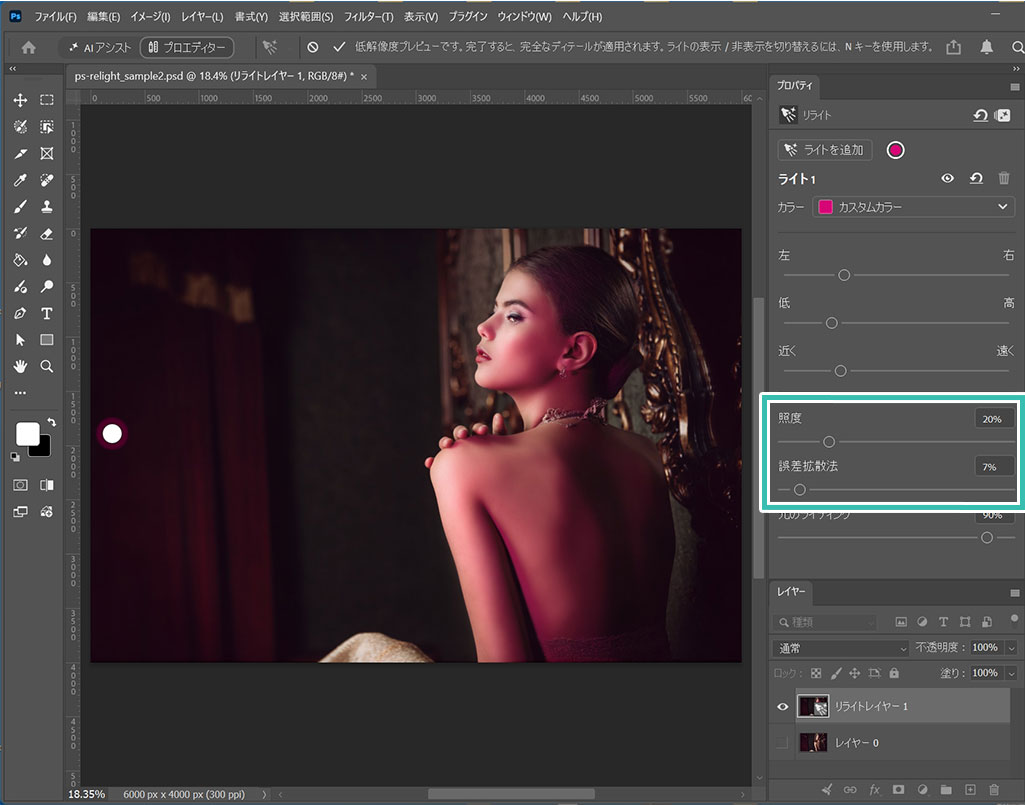
ライトのカラーが強すぎる場合は照度などで調整を加えましょう。
STEP.3
リライトを編集②
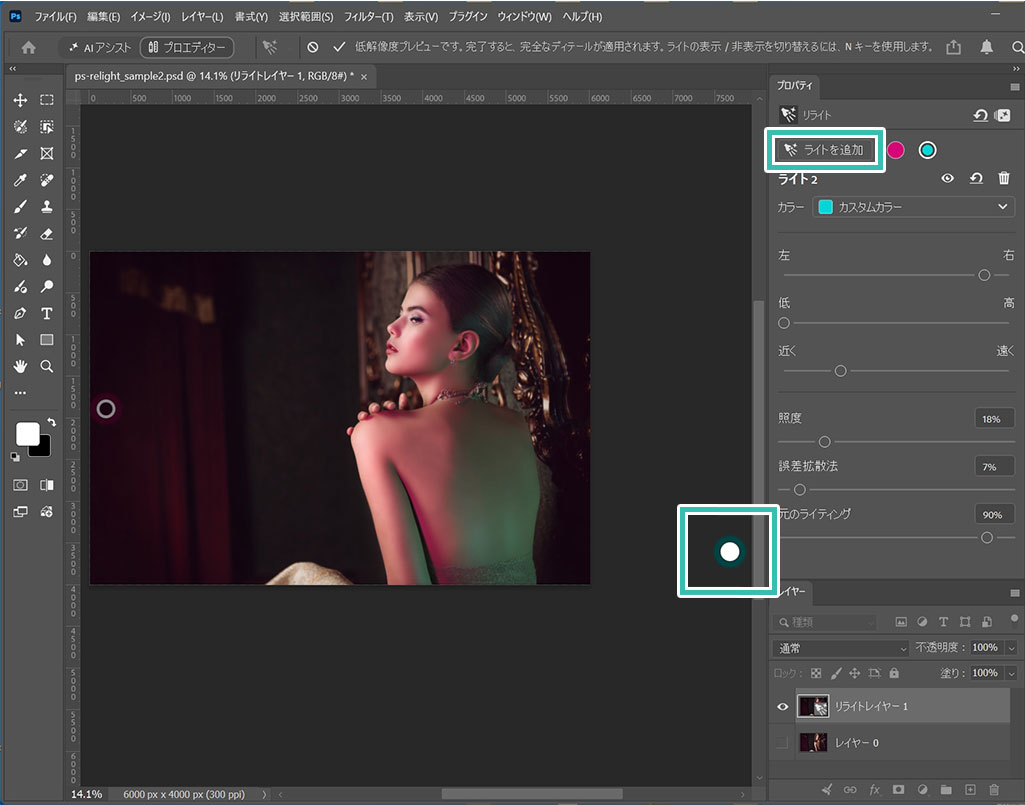
[ ライトを追加 ] をクリックすると新たな光源が追加できます。丸いアイコンをドラッグで移動させ、光源の位置を決めましょう。
ライトのカラーや強さなどは同様の手順で編集可能です。
最後に [ Enterキー ] を押す、またはコンテキストタスクバーの [ 完了 ] をクリックするとリライトを使った編集が確定します。
デュオトーンのような表現もリライトを使えば簡単に作れます。
ライトのカラーや強さなどは同様の手順で編集可能です。
最後に [ Enterキー ] を押す、またはコンテキストタスクバーの [ 完了 ] をクリックするとリライトを使った編集が確定します。
デュオトーンのような表現もリライトを使えば簡単に作れます。
消費クレジットについて
リライトの確定にはインターネット接続が必要で、1回につき30生成クレジットを消費します。再編集して確定する際も生成クレジットが消費されるため、注意しましょう。※クレジット不足の場合はAdobe Firefly 公式サイトから追加できます。
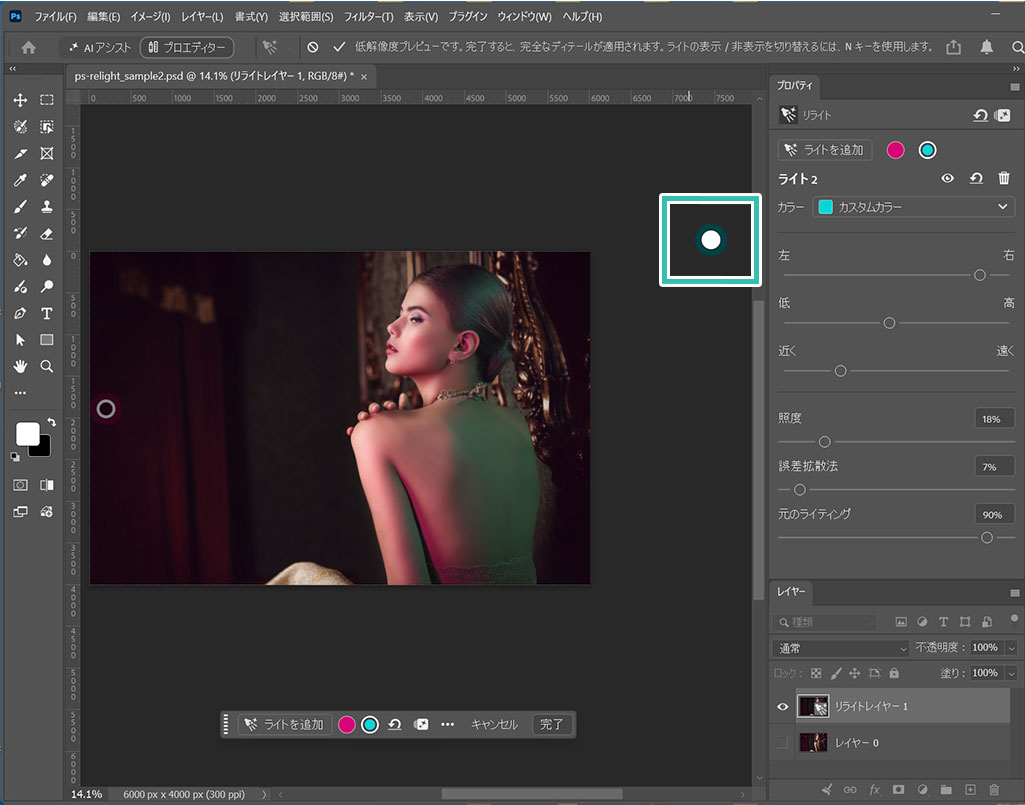
ライトの位置を変えるだけでも印象が変わりますね。
※リライトでは最大3つの光源を追加でき、それぞれの位置やカラー、強さなどを個別に調整できます。
※リライトでは最大3つの光源を追加でき、それぞれの位置やカラー、強さなどを個別に調整できます。
OMAKE
背景を暗くする
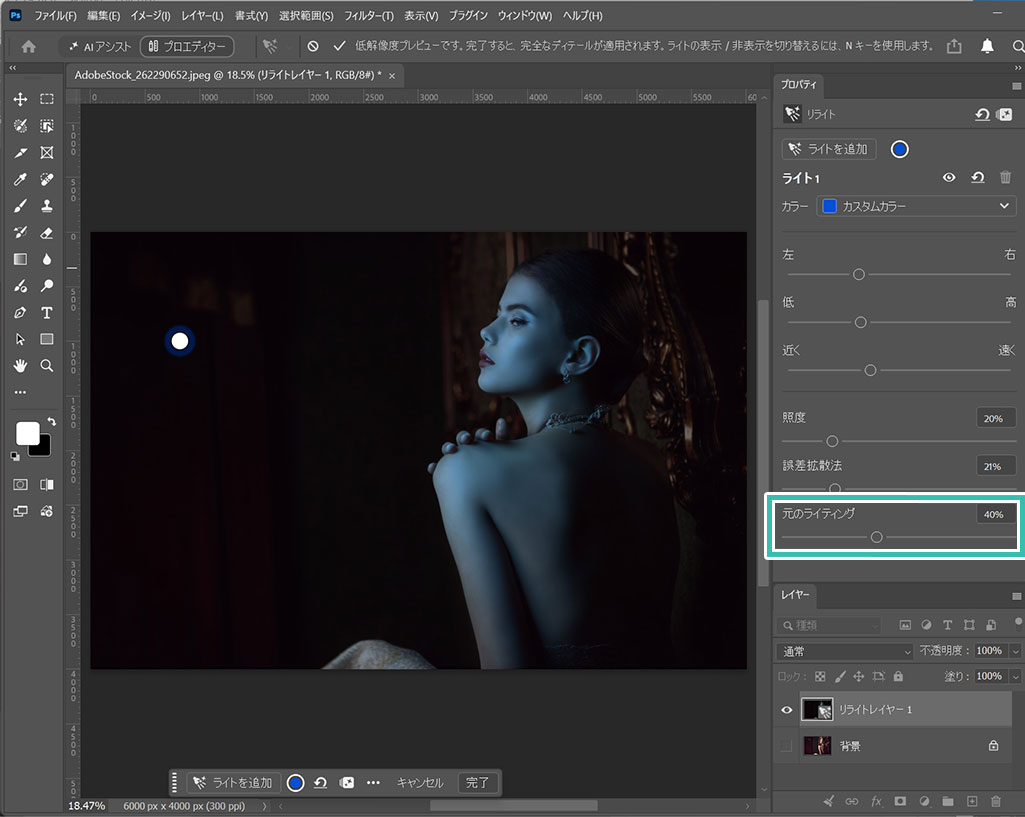
[ 元のライティング ] の値を減らすと、元画像のライティングを減らして新たに追加した光源のライトを強調する事ができます。大幅に印象が異なるレタッチができますよ。
高品質なデュオトーンエフェクト

コチラの記事で高品質なデュオトーンの表現が簡単に作れるフォトエフェクトPSDの使い方と作例を解説しています。
リライトレイヤーを再編集
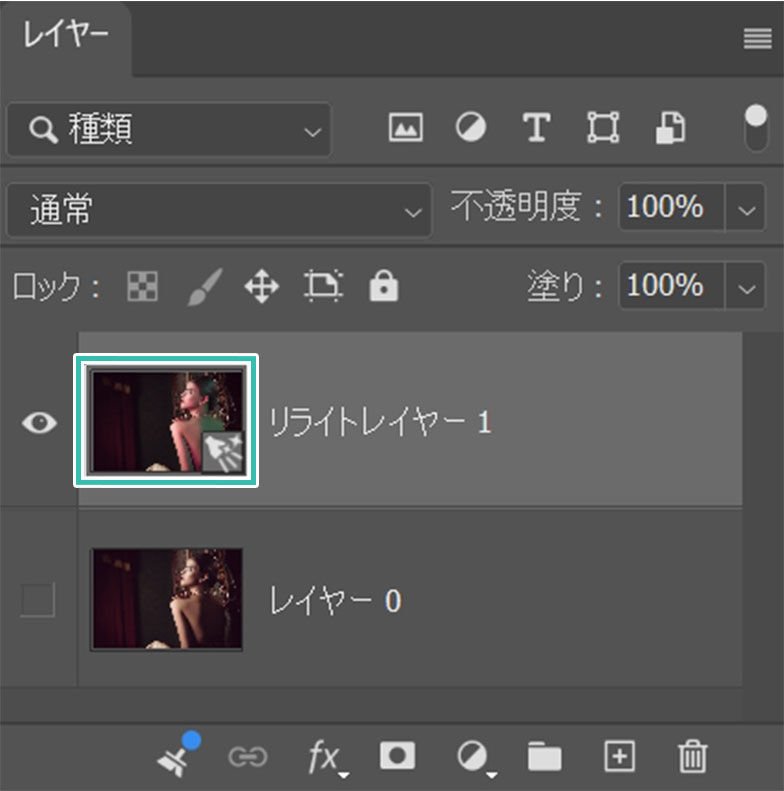
レイヤーパネル内のリライトレイヤーのサムネールをダブルクリックすると、ライティングを再編集できます。後から光源の位置や色などを変更することも可能です。
Photoshopのリライトを使えば、写真の光の向きや色、明るさをAIで簡単に調整できます。
撮影後でもライティングを変更できるため、人物写真の雰囲気を変えたり、合成した被写体と背景の光を馴染ませたりする際に便利です。
基本的な操作方法を覚えれば、さまざまなライティング表現に応用できるので、ぜひ活用してみてください。
ではまた!
フォトエフェクトをゼロから作る方法、そして超高品質なフォトエフェクトPSDについて解説しています。Webサイトやバナーデザイン、DTPやUIデザインなど、様々なクリエイティブやビジュアル作成に使えるテクニックですよ。
数分で作れるエフェクトPSD素材
コチラの記事で商用利用可能な高品質フォトエフェクトPSDの使い方と作例を紹介します。
簡単かつ短時間で非常に品質の高いグラフィックが作れますよ。
フォトエフェクトを自作
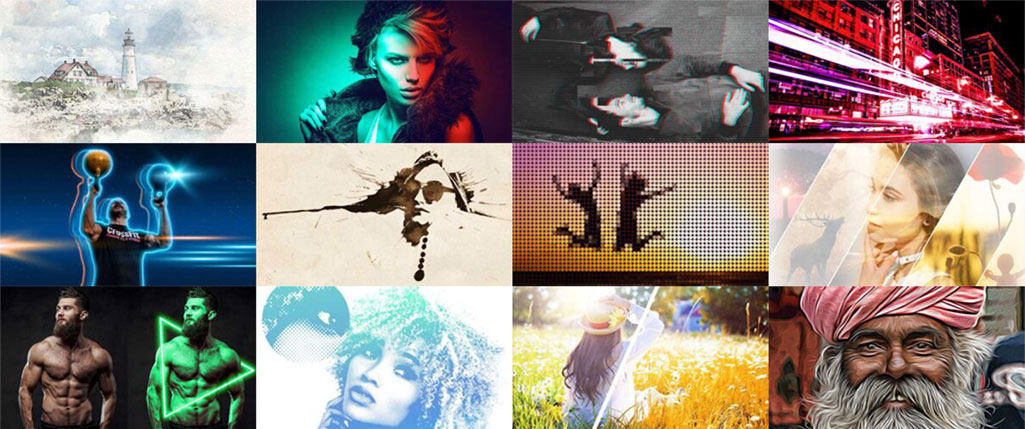
コチラの記事でPhotoshopで様々な表現のフォトエフェクトをゼロから作る方法を解説しています。
フォトショテクニックを磨きたい方にオススメのコンテンツです。
Photoshopの記事一覧