文字パネルから簡単に斜体を設定する方法と、シアーフィルターで傾きや形状を自由に調整する方法を紹介!ロゴや見出しのデザインにも活用できます。
手軽に車体のロゴを作りたい方、更にPhotoshopを学習されたい方にオススメのコンテンツですよ。

この記事の目次
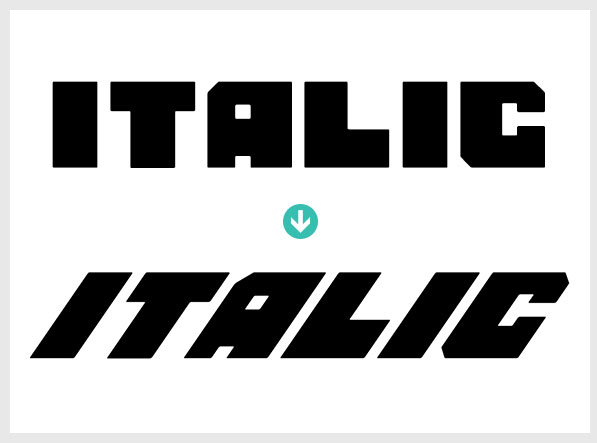
文字を斜体(イタリック体)に変形させることで、スピード感のあるロゴや見出しを作成できます。
テキストの斜体表現は頻繁に使うので覚えておいて損はありませんよ。
テキストの斜体表現は頻繁に使うので覚えておいて損はありませんよ。
Photoshopで文字を斜体(イタリック体)に変形させてロゴのベースを作る方法を解説します。
フォトショ初心者の方にも再現できる内容ですよ!
Photoshopを導入しましょう
当記事の内容を実践するにはPhotoshop(フォトショップ)が必須です。
未導入の方はAdobe公式サイトから導入できます。(7日間無料体験可能。終了後は自動課金されます。)
なお、Adobe CCのプランはコチラの記事で徹底解説しています。
未導入の方はAdobe公式サイトから導入できます。(7日間無料体験可能。終了後は自動課金されます。)
なお、Adobe CCのプランはコチラの記事で徹底解説しています。
シアーを使った斜体の作成方法
変形フィルターのシアーを使う事でより斜体の角度を自由に編集する事ができます。
斜体をベースとしたロゴや見出しのデザインに使えるテクニックですよ。
STEP.1
文字を入力

STEP.2
シアーを適用
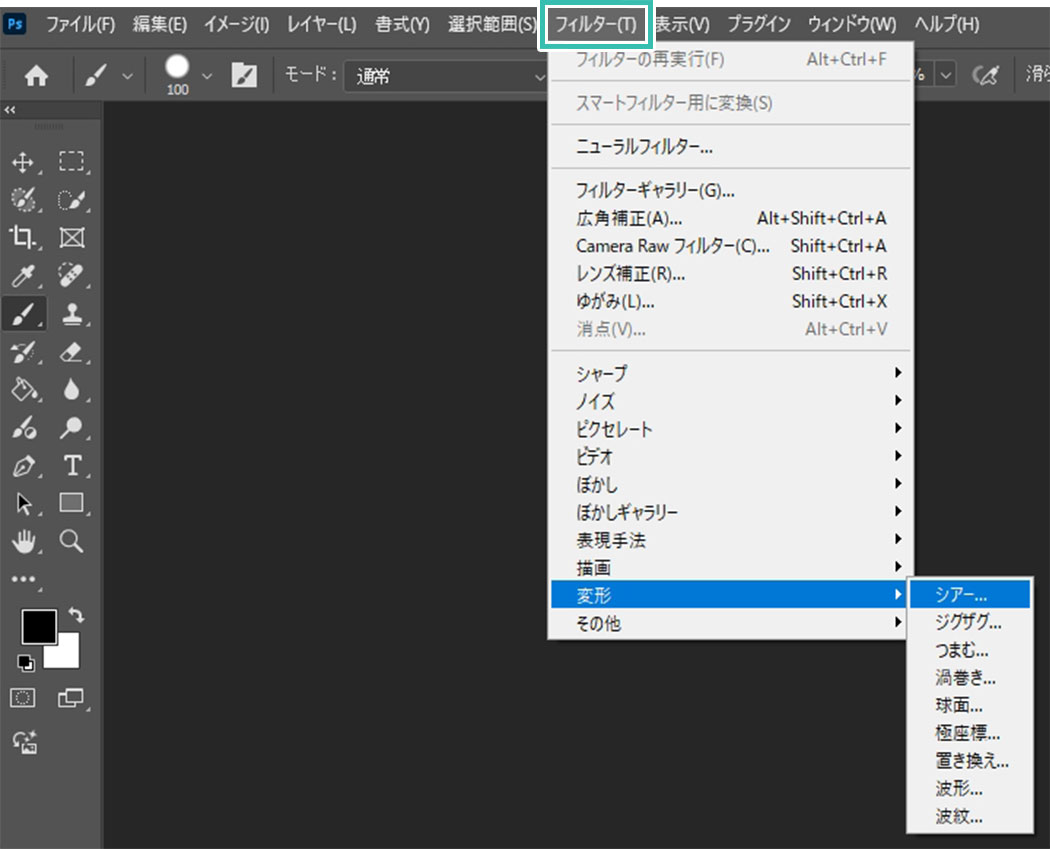
[ フィルター ] → [ 変形 ] → [ シアー ] を適用します。
シアーの設定画面で、変形曲線の制御点を左右にドラッグして文字の傾きを調整します。
曲線上をクリックすると制御点を追加でき、部分的に傾きを変えることも可能です。設定後は [ OK ] をクリックしましょう。
※不要な点は画面右上にドラッグすると削除する事が可能。
曲線上をクリックすると制御点を追加でき、部分的に傾きを変えることも可能です。設定後は [ OK ] をクリックしましょう。
※不要な点は画面右上にドラッグすると削除する事が可能。
STEP.3
シアー変形の完成

以上でシアーによる変形が完了しました。
斜体(イタリック体)にする事でスピード感のあるロゴにできましたね。
変形フィルターを使うと簡単に文字の形状を変えられるので、ロゴのベース作成に便利ですよ。
斜体(イタリック体)にする事でスピード感のあるロゴにできましたね。
変形フィルターを使うと簡単に文字の形状を変えられるので、ロゴのベース作成に便利ですよ。
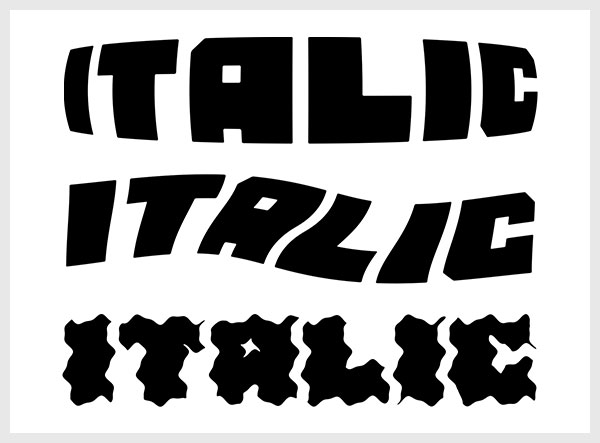
他にもジグザグ、つまむ、渦巻き、球面、極座標、置き換え、波形、波紋の変形フィルターが存在します。文字の形状をさらに加工したい場合は、ほかの変形フィルターも試してみてください。
ジクザグ、球面、極座標、波形、波紋はロゴとして使う機会が多いフィルターです。
※なお、色々な変形方法はコチラの記事で詳しく解説しています。
ジクザグ、球面、極座標、波形、波紋はロゴとして使う機会が多いフィルターです。
※なお、色々な変形方法はコチラの記事で詳しく解説しています。
OMAKE
変形の重ね掛け
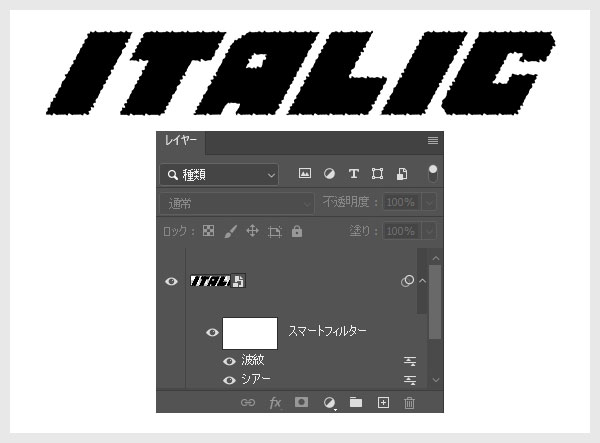
変形フィルターは複数重ねる事ができます。サンプルは [ シアー ] と [ 波紋 ] を組合わせた例です。
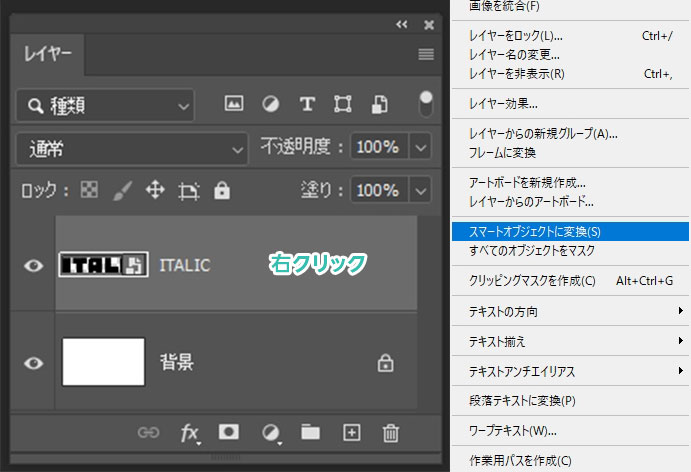
事前にテキストレイヤーをスマートオブジェクトに変換しておく事で、レイヤーパネル内のスマートから自在に編集できます。
もちろん変形を適用したレイヤーを再度スマートオブジェクトに変換し、新たに変形フィルターを適用する事も可能ですよ。
事前にテキストレイヤーをスマートオブジェクトに変換しておく事で、レイヤーパネル内のスマートから自在に編集できます。
もちろん変形を適用したレイヤーを再度スマートオブジェクトに変換し、新たに変形フィルターを適用する事も可能ですよ。
色々な質感を付与してみよう

上記では文字を変形させてロゴのベースを作成しました。コチラの記事で様々な質感を持つテキストエフェクトの作り方を詳しく解説しています。併せてチェックされてみませんか?
文字パネルの斜体
文字パネルの [ 斜体 ] を使えば、ワンクリックで文字を斜めにできます。
この機能は擬似斜体と呼ばれ、文字の傾きを簡単に表現できます。ただし、シアーフィルターのように角度を細かく調整することはできません。
STEP.2
斜体を適用
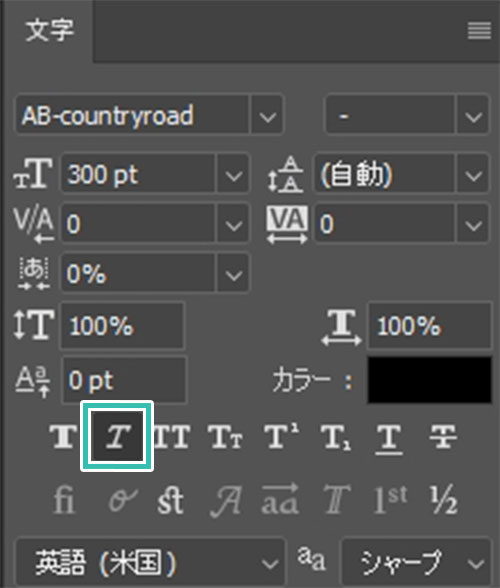
文字パネルを開きます。
※非表示の場合はPhotoshop画面上部の [ ウィンドウ ] → [ 文字 ] で表示可。
文字パネル左下にある [ 斜体 ] のアイコンをクリックします。
※非表示の場合はPhotoshop画面上部の [ ウィンドウ ] → [ 文字 ] で表示可。
文字パネル左下にある [ 斜体 ] のアイコンをクリックします。
STEP.3
斜体の完成

以上で文字を斜体にできました。
先に解説した変形フィルターのシアーを使った方法と違い、斜体の角度はカスタマイズできません。
より急な角度でスピード感のあるイタリック体にしたい場合はシアーを使うと上手くいきますよ。
先に解説した変形フィルターのシアーを使った方法と違い、斜体の角度はカスタマイズできません。
より急な角度でスピード感のあるイタリック体にしたい場合はシアーを使うと上手くいきますよ。
斜体が使えない場合は?
文字パネルの [ 斜体 ] が使えない場合は、編集可能なテキストレイヤーが選択されているか確認しましょう。また、一部のフォントでは擬似斜体を使用できない場合があります。その際は別のフォントに変更するか、先に解説したスマートオブジェクトに変換して [ シアー ] フィルターで文字を傾ける方法を試してください。以上、Photoshopで文字を斜体(イタリック体)にする方法についてでした。
手軽に文字を傾けたい場合は文字パネルの擬似斜体、角度や形状を細かく調整したい場合はシアーフィルターが便利です。
また、シアーフィルターはイラストや写真などにも適用が可能です。
用途に合わせて使い分け、ロゴや見出しのデザインに活用してみてください!
ではまた!
Photoshopで使える超高品質で商用利用可能なテキストエフェクトが作れるPSD素材の使い方と作例、そしてゼロからテキストエフェクトを自作する方法を解説しています。
ロゴデザイン、Webデザイン、バナーデザイン、各種DTPデザイン、UIデザイン、ポートフォリオ制作等。幅広いクリエイティブに活用できる内容です。
1分で高品質なエフェクトが作れるPSD
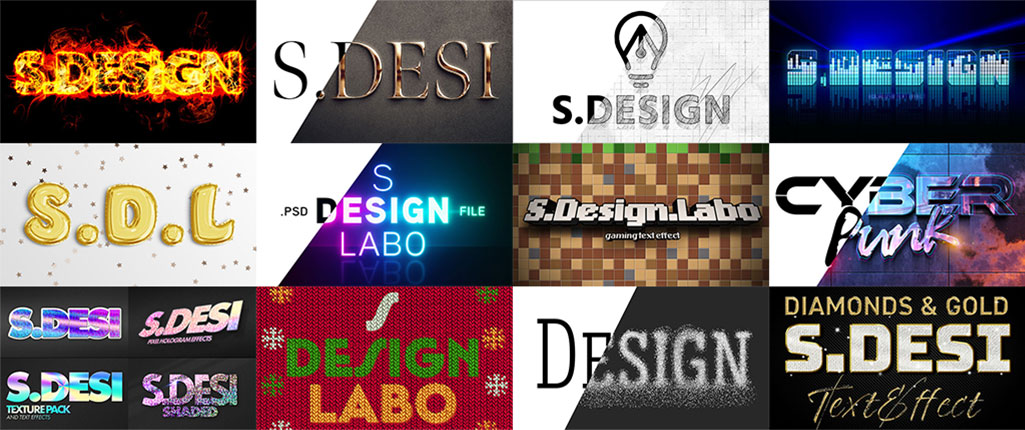
コチラの記事で商用利用に対応した超高品質なテキストエフェクトPSD素材の使い方と作例を解説しています。劇的にクリエイティブを効率化できる素材を活用してみませんか?
テキストエフェクトを自作
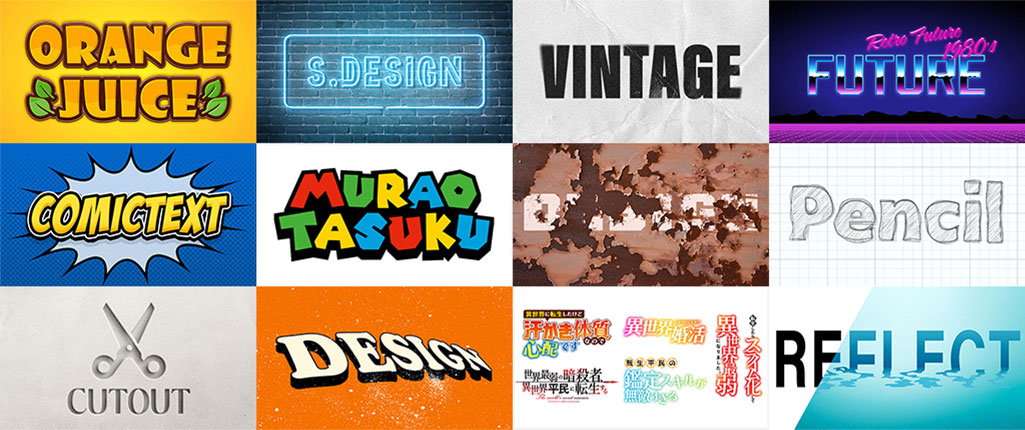
コチラの記事でPhotoshopを使いこなして様々な質感のテキストエフェクトをゼロから法を解説しています。フォトショスキルを伸ばしたい方にオススメのコンテンツですよ。
Photoshopの記事一覧