Web制作で例えるならインクルードさせる方法ですね。
例えばWebデザインをIllustratorで行い、ヘッダーやフッターなどの共通パーツを別ファイルとして作成。
それらを各デザインページにインクルードして配置。
共通パーツのAIを編集すると自動的に変更されるので管理が劇的に楽になります。
イラレを使った制作をより効率化するための小技を学習しましょう!

この記事の目次
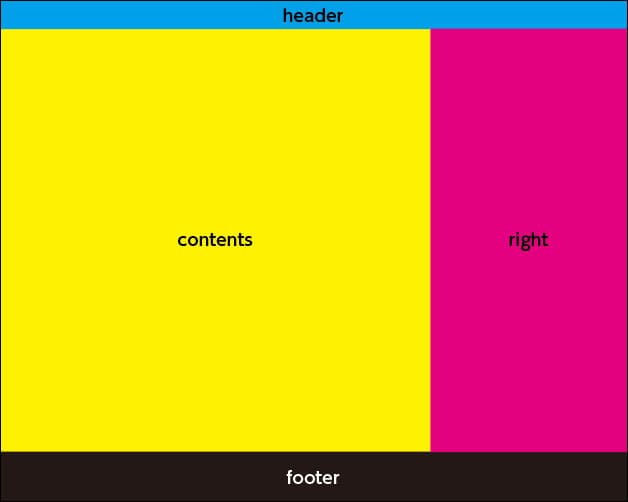
Illustratorを使って左図のような構成のWebサイトの作成を想定します。
ヘッダー、フッター、右のメニューなど、全ページに表示されるパーツを別に作成して管理することができます。
LPのようなペラサイトなら特に気にする必要はありませんが、複数ページが存在するサイト作成時に役立つテクニックです。
ヘッダー、フッター、右のメニューなど、全ページに表示されるパーツを別に作成して管理することができます。
LPのようなペラサイトなら特に気にする必要はありませんが、複数ページが存在するサイト作成時に役立つテクニックです。
STEP.1
新規フォルダを作成

任意の場所に新規フォルダを作成しましょう。
今回作成するファイルをフォルダ内に全てまとめます。
サンプルは [ include ] という名称のフォルダを作成。
Illustratorは導入されていますか?
まだの方は事前にAdobe公式サイトから入手しておきましょう。
今回作成するファイルをフォルダ内に全てまとめます。
サンプルは [ include ] という名称のフォルダを作成。
Illustratorは導入されていますか?
まだの方は事前にAdobe公式サイトから入手しておきましょう。
STEP.2
メインコンテンツを作成
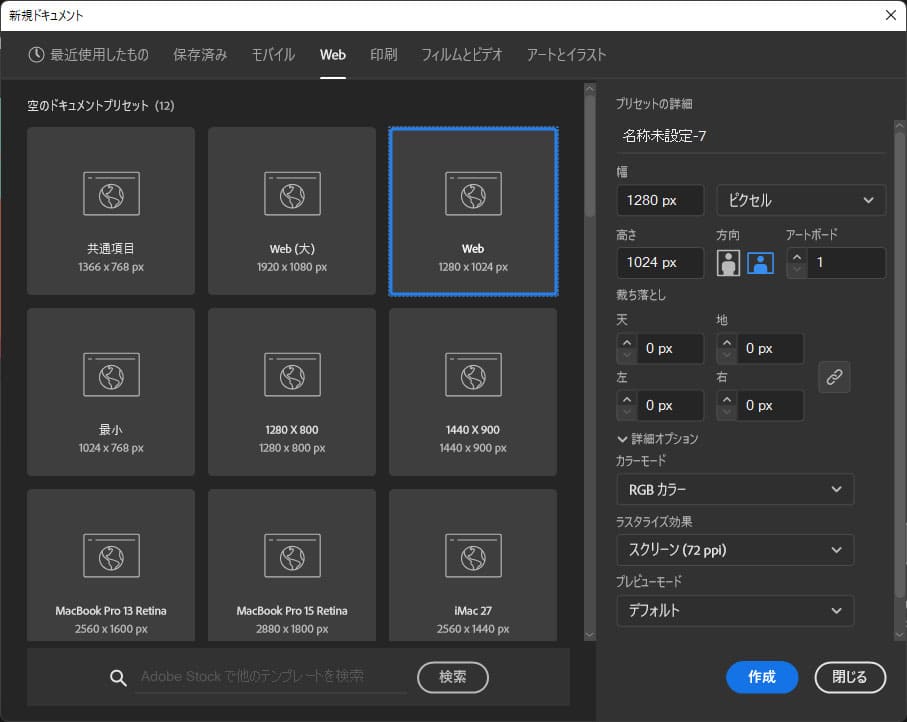
メインコンテンツ用のAIを作成します。
サンプルは下記フォーマットで制作。
[ Ctrl + N ] → [ Web ] → [ 1280px x 1024px ]
幅と高さ:任意で設定
アートボード:1(任意で設定)
裁ち落とし:0
カラーモード:RGBカラー
スクリーン:72ppi
プレビューモード:デフォルト
サンプルは下記フォーマットで制作。
[ Ctrl + N ] → [ Web ] → [ 1280px x 1024px ]
幅と高さ:任意で設定
アートボード:1(任意で設定)
裁ち落とし:0
カラーモード:RGBカラー
スクリーン:72ppi
プレビューモード:デフォルト
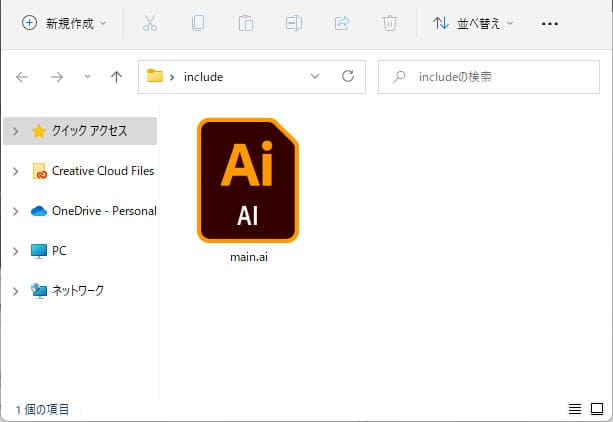
名前を付けて保存しましょう。
サンプルは [ main.ai ] で保存しました。
サンプルは [ main.ai ] で保存しました。
STEP.3
共通パーツを作成
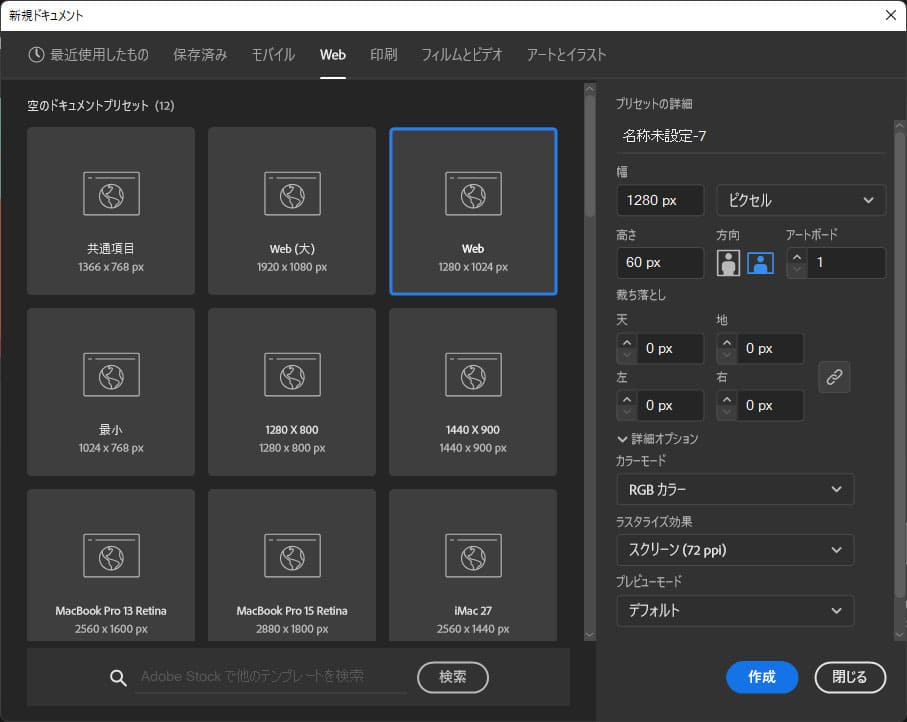
共通パーツのヘッダーを作成します。
[ Ctrl + N ] → [ Web ] → [ 1280px x 1024px ]
幅:main.aiと同じ
高さ:60px(任意で設定)
アートボード:1
裁ち落とし:0
カラーモード:RGBカラー
スクリーン:72ppi
プレビューモード:デフォルト
[ Ctrl + N ] → [ Web ] → [ 1280px x 1024px ]
幅:main.aiと同じ
高さ:60px(任意で設定)
アートボード:1
裁ち落とし:0
カラーモード:RGBカラー
スクリーン:72ppi
プレビューモード:デフォルト
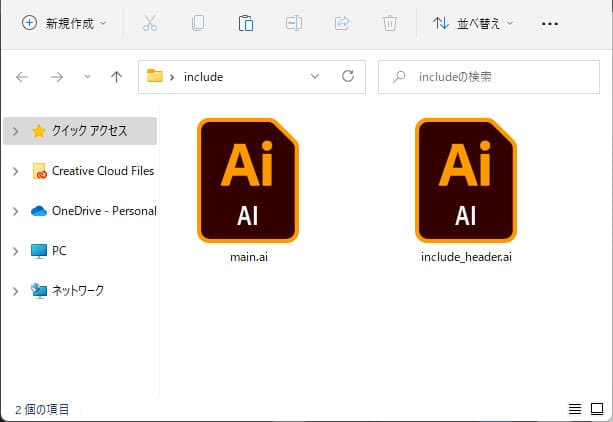
ヘッダー用のAIが出来ました。
名前を付けて保存しておきましょう。
サンプルは [ include_header.ai ] で保存。
名前を付けて保存しておきましょう。
サンプルは [ include_header.ai ] で保存。

同じ手順でフッターと右メニューを別AIで作成。
名前はそれぞれ [ include_footer.ai ] と [ include_right.ai ] として保存。
サイズは下記です。(任意で変更してください)
フッター:幅1280px x 高さ100px
右メニュー:幅400px x 高さ864px
全て同じフォルダにまとめておきましょう。
名前はそれぞれ [ include_footer.ai ] と [ include_right.ai ] として保存。
サイズは下記です。(任意で変更してください)
フッター:幅1280px x 高さ100px
右メニュー:幅400px x 高さ864px
全て同じフォルダにまとめておきましょう。
STEP.4
ドラッグ&ドロップで配置

[ main.ai ] に共通パーツとなるAIをドラッグ&ドロップで配置します。
[ リンクパネル ] を確認するとリンクファイルとして配置されているのが確認できます。
※リンクパネルが非表示の場合は [ ウィンドウ ] → [ リンク ] で表示可能。
[ リンクパネル ] を確認するとリンクファイルとして配置されているのが確認できます。
※リンクパネルが非表示の場合は [ ウィンドウ ] → [ リンク ] で表示可能。
FINISH
インクルードファイルを変更してみよう
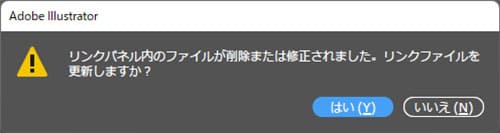
例えば [ include_header.ai ] を編集し、[ Ctrl + S ] で上書き保存します。しばらくすると [ main.ai ] に配置している [ include_header.ai ] が更新され、下記メッセージが表示。
リンクパネル内のファイルが削除または修正されました。リンクファイルを更新しますか?
[ はい ] をクリックしましょう。
この方法を使うと共通部分の管理・更新が楽に行えます。
アートボードツールと併用すると更に編集しやすいファイルが作れますよ。
リンクパネル内のファイルが削除または修正されました。リンクファイルを更新しますか?
[ はい ] をクリックしましょう。
この方法を使うと共通部分の管理・更新が楽に行えます。
アートボードツールと併用すると更に編集しやすいファイルが作れますよ。
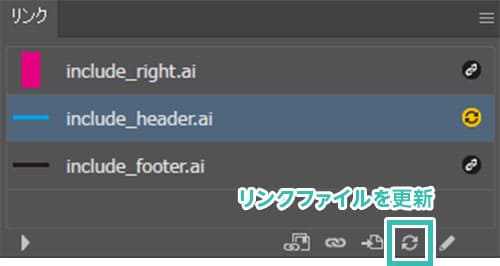
メッセージが出ない場合は更新対象のリンクファイルを選択し、リンクパネル下部の [ リンクを更新 ] ボタンをクリック。
※黄色い更新アイコンが表示されているリンクファイルが対象。
※黄色い更新アイコンが表示されているリンクファイルが対象。
Photoshopで使える高品質なWEBデザインテンプレートです。
全て商用利用可能!
制作時間の短縮と作品のクオリティアップを重視したい方に超オススメのテンプレートです。
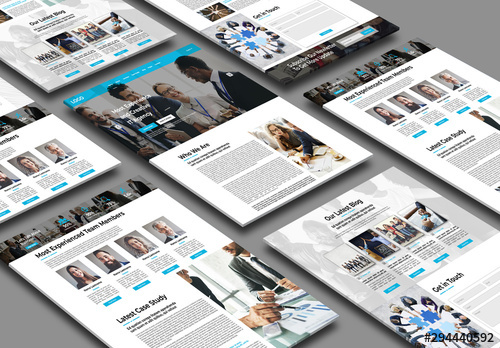
#01 Business Website Layout with Blue Accents
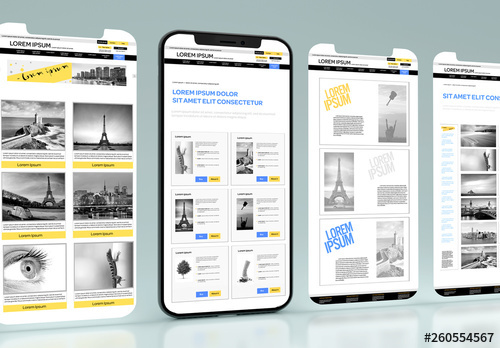
#02 4 Web Pages on a Smartphone Mockup
#03 Web Site Questionnaire Layout for Health Coach
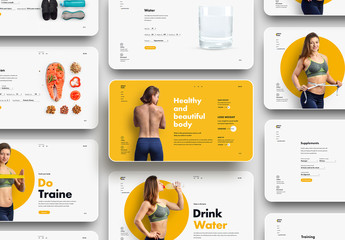
#04 User Interface E-Commerce Website Page Layout Set
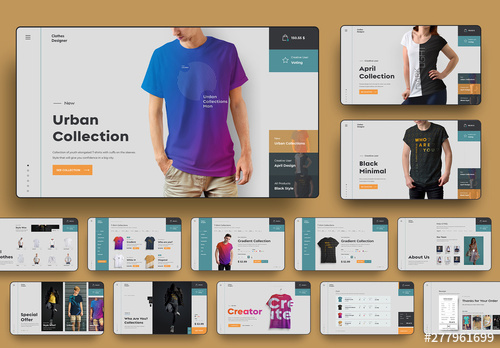
#05 Personal Website Layout with Yellow Accents
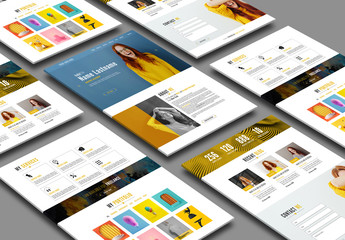
Photoshop用とIllustrator用のバナーテンプレート
フォトショップとイラストレーター用の高品質なWEBデザインテンプレート35選です。
全て商用利用可能!
全て商用利用可能!
Illustratorのスキルアップには、プロが制作したデザインデータの研究も効果的です。
下記の記事では、商用利用にも対応した高品質なテンプレート素材を紹介しています。文字や画像を差し替えるだけで効率よくデザインを制作でき、レイアウトや配色を学ぶ教材としても役立ちますよ。

AI形式で作られた高品質なフライヤーのテンプレート素材です。画像と文字を差し替えるだけ、超短時間でハイクオリティなフライヤーが作成可能!
様々なフライヤーのテンプレート50選
様々なフライヤーのテンプレート50選



単なる白黒のテキストを高品質なロゴのようなグラフィックにできるエフェクトです。
ロゴ・見出しなどキャッチなオリジナルタイトルを一瞬で作成できる優秀な素材ばかり!
商用利用が可能で高品質なテキストエフェクト50選
ロゴ・見出しなどキャッチなオリジナルタイトルを一瞬で作成できる優秀な素材ばかり!
商用利用が可能で高品質なテキストエフェクト50選
良質な素材をもっと見る
上記で紹介しているテンプレートはごく一部。下記記事で良質な素材を紹介しております。あわせてチェックしてください!


以上、Illustrator(イラストレーター)のAI内に別のAIを配置して管理する方法についてでした。
複数ページで構成されたWebサイトをIllustratorでデザインする際に役立つテクニックです。
ヘッダーやフッターなど、共通パーツを編集する度に全ページ修正…なんてやってられないですよね。
そんな時は共通パーツのみ別AIで作成し、対象のAI内に配置するのがオススメです。
もしメニューの項目を増やしても、元のAIを変更してリンクファイルを更新するだけですよ!
なお、当記事のサンプルAIをfantiaとnoteで公開しています。
※AIの編集にはIllustratorが必須、未導入の方は事前にAdobe公式サイトから入手しておきましょう。
ではまた!
Illustratorの記事一覧