画像や動画など、さまざまなデザイン素材を提供するストックフォトサービス。従来は膨大な素材の中から目的に合った画像を探し、必要に応じてPhotoshopなどで加工するのが一般的でした。
しかし、AdobeStockの「AI Studio」の登場によって、その利用方法が変わりつつあります。
これまでの「完成された素材を探す」という使い方から、「目的に近い素材を探し、必要な形に調整する」という使い方へ。
本記事では、AI Studioの登場によってストックフォトの利用方法や価値がどう変化するのかを考察します。

この記事の目次
従来のストックフォトでは、利用目的に適した素材を膨大なデータベースから探すことが基本でした。
例えば広告バナーに人物写真を使用する場合、被写体の年齢や服装、背景、構図、余白など、さまざまな条件を考慮して画像を検索します。気に入った素材が見つかっても、背景がイメージと異なっていたり、文字を配置する余白が不足していたりすることも珍しくありません。
その場合は別の素材を探すか、Photoshopなどで加工する必要があります。
つまり、完成イメージにいかに近い素材を見つけられるかが重要でした。
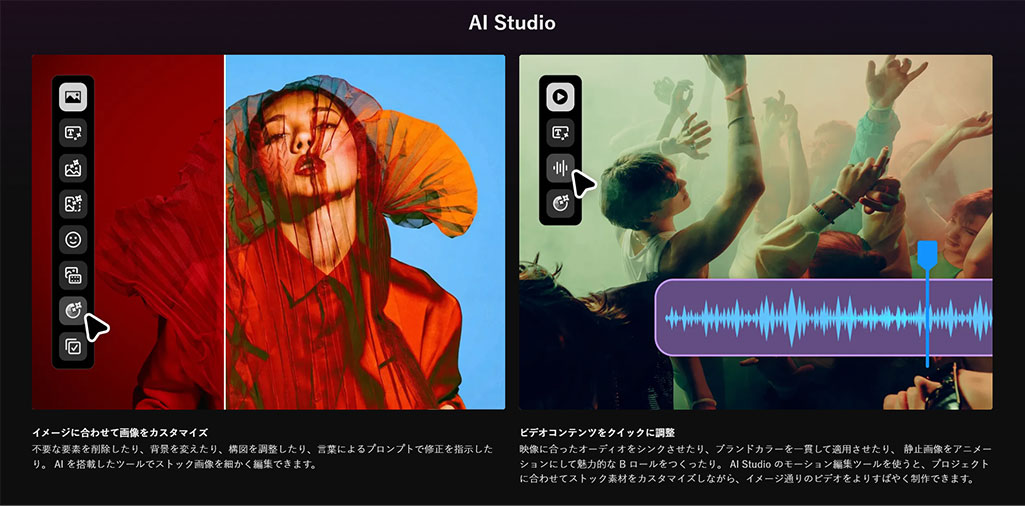
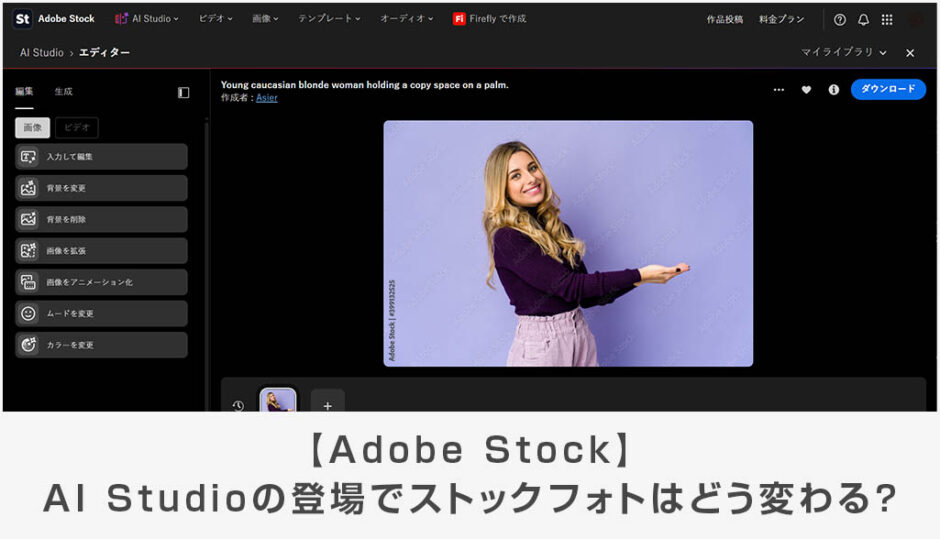
AdobeStockのAI Studioでは、ストック素材の背景変更や画像の拡張、不要なオブジェクトの削除などをAIで行えます。そのため、必ずしも完成イメージと一致する素材を探す必要がありません。
完成素材からベース素材へ
AI Studioによる大きな変化は、素材を選ぶ基準が変わることです。
例えば人物写真なら、背景や色味よりも、被写体のポーズや表情などを優先して選ぶといった方法が考えられます。背景や雰囲気は後からAIで調整できるため、素材そのものが完成イメージと完全に一致している必要はありません。
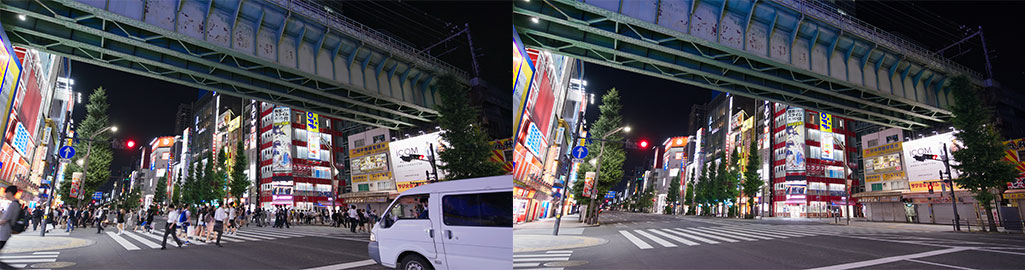
上記はAI Studioを使って街中から人物や車などの要素を取り除いた作例です。

別アングルから見たシーンを生成させた作例です。1枚のベース素材から様々なシーンが生成可能!
完成品としての適合性だけでなく、AIを使った加工のベースとして適しているかどうかが、新たな選択基準の1つになります。
ライセンス取得前に編集を試せる
AI Studioでは、素材のライセンス取得前にAI編集を試せます。
従来は素材を購入してから加工することが一般的でしたが、購入前に目的のイメージへ近づけられるかを確認できるようになりました。
ただし、AI編集の利用条件やクレジット消費、素材のライセンスには注意が必要です。

| 比較項目 | 従来の利用方法 | AI Studioを活用 |
|---|---|---|
| 素材の選び方 | 完成イメージに近い素材 | 加工のベースとなる素材 |
| 背景・色の変更 | Photoshopなどで加工 | Web上でAI編集 |
| 構図の調整 | トリミングや画像加工 | AIによる画像拡張など |
| 購入前の確認 | プレビュー画像で判断 | AI編集を試して判断 |
| 最終的な仕上げ | Photoshopなど | 必要に応じてPhotoshopなど |
従来もPhotoshopを使えば、大抵の加工は実現できました。
AdobeStockが提供するAI Studioの特徴は、素材の検索から基本的な編集までをレタッチ技術を持ち合わせていない方でもAdobe Stock上で行えることにあります。
ただし、AI編集では意図しない変化や不自然な部分が発生することもあります。
Photoshopが不要になるというよりも、AI Studioで素材の方向性を整え、Photoshopで細部を仕上げるという役割分担が現実的でしょう。
AI Studioは、素材そのものの価値にも影響する可能性があります。
類似素材の必要性は低下する?
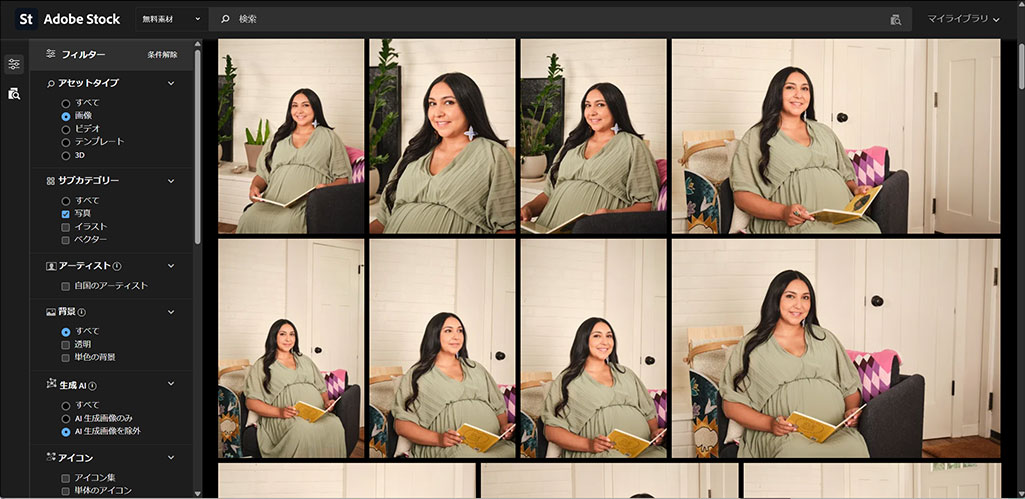
従来は同じ被写体でも、背景や色、構図などが異なる複数のバリエーションが提供されてきました。
しかし、AIでこれらの要素を変更できるようになると、類似素材を大量に用意する必要性は低下するかもしれません。例えば背景の色だけが異なる写真なら、1枚の素材から複数のバリエーションを作成することも考えられます。
加工しやすい素材の価値が高まる?
AI編集を前提とする場合、被写体の輪郭が明確で、構図に余裕がある素材などは、編集のベースとして重宝される可能性があります。
一方、実在する場所や商品、報道写真など、正確性が求められる素材には、AI生成画像とは異なる価値があります。ストックフォトがすべてAI生成に置き換わるのではなく、用途に応じて役割が分かれていくと考えられます。
最初から目的に合った素材を探した方が早いケースもあるでしょう。
また、商用利用時にはAIモデルや素材のライセンス条件を確認する必要があります。
Adobe StockにはAI Studioが使えるプラン、そうでないプランがあります。用途に合わせて無駄の無いプランを選択しましょう。(詳しくはAdobeStock公式サイトをご覧ください。)
| 比較項目 | 10ストッククレジット AI Studioなし |
10ストッククレジット AI Studio付き |
25ストッククレジット AI Studio付き |
アンリミテッドプラン 無制限のストック素材 AI Studio付き |
|---|---|---|---|---|
| 月額料金 (税込) |
3,828円 | 5,280円 | 7,920円 | 17,380円 |
| プラン 詳細 |
画像、ベクター、ミュージック、テンプレート : 毎月最大 10 点まで ビデオ : 毎月最大 1 点まで 年間プラン (毎月請求) |
画像、ベクター、ミュージック、テンプレート : 毎月最大 10 点まで ビデオ : 毎月最大 1 点まで AI Studio : 無制限の画像編集、モーション編集用の生成クレジット 4,000 クレジット付き |
画像、ベクター、ミュージック、テンプレート : 毎月最大 25 点まで ビデオ : 毎月最大 3 点まで AI Studio : 無制限の画像編集、モーション編集用の生成クレジット 4,000 クレジット付き |
9 億点以上の動画、標準画像、ベクター、ミュージックなどのストック素材を無制限にダウンロードできます。 一つのプランだけで創造力をどこまでも広げられます。 AI Studio : 無制限の画像編集、モーション編集用の生成クレジット 10,000 クレジット付き |
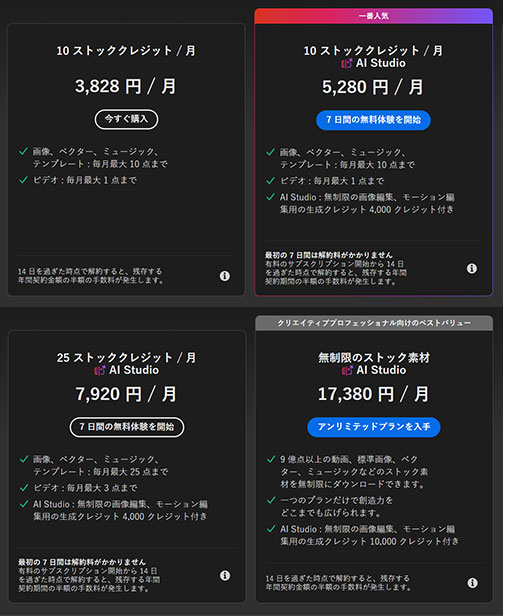
いずれも年間プラン(毎月請求)の料金です(2026年10月19日時点・税込)。
自動更新となり、有料の利用開始から14日を過ぎて解約すると、残りの年間契約金額の半額の手数料が発生します。最新の条件はAdobeStock公式サイトをご確認ください
(条件は記事内画像の注記に基づく例です。公式サイトの最新表記をご確認のうえ記載ください)
AI Studioの登場によって、ストックフォトの利用方法は変わりつつあります。
従来は完成イメージに近い素材を探すことが重要でしたが、今後は素材を選んでからAIで調整する方法も広がっていくでしょう。
素材の収録数や品質だけでなく、AI編集の性能や制作ソフトとの連携も、サービスを選ぶ重要な要素になると考えられます。
完成された素材を探すサービスから、目的に合った素材を作り上げるためのサービスへ。
AI Studioは、ストックフォトのあり方を変えるきっかけになるかもしれません。
ではまた!